نحوه تنظیم تاریخ انقضا برای مشتریان «On-premise»
خوش آمدید!
این تالار گفتگو در خصوص محصولات و خدمات تسهیل گستر و نرم افزار سازمان یار ( قدرت گرفته از Odoo ERP ) ایجاد شده است.
سوال بپرسید و به بحث و گفتگو بپردازید، مطالب و ایده های خود را به اشتراک بگذارید، پروفایل حرفه ای خود را ایجاد کنید، به دغدغه های مطرح شده در کیفی ترین شکل ممکن پاسخ دهید و شبکه ارتباطی خود را گسترش دهید.
این سؤال پرچمدار شده است
1
پاسخ
62
بازدید

برای رفع این مشکل و بازیابی دسترسی، لطفاً مراحل زیر را دنبال فرمایید:
1. فعالسازی ابزار Inspect:
. بر روی صفحه مواجه شده با خطا، کلیک راست نمایید.
. از منوی باز شده، گزینه “Inspect” را انتخاب کنید.
. این عمل، پنجره ابزارهای توسعهدهنده مرورگر را باز خواهد کرد.
. پس از حذف المان مربوطه، امکان انتخاب ماژولها مجدداً فعال شده و دسترسی لازم برای ادامه فرایند در اختیار شما قرار خواهد گرفت.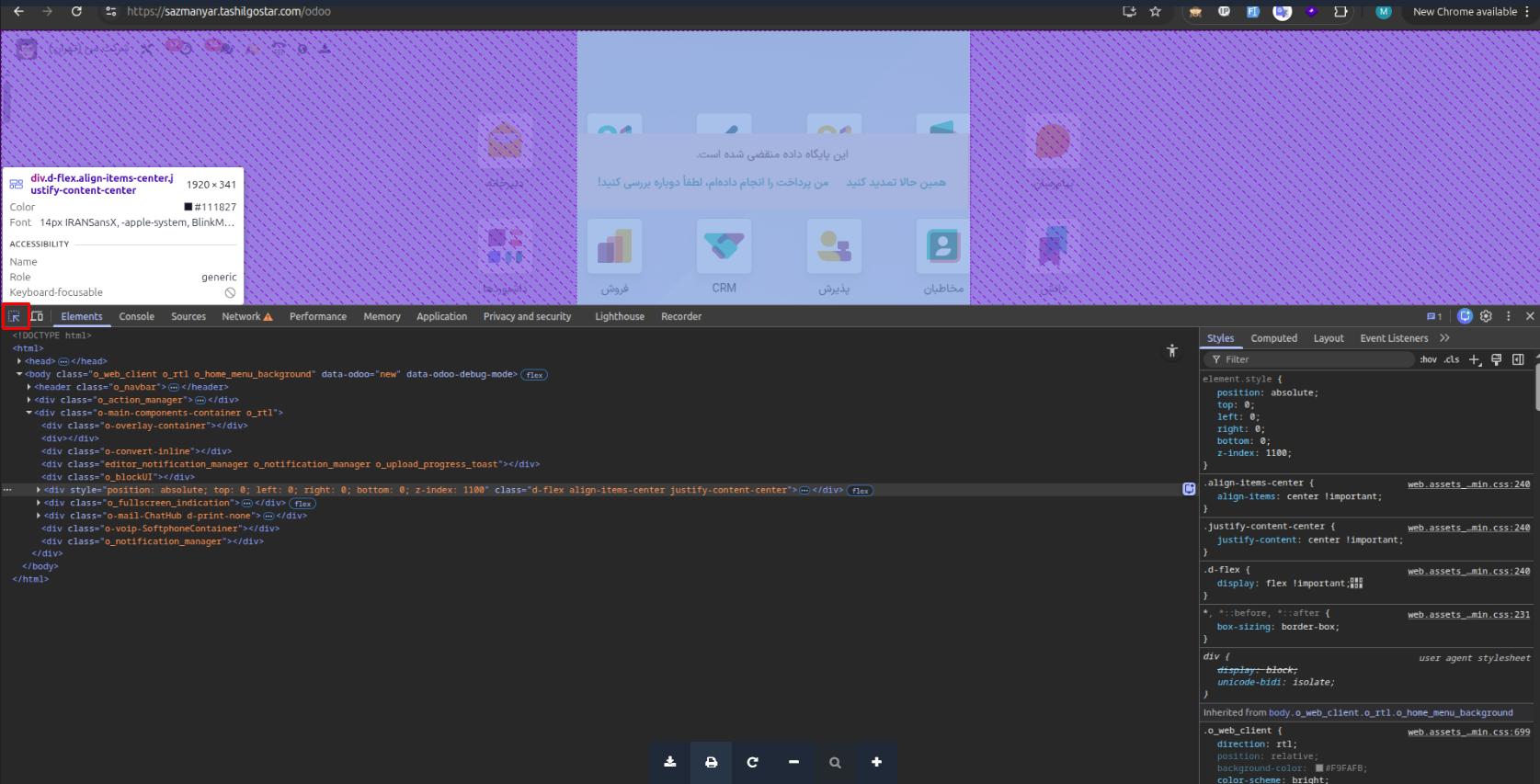
2. راهنمای تنظیم تاریخ انقضا از طریق داشبورد سامانه:
. پس از ورود به داشبورد، بر روی ماژول “تنظیمات” کلیک نمایید.
. در منوهای بالایی، گزینه “پارامترهای سیستم” (در بخش تنظیمات فنی) را انتخاب کنید.
. در قسمت فیلتر یا جستجو، عبارت expiration را تایپ کرده و کلید Enter را فشار دهید.
. اولین پارامتر مربوط به تاریخ انقضا را یافته و با کلیک بر روی آن، تاریخ مورد نظر خود را تنظیم فرمایید.
. در نهایت، برای ثبت تغییرات، بر روی دکمه “ذخیره تنظیمات” کلیک نمایید.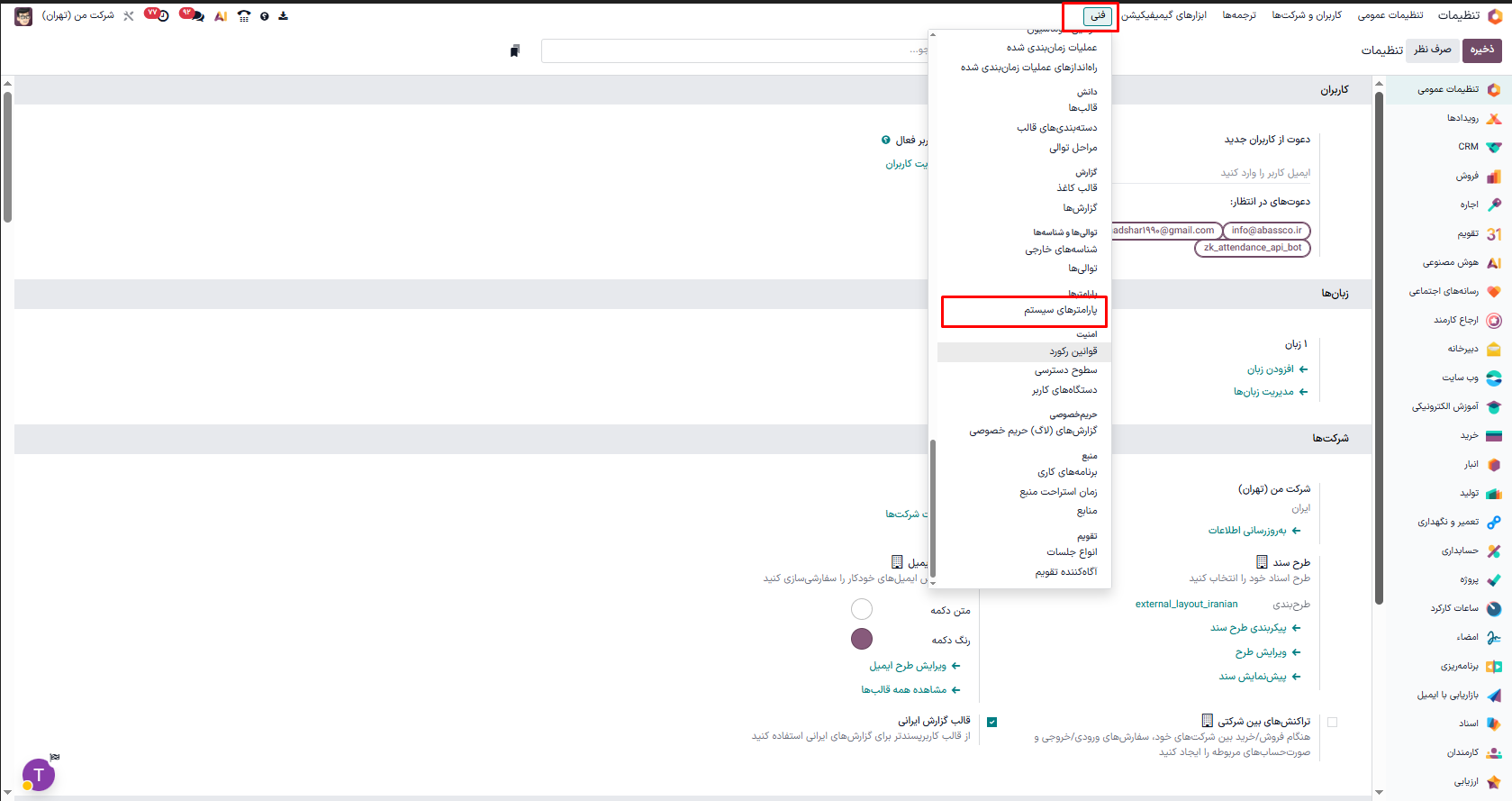
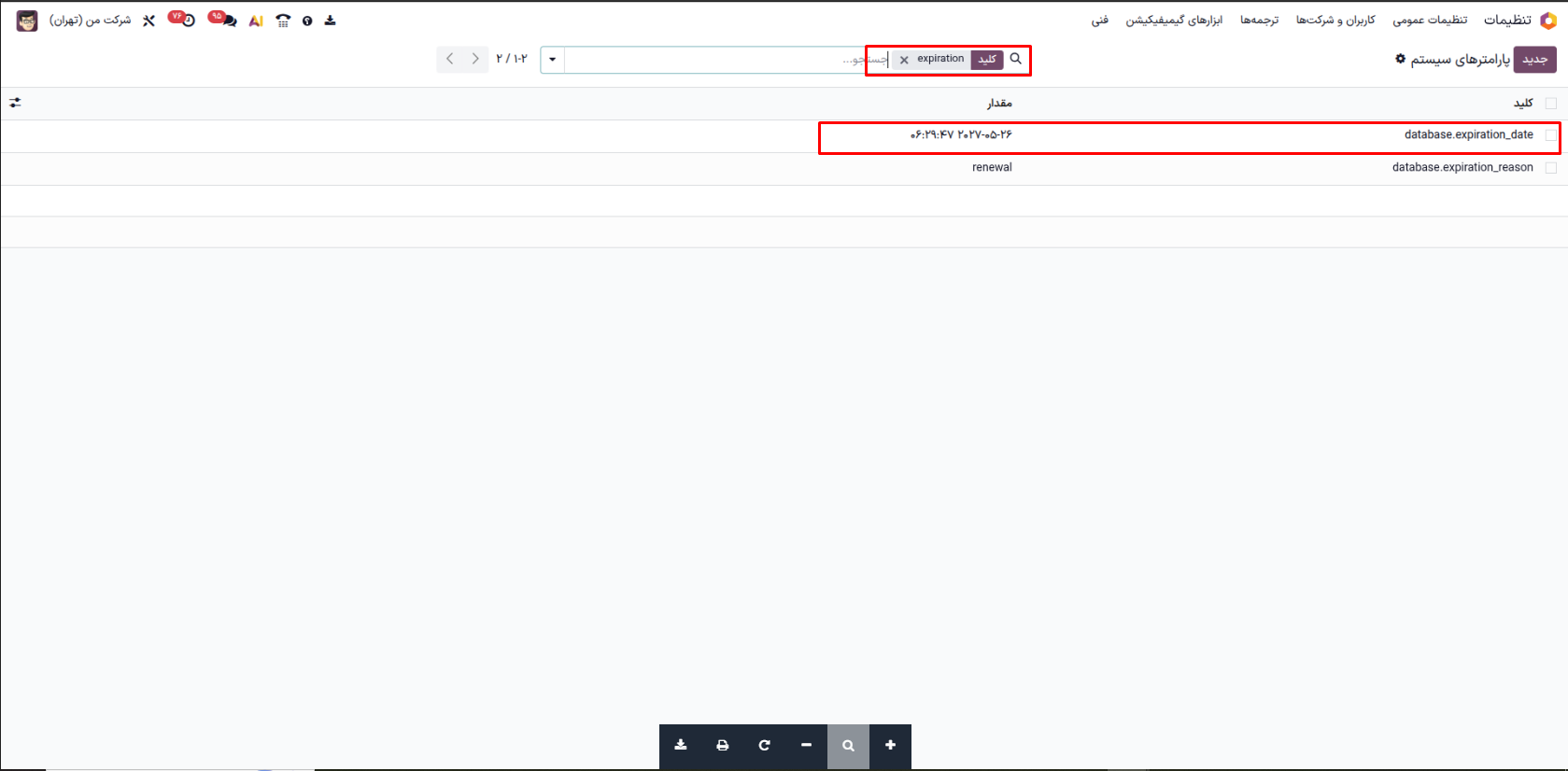
پس از انجام این مرحله، تاریخ انقضای کلی سیستم مطابق با تاریخ انتخابی شما بهروزرسانی خواهد شد.
پاسخ شما
از این بحث لذت میبرید؟ فقط نخوانید، شما هم مشارکت کنید!
همین امروز یک حساب کاربری ایجاد کرده و از ویژگیهای انحصاری و تعامل با جامعه ما لذت ببرید!
ثبت نام