برای اینکه این پاسخ در تالار گفتگو (فروم) هم حرفهای به نظر برسد و هم به راحتی توسط کاربران خوانده شود، بهتر است از سلسلهمراتب بصری، جدول و نکات برجسته استفاده کنیم.
در ادامه، نسخه بهینه شده این راهنما را مشاهده میکنید:
راهنمای جامع مدیریت تأییدکنندگان (Approvals) در Odoo Studio
اگر قصد دارید فرآیندهای کنترلی و تاییدیه را بدون کدنویسی به دکمههای خود اضافه کنید، اودوو استودیو ابزارهای قدرتمندی در اختیار شما قرار میدهد. در ادامه گامبهگام این مسیر را بررسی میکنیم.
۱. نحوه دسترسی و افزودن مرحله تأیید
برای شروع، ابتدا وارد ماژول مورد نظر شده و طبق مراحل زیر عمل کنید:
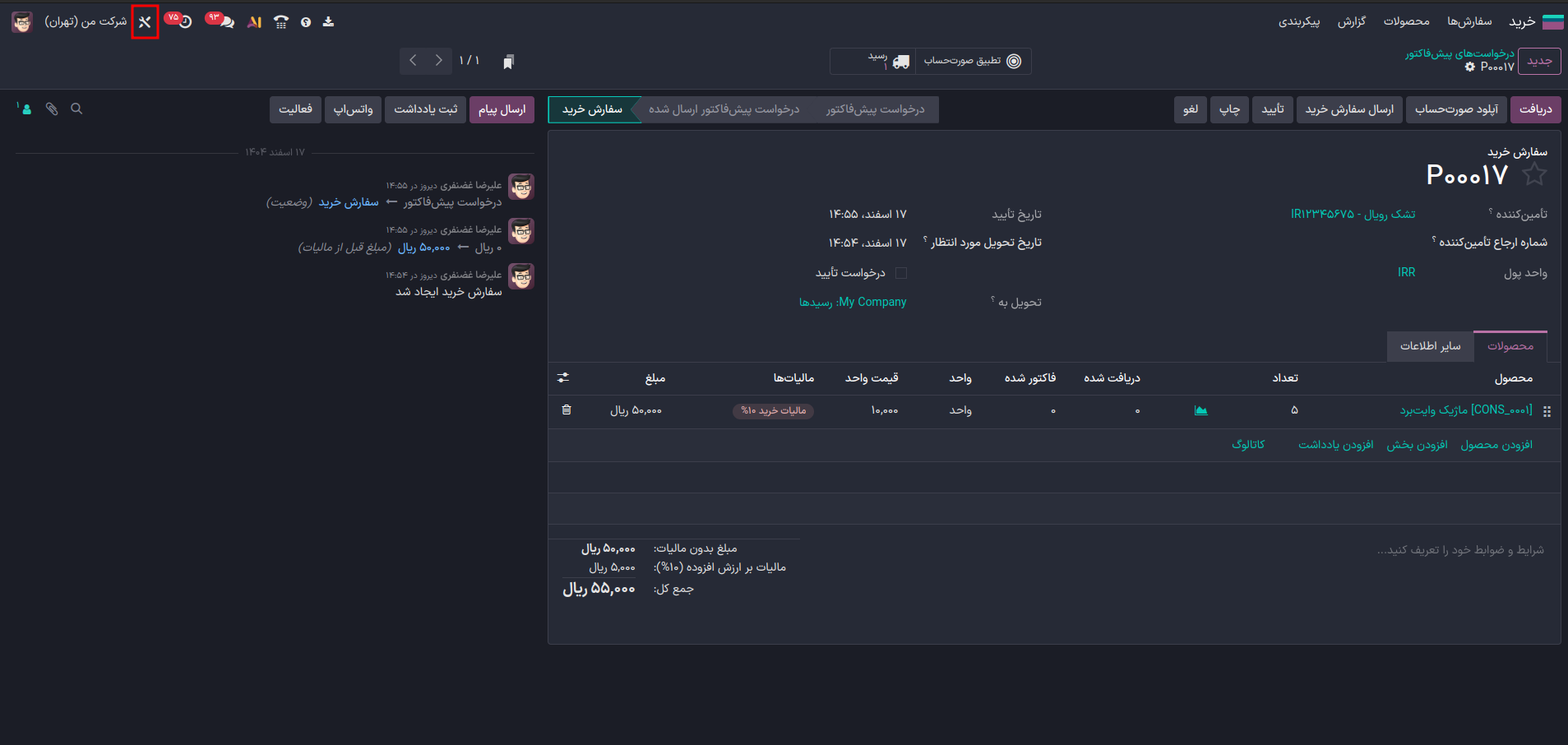
ورود به استودیو: از بالای صفحه سمت چپ، روی آیکون آچار (Odoo Studio) کلیک کنید.
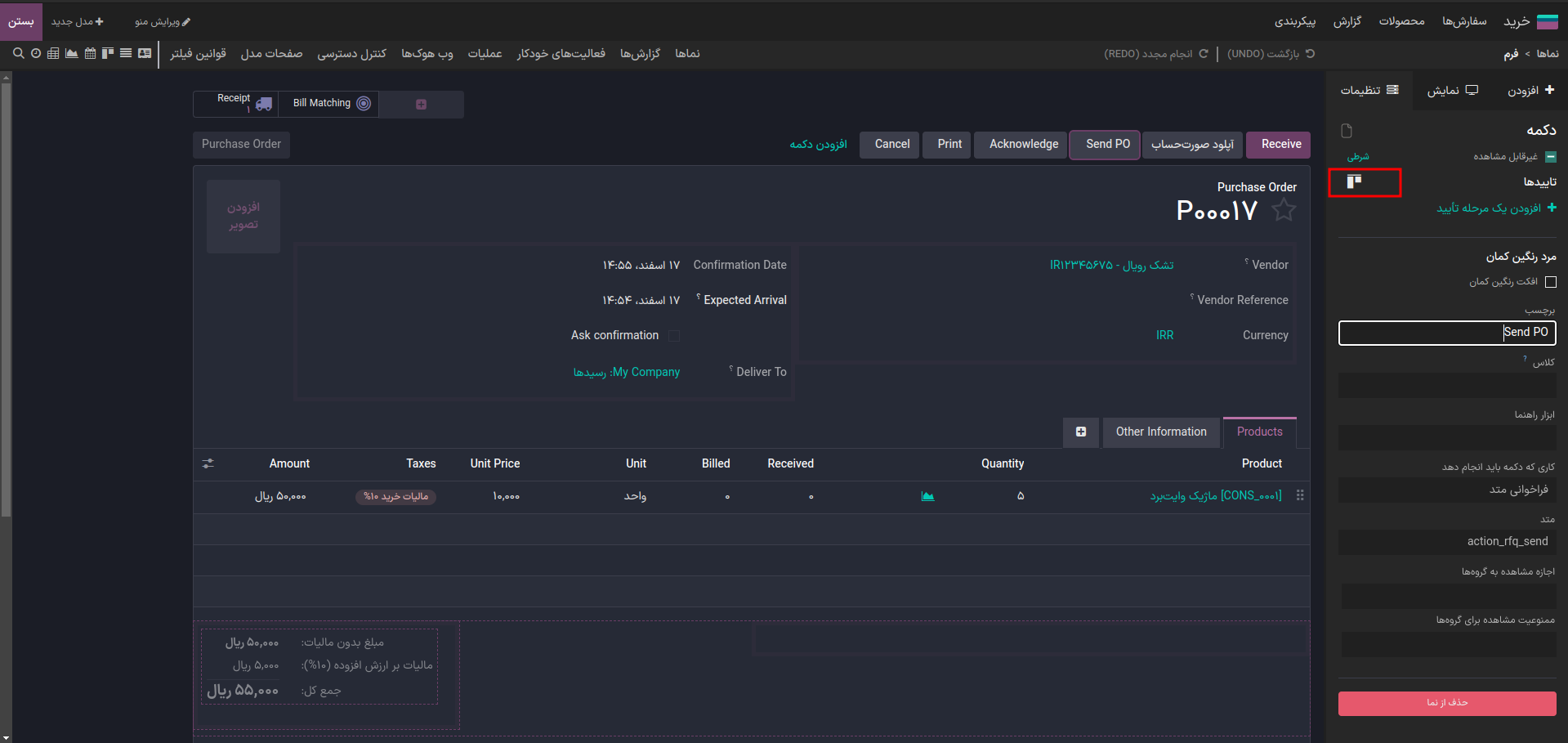
انتخاب دکمه هدف: روی دکمهای که قصد دارید فرآیند تأیید روی آن اجرا شود (مثلاً دکمه "تأیید" یا "ارسال") کلیک کنید.
تعریف تأییدکننده: در منوی سمت راست، دو مسیر پیش رو دارید:
۲. شرح فیلدها و تنظیمات پیشرفته
توضیح فیلدهای مربوط به تأییدکنندگان:
در هنگام تعریف مراحل تأیید از طریق اودوو استودیو، فیلدهای مختلفی وجود دارد که هرکدام نقش مشخصی در رفتار فرآیند تأیید دارند. در ادامه، این فیلدها به همراه نکات مهم هرکدام توضیح داده شدهاند:
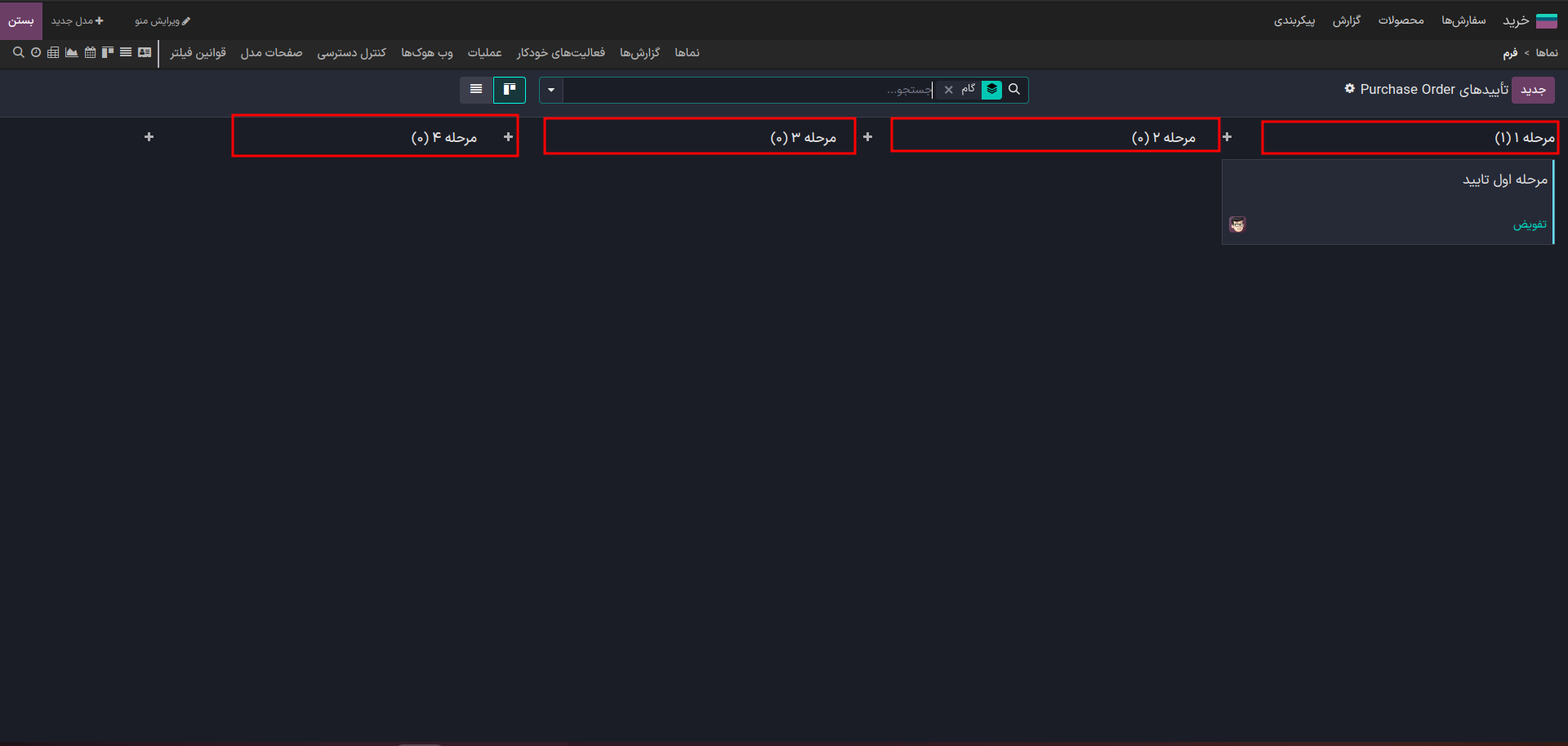
مرحله تأیید:
هر مرحله نمایانگر یک گام از فرآیند تأیید است. این مراحل میتوانند بهصورت تکمرحلهای یا چندمرحلهای تعریف شوند.
نکته : * ترتیب مراحل در امکان تأیید تأثیری ندارد، اما در ارسال فعالیتها و اعلانها مؤثر است.
*پس از تأیید یک مرحله، برای تأییدکننده مرحله بعدی فعالیتی ارسال میشود.
*اگر تمام تأییدکنندگان در یک مرحله باشند، اعلان یا فعالیتی برای مرحله بعد ارسال نخواهد شد.
توضیح:
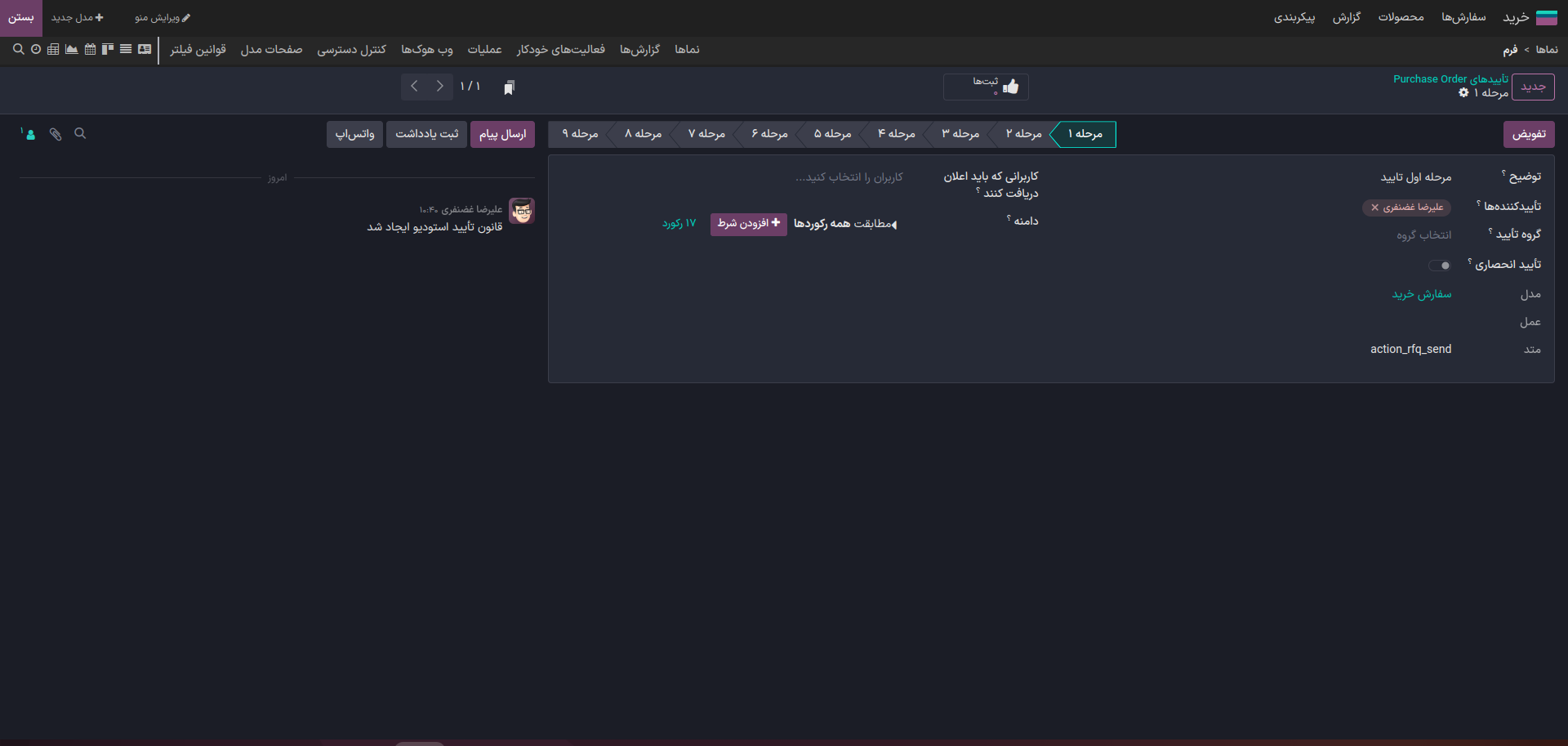
فیلد «توضیح» یک فیلد متنی است که توضیحات مربوط به مرحله تأیید را مشخص میکند.
این توضیحات معمولاً روی دکمه یا پنجرهای که عملیات تأیید از طریق آن انجام میشود نمایش داده میشوند و نقش راهنما برای تأییدکننده دارند.
تاییدکنندهها:
در این فیلد میتوان یک یا چند کاربر را بهعنوان تأییدکننده آن مرحله مشخص کرد.
این کاربران مجاز به تأیید یا رد مرحله خواهند بود.
گروه تأیید:
در این بخش میتوان یک گروه کاربری را بهعنوان تأییدکننده مرحله تعیین کرد.
تمام کاربران عضو این گروه امکان تأیید یا رد مرحله را خواهند داشت.
نکته:
اگر هم کاربر و هم گروه بهعنوان تأییدکننده تعریف شوند، هر دو امکان انجام تأیید را خواهند داشت.
تأیید انحصاری:
در صورت فعال بودن این گزینه، کاربری که یک مرحله را تأیید کند، دیگر قادر به تأیید مراحل بعدی نخواهد بود؛ حتی اگر در آن مراحل نیز بهعنوان تأییدکننده تعریف شده باشد.
نکته:
این گزینه برای جلوگیری از تأیید چندمرحلهای توسط یک شخص استفاده میشود.
مدل:
در این فیلد، مدل مربوط به فرآیند تأیید انتخاب میشود.
اگر مراحل تأیید از طریق اودوو استودیو ایجاد شده باشند، این فیلد معمولاً بهصورت پیشفرض مقداردهی شده است.
عمل و متد:
مراحل تأیید به یک اکشن یا متد متصل میشوند و تنها در زمان اجرای آنها فعال خواهند شد.
اگر تأیید مربوط به یک اکشن باشد، فیلد عمل باید مقداردهی شود.
اگر تأیید مربوط به یک متد باشد، فیلد متد باید تکمیل گردد.
نکته:
در صورتی که مراحل از طریق استودیو ایجاد شده باشند، این فیلدها معمولاً بهصورت پیشفرض تنظیم شدهاند.
کاربرانی که باید اعلان دریافت کنند:
در این فیلد مشخص میشود که پس از تأیید یا رد مرحله، نتیجه برای چه کاربرانی ارسال شود.
نکته:
اعلان هم در حالت تأیید و هم در حالت رد ارسال میشود.
این کاربران الزاماً تأییدکننده نیستند و معمولاً برای مدیران، ناظران یا واحد منابع انسانی استفاده میشوند.
دامنه:
فیلد دامنه مشخص میکند که مرحله تأیید در چه شرایطی فعال شود.
نکته:
مرحله تأیید فقط برای رکوردهایی که داخل دامنه تعریفشده باشند اجرا میشود و برای سایر رکوردها کاملاً نادیده گرفته خواهد شد.
دامنه برای سناریوهای شرطی مانند مبلغ، نوع درخواست یا واحد سازمانی بسیار کاربردی است.
۳. نکات حیاتی برای حرفهایها
[!TIP]
ارسال خودکار فعالیتها: پس از تایید هر مرحله، اودوو به صورت هوشمند برای تاییدکننده مرحله بعد «فعالیت» (Activity) ایجاد میکند. اگر همه را در یک مرحله تعریف کنید، این زنجیره قطع میشود.
[!WARNING]
اعلانها (Notification): کاربران لیست شده در فیلد "Users to notify"، چه تایید انجام شود و چه درخواست رد شود، پیام دریافت میکنند. این فیلد برای آگاهی ناظران یا واحد HR عالی است.
۴. سوالات متداول در این بخش
آیا تاییدیه روی متدها هم کار میکند؟ بله، اگر مراحل از طریق استودیو ایجاد شوند، اودوو به صورت خودکار Action یا Method مربوطه را به فرآیند تایید متصل میکند.
چگونه تاییدیه را شرطی کنیم؟ از فیلد Domain استفاده کنید تا مثلاً تاییدیه فقط برای یک واحد سازمانی خاص نمایش داده شود.


