سوال مشتری: نحوه ثبت مواد و قطعات مصرفی در اودوو بهگونهای که موجودی فیزیکی انبار کاهش یابد و هزینه اقلام مصرفشده نیز در حسابداری ثبت شود، چگونه است؟
خوش آمدید!
این تالار گفتگو در خصوص محصولات و خدمات تسهیل گستر و نرم افزار سازمان یار ( قدرت گرفته از Odoo ERP ) ایجاد شده است.
سوال بپرسید و به بحث و گفتگو بپردازید، مطالب و ایده های خود را به اشتراک بگذارید، پروفایل حرفه ای خود را ایجاد کنید، به دغدغه های مطرح شده در کیفی ترین شکل ممکن پاسخ دهید و شبکه ارتباطی خود را گسترش دهید.
این سؤال پرچمدار شده است
1
پاسخ
89
بازدید

در این سناریو، درخواست ۱۰ واحد کاغذ A4 برای مصرف واحد تولید ثبت و پس از طی مراحل تأیید، حواله انبار ایجاد و نهایی شده است.
پیشنیاز: برای استفاده از این قابلیت، ماژول «درخواست کالا از انبار» (stock_requisition_approvals) باید روی بسته نصب شده باشد.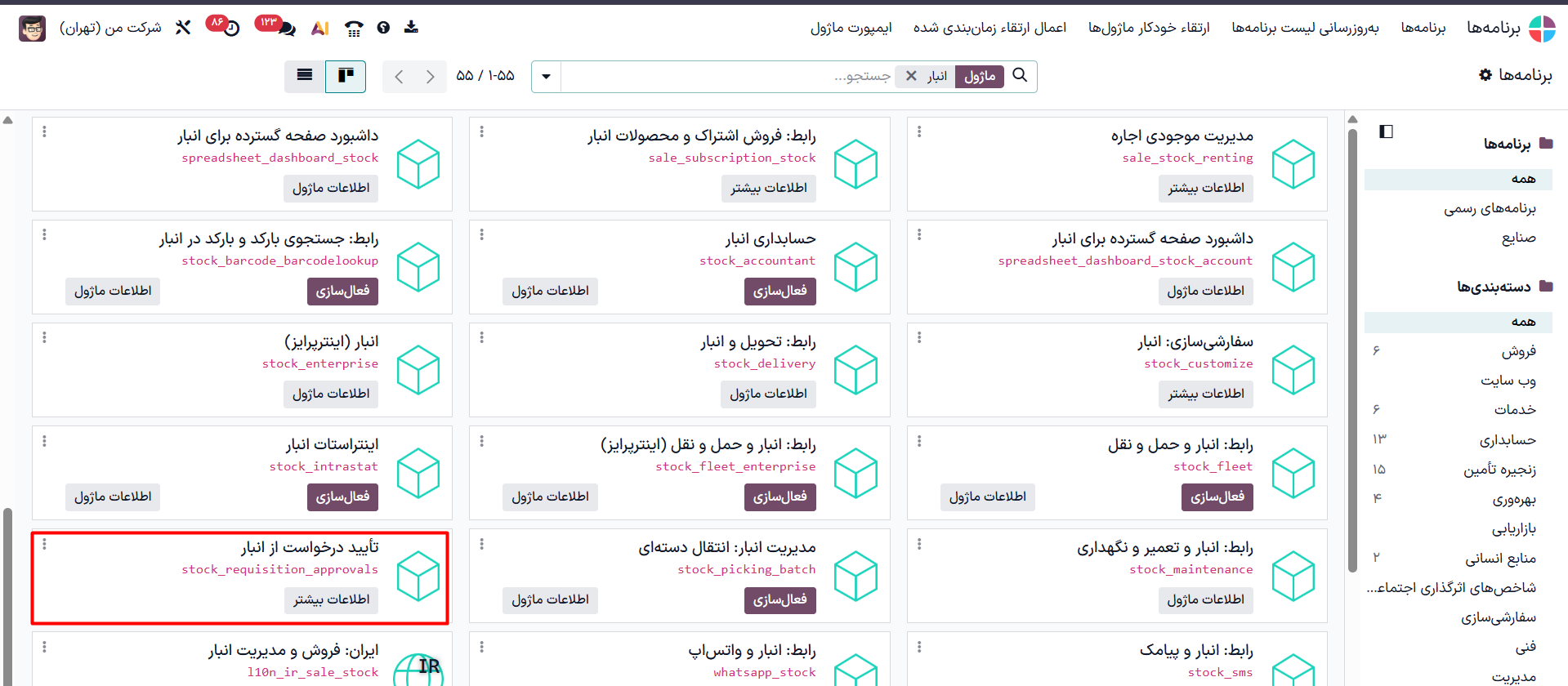
۱. تعریف دستهبندی تأیید
ابتدا از مسیر زیر وارد بخش دستهبندیهای تأیید شوید:
تأییدها ← پیکربندی ← دستهبندیهای تأیید ← جدید
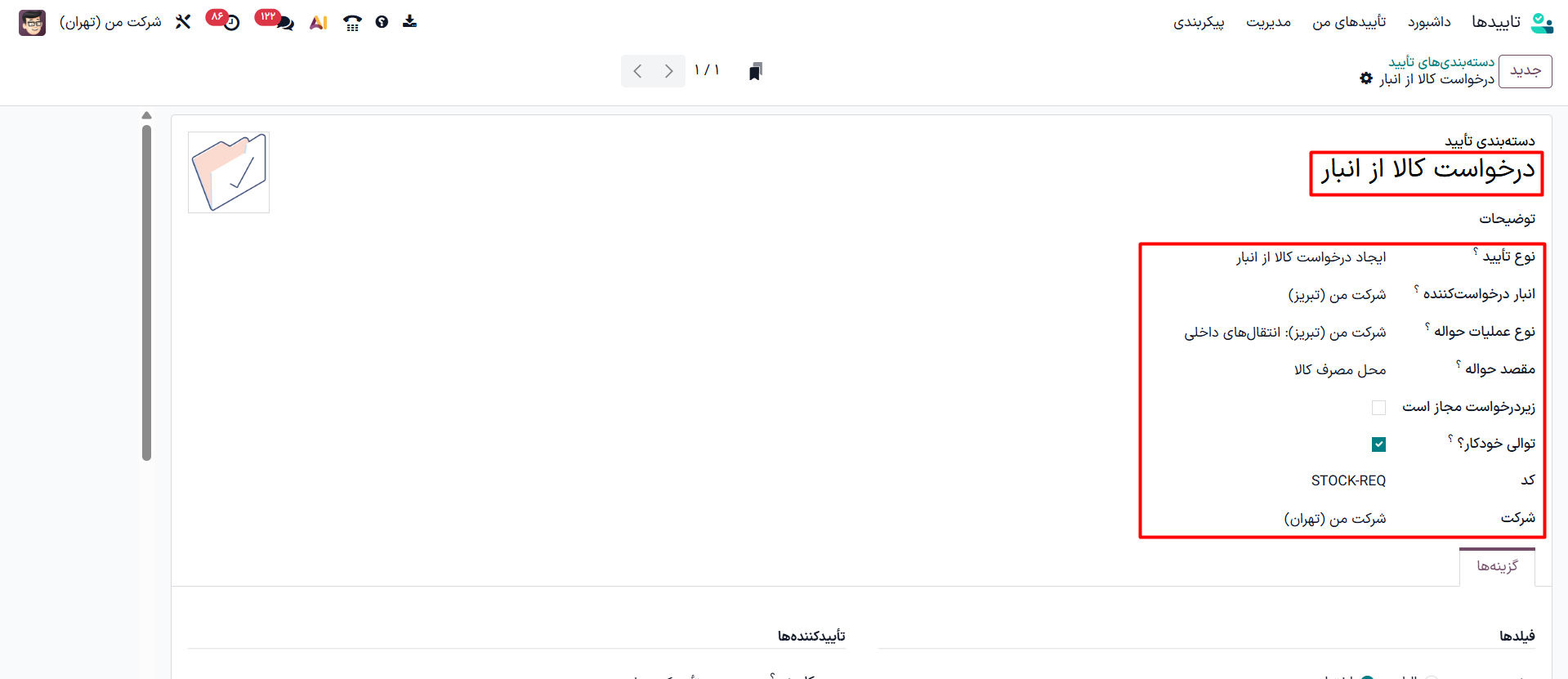
سپس تنظیمات زیر را اعمال کنید:
| فیلد | مقدار |
|---|---|
| نام | درخواست کالا از انبار |
| نوع تأیید | ایجاد درخواست کالا از انبار |
| انبار درخواستکننده | شرکت من (تبریز) |
| نوع عملیات حواله | شرکت من (تبریز): انتقالهای داخلی |
| مقصد حواله | محل مصرف کالا |
| توالی خودکار | فعال |
| کد توالی | STOCK-REQ |
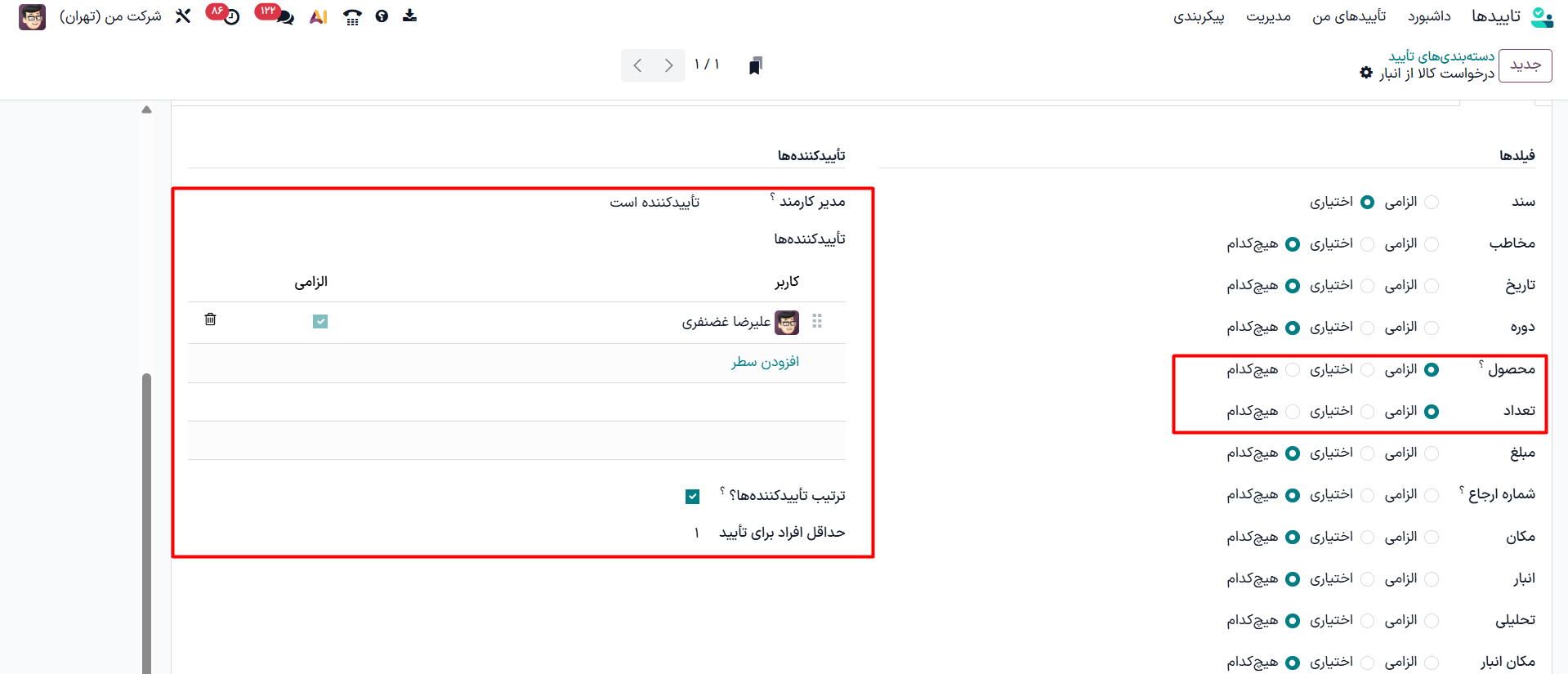
| محصول | الزامی |
| تعداد | الزامی |
| تأییدکننده | علیرضا غضنفری |
| الزامی بودن تأییدکننده | فعال |
| حداقل تعداد تأیید | ۱ |
نکته: در صورت فعالبودن گزینه «توالی خودکار»، تکمیل فیلد «کد» نیز الزامی است؛ در غیر این صورت، امکان ذخیره دستهبندی وجود ندارد.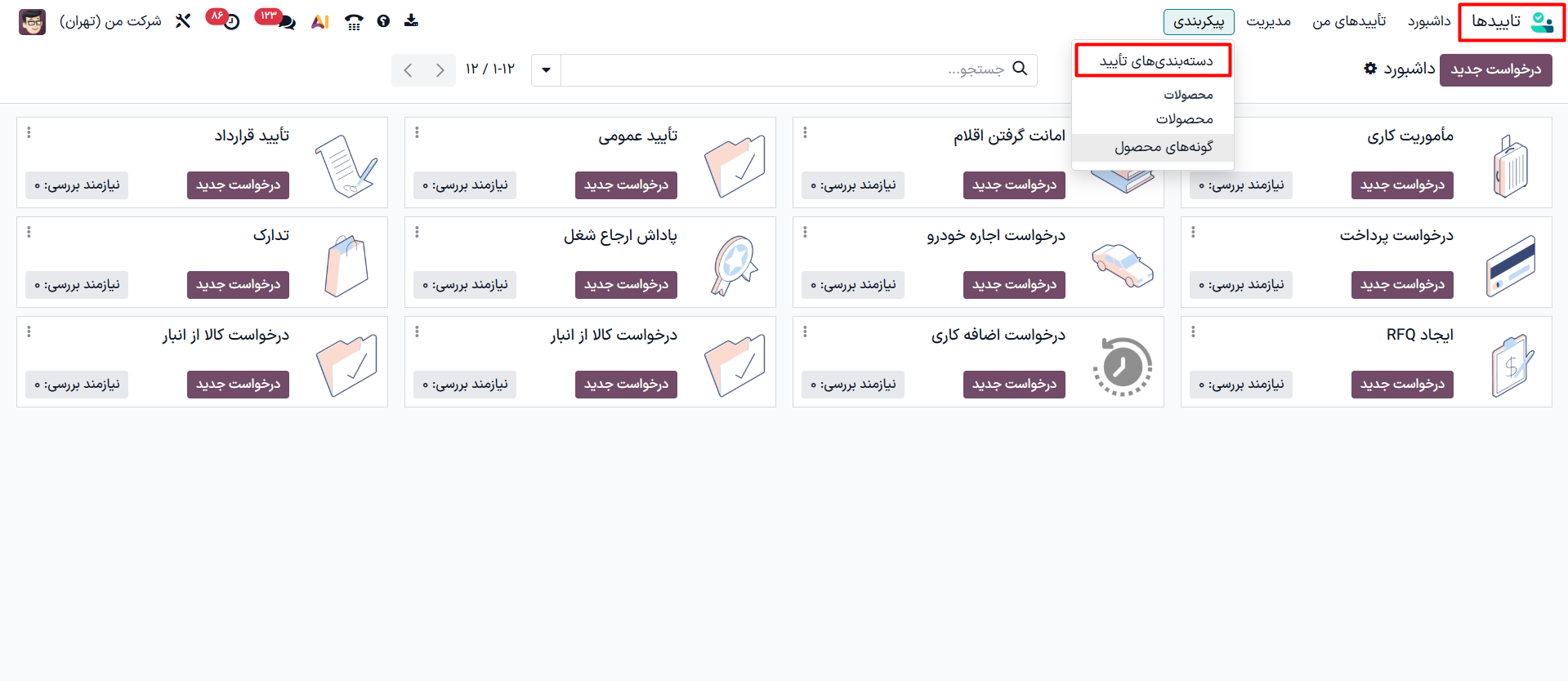
۲. ایجاد درخواست کالا از انبار
از مسیر زیر وارد فرم ثبت درخواست شوید:
تأییدها ← داشبورد ← درخواست کالا از انبار ← درخواست جدید
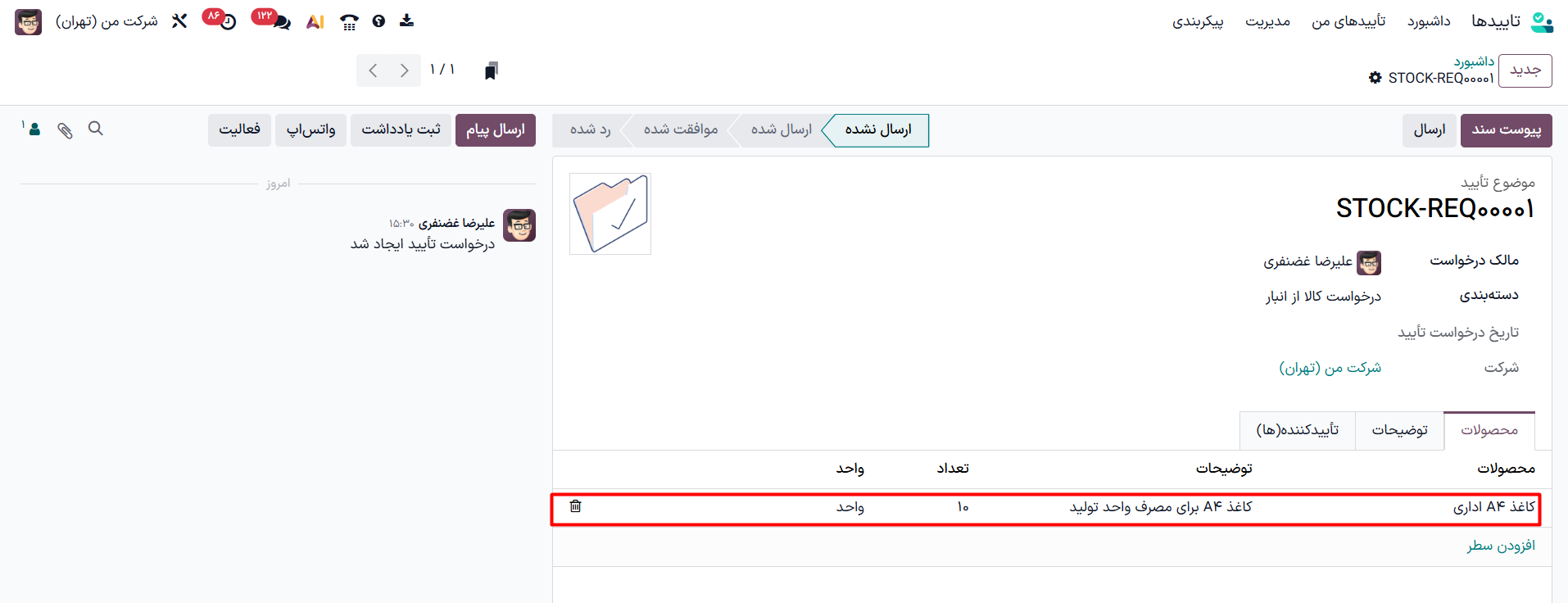
در برگه «محصولات»، یک سطر با اطلاعات زیر ثبت کنید:
| فیلد | مقدار |
|---|---|
| محصول | کاغذ A4 اداری |
| توضیحات | کاغذ A4 برای مصرف واحد تولید |
| تعداد | ۱۰ |
| واحد اندازهگیری | واحد |
پس از ذخیره درخواست، شماره آن بهصورت خودکار و مطابق توالی تعریفشده ایجاد میشود:
STOCK-REQ00001
در این مرحله، وضعیت درخواست «ارسال نشده» است.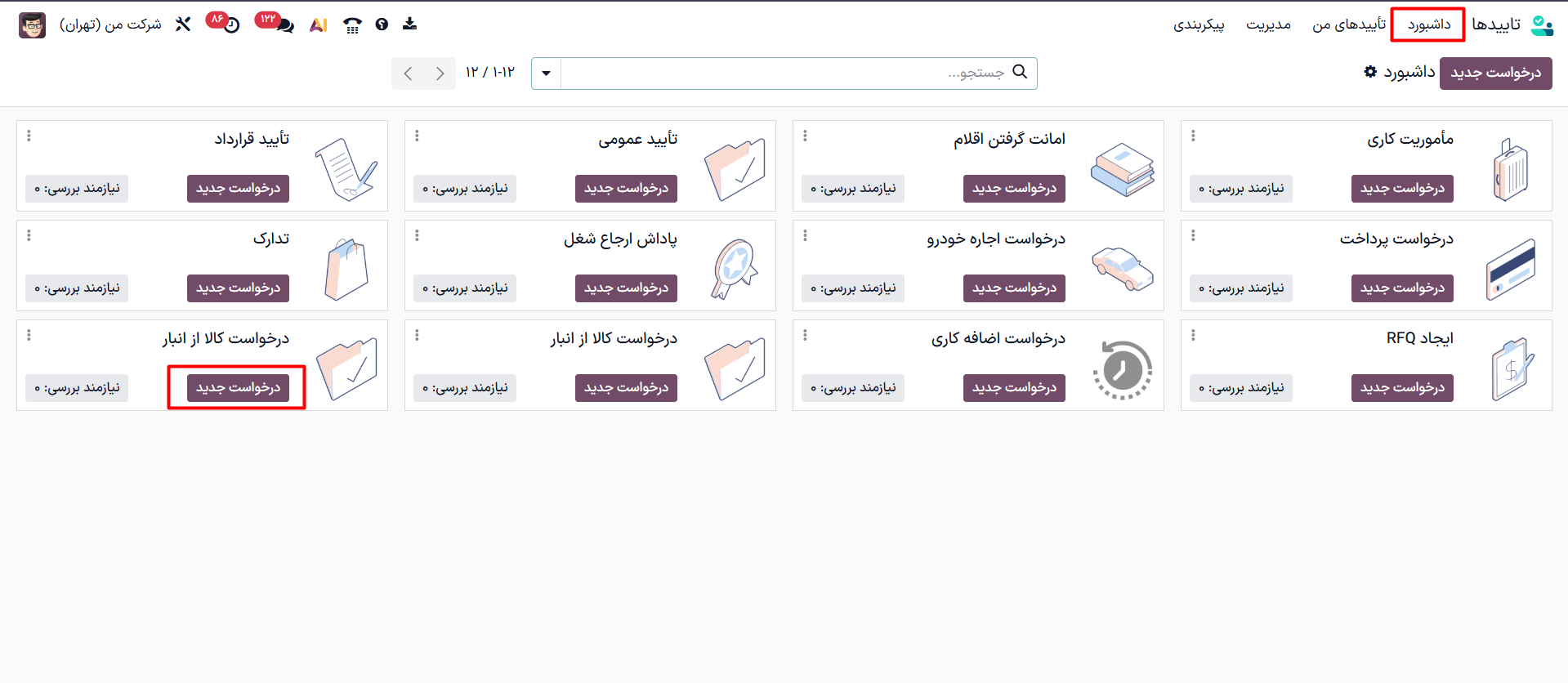
۳. ارسال درخواست برای تأیید
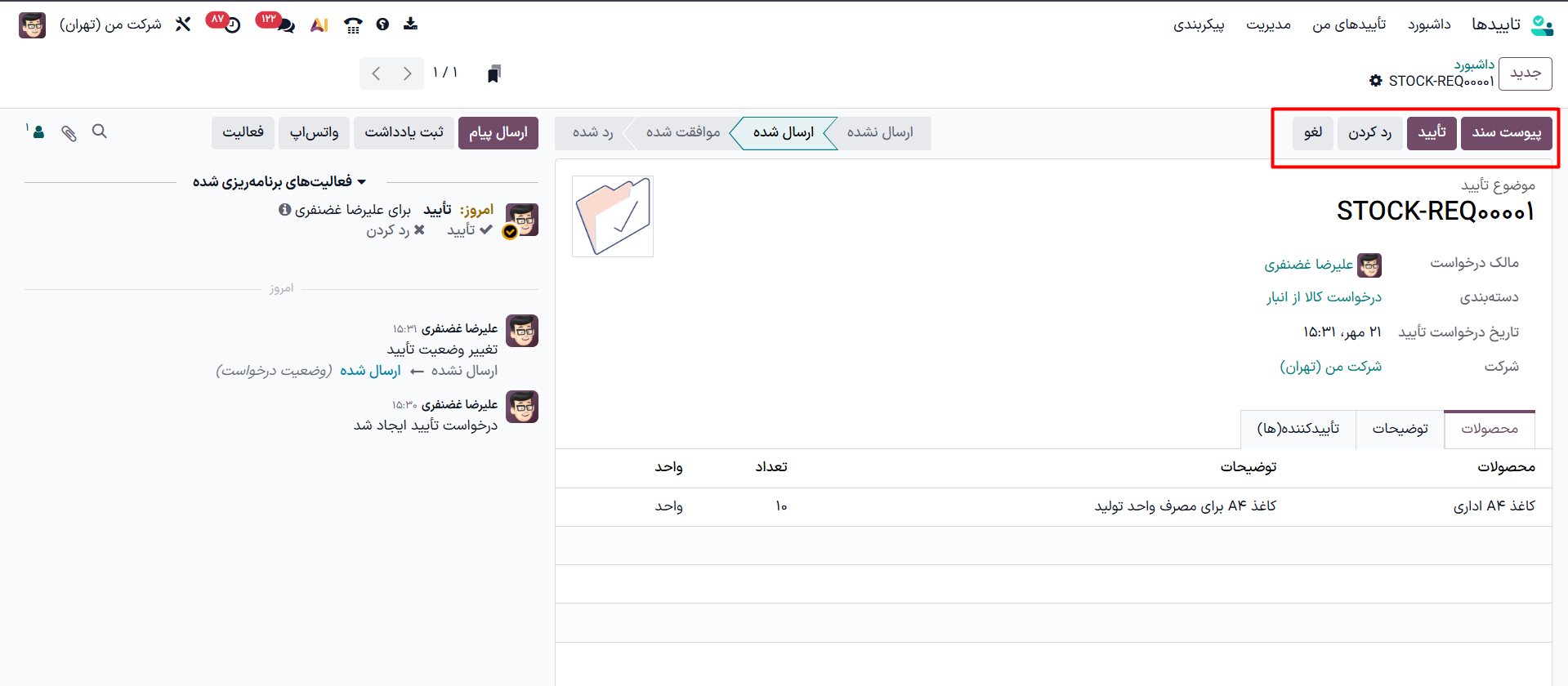
پس از تکمیل اطلاعات، روی دکمه «ارسال» کلیک کنید.
در نتیجه این عملیات:
وضعیت درخواست به «ارسال شده» تغییر میکند.
فعالیت تأیید برای تأییدکننده تعیینشده، یعنی علیرضا غضنفری، ایجاد میشود.
گزینههای «تأیید» و «رد کردن» در دسترس قرار میگیرند.
۴. تأیید درخواست و ایجاد حواله انبار
تأییدکننده پس از بررسی اطلاعات درخواست، روی دکمه «تأیید» کلیک میکند.
در اجرای این سناریو، نتایج زیر مشاهده شد:
وضعیت درخواست به «موافقت شده» تغییر کرد.
حواله انبار با شماره شرکت /INT/00001 بهصورت خودکار ایجاد شد.
دکمه هوشمند «۱ حواله انبار» در بالای فرم درخواست نمایش داده شد.
این دکمه امکان دسترسی مستقیم به حواله مرتبط با درخواست را فراهم میکند.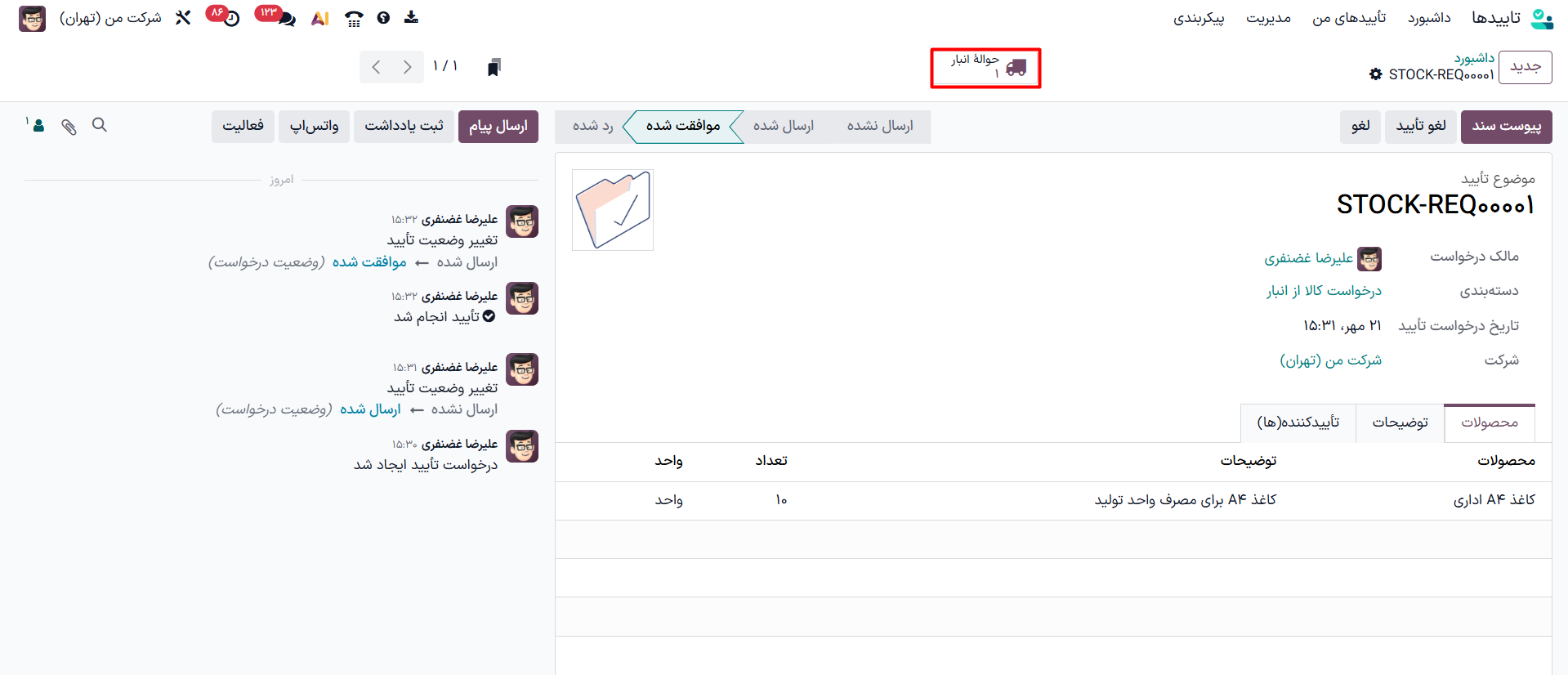
۵. بررسی و نهاییسازی حواله انبار
با کلیک روی دکمه «۱ حواله انبار»، حواله ایجادشده را باز کنید و اطلاعات آن را بررسی کنید.
اطلاعات ثبتشده در حواله:
| فیلد | مقدار |
|---|---|
| سند مبدأ | STOCK-REQ00001 |
| محصول | کاغذ A4 اداری |
| تعداد موردنیاز | ۱۰ واحد |
| توضیحات | کاغذ A4 برای مصرف واحد تولید |
پس از بررسی حواله، عملیات انبار انجام شد و مقدار انجامشده نیز برابر با ۱۰ واحد ثبت گردید.
در نتیجه، وضعیت نهایی حواله به «انجام شده» تغییر کرد.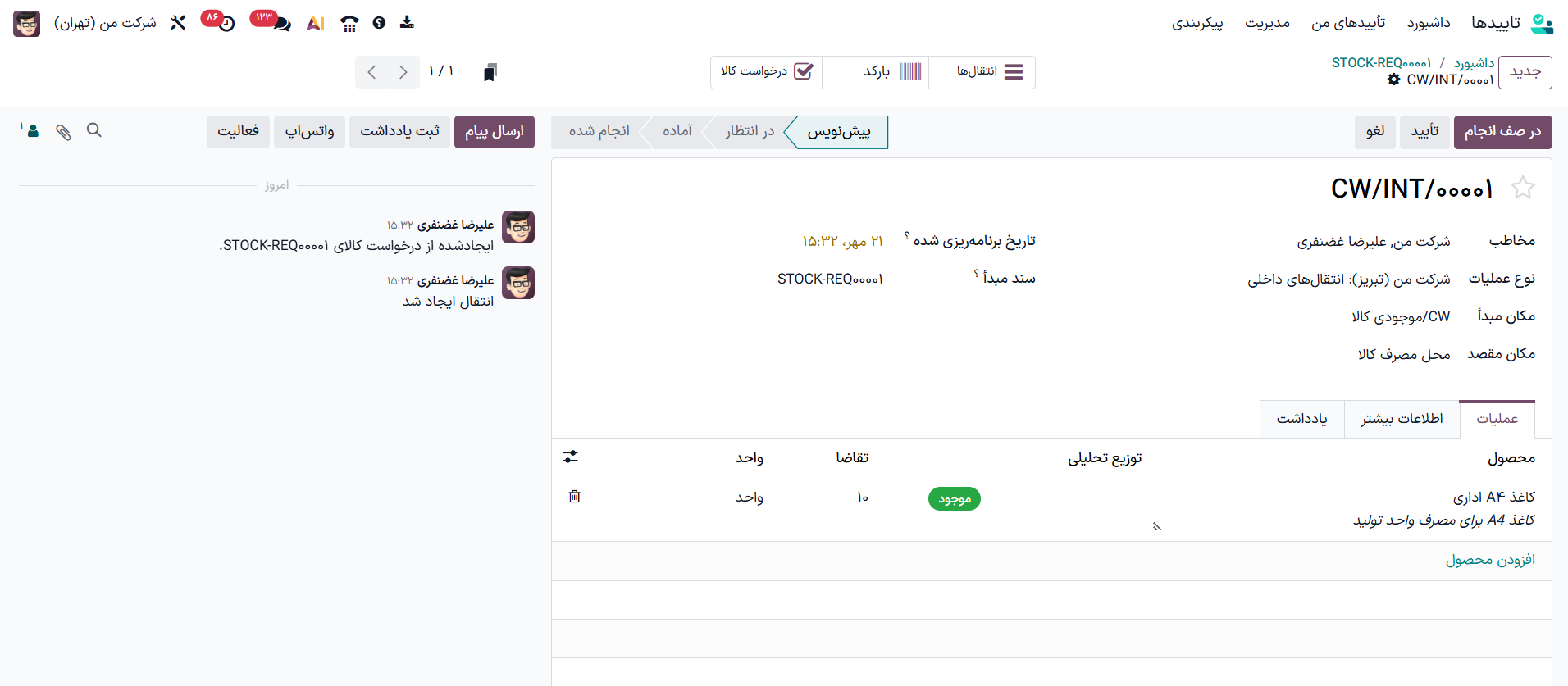
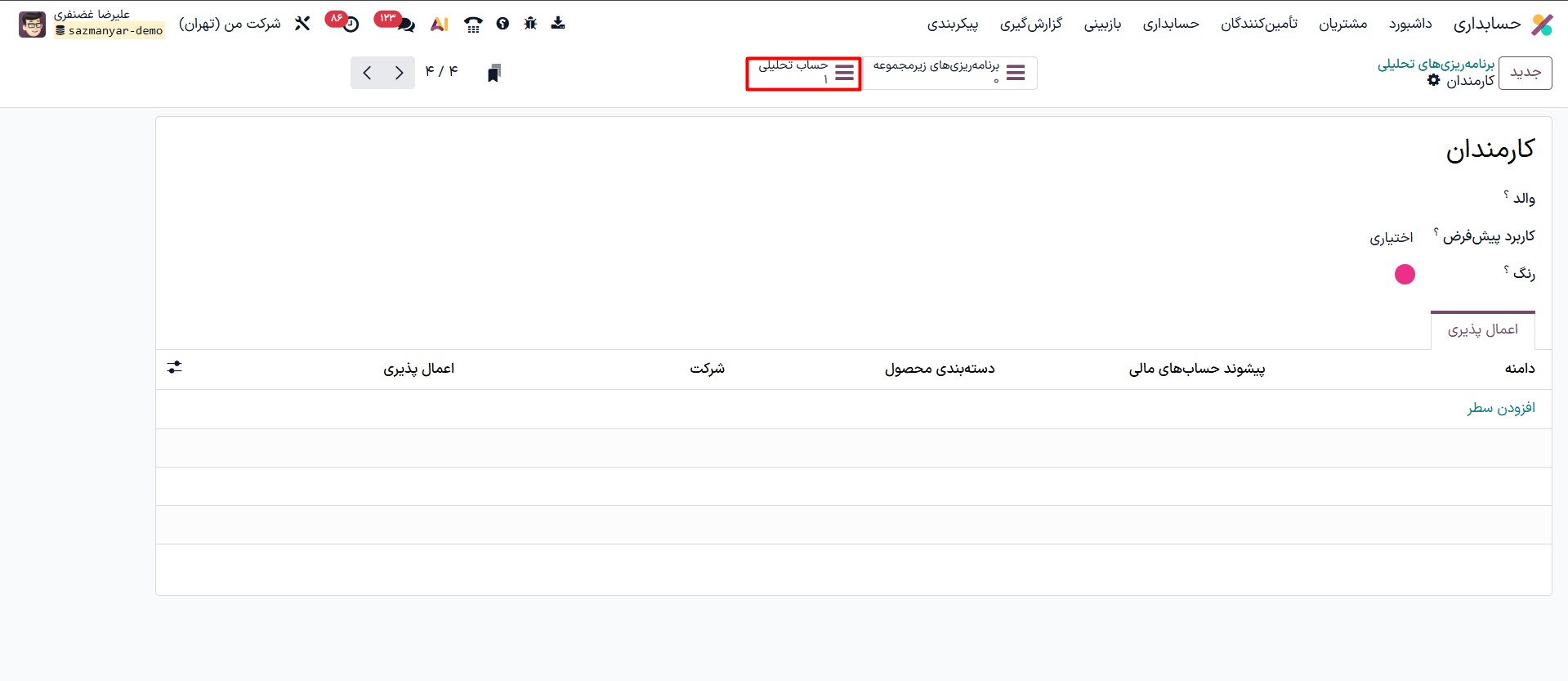
نکته: برای مشخصکردن واحد یا بخشی که درخواست کالا را ثبت کرده است، میتوان از قابلیت حسابهای تحلیلی استفاده کرد؛ مشروط بر اینکه حساب تحلیلی مربوط به واحد درخواستکننده در سیستم تعریف شده باشد و در فرآیند ثبت درخواست قابل انتخاب باشد.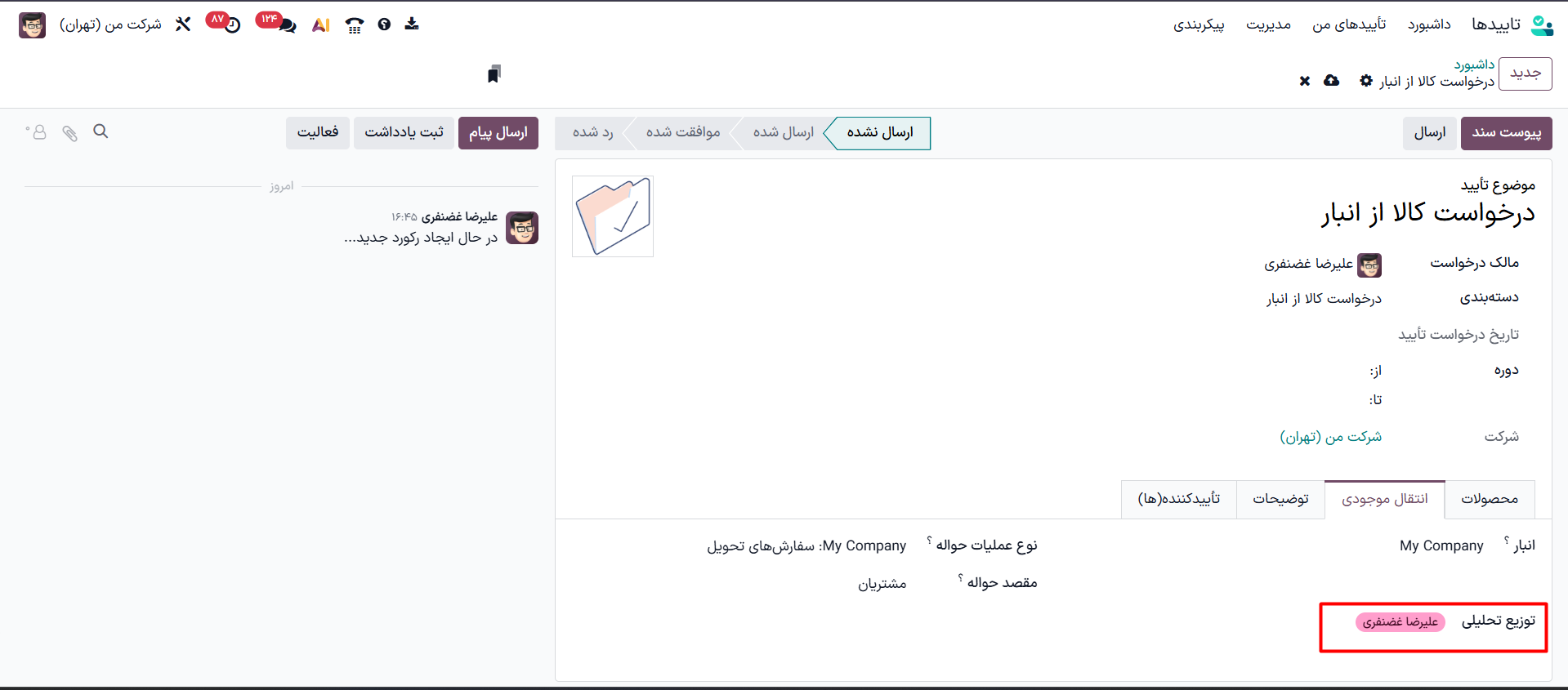
جمعبندی:
۱. تعریف دستهبندی تأیید و تعیین تأییدکننده
۲. ثبت درخواست کالا و دریافت شماره خودکار
۳. ارسال درخواست برای تأیید
۴. تأیید درخواست و ایجاد خودکار حواله انبار
۵. انجام عملیات انبار و نهاییشدن حواله
پاسخ شما
از این بحث لذت میبرید؟ فقط نخوانید، شما هم مشارکت کنید!
همین امروز یک حساب کاربری ایجاد کرده و از ویژگیهای انحصاری و تعامل با جامعه ما لذت ببرید!
ثبت نام| پستهای مرتبط | پاسخها | بازدید | فعالیت | |
|---|---|---|---|---|

|
1
مرداد 26
|
466 | ||

|
1
مهر 26
|
68 | ||


|
2
مرداد 26
|
2336 | ||
|
|
1
مرداد 26
|
123 | ||
|
|
1
مرداد 26
|
128 |