صرف نظر و مشاهده محتوا

خوش آمدید!

این تالار گفتگو در خصوص محصولات و خدمات تسهیل گستر و نرم افزار سازمان یار ( قدرت گرفته از Odoo ERP ) ایجاد شده است.

سوال بپرسید و به بحث و گفتگو بپردازید، مطالب و ایده های خود را به اشتراک بگذارید، پروفایل حرفه ای خود را ایجاد کنید، به دغدغه های مطرح شده در کیفی ترین شکل ممکن پاسخ دهید و شبکه ارتباطی خود را گسترش دهید.

برای تعامل و مشارکت در تالارهای گفتگو، ابتدا لازم است ثبت نام کنید.
این سؤال پرچم‌دار شده است
1 پاسخ
537 بازدید

با سلام و ادب

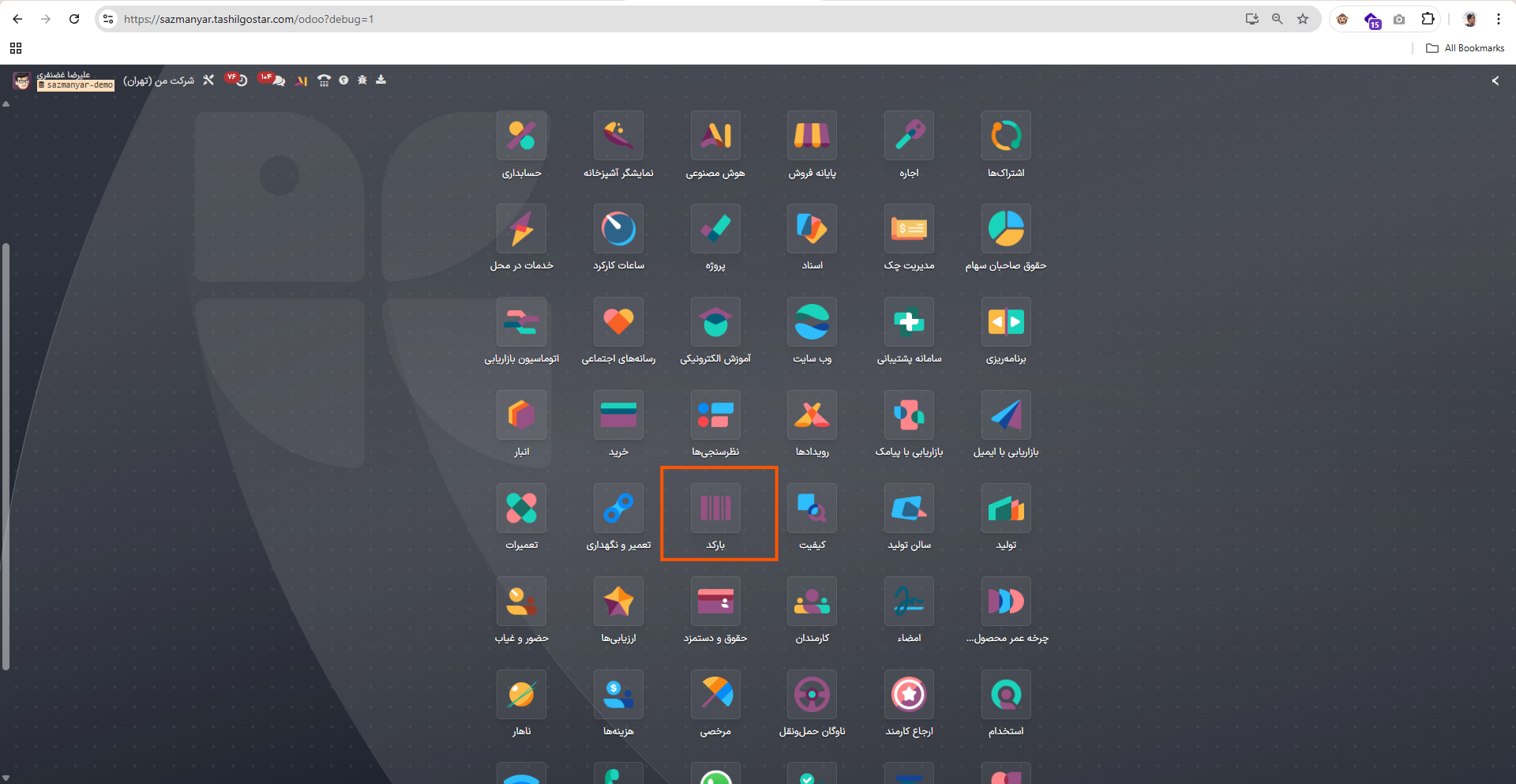
با توجه به خرید دستگاه بارکدخوان، خواهشمندم راهنمایی نمایید نحوه استفاده دستگاه بارکدخوان و نحوه اتصال به odoo چگونه می‌باشد؟

تصویر پروفایل
صرف نظر

با درود

استفاده از بارکدخوان در اودوو می‌تواند بهره‌وری را در عملیات مختلف، به‌ویژه در مدیریت انبار و فروش (POS)، به‌طور قابل توجهی افزایش دهد. در ادامه راهنمایی برای استفاده و اتصال بارکدخوان به اودوو آمده است:

نحوه کار بارکدخوان با اودوو

بیشتر بارکدخوان‌ها مانند یک کیبورد عمل می‌کنند و داده بارکد اسکن‌شده را مستقیماً در فیلد فعال در اودوو وارد می‌کنند. یعنی وقتی بارکدی را اسکن می‌کنید، اودوو آن را مانند تایپ کردن اعداد یا حروف تفسیر می‌کند.

انواع بارکدخوان‌های سازگار با اودوو

اودوو از سه نوع اصلی بارکدخوان پشتیبانی می‌کند:

  • USB: مستقیماً به کامپیوتر وصل می‌شوند و برای مکان‌های ثابت مثل صندوق فروش مناسب هستند
  • Bluetooth: به موبایل یا تبلت متصل می‌شوند و قابل حمل هستند؛ مناسب برای انبار
  • Mobile Computer: دستگاه‌های همراه با اسکنر داخلی که معمولاً روی اندروید یا ویندوز اجرا می‌شوند و اپ Odoo را پشتیبانی می‌کنند
نحوه اتصال بارکدخوان به اودوو

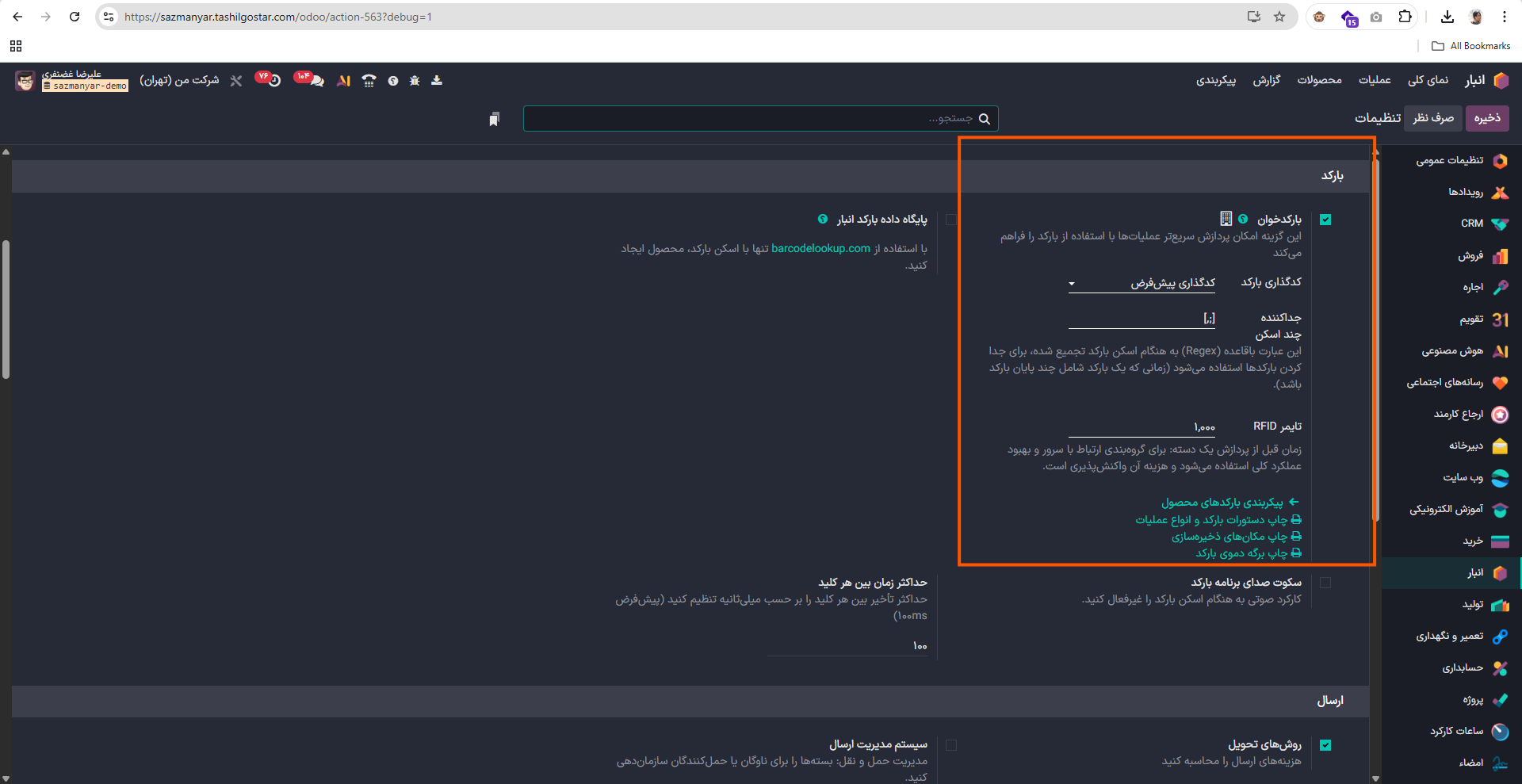
1. فعال‌سازی قابلیت بارکد در اودوو
  • وارد ماژول انبار شوید
  • مسیر: پیکربندی ← تنظیمات
  • در بخش بارکد، گزینه بارکدخوان را فعال کرده و ذخیره بزنید


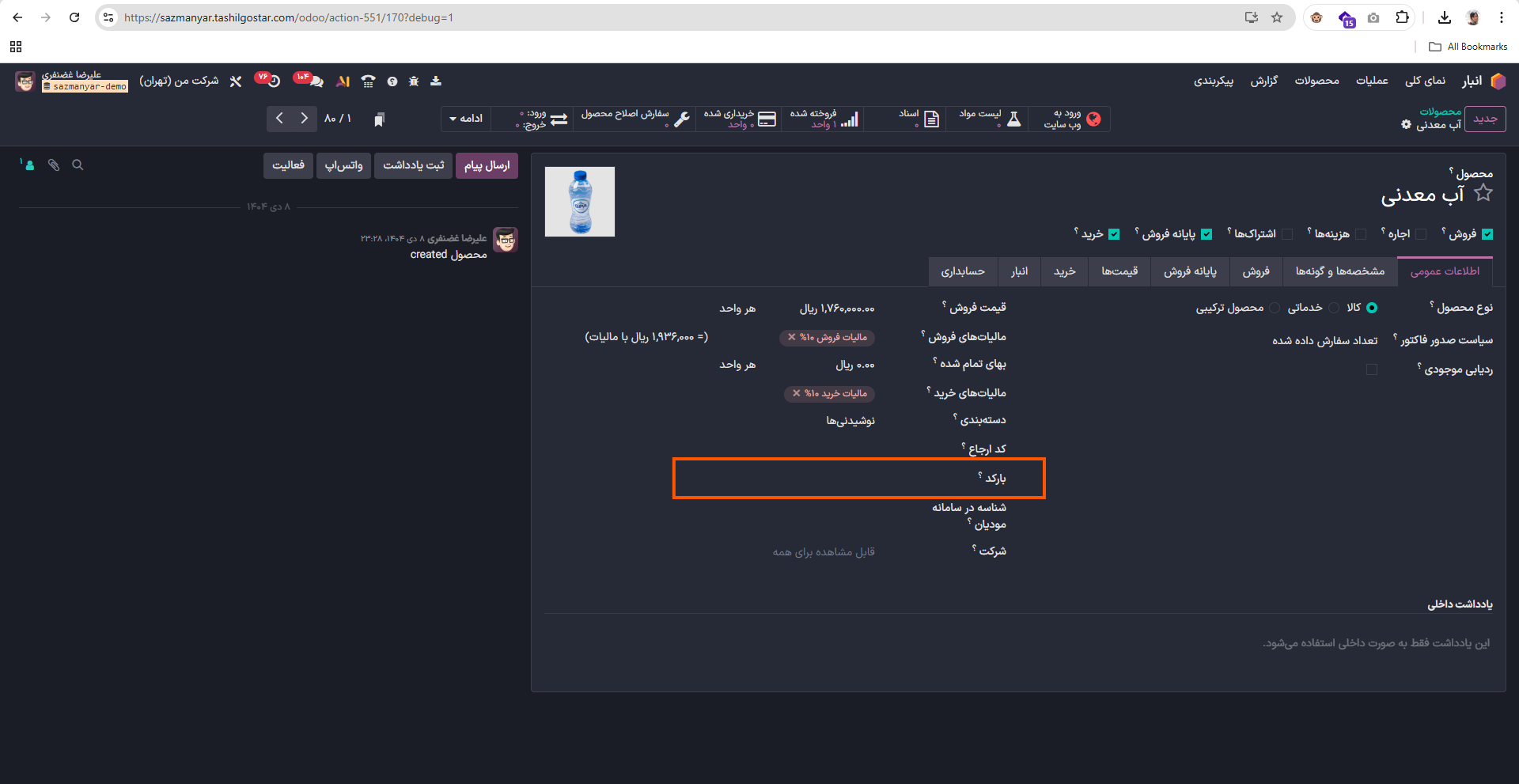
2. تعریف بارکدها در اودوو

برای محصولات:

  • مسیر:
    پایانه فروش ← محصولات ← محصولات
    یا
    انبار ← محصولات ← محصولات
  • فرم محصول را باز کرده و در فیلد بارکد مقدار را وارد کنید


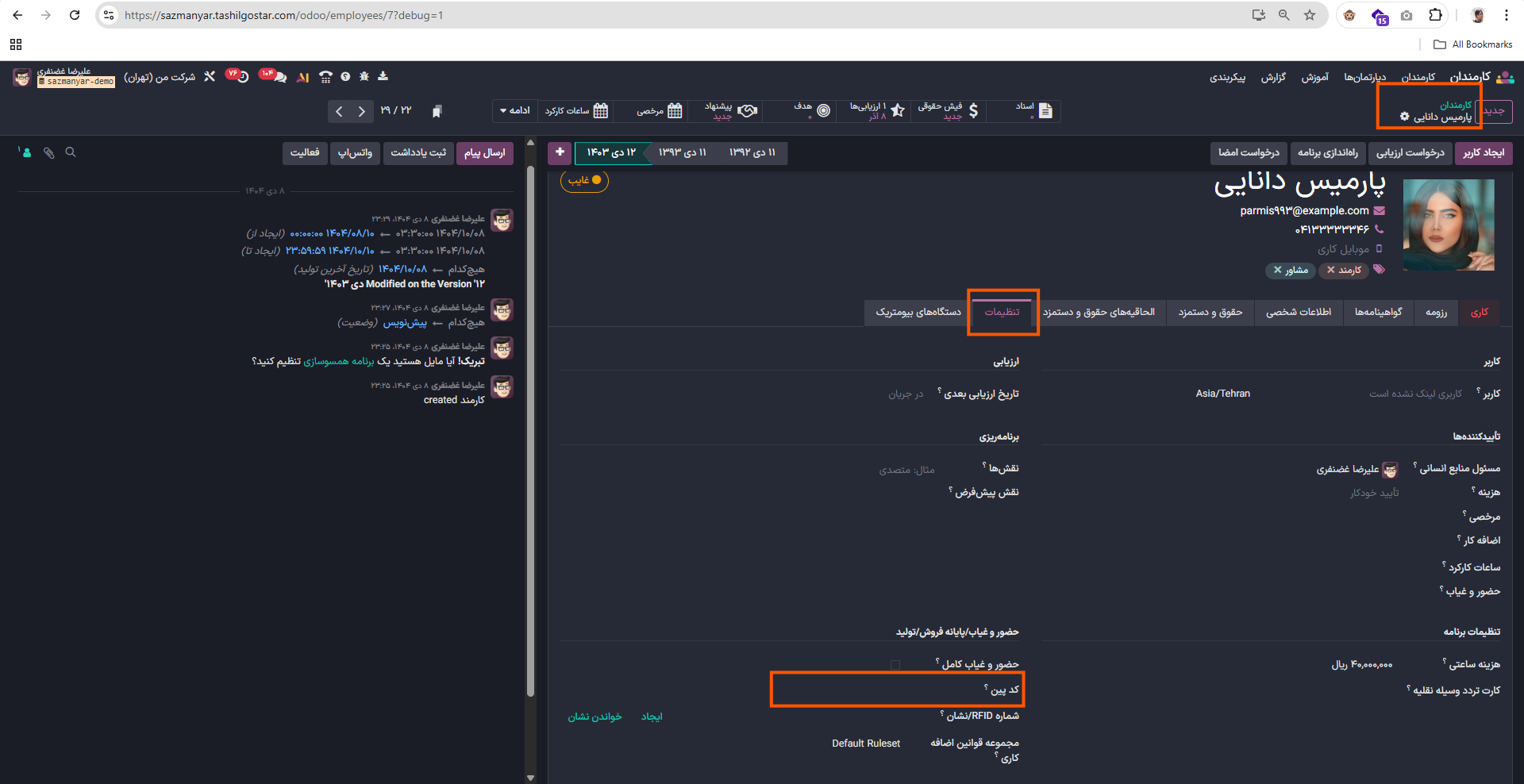
برای کارکنان:

  • در ماژول کارمندان، فرم کارمند را باز کنید
  • در تب تنظیمات، فیلد کد پین را پر کنید
  • این امکان ورود به POS با اسکن کارت را فراهم می‌کند

همچنین اودوو از استاندارد GS1 برای بارکدهای پیشرفته (شامل GTIN، بچ نامبر و مقدار) پشتیبانی می‌کند.


3. اتصال سخت‌افزار

USB:

  • دستگاه را به کامپیوتر وصل کنید
  • مطمئن شوید زبان کیبورد سازگار است

Bluetooth:

  • دستگاه را با موبایل یا تبلت Pair کنید
  • از اپ موبایل Odoo استفاده کنید

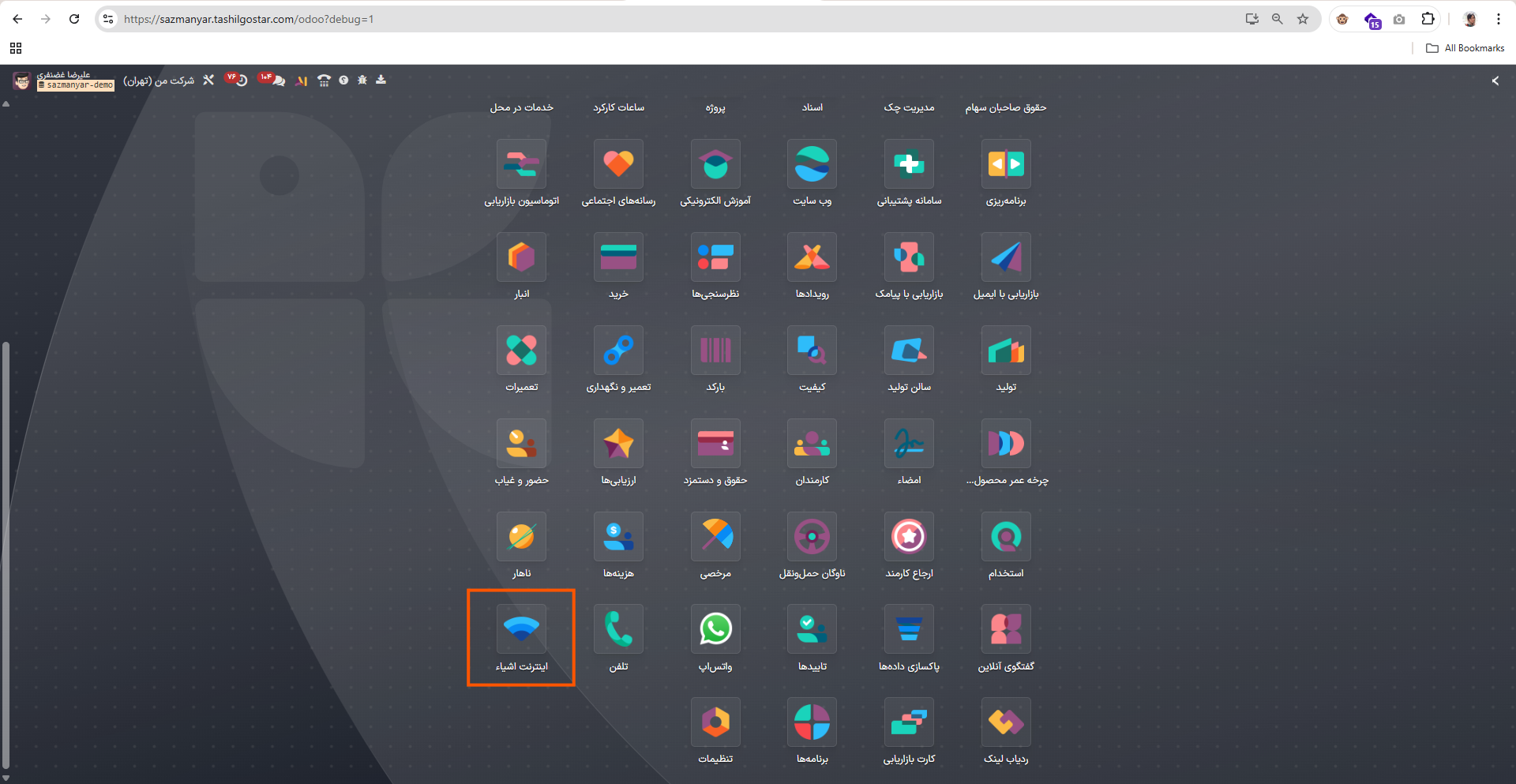
IoT Box (برای حالت پیشرفته):

  • اودوو یک ماژول به نام اینترنت اشیاء ارائه می‌دهد
  • این ابزار برای اتصال حرفه‌ای دستگاه‌ها استفاده می‌شود
  • بارکدخوان باید طوری تنظیم شود که در انتهای اسکن، کلید Enter ارسال کند


نحوه استفاده از بارکدخوان در اودوو

در پایانه فروش:
  • اسکن بارکد ← اضافه شدن محصول به سبد خرید
  • اسکن چندباره ← افزایش تعداد
  • اسکن کارت کارمند ← ورود به سیستم
در انبار:
  • پردازش عملیات (دریافت، ارسال، انتقال داخلی) با اسکن
  • شمارش موجودی با اسکن مکان و محصول
  • مدیریت سریال و بچ با اسکن

ماژول بارکد در اودوو یک رابط اختصاصی برای این کارها فراهم می‌کند.


نکات مهم و عیب‌یابی
  • چیدمان کیبورد: اکثر اسکنرها QWERTY هستند؛ در صورت نیاز تنظیم کنید
  • ارسال Enter: اسکنر باید بعد از هر اسکن Enter ارسال کند
  • شناسایی نشدن دستگاه: اگر به‌صورت کیبورد شناخته شد، تنظیمات IoT را بررسی کنید
  • مشکل در موبایل: اگر کاراکترها جدا جدا وارد می‌شوند، تنظیمات کیبورد را اصلاح کنید
  • بارکد محصولات: حتماً برای همه محصولات بارکد تعریف شده باشد
تصویر پروفایل
صرف نظر

پاسخ شما

سعی کنید یک پاسخ اساسی ارائه کنید. اگر می‌خواهید در مورد سؤال یا پاسخ نظر دهید، کافیست از ابزار نظردهی استفاده کنید. به خاطر داشته باشید که همیشه می‌توانید پاسخ‌های خود را اصلاح کنید - نیازی نیست یک سؤال را دوبار پاسخ دهید. همچنین رأی دادن را فراموش نکنید - این کار کمک می‌کند بهترین سؤال و جواب‌ها را انتخاب کنیم!

پست‌های مرتبط پاسخ‌ها بازدید فعالیت
1
دی 24
593
1
اسفند 26
12
1
دی 24
772
1
دی 24
497