
تحلیل ارزیابی
برنامه ارزیابیها قابلیت گزارشدهی در مورد تمام ارزیابیهای موجود در سیستم، شامل ارزیابیهای گذشته، حال و آینده و وضعیتهای مربوط به هرکدام را دارد. این گزارش به مدیران کمک میکند تا ارزیابیهای برنامهریزی شده را پیگیری کرده و موارد معوق یا تأیید نشده را شناسایی کنند.
برای دسترسی به گزارش تحلیل ارزیابی، به بروید.
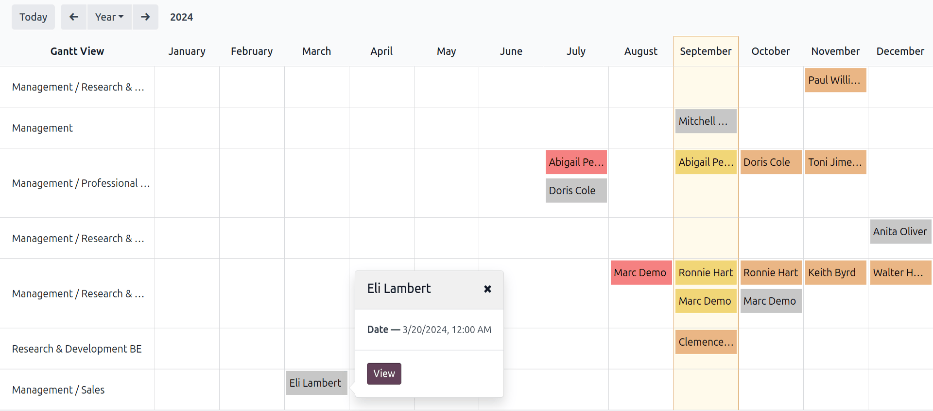
On the Appraisal Analysis page, a report loads, displaying all the appraisals in the database. Each entry is highlighted in a different color to represent their status:
رنگ |
وضعیت |
معنی |
|---|---|---|
زرد |
انجام شده |
ارزیابی تکمیل شده است. |
نارنجی |
ارزیابی ارسال شد |
ارزیابی تأیید شده اما تکمیل نشده است. |
قرمز |
لغو شده |
ارزیابی لغو شد. |
خاکستری |
برای شروع |
ارزیابی برنامهریزی شده اما تأیید نشده است. |
توجه
ارزیابیها به طور خودکار (به رنگ خاکستری ظاهر میشوند) مطابق با طرحهای ارزیابیها مربوط به خودشان برنامهریزی میشوند.
The report displays the current year, in a default Gantt view, grouped by department, with the current month highlighted.
To change the period of time that is presented, adjust the date settings in the top-left corner of the report by clicking the default Year to reveal a drop-down menu of options. The options to display are Day, Week, Month, and Year. Use the adjacent arrows to move forward or backward in time.
At any point, click the Today button to have the Gantt view include today's date in the view.
To view the details of any appraisal, click on any appraisal. A pop-over window appears, displaying the due date for the appraisal. To view more details, click the View button, and further details appear in a pop-up window.
گزارش میتواند فیلترها و گروهبندیهای دیگری در نوار جستجوی بالا داشته باشد.
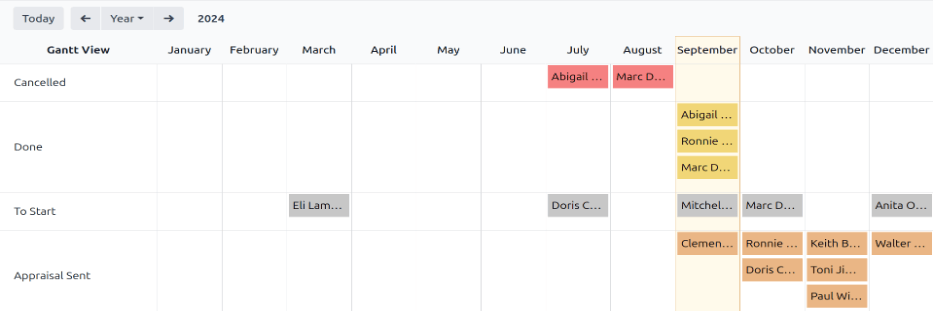
گروهبندی بر اساس وضعیت
When a company has a large number of employees, the default Appraisal Analysis report may display too much information to view easily. In this scenario, viewing the data by status can be beneficial.
First, remove the default :icon:`oi-group` Department grouping from the search bar. Next, click the :icon:`fa-caret-down` (down arrow) icon in the far-right of the search bar. Click Status in the :icon:`oi-group` Group By column. Click away from the drop-down menu to close it.
اکنون تمام ارزیابیها بر اساس وضعیت، به ترتیب زیر سازماندهی شدهاند: لغو شده، انجام شده، برای شروع، و ارزیابی ارسال شد.
This view makes it easy to see which appraisals need to be completed, and when, as well as which appraisals still need to be confirmed.
نمونه استفاده: مشاهده فقط ارزیابیهای کاربر
هنگام مشاهده گزارش تحلیل ارزیابی، فقط مشاهده ارزیابیهایی که کاربر وارد شده مسئول آنهاست و پنهان کردن بقیه، میتواند در زمان صرفهجویی کند.
To only view this data, click the :icon:`fa-caret-down` (down arrow) icon in the far-right of the search bar, revealing a drop-down menu.
توجه
لازم نیست گروهبندی پیشفرض :icon:`oi-group` دپارتمان را حذف کنید. اگر فعال باقی بماند، نتایج بر اساس دپارتمان گروهبندی میشوند. اگر حذف شود، نتایج به صورت لیستی و به ترتیب حروف الفبا ظاهر میشوند.
در پایین ستون :icon:`fa-filter` فیلترها، روی افزودن فیلتر سفارشی کلیک کنید تا پنجره پاپآپ افزودن فیلتر سفارشی ظاهر شود.
روی فیلد اول کلیک کنید، یک پنجره با گزینههای مختلف ظاهر میشود. روی آیکون :icon:`fa-chevron-right` (فلش راست) بعد از کلمه کارمند کلیک کنید، سپس به پایین اسکرول کرده و روی مدیر کلیک نمایید. سپس، فیلد وسط را روی = (مساوی) تنظیم کنید. در آخر، روی فیلد سوم کلیک کرده و کاربر مورد نظر را از لیست انتخاب کنید. وقتی همه فیلدها تنظیم شدند، روی افزودن کلیک کنید.
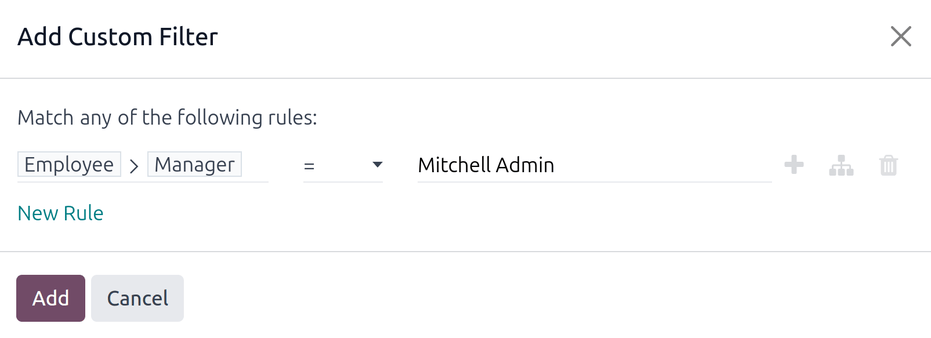
اکنون، به جای مشاهده همه ارزیابیها، فقط ارزیابیهایی که کاربر انتخاب شده مسئول آنهاست، نمایش داده میشوند.
این گزارش را همچنین میتوان بر اساس وضعیت گروهبندی کرد.

همچنین ملاحظه نمائید