
پیگیری و صدور صورتحساب زمان
Odoo Helpdesk provides teams with the ability to track the amount of hours spent working on a ticket, and to bill a customer for that time. Through integrations with the Sales, Timesheets, Project and Accounting applications, customers can be charged once the work is completed, or before it has even begun.
هشدار
از آنجایی که ویژگیهای ردیابی و صورتحساب زمان نیازمند یکپارچهسازی با سایر برنامهها هستند، فعال کردن آنها ممکن است منجر به نصب ماژولها یا برنامههای اضافی شود.
نصب برنامه جدید در پایگاه داده موجب فعالسازی بازه آزمایشی 15 روزه حالت یک ماژول رایگان میشود. در پایان بازه زمانی آزمایشی، اگر اشتراک پولی به پایگاه داده اضافه نشود، برنامه دیگر فعال یا قابل دسترس نخواهد بود.
پیکربندی ویژگیهای رهگیری و صدور صورتحساب زمان
Before a customer can be invoiced for support services, the Track & Bill Time features must be enabled on each Helpdesk team individually.
فعالسازی پیگیری و صدور صورتحساب زمان در تیم سامانه پشتیبانی
To view and enable the Track & Bill Time features on a Helpdesk team, first navigate to . Then, select a team from the list, or create a new one. This reveals a team's settings page.
در صفحه تنظیمات تیم، به بخش پیگیری و صورتحساب زمان اسکرول کرده و تیک گزینههای برگه ساعات کارکرد و صورتحساب زمان را فعال کنید.
پس از فعال شدن گزینه برگه ساعات کارکرد، فیلد جدیدی با نام پروژه نمایان خواهد شد.
توجه
اگر این اولین باری است که این ویژگی در این پایگاه داده فعال میشود، ممکن است لازم باشد صفحه به صورت دستی ذخیره و تازهسازی شود تا فیلد پروژه ظاهر گردد.
پروژه انتخاب شده در این فیلد نشاندهنده محلی است که تمام ساعات کارکرد مربوط به تیکتهای این تیم در آن ثبت میشوند. برای انتخاب پروژه، روی منوی کشویی پروژه کلیک کنید.
برای ایجاد پروژه جدید که ساعات کارکرد در آن ثبت شوند، روی منوی کشویی پروژه کلیک کنید، نامی برای پروژه تایپ کرده و سپس از منوی کشویی زیر آن، روی ایجاد کلیک نمایید.

پیکربندی محصولات خدماتی
When the Time Billing feature is enabled, a new product is created in the Sales app
called Service on Timesheets. This product can be found under . Then, search for Service on Timesheets in the Search... bar.
This is the product that is used when invoicing for post-paid support services after they have
been completed.
از صفحه محصول، خدمات مبتنی بر ساعات کارکرد را انتخاب کنید. با این کار فرم جزئیات محصول نمایش داده میشود. محصول با نوع محصول خدماتی و سیاست صدور فاکتور بر اساس ساعات کارکرد پیکربندی شده است. هرگونه تغییر لازم را در رکورد محصول، مانند هزینه یا قیمت فروش، اعمال کنید.
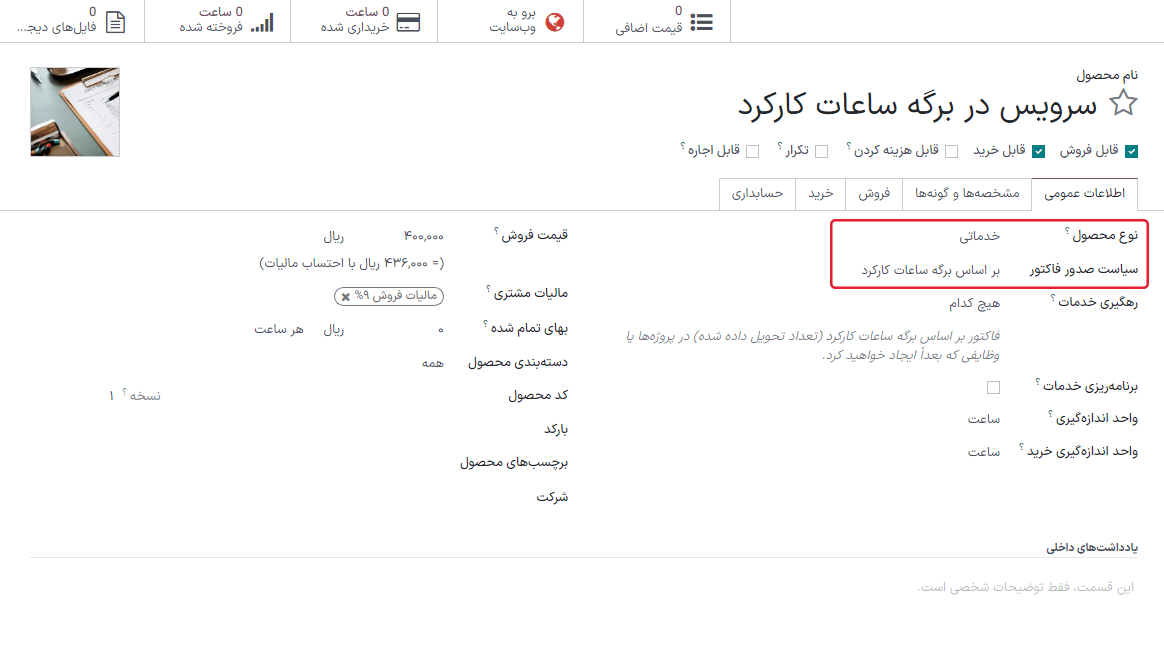
به منظور صدور فاکتور برای خدمات پشتیبانی پیش از تکمیل کار (که به عنوان خدمات پشتیبانی پیشپرداخت نیز شناخته میشود)، باید یک محصول جداگانه با سیاست صدور فاکتور متفاوت ایجاد شود.
برای ایجاد محصول خدماتی جدید، به بروید و روی جدید کلیک کنید. با این کار یک فرم جزئیات محصول خالی نمایش داده میشود.
در فرم محصول جدید، نام محصول را وارد کرده و نوع محصول را در حالت خدماتی قرار دهید. سپس، سیاست صدور فاکتور را در حالت پیشپرداخت/قیمت ثابت قرار دهید. این یعنی فاکتور جدیدی تولید شده و پرداخت محصول را میتوان قبل از ثبت ساعات کارکرد برای خدمات ارائه شده دریافت کرد.
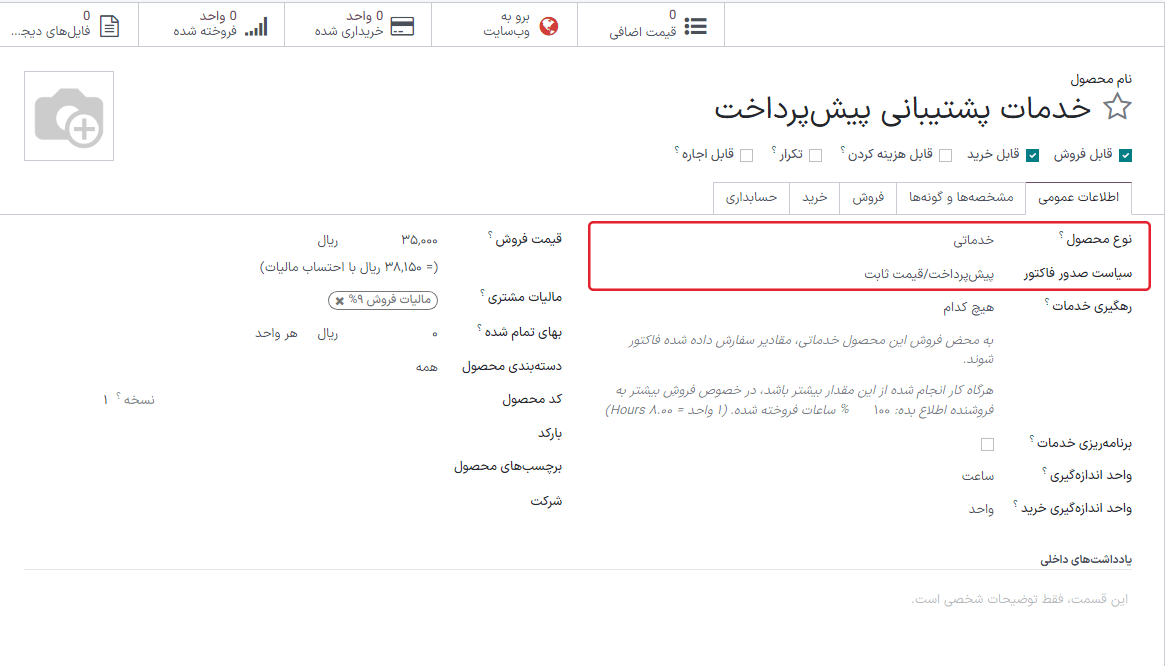
در نهایت، قیمت فروش را وارد کرده و واحد اندازهگیری را در حالت ساعت قرار دهید.
صدور فاکتور خدمات پشتیبانی پیشپرداخت شده
When support services are billed on a fixed price, an invoice can be created before any work is completed on the issue. In this case, a service product with the Invoicing Policy set to Prepaid/Fixed Price would be used, just like the section above.
ایجاد سفارش فروش برای محصولِ از پیش پرداخت شده
برای صدور فاکتور به مشتری برای خدمات پشتیبانی پیشپرداخت، ابتدا یک سفارش فروش (SO) با محصول خدمات پشتیبانی ایجاد کنید. برای این کار، به بروید. سپس، روی جدید کلیک کنید تا یک فرم پیشفاکتور خالی نمایان شود.
سپس، فرم پیشفاکتور را با اطلاعات مشتری تکمیل کنید.
وارد تب آیتمهای سفارش پیشفاکتور شوید، و افزودن محصول را کلیک کنید. سپس محصول خدماتی پیشپرداخت را که در مرحله فوق پیکربندی کردیم انتخاب کنید. در فیلد تعداد، تعداد ساعات را بهروزرسانی نمایید.
پس از بهروزرسانی اطلاعات ضروری دیگر، پیشفاکتور را تأیید کنید. با این کار، پیشفاکتور به SO تبدیل میشود.
ایجاد و ارسال فاکتور برای خدماتِ از پیش پرداخت شده
Once the SO has been confirmed, click the Create Invoice button. This opens a Create invoices pop-up window.
اگر پیشپرداختی دریافت نمیشود، نوع ایجاد فاکتور میتواند به صورت فاکتور عادی باقی بماند. اگر پیشپرداخت دریافت میشود، بین پیشپرداخت (درصدی) یا پیشپرداخت (مبلغ ثابت) یکی را انتخاب کنید.
پس از ورود اطلاعات لازم، ایجاد فاکتور پیشنویس را کلیک کنید.
در ادامه، فاکتور را میتوان برای پرداخت به مشتری ارسال کرد.
ایجاد تیکت سامانه پشتیبانی برای خدماتِ از پیشپرداخت شده
برای ایجاد تیکت سامانه پشتیبانی برای خدمات از پیش پرداخت شده، وارد سامانه پشتیبانی شوید و دکمه تیکتها را بزنید تا داشبورد تیم باز شود. برای ایجاد تیکت جدید دکمه جدید را بزنید.
در فرم تیکت خالی، عنوانی ایجاد کرده و اطلاعات مشتری را وارد کنید.
هنگامی که نام مشتری اضافه میشود، فیلد آیتم سفارش فروش به طور خودکار با جدیدترین آیتم سفارش فروش پیشپرداخت که زمان باقیمانده دارد، پر میشود.
رهگیری ساعات در تیکت سامانه پشتیبانی
زمان صرف شده بر روی تیکت سامانه پشتیبانی در تب برگه ساعات کارکرد تیکت قابل پیگیری است.
در فرم جزئیات تیکت، وارد تب برگه ساعات کارکرد شده و افزودن سطر را بزنید. یک کارمند انتخاب کنید، شرح وظیفه را وارد کنید، و تعداد ساعات صرف شده را مشخص کنید.
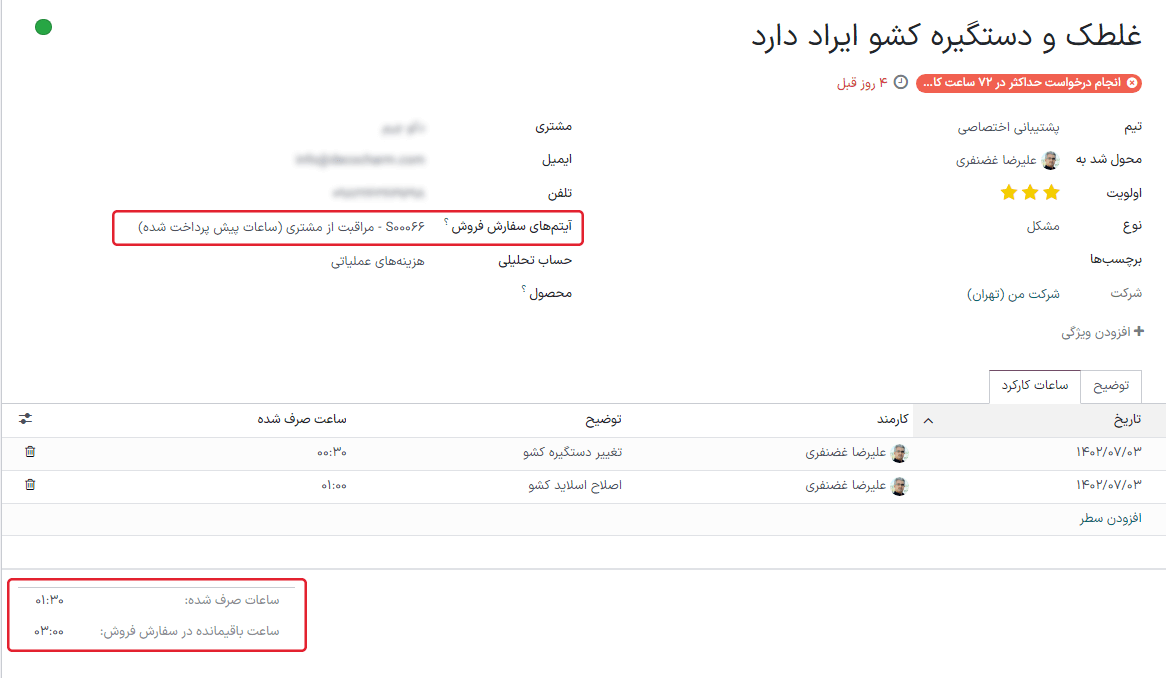
با اضافه شدن سطرهای جدید به تب ساعات کارکرد، فیلد ساعات باقیمانده در سفارش فروش، در پایین و چپ تب به طور خودکار بهروز میشود.
توجه
اگر تعداد ساعات در تب ساعات کارکرد از تعداد ساعات فروخته شده بیشتر شود، ساعات باقیمانده سفارش فروش قرمز میشود.
با اضافه شدن ساعات به تب برگه ساعات کارکرد، فیلد تحویل شده در SO نیز به صورت خودکار بهروز میشوند.
صدور فاکتور برای خدمات پشتیبانیِ پسپرداخت
When support services are billed based on the amount of time spent on an issue, an invoice cannot be created before the total number of hours required to solve the problem have been entered on a timesheet. In this case, a service product with the Invoicing Policy set to Based on Timesheets would be used, like the one created in the section above.
ایجاد سفارش فروش برای محصول رهگیری شده زمانی
To invoice a customer for post-paid support services, first create a sales order (SO) with the support services product. To do this, go to . Then, click New to reveal a blank quotation form.
پیشفاکتور را با اطلاعات مشتری تکمیل کنید.
در تب آیتمهای سفارش گزینه افزودن محصول را بزنید. محصول خدماتی پسپرداختی که در گامهای فوق پیکربندی شد را انتخاب کنید. پس از به روز کردن اطلاعات لازم دیگر، پیشفاکتور را تأیید کنید.
مهم
Unlike with the prepaid services quotation, Odoo does not allow an invoice to be created at this time. That is because no services have been performed; in other words, nothing has been delivered, therefore, there is nothing to invoice.
ایجاد تیکت سامانه پشتیبانی برای خدمات رهگیری شده زمانی
To record a Timesheet entry for time-tracker services, go to the app, and select the appropriate team for which these services apply.
اگر از قبل تیکتی برای این مشکل وجود دارد، آن را از نمای کانبان انتخاب کنید. با این کار فرم جزئیات تیکت باز میشود. اگر تیکتی برای این مشکل مشتری وجود ندارد، روی جدید کلیک کنید تا یک تیکت جدید ایجاد کرده و اطلاعات لازم مشتری را در فرم جزئیات تیکت خالی وارد نمایید.
After selecting or creating a ticket, go to the Sales Order Item drop-down menu. Select the SO created in the previous step.
رهگیری ساعات پشتیبانی در تیکت
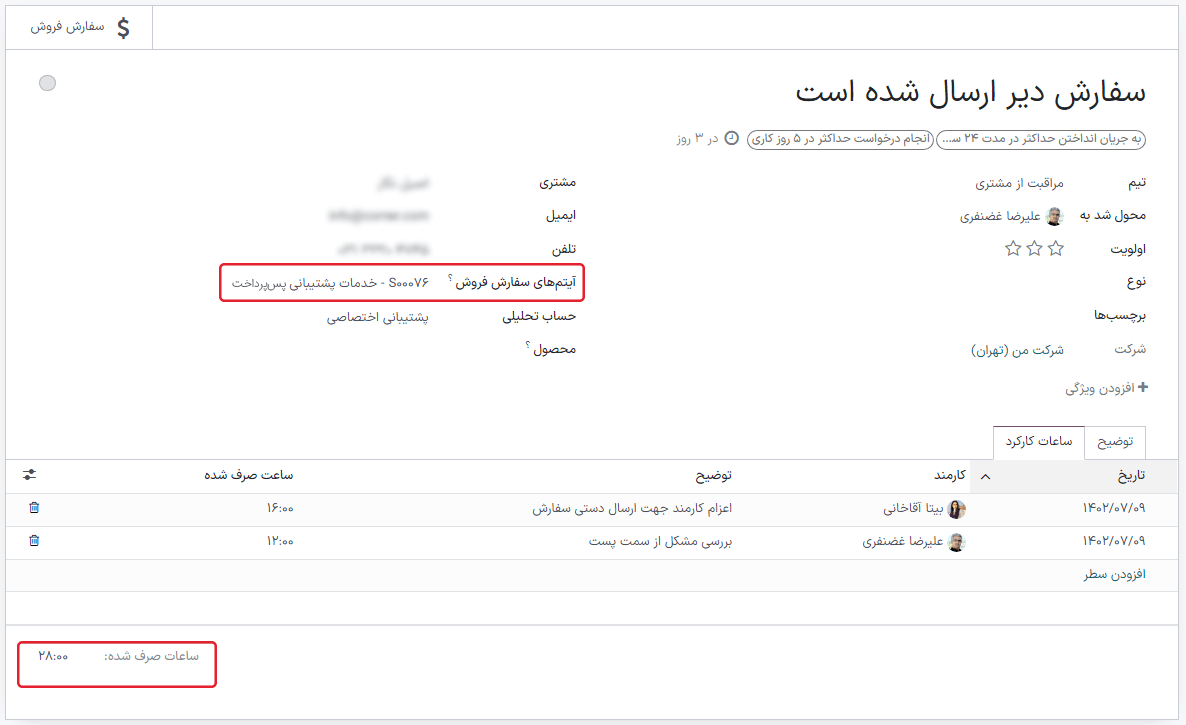
برای ایجاد فاکتور برای محصولات مبتنی بر برگه ساعات کارکرد، تعداد ساعات باید رهگیری و ثبت شوند. در حال حاضر، خدمت تحویل شده تلقی میشود. برای ثبت ساعات برای این خدمت پشتیبانی، وارد تب برگه ساعات کارکرد تیکت شوید.
برای ثبت رکورد جدید افزودن سطر را بزنید. از منوی کشویی یک کارمند انتخاب کنید و زمان صرف شده را در ستون ساعات صرف شده وارد نمایید.
به تعداد نیاز این گامها را تکرار کنید تا تمام زمان سپری شده بر روی مسئله ثبت شود.
ایجا فاکتور برای ساعات رهگیری شده تیکت
After the customer's issue has been solved, and it is determined no new timesheet entries need to be made, an invoice can be created, and the customer can be billed.
برای این کار، با کلیک بر روی دکمه هوشمند سفارش فروش در بالای تیکت کلیک کرده و به SO برگردید.
قبل از ایجاد فاکتور، تطابق تعداد ساعات تحویل شده با تعداد کل ساعت صرف شده لیست شده در تب برگه ساعات کارکرد را تأیید کنید.
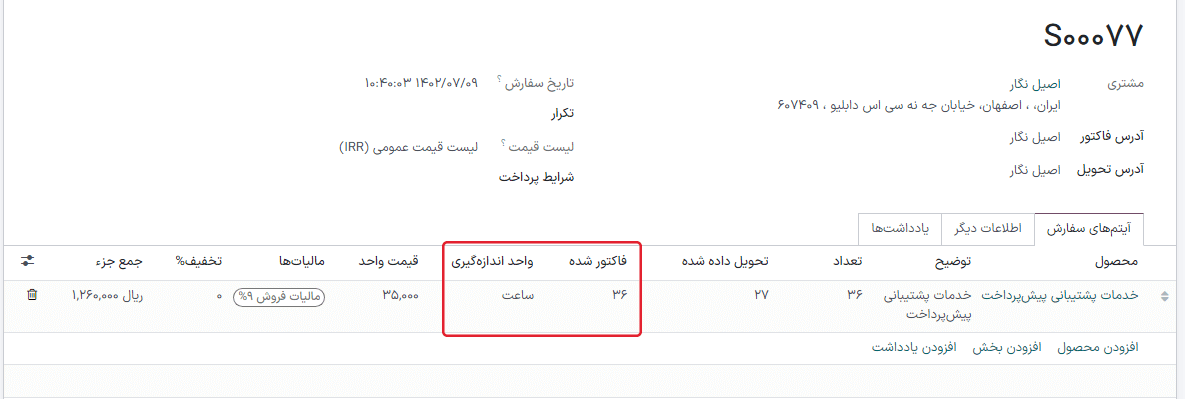
سپس، روی ایجاد فاکتور کلیک کنید. با این کار پنجره پاپآپ ایجاد فاکتور باز میشود.
اگر پیشپرداختی دریافت نمیشود، نوع ایجاد فاکتور میتواند به صورت فاکتور عادی باقی بماند. اگر پیشپرداختی دریافت میشود، بین پیشپرداخت (درصدی) یا پیشپرداخت (مبلغ ثابت) یکی را انتخاب کنید.
مهم
Use the Timesheets Period field if this invoice should only include timesheets from a certain time period. If this field is left blank, all applicable timesheets that have not yet been invoiced will be included.
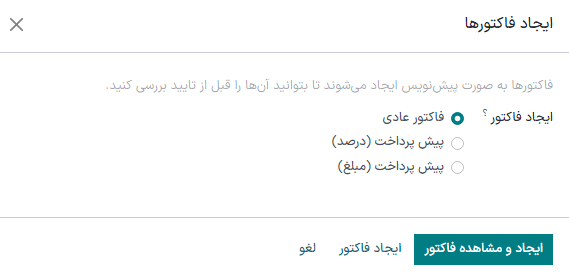
پس از وارد کردن اطلاعات لازم، روی ایجاد پیشنویس کلیک کنید. سپس فاکتور قابل بررسی، ویرایش و ارسال برای مشتری جهت پرداخت خواهد بود.
همچنین ملاحظه نمائید