
درخواستهای پیشفاکتور
ویژگی درخواستهای پیشفاکتور (RFQ) سازمانیار در برنامه خرید، فرآیند سفارش محصولات چند تأمینکننده را با قیمتها و زمانهای تحویل متفاوت استانداردسازی میکند.
درخواستهای پیشفاکتور اسنادی هستند که شرکتها برای درخواست قیمت محصولات به تأمینکنندگان ارسال میکنند. در سازمانیار، پس از تأیید RFQ توسط تأمینکننده، سفارش خرید (PO) برای هماهنگی زمانهای انتظار و قیمتگذاری تأیید میشود.
پیکربندی
محصول
To auto-populate product information and prices on an RFQ, configure products by going to . Select an existing product, or create a new one by selecting New. Doing so opens the product form, where various sales and purchasing data can be configured.
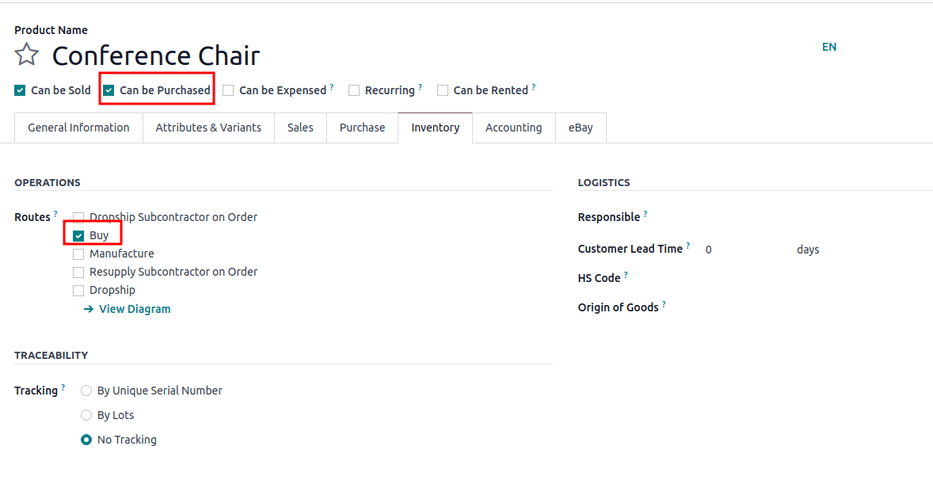
To configure purchasable products, tick the Can be purchased checkbox, under the product name. Then, go to the Inventory tab, and enable the Buy route.
لیست قیمت تأمینکننده
In the Purchase tab of the product form, input the vendor and their price, to have this information auto-populate on an RFQ each time the product is listed.
همچنین ملاحظه نمائید
Default columns include Quantity, Price, and Delivery Lead Time, but other columns like, Product Variant or Discounts, can also be enabled.
برای فعال یا غیرفعال کردن ستونها، روی آیکون :icon:`oi-settings-adjust` (گزینههای بیشتر) در سمت چپ ردیف سربرگ کلیک کنید تا منوی کشویی ستونهای دیگری که میتوانند از تب خرید اضافه (یا حذف) شوند، نمایان گردد.
توجه
Alternatively, prices and delivery lead times for existing products can be added in bulk by going to . Click New in the top-left corner. In the Vendor section of the pricelist form that appears, add the product information as it pertains to the vendor.
سفارش محصولات
با پیکربندی محصولات و قیمتها، مراحل ذکر شده را برای ایجاد و ارسال درخواستهای پیشفاکتور و انجام خرید برای شرکت دنبال کنید.
داشبورد RFQ
برای شروع، وارد شوید.
داشبورد درخواستهای پیشفاکتور نمای کلی درخواستهای پیشفاکتور، سفارشهای خرید و وضعیت آنها در شرکت را نمایش میدهد. بالای صفحه، تمام درخواستهای پیشفاکتور شرکت و همچنین هر درخواست فردی (که کاربر خریدار است) را با خلاصهای از وضعیت آنها تفکیک میکند.
The top-right corner also provides a quick report of the company's recent purchases by total value, lead times, and number of RFQs sent.
علاوه بر این، داشبورد شامل دکمههایی برای موارد زیر است:
برای ارسال: سفارشهایی که در مرحله RFQ هستند و هنوز به تأمینکننده ارسال نشدهاند.
در انتظار: درخواستهای پیشفاکتوری که با ایمیل ارسال شدهاند و منتظر تأیید تأمینکننده هستند.
تأخیردار: درخواستهای پیشفاکتور یا سفارشهای خریدی که سررسیید سفارش آنها سپری شده است.
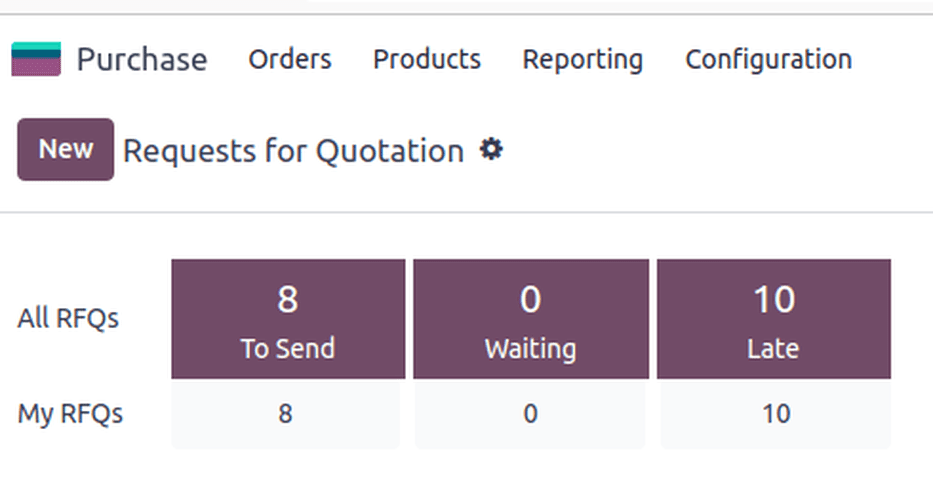
In addition to various view options, the Requests for Quotation dashboard provides Filters and Group By options, accessible via the search bar drop-down menu.
همچنین ملاحظه نمائید
Create new RFQ
برای ایجاد RFQ جدید، روی دکمه جدید در گوشه بالا و راست داشبورد درخواستهای پیشفاکتور کلیک کنید تا فرم PO جدید نمایان شود.
با تخصیص تأمینکننده شروع کنید.
فیلد کد ارجاع تأمینکننده به شمارههای سفارش فروش و تحویل ارسال شده توسط تأمینکننده اشاره دارد. این مورد زمانی مفید است که محصولات دریافت میشوند و PO باید با سفارش تحویل مطابقت داده شود.
The Blanket Order field refers to long-term purchase agreements on recurring orders with set pricing. To view and configure blanket orders, head to .
The Currency can be changed, if purchasing products from a vendor in another country.
سپس، سررسید سفارش را پیکربندی کنید، که تاریخی است که تا آن زمان تأمینکننده باید توافق خود را برای تأمین محصولات تأیید کند.
توجه
پس از سپری شدن سررسید سفارش، RFQ به عنوان تأخیردار علامتگذاری میشود، اما محصولات همچنان قابل سفارش هستند.
Expected Arrival is automatically calculated based on the Order Deadline and vendor lead time. Tick the checkbox for Ask confirmation to ask for signage at delivery.
With the Storage Locations feature activated, the Deliver to field appears, with options for the order shipment.
آدرس انبار دریافتکننده را انتخاب کنید: با انتخاب دراپشیپ مشخص کنید که این سفارش باید مستقیماً به مشتری نهایی ارسال شود. هنگامی که دراپشیپ انتخاب میشود، فیلد آدرس دراپشیپ فعال میشود. نام مخاطبان به طور خودکار از برنامه مخاطبان در اینجا وارد میشود.
تب محصولات
در تب محصولات، محصولاتی که باید سفارش داده شوند را اضافه کنید. روی افزودن محصول کلیک کنید و نام محصول را تایپ کنید یا آیتم را از منوی کشویی انتخاب کنید.
To create a new product and add it, type the new product name in the Product column, select Create [product name] from the resulting drop-down menu, and manually add the unit price. Or, select Create and edit... to be taken to the product form for that new item.
همچنین میتوان برای ورود به منوی محصولات تأمینکننده منتخب، کاتالوگ را انتخاب کرد. از اینجا، محصولات را میتوان به سبد خرید اضافه کرد.
توجه
برای تغییر محصولات و قیمتها، با کلیک بر روی آیکون :icon:`oi-arrow-right` (پیکان چپ) پس از اهاور بر روی نام محصول، وارد فرم محصول شوید.
Send RFQ
با کلیک روی ارسال با ایمیل، پنجره پاپآپ نگارش ایمیل با قالب بارگذاری شده خرید: درخواست پیشفاکتور باز میشود که آماده ارسال به آدرس ایمیل تأمینکننده (پیکربندی شده در برنامه مخاطبان) است.
پس از نگارش پیام مورد نظر، روی ارسال کلیک کنید. پس از ارسال، RFQ به مرحله درخواست پیشفاکتور ارسال شد منتقل میشود.
با کلیک بر روی چاپ RFQ، یک PDF از RFQ دانلود میشود.
تأیید سفارش
با کلیک بر روی تأیید سفارش، RFQ مستقیماً به یک PO فعال تبدیل میشود.
نکته
سازمانیار ارتباطات مربوط به هر سفارش را از طریق کادر پیام فرم PO پیگیری میکند. این بخش ایمیلهای ارسال شده بین کاربر و مخاطب و همچنین هرگونه یادداشت داخلی و فعالیتها را نشان میدهد. پیامها، یادداشتها و فعالیتها نیز میتوانند در کادر گفتگو ثبت شوند.
پس از تأیید RFQ، یک PO ایجاد میشود.
در PO جدید، فیلد سررسید سفارش به تاریخ تأیید تغییر میکند که تاریخ و زمان تأیید سفارش توسط کاربر را نمایش میدهد.
با توجه به پیکربندی انتخاب شده کاربر در تنظیمات برنامه خرید، پس از ثبت سفارش یا پس از دریافت محصولات، یک صورتحساب تأمینکننده ایجاد میشود. برای اطلاعات بیشتر، به راهنمای مربوط به مدیریت صورتحسابهای تأمینکننده مراجعه کنید.
توجه
پس از ثبت سفارش، با کلیک بر روی دریافت محصولات، دریافت محصولات جدید در پایگاه داده ثبت میشود.
توجه
با نصب برنامه انبار، تأیید PO به طور خودکار یک سند رسید ایجاد میکند که اطلاعات محصول و تاریخهای رسید مورد انتظار به طور خودکار در آن درج میشوند.
همچنین ملاحظه نمائید