مرکز پشتیبانی
Odoo Helpdesk integrates with the Forum, eLearning, and Knowledge apps to create the Help Center. The Help Center is a centralized location where teams and customers can search for and share detailed information about products and services.
پیکربندی
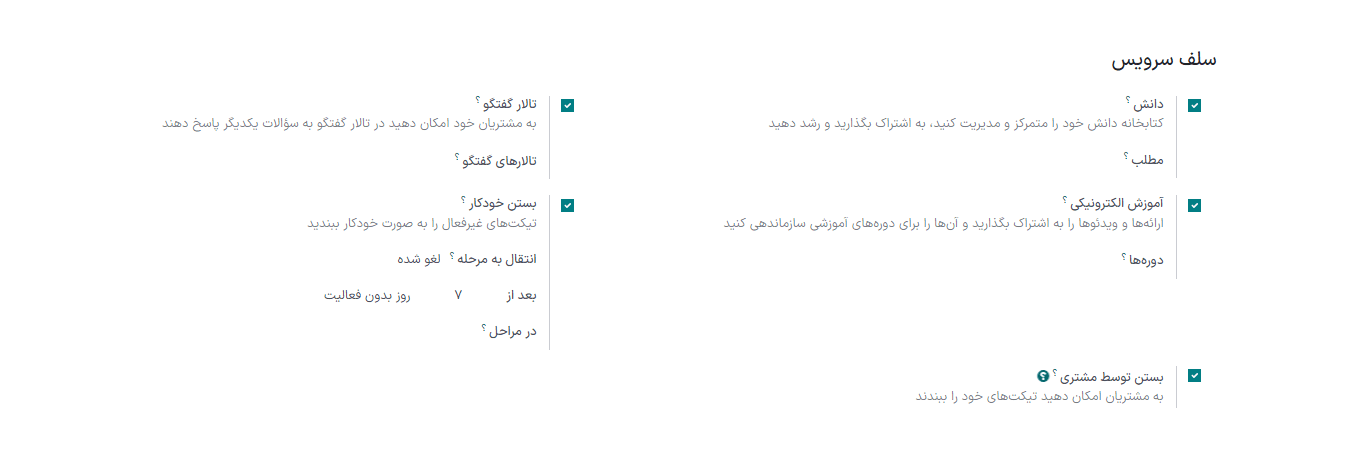
To activate any Help Center features (Forums, eLearning, or Knowledge) on a Helpdesk team, go to and select a team, or create a new one. Verify the Visibility of the team is set to Invited portal users and all internal users (public) in the Visibility & Assignment section.
Additionally, the Website Form option on the Helpdesk team page must be enabled to activate any of the Help Center features. When one or more of the Help Center features is enabled, the Website Form is automatically enabled, as well.
خطر
از آنجایی که تمام ویژگیهای مرکز پشتیبانی نیازمند یکپارچهسازی با سایر برنامهها هستند، فعال کردن هر یک از آنها ممکن است منجر به نصب ماژولها یا برنامههای اضافی شود.
Installing a new application on a One-App-Free database will trigger a 15-day trial. At the end of the trial, if a paid subscription has not been added to the database, it will no longer be active or accessible.
همچنین ملاحظه نمائید
دانش
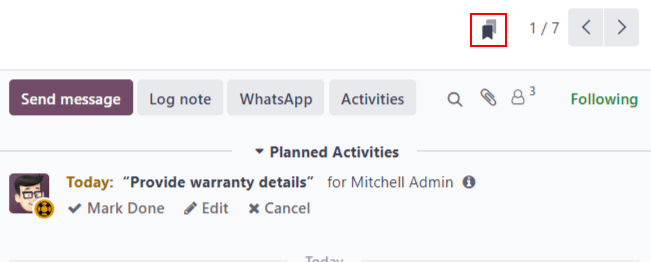
Odoo's Knowledge application is a collaborative library, where users can store, edit, and share information. The Knowledge app is accessible throughout the database by clicking on the Knowledge (bookmark) icon.
فعالسازی دانش برای تیم سامانه پشتیبانی
To enable the Knowledge feature on a Helpdesk team, go to and select a team, or create a new one.
هرگاه تیمی انتخاب یا ایجاد شد، سازمانیار فرم جزئیات تیم را نشان میدهد.
On the team's detail form, scroll down to the Help Center section. Then, click the box next to Knowledge to activate the Knowledge feature. When clicked, a new field labeled, Article appears.
با کلیک بر گزینه مطلب منوی کشویی باز میشود. ابتدا فقط یک گزینه با نام راهنما وجود دارد، که سازمانیار در حالت پیشفرض ارائه میکند. از منوی کشویی راهنما را انتخاب کنید تا این مطلب انتخاب شود.
نکته
برای ایجاد مطلب جدید، وارد برنامه شوید. سپس مکاننما ر به بخش تیتر فضای کاری در سمت راست ببرید. با این کار آیکون پنهان ➕ (علامت جمع) نمایش داده میشود.
Click the ➕ (plus sign) icon to create a new article in the Workspace. In the upper-right corner of the page, click the Share button, and slide the Share to Web toggle switch until it reads Article Published. It can then be added to a Helpdesk team.
بعد از اینکه مطلب ایجاد شده و به تیم سامانه پشتیبانی تخصیص داده شد، میتوان محتوای آن را از برنامه دانش اضافه کرده و سازماندهی کرد.
همچنین ملاحظه نمائید
جستجوی مطالب از تیکت سامانه پشتیبانی
هرگاه عضوی از تیم سامانه پشتیبانی میخواهد تیکتی را حل کند، میتواند محتوای آن را در برنامه دانش جستجو کرده و اطلاعات بیشتری در خصوص مشکل به دست آورد.
To search Knowledge articles, open a ticket — either from the Helpdesk app dashboard, or by going to , then select a ticket from the list.
هنگامی که یک تیکت انتخاب میشود، سازمانیار فرم جزئیات آن تیکت را نشان میدهد.
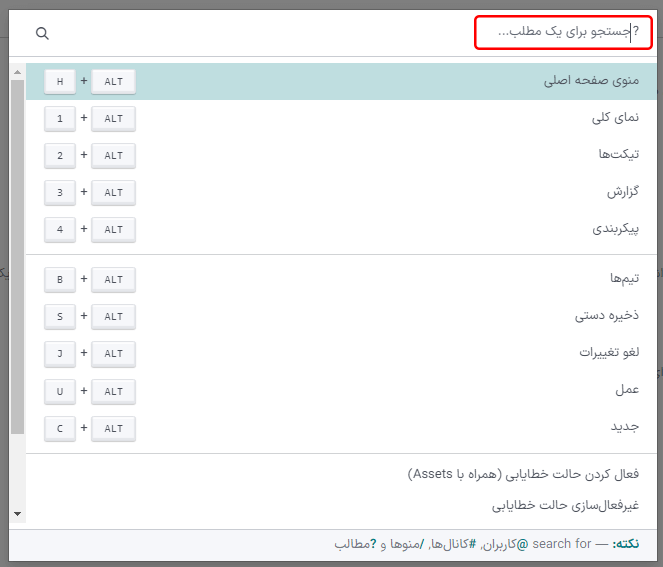
روی آیکون دانش (کتاب)، در بالا و چپ صفحه، کلیک کنید تا پنجره جستجوی پاپآپ باز شود.
نکته
Knowledge articles can also be searched by pressing Ctrl + K to open the command
palette, then typing ?, followed by the name of the desired article.
بعد از نمایش داده شدن مطلب مورد نظر، بر روی آن کلیک کنید، یا عنوان مطلب را هایلایت کنید و سپس کلید اینتر را بزنید. با این کار مطلب در برنامه دانش نمایش داده خواهد شد.
برای باز کردن مطلب در تب جدید، Ctrl + Enter را بزنید.
نکته
اگر به جستجوی عمیقتری نیاز است، Alt + B را فشار دهید. با این کار یک صفحه جداگانه باز میشود که در آن میتوان جستجوی دقیقتری انجام داد.
اشتراکگذاری مقاله در مرکز پشتیبانی
To make a Knowledge article available to customers and website visitors, it must be published.
مهم
حتی اگر مقاله راهنما در یک تیم فعال شده باشد، سازمانیار همه مطالب تودرتو را در وب به اشتراک نمیگذارد. مقالات جداگانهای که برای مشتریان در نظر گرفته شدهاند، باید برای قابل مشاهده بودن در وب سایت، منتشر شوند.
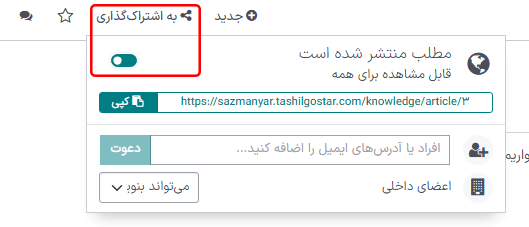
To publish an article, navigate to the desired article, by following the above steps, and click the Share icon in the upper-right corner. This reveals a menu. Slide the toggle button labeled Share to Web to read Article Published.
حل تیکتها با یک کادر کلیپبورد
Clipboard boxes can be added to Knowledge articles to allow content to be reused, copied, sent as messages, or added to the description on a ticket. This allows teams to maintain consistency when answering customer tickets, and minimize the amount of time spent on responding to repeat questions.
افزودن کادرهای کلیپبورد به مطالب
To create a clipboard box, go to . Click on an existing nested article or create a new one by clicking the ➕ (plus sign) icon next to Help.
Type / to open the powerbox, and view a drop-down list of commands. Select or type clipboard. A gray block is
then added to the page. Add any necessary content to this block.
توجه
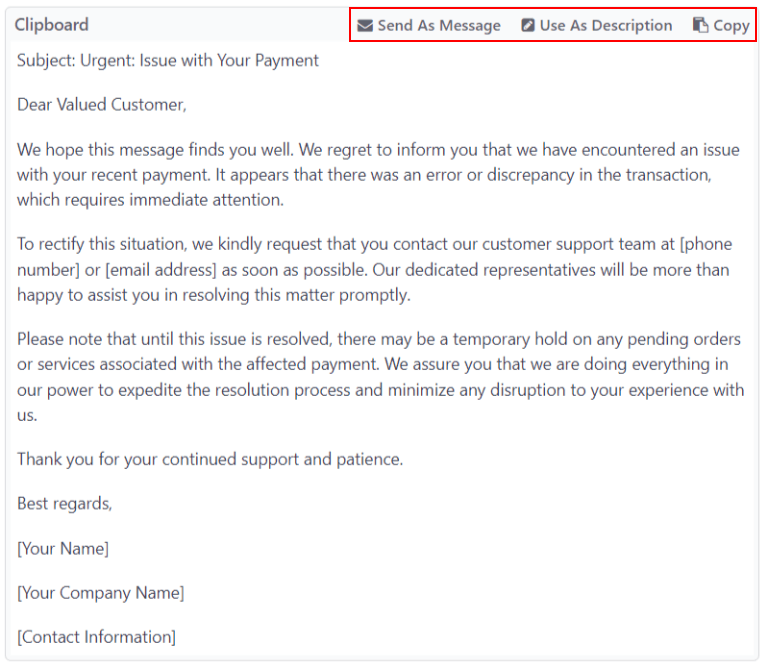
Clipboard boxes only display the Use as description or Send as Message options if they are accessed directly from the Helpdesk.
استفاده از کادرهای کلیپبورد در تیکتها
Clipboard boxes can be used to respond directly to a Helpdesk ticket as a message, or to add information to the ticket's description.
To use clipboard boxes in a Helpdesk ticket, first, open a ticket, either from the Helpdesk dashboard or by going to and selecting a ticket from the list.
Click on the Knowledge (bookmark) icon in the top-right corner. This opens a search window. In this search window, select, or search, for the desired article. Doing so reveals that article page in the Odoo Knowledge application.
برای استفاده از کادر کلیپبورد برای پاسخ به تیکت، روی ارسال به عنوان پیام در گوشه بالا و چپ کادر کلیپبورد، در بدنه مقاله کلیک کنید.
با این کار پنجره پاپآپ نگارش ایمیل باز میشود. در این پنجره، گیرندگان را انتخاب کنید، هرگونه مطلب بیشتر یا ویرایش لازم را در محتوای کلیپبورد انجام دهید، سپس روی ارسال کلیک کنید.
نکته
برای استفاده از کادر کلیپبورد برای اضافه کردن اطلاعات به توضیحات یک تیکت، روی استفاده به عنوان توضیحات در گوشه بالا و چپ کادر کلیپبورد در بدنه مطلب کلیک کنید. انجام این کار متن توضیحات تیکت را جایگزین نمیکند. محتوای کادر کلیپبورد به عنوان متن اضافی اضافه میشود.
انجمن تالار گفتگو
انجمن تالار گفتگو فضایی برای مشتریان فراهم میکند که میتوانند در آن به سؤالات همدیگر پاسخ داده و اطلاعات را به اشتراک بگذارند. با یکپارچهسازی تالار گفتگو با تیم سامانه پشتیبانی، تیکتهای ارسال شده از سمت مشتریان را میتوان به پست تبدیل کرده و به اشتراک گذاشت.
فعالسازی تالار گفتگو در تیم سامانه پشتیبانی
To enable Community Forums on a Helpdesk team, start by navigating to and select a team, or create a new one.
انتخاب یا ایجاد تیم، فرم جزئیات آن تیم را نشان میدهد. به بخش ویژگیهای مرکز پشتیبانی اسکرول کنید و با علامت زدن گزینه مربوطه، تالار گفتگو را فعال کنید.
بعد از فعال شدن، فیلد جدیدی با نام تالارهای گفتگو نمایش داده میشود.
فیلد خالی تالارهای گفتگو را کلیک کنید تا منوی کشویی آن باز شود. در حالت پیشفرض فقط یک گزینه با نام راهنما وجود دارد. این گزینهای است که سازمانیار به صورت خودکار با فعال شدن ویژگی تالارهای گفتگو ایجاد میکند. با انتخاب راهنما از منوی کشویی، این تالار گفتگو را برای این تیم فعال کنید.
برای ایجاد تالار جدید، در فیلد خالی تالارهای گفتگو نام جدید را تایپ کرده و ایجاد و ویرایش را کلیک کنید. برای این فیلد میتوان چند تالار گفتگو انتخاب کرد.
همچنین ملاحظه نمائید
ایجاد پست تالار گفتگو از تیکت سامانه پشتیبانی
هرگاه تیم سامانه پشتیبانی دارای ویژگی فعال تالار گفتگو باشد، تیکتهای ارسال شده به آن تیم را میتوان به پست تالار گفتگو تبدیل کرد.
برای این کار تیکتی را انتخاب کنید. این کار یا از داشبورد اصلی، و یا از برنامه سامانه پشتیبانی انجام میشود.
بالای فرم جزئیات تیکت، دکمه اشتراک گذاری در تالار گفتگو را کلیک کنید.
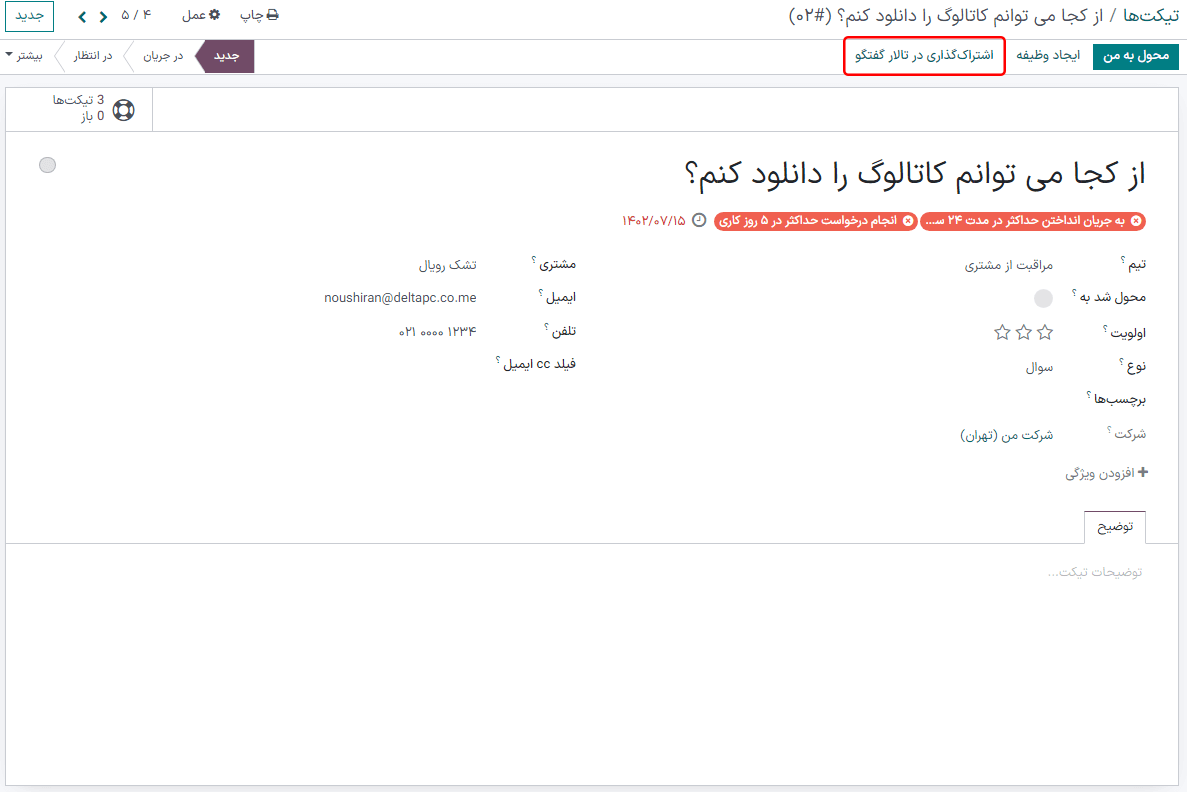
پس از کلیک، یک پنجره پاپآپ ظاهر میشود. در اینجا، پست تالار گفتگو و عنوان را میتوان برای تصحیح هرگونه غلط املایی ویرایش کرد، یا برای حذف هرگونه اطلاعات اختصاصی یا مشتری تغییر داد.
برچسبها را نیز میتوان برای کمک به سازماندهی پست در انجمن اضافه کرد، که مکانیابی آن را برای کاربران در حین جستجو آسانتر میکند. پس از انجام تمام تنظیمات، روی ایجاد و مشاهده پست کلیک کنید.
آموزش الکترونیکی
دورههای آموزش الکترونیکی سازمانیار به مشتریان محتوای آموزشی بیشتری را به شکل ویدئو، اسلاید، گواهینامه و آزمون ارائه میکند. آموزش بیشتر به مشتریان اجازه میدهد مشکلاتشان را حل کنند و خودشان راهحل خودشان را پیدا کنند. همچنین به این روش مشتریان میتوانند درک عمیقتری از خدمات و محصولات مورد استفادهشان داشته باشند.
فعالسازی دورههای آموزش الکترونیکی در تیم سامانه پشتیبانی
To enable eLearning courses on a Helpdesk team, go to and select a team, or create a new one.
در صفحه تنظیمات تیم، به بخش مرکز پشتیبانی بروید و کادر آموزش الکترونیکی را علامت بزنید. فیلد جدیدی با عنوان دورهها ظاهر میشود.
در فیلد خالی دورهها کلیک کنید تا منوی کشویی مربوطه آن باز شود. از بین دورههای موجود یکی را انتخاب کنید، یا عنوان مورد نظر را در فیلد وارد کنید و ایجاد و ویرایش را کلیک کنید. چند دوره را میتوان به یک تیم تخصیص داد.
ایجاد دوره برای آموزش الکترونیکی
دوره آموزش الکترونیکی جدید را میتوان از صفحه تنظیمات تیم سامانه پشتیبانی، مثل مرحله فوق یا از برنامه آموزش الکترونیکی اضافه کرد.
برای ایجاد مستقیم دوره از برنامه آموزش الکترونیکی وارد مسیر شوید. با این کار قالب خالی باز شده و میتوان آن را طبق نیاز سفارشیسازی و ویرایش کرد.
در صفحه قالب دوره، عنوان دوره و سپس برچسبهای آن را وارد کنید.
روی تب گزینهها کلیک کنید.
در بخش سطوح دسترسی، انتخاب کنید کدام کاربران قادر به مشاهده و ثبت نام در دوره هستند.
فیلد نمایش دوره به تعیین میکند چه کسانی میتوانند به دورهها دسترسی داشته باشند. فیلد سیاست ثبت نام نحوه ثبت نام آنها در دوره را مشخص میکند.
در بخش نمایش، نوع دوره مورد نظر را انتخاب کنید.
افزودن محتوا به دوره آموزش الکترونیکی
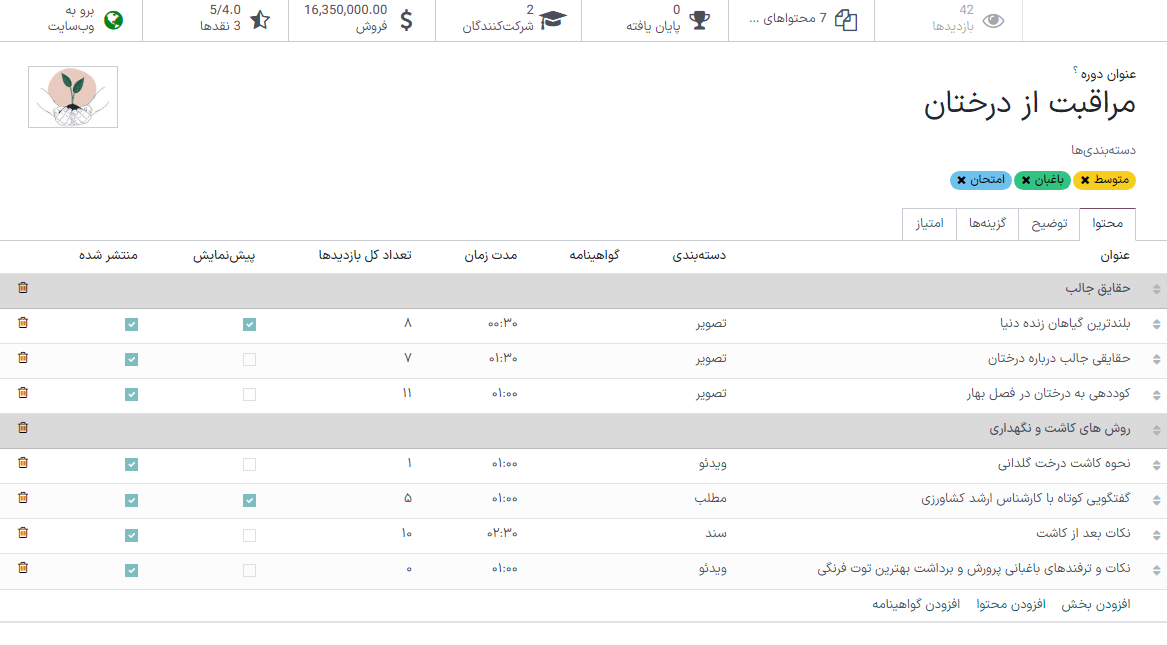
برای افزودن محتوا به دوره، وارد تب محتوا شوید و افزودن محتوا را کلیک کنید. از منوی کشویی نوع محتوا را انتخاب کرده و فایل را آپلود یا لینک آن را وارد کنید. بعد از اتمام ذخیره کنید. برای سازماندهی محتوای دوره در بخشهای مختلف افزودن بخش را کلیک کنید.
توجه
برای افزودن گواهینامه به دوره، وارد مسیر شوید، تیک گزینه گواهینامه را کلیک کنید و برای فعال شدن تنظیمات ذخیره کنید.
همچنین ملاحظه نمائید
انتشار دوره آموزش الکترونیکی
برای اینکه مشتریان بتوانند در یک دوره ثبت نام کنند، هم دوره و هم محتویات آن باید منتشر شوند.
نکته
اگر دوره منتشر شده باشد، اما محتویات دوره منتشر نشده باشند، مشتریان میتوانند در دوره در وب سایت ثبت نام کنند، اما قادر به مشاهده هیچ یک از محتویات دوره نیستند. با دانستن این موضوع، اگر قرار است محتویات دوره به مرور زمان منتشر شوند، مانند کلاسهایی با برنامه هفتگی، ممکن است انتشار دوره در ابتدا مفید باشد.
برای اینکه کل دوره به یکباره در دسترس باشد، ابتدا باید محتواها منتشر شوند و سپس خود دوره منتشر شود.
برای انتشار دوره، ابتدا دوره مربوطه را از داشبورد آموزش الکترونیکی انتخاب کنید. در صفحه قالب دوره، دکمه هوشمند برو به وب سایت را کلیک کنید.
با این کار فرانتاند و صفحه وب دوره نمایش داده میشود. در بالای صفحه وب دوره، دکمه منتشر نشده را به حالت منتشر شده تغییر دهید.
انتشار محتوای دوره آموزش الکترونیکی از بکاند
برای انتشار محتوای دوره آموزش الکترونیکی، ابتدا دوره را از داشبورد آموزش الکترونیکی باز کنید. در صفحه دوره دکمه هوشمند محتواهای منتشر شده را کلیک کنید.
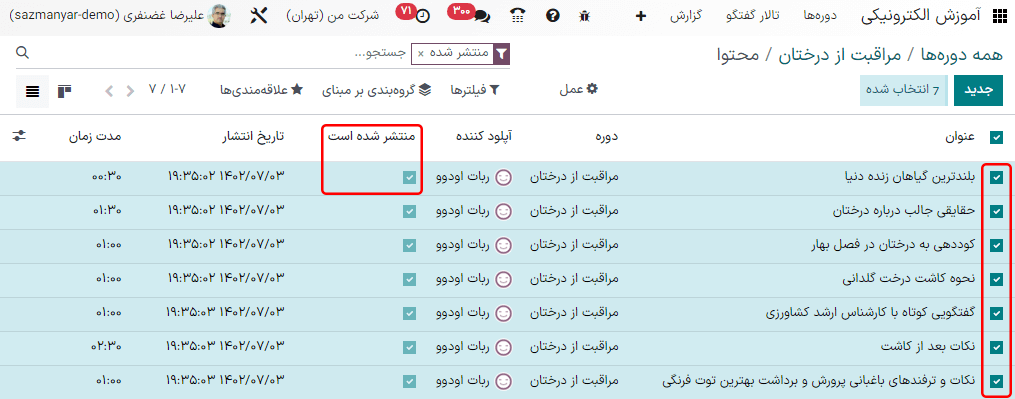
با این کار صفحه جداگانهای باز شده و تمام محتوای منتشر شده دوره را نمایش میدهد. فیلتر پیشفرض منتشر شده را از نوار جستجوی بالا بردارید تا تمام محتواهای مربوط به دوره نمایش داده شوند - حتی محتوای منتشر نشده.
Click the ≣ (bars) icon in the upper-right corner, directly beneath the search bar to switch to list view.
در نمای لیست، یک چکباکس در سمت راست صفحه، بالای دورههای لیست شده، سمت راست عنوان ستون عنوان وجود دارد. هنگامی که آن چکباکس کلیک میشود، تمام محتویات دوره به یکباره انتخاب میشوند.
با انتخاب تمام محتوای دوره، روی هر یک از کادرهای ستون منتشر شده است کلیک کنید. با این کار یک پنجره پاپآپ باز میشود که تأییدیه انتشار تمام رکوردهای انتخاب شده را میخواهد. برای انتشار خودکار تمام محتوای دوره، روی تأیید کلیک کنید.