
تصادفات
هنگام مدیریت ناوگان حمل و نقل، تصادفات اجتنابناپذیر هستند. ردیابی تصادفات برای درک هزینههای نگهداری خودرو و شناسایی رانندگان ایمن بسیار مهم است.
Odoo's Fleet app offers multiple ways to track accidents. Below are step-by-step instructions for only one method to monitor accidents and repair costs.
ساختار
For this example, to track accidents, two service types are created:
Accident - Driver's Fault and Accident - No Fault.
This tracks various repairs associated with accidents, organized by who was at fault.
هنگامی که یک تصادف رخ میدهد، یک رکورد سرویس ایجاد میشود. تعمیرات خاص مورد نیاز برای تصادف در توضیحات رکورد خدمات و جزئیات مربوط به تصادف در بخش یادداشتها ثبت میشود.
با این ساختار سازمانی، امکان مشاهده تمام تصادفات سازماندهی شده بر اساس تقصیر، خودرو، راننده یا هزینه وجود دارد.
توجه
برای مدیریت تصادفات، ایجاد رکوردهای خدمات الزامی است.
Refer to the سرویس خودرو documentation for detailed instructions on creating service records in Odoo's Fleet app.
ثبت تصادفات و تعمیرات
To log an accident, and initiate the repair process, the first step is to create a service record detailing the specific repairs needed.
توجه
Some accidents require multiple repairs with several different vendors. For these scenarios, a separate service record is needed for each vendor performing repairs. To keep records organized, it is recommended to keep the Notes field identical, as well as attaching the same important documentation, such as a police report.
برای مشاهده داشبورد اصلی سرویسها، وارد مسیر بروید. روی جدید در گوشه بالا و راست کلیک کنید تا فرم سرویس خالی بارگیری شود.
اطلاعات زیر را در فرم وارد کنید:
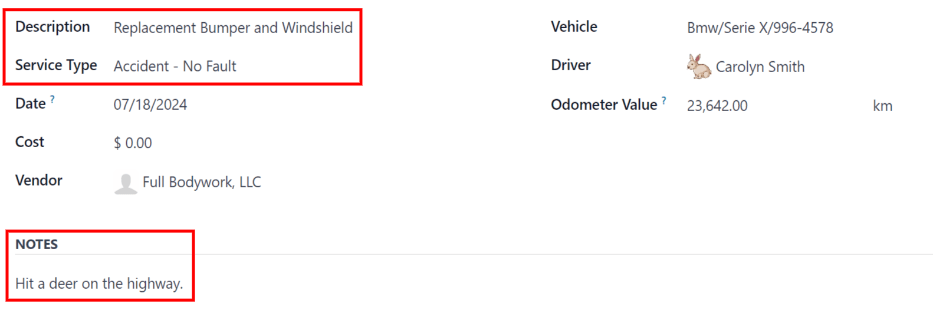
توضیحات: توضیحات تعمیرات مورد نیاز برای تعمیر کامل وسیله نقلیه را وارد کنید، مانند
صافکاری،تعویض شیشه جلویاتعویض سپر، لاستیک و شیشهها.نوع سرویس: برای این مثال، بسته به وضعیت،
تصادف - تقصیر رانندهیاتصادف - بدون تقصیررا انتخاب کنید.هنگام وارد کردن هر یک از این دو نوع سرویس برای اولین بار، نوع سرویس جدید را تایپ کنید، سپس روی ایجاد (نوع سرویس جدید) کلیک کنید. پنجره پاپآپ ایجاد نوع سرویس ظاهر میشود که نوع سرویس جدید فیلد نام را پر میکند. در فیلد دسته، سرویس را از منوی کشویی انتخاب کنید، سپس روی دکمه ذخیره و بستن کلیک کنید.
پس از اضافه شدن یک نوع سرویس تصادف به پایگاه داده، از منوی کشویی در فیلد نوع سرویس قابل انتخاب است.
تاریخ: با استفاده از پنجره تقویم، تاریخ وقوع تصادف را انتخاب کنید. با استفاده از آیکونهای :icon:`fa-chevron-left` :icon:`fa-chevron-right` (فلش) به ماه مورد نظر بروید، سپس برای انتخاب تاریخ، روی آن کلیک کنید.
هزینه: این فیلد را خالی بگذارید، زیرا هزینه تعمیر هنوز مشخص نیست.
فروشنده: فروشندهای را که تعمیرات را انجام میدهد با استفاده از منوی کشویی انتخاب کنید. اگر فروشنده قبلاً در سیستم وارد نشده است، نام فروشنده را تایپ کنید و برای اضافه کردن آنها روی ایجاد کلیک کنید، یا برای افزودن و پیکربندی فروشنده روی ایجاد و ویرایش... کلیک کنید.
وسیله نقلیه: وسیله نقلیهای را که در تصادف بوده است از منوی کشویی انتخاب کنید. هنگامی که وسیله نقلیه انتخاب میشود، فیلد راننده پر شده و واحد اندازهگیری برای فیلد مقدار کیلومترشمار ظاهر میشود.
راننده: راننده فعلی لیست شده برای وسیله نقلیه انتخاب شده، هنگام انتخاب وسیله نقلیه، این فیلد تکمیل میشود. اگر راننده دیگری هنگام وقوع تصادف وسیله نقلیه را رانندگی میکرده است، راننده صحیح را از منوی کشویی انتخاب کنید.
مقدار کیلومترشمار: مقدار کیلومترشمار را هنگام وقوع تصادف وارد کنید. واحدهای اندازهگیری بسته به نحوه پیکربندی وسیله نقلیه انتخاب شده کیلومتر (کیلومتر) مایل (مایل) هستند.
یادداشتها: جزئیات تصادف را در پایین فرم سرویس وارد کنید، مانند
به یک گوزن برخورد کردیادر یک تقاطع هنگام توقف از پشت برخورد کرد.
سازمانیار امکان ضمیمه کردن هرگونه مدارک مهم، مانند برآورد تعمیرات و گزارشهای پلیس را به رکورد سرویس فراهم میکند. برای انجام این کار، روی آیکون :icon:`fa-paperclip` (گیره کاغذ) در کادر پیام فرم کلیک کنید تا پنجره پاپآپ مرورگر فایل ظاهر شود. به رکورد مورد نظر بروید و برای آپلود فایل روی باز کردن کلیک کنید.
توجه
پس از اضافه شدن فایل به رکورد سرویس، بخش فایلها در کادر پیام ظاهر میشود. برای ضمیمه کردن رکوردهای بیشتر، روی :icon:`fa-plus-square` ضمیمه فایلها کلیک کنید تا اسناد بیشتری اضافه شوند.
مراحل سرویس
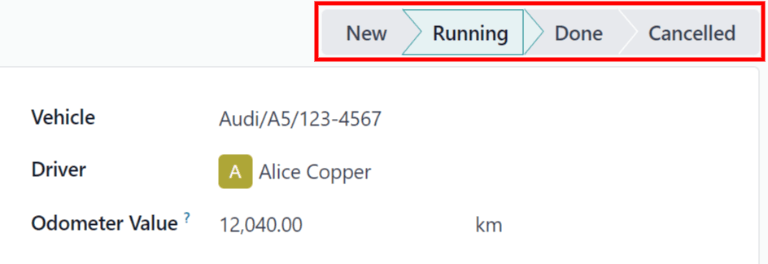
In Odoo's Fleet app, there are four default service stages:
مرحله پیشفرض هنگام ایجاد رکورد سرویس. سرویس درخواست شده است، اما تعمیرات شروع نشدهاند. فیلد هزینه برای این مرحله صفر باقی میماند.
تعمیر در حال انجام است، اما هنوز کامل نشده است. برآورد تعمیرات در فیلد هزینه لیست شده است.
تمام تعمیرات لیست شده در فرم خدمات تکمیل شدهاند. فیلد هزینه برای انعکاس هزینه کل نهایی دریافت شده برای تعمیرات بهروز میشود.
درخواست سرویس لغو شد.
در فرآیند تعمیر، وضعیت سرویس را برای انعکاس وضعیت فعلی وسیله نقلیه به یکی از دو روش تغییر دهید: در رکورد سرویس انفرادی، یا در نمای سرویس کانبان.
رکورد سرویس
از مسیر ، داشبورد اصلی سرویسها را باز کنید. سپس، برای باز کردن فرم سرویس، روی رکورد سرویس کلیک کنید. برای تغییر وضعیت، روی مرحله مورد نظر در گوشه بالا سمت راست، بالای فرم سرویس، کلیک کنید.
نمای کانبان
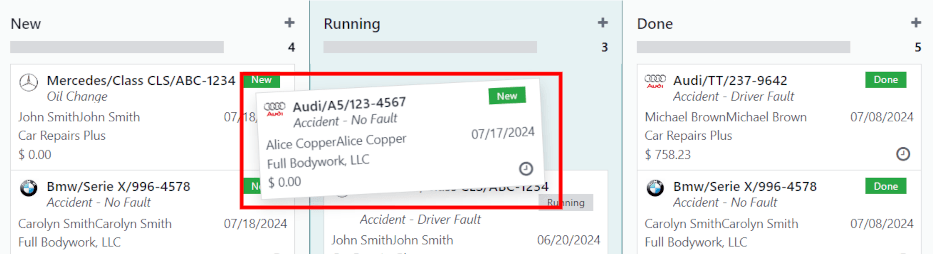
از مسیر ، داشبورد اصلی سرویسها را باز کنید. ابتدا، روی آیکون :icon:`oi-view-kanban` کانبان در بالا سمت و چپ صفحه کلیک کنید که تمام تعمیرات را بر اساس وسیله نقلیه سازماندهی میکند.
سپس، فیلتر پیشفرض نوع سرویس را در نوار جستجو حذف کنید. با این کار، تمام سرویسها در نمای کانبان، سازماندهی شده بر اساس وضعیت مربوطه خود ظاهر میشوند.
رکورد سرویس را به مرحله مورد نظر بکشید و رها کنید.
گزارشدهی تصادفات
یکی از دلایل اصلی ردیابی تصادفات با استفاده از روش شرح داده شده در این راهنما، توانایی مشاهده هزینه کل تصادف، تعیین ایمنترین رانندگان و محاسبه هزینه کل واقعی برای وسایل نقلیه خاص است.
داشبورد اصلی سرویسها تمام اطلاعات مختلف تصادفات را نمایش میدهد، در حالی که داشبورد گزارش هزینه کل را برای وسایل نقلیه خاص نمایش میدهد.
داشبورد سوریسها
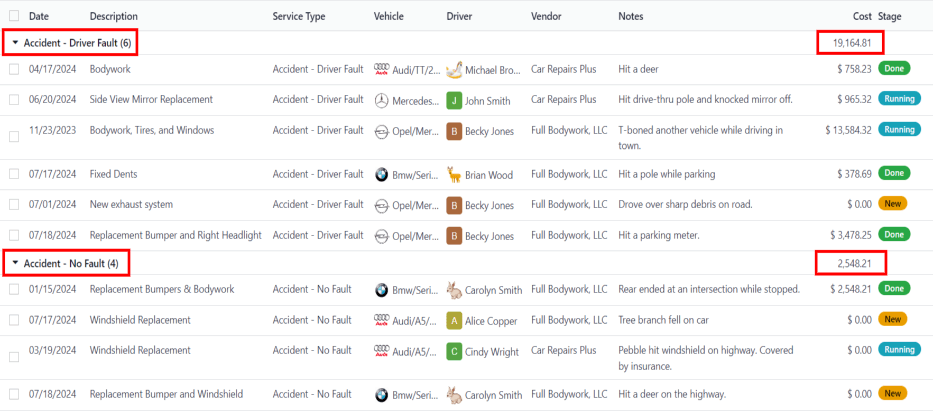
برای مشاهده داشبورد سرویسها، وارد مسیر شوید. تمام رکوردهای سرویسها در نمای :icon:`oi-view-list` (لیست)، گروهبندی شده بر اساس حروف الفبا، بر اساس نوع سرویس نمایش داده میشوند.
دو نوع سرویس ایجاد شده برای ردیابی تصادفات در لیست ظاهر میشوند: تصادف - تقصیر راننده و تصادف - بدون تقصیر.
هر گروهبندی تعداد رکوردهای داخل هر نوع را نمایش میدهد و رکوردهای انفرادی را در زیر هر عنوان گروهبندی لیست میکند.
Example
In this example, there are six accidents where the driver was at fault, and four accidents that were not the driver's fault. This dashboard also displays the estimated total Cost for all the accidents in each group.
An estimated $19,164.81 dollars are for driver-caused accident repairs, and an estimated
$2,548.21 dollars are for no-fault accidents.
توجه
مجموع هزینه تمام هزینهها را در فرم تعمیر، شامل هزینههای تخمینی و همچنین هزینههای تعمیر نهایی، محاسبه میکند. اگر تعمیراتی در مرحله در حال اجرا وجود داشته باشد و صورتحساب نهایی هنوز محاسبه نشده باشد، این عدد ممکن است دقیق نباشد.
داشبورد گزارشدهی
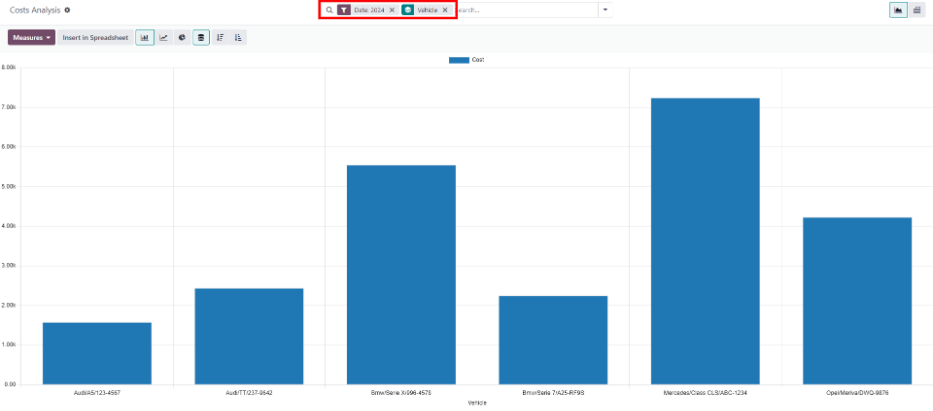
برای مشاهده گزارش ، وارد مسیر شوید. این گزارش به طور پیشفرض یک :icon:`fa-bar-chart` (نمودار میلهای) از تمام هزینههای قرارداد و سرویسها را برای سال جاری، سازماندهی شده بر اساس ماه (تاریخ : (سال)) نمایش میدهد. مجموع، که با یک خط نقطهچین خاکستری نشان داده شده است، مجموع ترکیبی هزینههای قرارداد و سرویسها است.
To view the total cost by vehicle, click the :icon:`fa-caret-down` (down arrow) icon at the right of the search bar, revealing a drop-down menu. Click Vehicle in the :icon:`oi-group` Group By column, and the data is organized by vehicle.
این گزارش هزینه واقعی را برای هر وسیله نقلیه، شامل هزینه قرارداد (مانند هزینه اجاره ماهانه وسیله نقلیه) و تمام هزینههای خدمات، از جمله تمام تصادفات، نمایش میدهد. برای مشاهده پنجره داده که نام وسیله نقلیه و هزینه کل را نمایش میدهد، ماوس را روی یک ستون نگه دارید. این امکان مشاهده کاملتری از هزینه وسیله نقلیه را فراهم میکند.
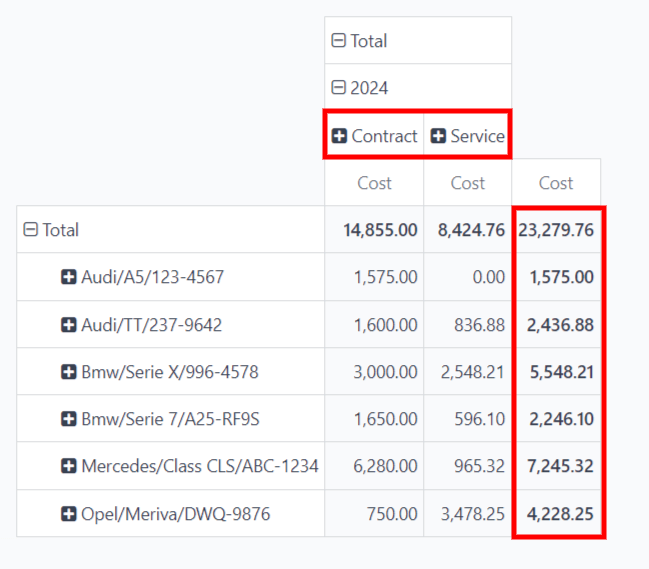
برای مشاهده جزئیات هریک از هزینهها برای هزینههای قرارداد و تعمیرات، روی آیکون :icon:`oi-view-pivot` (جدول پیوت) در گوشه بالا و چپ داشبورد تحلیل هزینه کلیک کنید. با این کار هر وسیله نقلیه در یک سطر نمایش داده میشود و هزینه قرارداد و هزینه سرویسها و همچنین هزینه کل نمایش داده میشود.
توجه
نمای :icon:`oi-view-pivot` (جدول پیوت) به طور پیشفرض دادهها را بر اساس وسیله نقلیه سازماندهی میکند، بنابراین گروهبندی دادهها بر اساس وسیله نقلیه لازم نیست. اگر این فیلتر از قبل فعال باشد، بر دادههای ارائه شده تأثیری نمیگذارد.
مدیریت تعمیرات تصادفات
برای شرکتهایی با چند کارمند که ناوگان بزرگی از وسایل نقلیه را مدیریت میکنند، نمایش فقط رکوردهای سرویس در مراحل جدید و در حال اجرا میتواند در صورت وجود تعداد زیادی رکورد در داشبورد سرویسها، باعث صرفهجویی در وقت شود.
Navigate to , where all service requests are organized by Service Type. Next, click the :icon:`fa-caret-down` (down arrow) icon at the right of the search bar, revealing a drop-down menu. Click Add Custom Filter in the :icon:`fa-filter` Filters column, and a Add Custom Filter pop-up window appears.
سه فیلد کشویی باید در پنجره پاپآپ پیکربندی شوند.
در فیلد اول، به پایین اسکرول کنید و مرحله را انتخاب کنید.
فیلد دوم را روی = تنظیم کنید.
از منوی کشویی در فیلد آخر، در حال اجرا را انتخاب کنید.
سپس، روی آیکون :icon:`fa-plus` (به علاوه) در سمت چپ فیلد آخر کلیک کنید تا یک قانون یکسان در زیر قانون فعلی ظاهر شود.
سپس، در حال اجرا را به جدید در فیلد سوم قانون دوم تغییر دهید و سایر فیلدها را به همان صورت باقی بگذارید.
برای اضافه کردن فیلتر سفارشی جدید، روی دکمه افزودن در پایین کلیک کنید.
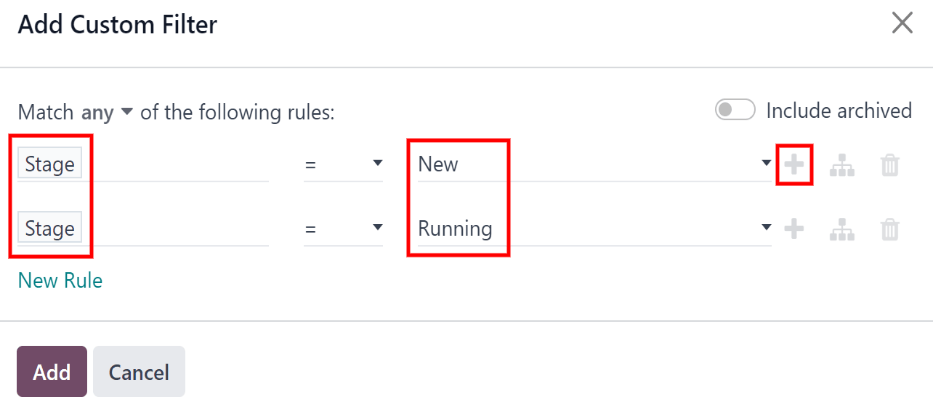
این تغییر جزئی فقط خدمات را در مراحل جدید و در حال اجرا ارائه میدهد. این گزارش برای شرکتی مفید است که تعداد زیادی تعمیرات را در همزمان مدیریت میکند.
To have this report appear as the default report when opening the Services dashboard, click the :icon:`fa-caret-down` (down arrow) icon at the far-right of the search bar. Next, click Save current search, beneath the :icon:`fa-star` Favorites column, which reveals another drop-down column beneath it. Tick the checkbox beside Default Filter, then click Save. Then, this customized Services dashboard appears, by default, anytime the Services dashboard is accessed.