
لیستهای قیمت، تخفیفها و فرمولها
یکی از ویژگیهای برنامه فروش سازمانیار لیستهای قیمت است که میتوان با توجه به استراتژیِ قیمتگذاری منحصر به فرد هر سازمان آن را سازگار کرد.
لیست قیمت درواقع لیست (یا قوانینی) برای قیمت است که سازمانیار برای تعیین قیمت درست برای مشتری استفاده میکند. این لیستها را میتوان با معیارهای مشخصی تنظیم کرد (از جمله بازه زمانی، حداقل تعداد فروش رفته و غیره) تا بتوان قیمتها یا تخفیفهایی اعمال کرد.
لیستهای قیمت تنها قیمتهای پیشنهادی هستند و در سفارش فروش میتوان این قیمتها را تغییر داد.
گزینههای مختلف استراتژیِ قیمتگذاری
برای انتخاب استراتژیِ قیمتگذاری ابتدا وارد مسیر شوید و در بخش قیمتگذاری تیک گزینه لیستهای قیمت را فعال کنید.
در این مسیر دو گزینه نمایش داده میشود: چند قیمت به ازای هر محصول و قوانین قیمت پیشرفته (تخفیفها، فرمولها). همچنین لینکی تحت عنوان لیستهای قیمت نیز وجود دارد که میتوان از طریق آن لیستهای قیمت را ایجاد یا ویرایش کرد.
چند قیمت به ازای هر محصول: امکان تعریف چند قیمت برای یک محصول را فراهم میکند.
قوانین قیمت پیشرفته (تخفیفها، فرمولها): امکان ایجاد قوانین قیمت دقیق و اعمال تخفیف، حاشیهها و گرد کردنها را فراهم میکند.
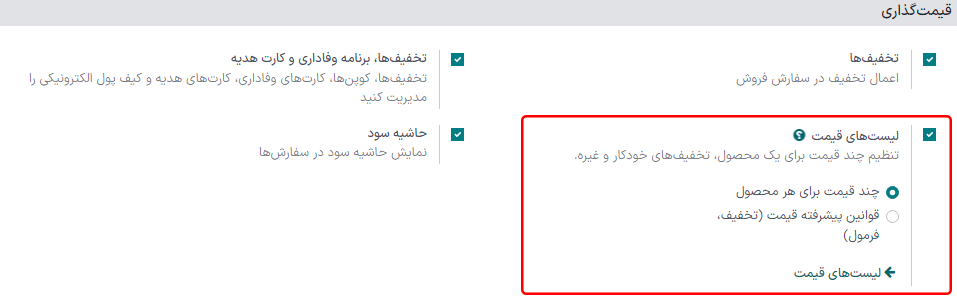
بعد از کلیک بر گزینه لیستهای قیمت یکی از دو گزینه را انتخاب کرده و تمام تغییرات را ذخیره کنید.
لیستهای قیمت
بعد از فعالسازی و ذخیره لیستهای قیمت صفحه بارگذاری مجدد میشود. سپس یا باید لینک لیستهای قیمت را انتخاب کنید یا وارد مسیر شوید.
در هر دو حالت وارد صفحه لیستهای قیمت خواهید شد که در آن میتوانید لیستهای قیمت را ایجاد یا ویرایش کنید.
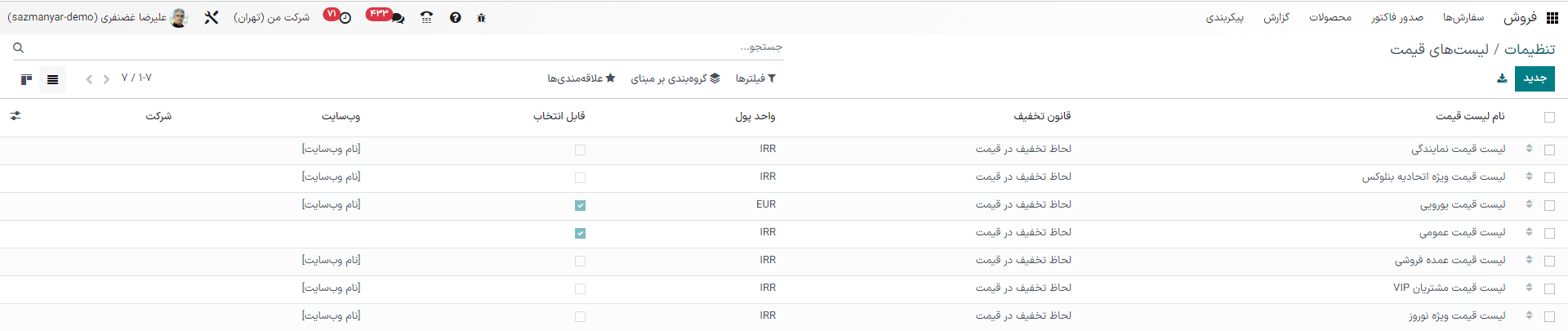
مهم
The order of the pricelists on the Pricelists page has an impact on how they are applied. If several pricelists share the same criteria, only the first listed pricelist is applied.
For example, for two pricelists with different rules, but same criteria (e.g., same website, same country), only the first pricelist in the list is applied.
توجه
The Public Pricelist is the default pricelist used with Odoo Sales and eCommerce. This pricelist is applied by default, if there are no matching criteria.
توجه
In Odoo 17 (and above), it is no longer required to have a pricelist entered in the Pricelist field on a quotation form in order to confirm it (i.e. turn it into a sales order).
It should also be noted that, in Odoo 17 (and above), a chatter section can be found on pricelist forms, which enhances the ability to communicate about them.
از صفحه لیستهای قیمت میتوانید لیستی را برای ویرایش انتخاب کنید، یا لیست قیمت جدیدی ایجاد کنید. دکمه جدید را کلیک کنید تا فرم لیست قیمت را برای پیکربندی مشاهده نمایید.
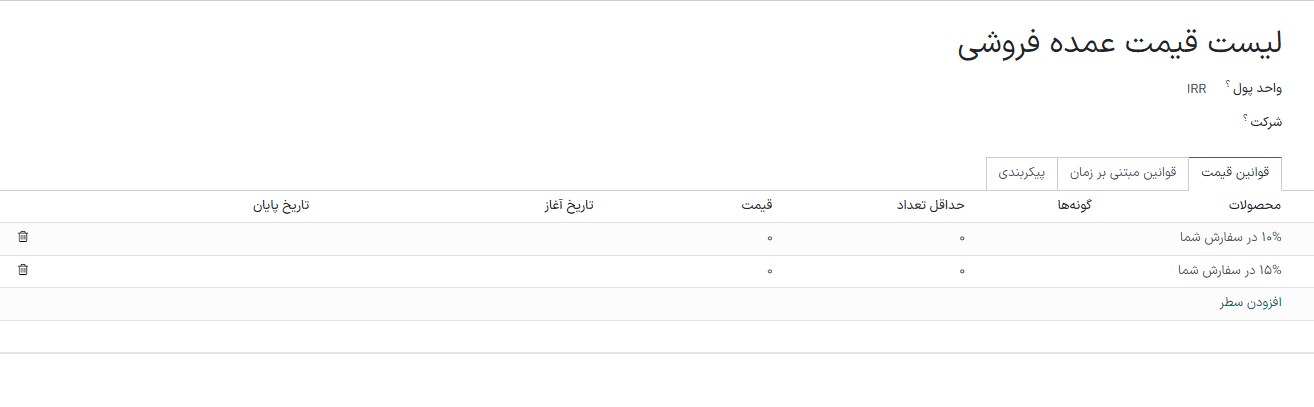
به هنگام ایجاد لیست جدید، ابتدا نام لیست را در بالای فرم و در فیلد خالی وارد نمایید. سپس ارز مورد استفاده را انتخاب کنید.
سپس، اگر در محیط چند شرکتی کار میکنید، در فیلد شرکت مشخص کنید که این لیست قیمت به کدام شرکت اعمال میشود. اگر این فیلد خالی بماند لیست قیمت به صورت خودکار به تمام شرکتهای داخل پایگاه داده اضافه خواهد شد.
تب قوانین قیمت
کارکرد تب قوانین قیمت بر اساس تنظیمات لیستهای قیمت انتخاب شده متفاوت است: چند قیمت برای هر محصول یا قوانین قیمت پیشرفته (تخفیفها، فرمولها).
صرف نظر از تنظیمات لیستهای قیمت تبهای قوانین مبتنی بر زمان و پیکربندی همیشه یکسان هستند.
چند قیمت برای هر محصول
هرگاه تنظیمات چند قیمت به ازای محصول فعال باشد، تب قوانین قیمت در فرم لیست قیمت، امکان اضافه کردن محصولات را با قیمت مشخص فراهم میکند.
برای اضافه کردن محصولات و قیمتها به لیست قیمت، وارد تب قوانین قیمت شوید و در ستون محصولات دکمه افزودن سطر را کلیک کنید. سپس محصولی که میخواهید قیمت مشخصی به آن اعمال شود را انتخاب کنید.
سپس در صورت نیاز در ستون گونهها یکی از گونههای محصول را انتخاب کنید (مثل سایز، رنگ و غیره). اگر گونهای انتخاب نشود، این قیمت به تمام گونههای محصول اعمال خواهد شد.
اگر برای اعمال لیست قیمت باید حداقل تعدادی از محصول خریداری شود، این مقدار را در ستون حداقل تعداد اضافه نمایید.
برای پیکربندی قیمت محصول در این لیست قیمت، مبلغ مورد نظر را در ستون قیمت اضافه کنید. سپس میتوان تاریخ آغاز و تاریخ پایان را در صورت نیاز برای قیمت محصول پیکربندی کرد.
برای افزودن سطر دیگر دوباره افزودن سطر را کلیک کنید و فرآیند را تکرار نمایید. محدودیتی برای اضافه کردن محصول به تب قوانین قیمت لیست وجود ندارد.
برای اطلاعات بیشتر بخش چند قیمت به ازای هر محصول را بررسی نمایید.
قوانین قیمتگذاری پیشرفته
با فعال بودن گزینه قوانین قیمت پیشرفته (تخفیفها، فرمولها) تب قوانین قیمت در لیست قیمت امکان پیکربندی قوانین قیمت دقیق را بر اساس فرمولها فراهم میکند.
برای اطلاعات بیشتر در خصوص جزئیات نحوه اضافه کردن قوانین قیمت پیشرفته به لیست قیمت به بخش قوانین قیمت پیشرفته (تخفیفها، فرمولها) مراجعه کنید.
تب قیمتهای تکرارشونده
Recurring prices are specifically used with subscription products.
Under the Recurring Prices tab, the same functionality of the Price Rules tab is present. The only difference being that a recurring time period can be applied in the Recurring Plan column.
Once Products and/or Product Variants are selected, click Add a
price rule, and select the blank field in the Recurring Plan column to reveal a
drop-down menu of pre-designated recurrence periods (e.g. Monthly, Quarterly, Weekly, etc.).
New recurrence periods can also be created from this column. To do so, type in the name for the new Recurring Plan, then select Create from the resulting drop-down menu to create the time period, which can be edited later.
Or, select Create and edit... to reveal a Create Recurring Plan pop-up form. From this pop-up form, the new recurrence period can be configured, with specific Details, Self-Service, and Pricing options. When the configurations are complete, click the Save & Close button.
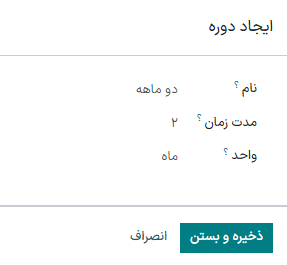
در آخر، قیمت مورد نظر را برای این قانون قیمت تکرارشونده در ستون قیمت تکرارشونده اضافه کنید.
همچنین ملاحظه نمائید
تب قوانین اجاره
Under the Rental rules tab, specific price rules can be configured for various rental products, using the same methodology as the Price Rules and Recurring Prices tabs.
برای افزودن قانون اجاره، روی افزودن سطر کلیک کنید و یک محصول در ستون محصولات انتخاب کنید. سپس، در صورت لزوم، هر گونههای خاص را انتخاب کنید.
در مرحله بعد، یک دوره زمانی را برای قانون اجاره (به عنوان مثال، روزانه، ساعتی و غیره) تعیین کنید.
در آخر، یک قیمت برای قانون اجاره در ستون مربوطه پیکربندی کنید.
تب پیکربندی
در تب پیکربندی گزینههای جدیدی برای سفارشیسازی لیست قیمت وجود دارد.
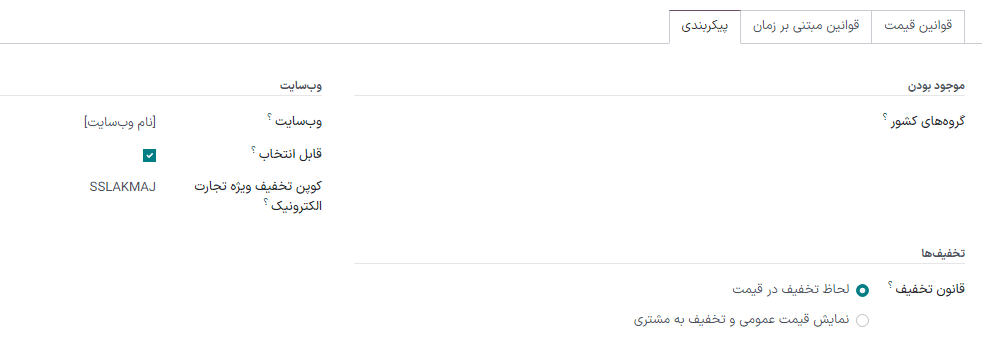
در بخش موجود بودن در فیلد گروه کشورها مشخصی را میتوان به لیست قیمت اضافه کرد. محدودیت به لحاظ تعداد گروه کشورهای قابل افزودن به فیلد وجود ندارد.
توجه
اگر برای مشتری کشوری مشخص نشود سازمانیار اولین لیست قیمتی که دارای گروه کشور نباشد انتخاب میکند.
Under the Website section, there are a few options that can be configured. In the Website field, this pricelist can be applied to a specific website, if working in a multi-website environment. If left blank, the pricelist is applied to all websites in the database.
گزینه قابل انتخاب را فعال کنید تا این لیست قیمت به عنوان یک گزینه قابل انتخاب برای مشتریان باشد تا هنگام خرید بتوانند آن را انتخاب کنند. اگر گزینه قابل انتخاب بدون علامت باشد، مشتریان نمیتوانند این لیست قیمت را برای خود انتخاب کنند.
در نهایت میتوان کد تخفیف تجارت الکترونیکی به لیست قیمت اضافه کرد. برای این کار کد مربوطه را تایپ کنید. هرگاه در فرآیند تسویه حساب این کد وارد شود لیست قیمت به مشتری اعمال میشود، حتی اگر مشتری مطابق با معیارهای تعریف شده قبلی نباشد.
Then, in the Discounts section, there is a Discount Policy field with two options to choose from: Discount included in the price or Show public price & discount to the customer.
If Discount included in the price is selected, the price shown to the customer already accounts for the discount being applied. However, if Show public price & discount to the customer is selected, the customer sees the actual public price and how much they are saving with this pricelist discount.
اعمال لیست قیمت مشتری
با اینکه لیست قیمت پیشفرض اعمال شده به مشتری لیست قیمت عمومی است، ولی سازمانیار این فرصت را دارد که مستقیماً لیست قیمت متفاوتی را بر اساس فرم مخاطب به مشتری اعمال کند.
برای این کار فرم مخاطب مشتری مورد نظر را از و انتخاب مشتری از صفحه مشتریان، یا با کلیک بر روی نام مشتری در سفارش فروش باز کنید.
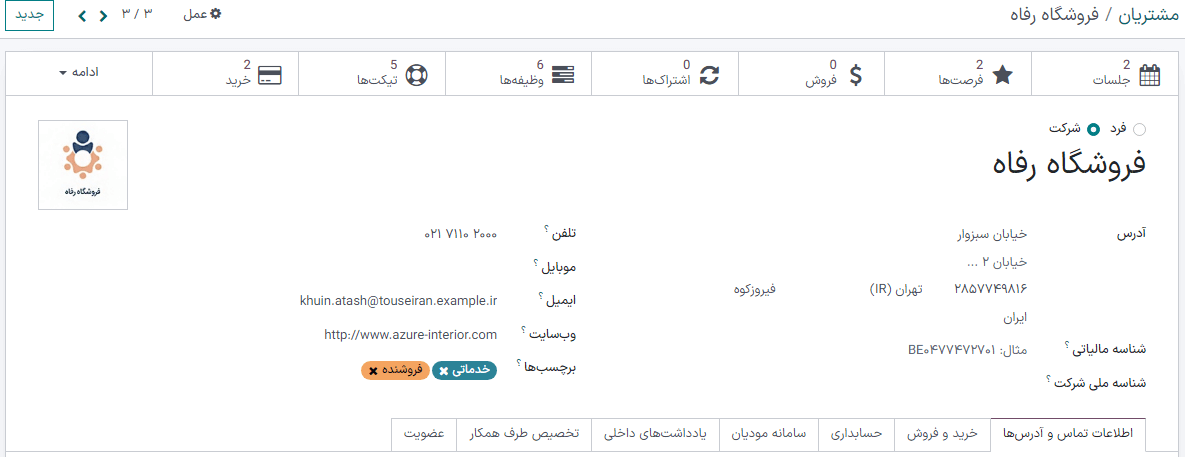
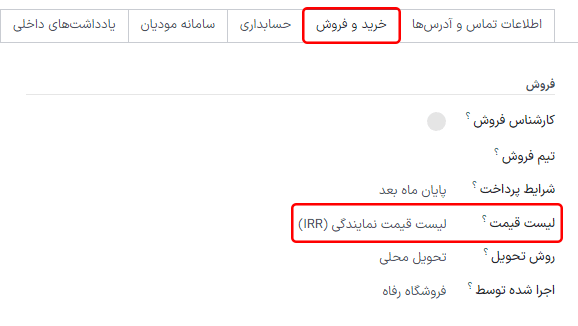
در فرم مخاطب مشتری در تب خرید و فروش در بخش فروش از طریق فیلد لیست قیمت مشخص کنید کدام لیست قیمت باید به مشتری اعمال شود.
توجه
هنگامی که یک مشتری به پایگاه داده اضافه میشود، لیست قیمت پیشفرض به طور خودکار به آنها اعمال میشود. هیچ راهی برای داشتن یک فیلد لیست قیمت خالی در فرم مخاطب وجود ندارد. حتی اگر آن فیلد خالی گذاشته شود، لیست قیمت پیشفرض هنگام باز شدن دوباره آن فرم مخاطب ظاهر میشود.
البته وقتی مخاطب به پیشفاکتور اضافه میشود و فیلد لیست قیمت به طور خودکار (بر اساس اطلاعات فرم) تکمیل میشود، میتوان لیست قیمت مشخص شده را حذف کرده و پیشفاکتور را تأیید و به سفارش فروش تبدیل کرد.
چند قیمت برای هر محصول
برای اعمال چند قیمت به ازای هر محصول گزینه قیمتهای مختلف برای هر محصول را بعد از فعال شدن ویژگی لیستهای قیمت از تنظیمات برنامه فروش () انتخاب کنید .
سپس لیست قیمتهای محصولات را با استفاده از فرم محصول اعمال کنید. وارد مسیر شوید و محصولی که میخواهید چند قیمت برای آن اعمال شود را انتخاب کنید. با انتخاب محصول از این لیست فرم محصول به صورت مجزا باز خواهد شد.
در فرم محصول دکمه هوشمند سایر قیمتگذاریها را در گوشه بالا و چپ فرم کلیک کنید.
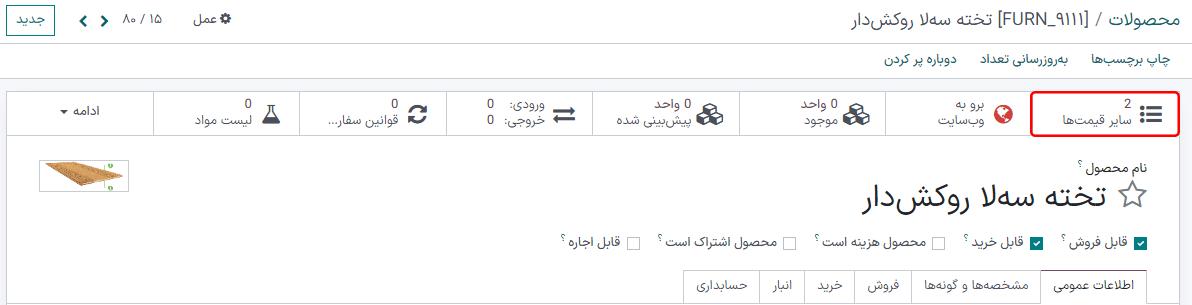
با این کار صفحه جداگانهای باز شده و قوانین قیمت محصول مورد نظر را نمایش میدهد. در این قسمت میتوان قوانین قیمت را ویرایش یا ایجاد کرد.

برای ایجاد قانون قیمت جدید برای محصول دکمه جدید را کلیک کنید تا ردیف جدید و قابل سفارشیسازی به فرم اضافه شود که قبلاً در ستون اعمال در تکمیل شده است.
سپس مشخص کنید کدام لیست قیمت باید به این قانون قیمت اعمال شود. این کار از طریق منوی کشویی ستون لیست قیمت انجام میشود.
توجه
لیست قیمت عمومی لیست پیشفرضی است که در برنامههای فروش و تجارت الکترونیک استفاده میشود.
نکته
برای ایجاد لیست قیمت جدید از این صفحه نام مورد نظر را در ستون لیست قیمت وارد کرده و از منوی باز شده ایجاد را کلیک کنید. تمام لیستهای قیمت را میتوان بعداً از مسیر ویرایش کرد. لیستهای قیمت را همچنین میتوان از صفحه لیستهای قیمت نیز ایجاد کرد.
بعد از اینکه لیست قیمت مورد نظر به ردیف اضافه شد، برای قانون قیمت حداقل تعداد را مشخص کنید.
Example
اگر ستون حداقل تعداد برابر با 2 مشخص شده باشد، لیست قیمت جدید در ستون قیمت به سفارشهای دو یا بیشتر از دو عدد از آن محصول اعمال خواهد شد. پس در نظریه اگر محصول 100 هزار تومان قیمت داشته باشد، اگر برای حداقل خرید 2 عدد قیمت 85 هزار تومان تعریف شود مشتری ترغیب به خرید بیشتر میشود.
سپس مبلغ مورد نظر را در ستون قیمت وارد کنید. در صورت نیاز برای قانون قیمت محصول تاریخ آغاز و تاریخ پایان تعریف کنید.
و در نهایت اگر در محیط چند شرکتی کار میکنید، در فیلد شرکت مشخص کنید که این لیست قیمت به کدام شرکت اعمال میشود. اگر این فیلد خالی بماند یعنی قانون قیمت به تمام شرکتهای پایگاه داده اعمال میشود.
در خارج از ردیف کلیک کنید تا ذخیره خودکار انجام شود، که یعنی قانون قیمتی که جدیداً ایجاد شد آماده استفاده است.
برای هر محصول هر تعداد قانون که میخواهید اعمال کنید. محدودیتی به لحاظ تعداد قانون قیمت قابل اعمال برای محصول وجود ندارد.
هرگاه برای محصولی قانون(های) قیمت مشخص میشود، مشتریانی که در این لیستها قرار میگیرند به صورت خودکار لیستهای قیمت اعمال شده را مشاهده میکنند. تعداد قوانین قیمت اعمال شده به محصول نیز در قسمت سایر قیمتگذاریها بر روی فرم محصول نمایش داده میشود.
توجه
هرگاه از طریق دکمه هوشمند سایر قیمتگذاریها لیست یا قانون قیمتی به محصول اضافه میشود، در لیست قیمت نیز نمایش داده میشود. همچنین هرگاه قانون قیمت محصول به لیست قیمت اعمال میشود از طریق دکمه هوشمند سایر قیمتگذاریها در فرم محصول نمایش داده میشود.
تخفیفها
The Discounts feature allows the ability to set a discount or increase the price on individual items in a sales order. This is calculated as a percentage of that product's sales price.
To access discounts, navigate to the Sales app setting page (), and click the Discounts checkbox, then click Save.
پس از فعال شدن این ویژگی، از مسیر در بالای صفحه، به پیشفاکتور مورد نظر بروید. سپس روی پیشفاکتور مورد نظر از لیست کلیک کنید.
In the order lines section of the quotation form, a new column heading will appear labeled Disc.%. This column is used to set discounts on individual line items. Enter the desired discount for each product line and the new price will automatically be calculated in the quote Total at the bottom of the page.
نکته
A discount can also be added directly to a sales order in the same way. Navigate to , click on the desired sales order, and add the discount to Disc.% as described above.

نکته
مقادیر مثبت برای تخفیف % یک تخفیف را اعمال میکند و مقادیر منفی را میتوان برای افزایش قیمت استفاده کرد.
دکمه تخفیف
In Odoo 17, with the Discounts setting enabled, a Discount button appears at the bottom of sales orders.
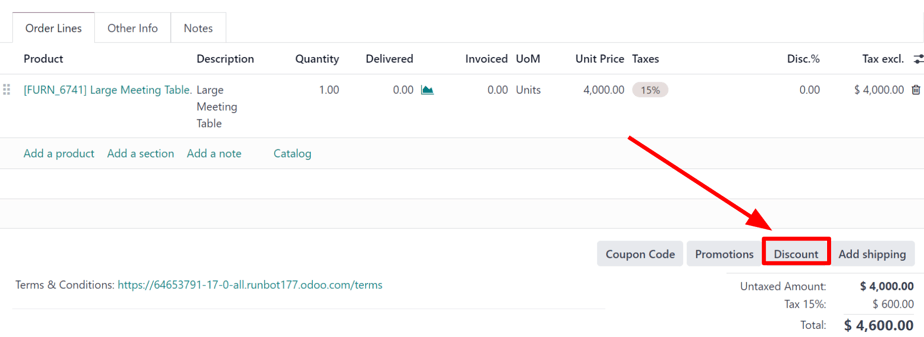
When the Discount button on a sales order is clicked, a Discount pop-up window appears.
On this pop-up window, configure the Discount percentage, and select one of the following discount options: On All Order Lines, Global Discount, or Fixed Amount.
On All Order Lines: When selected, Odoo provides the ability to add the specified discount percentage (configured in the Discount field of the pop-up window) on all existing order lines of the sales order.
Global Discount: When selected, Odoo adds a discount product to the order, which has the cumulative value equivalent to the specified discount percentage (configured in the Discount field of the pop-up window). Any product added (or removed) after the discount is added does not affect the discount value on the order line.
Example
In this example, since the total of the order is $600, and there is a 30% global discount, that specific line is added to the sales order with a -180 value (which is 30% of $600).
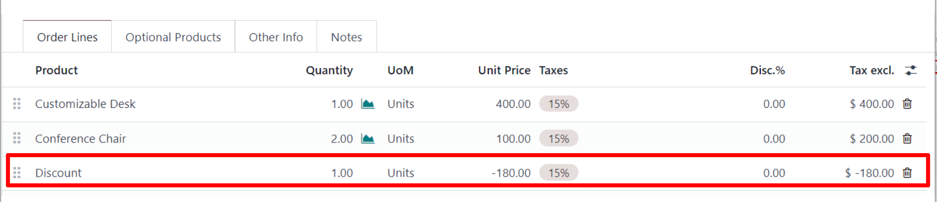
Fixed Amount: When selected, the percentage designation in the Discount field turns to a monetary value (e.g. dollars), wherein a specific amount must be entered. This configured value is added as a discount line on the sales order.
توجه
It is more beneficial to add a Fixed Amount discount after all desired products have been added to a sales order. If there are changes made to the sales order after the discount is added, make sure to change the value on the Discount line, or remove the line and add the discount again.
قوانین قیمتگذاری پیشرفته
ویژگی قوانین قیمت پیشرفته (تخفیفها، فرمولها) امکان تعریف قوانین تغییر قیمت بر اساس تخفیفها و فرمولها را فراهم میکند. این تغییرات میتواند مطابق با قیمت کاتالوگ/لیست محصول، بهای تمام شده محصول یا لیست قیمت دیگری باشد.
برای استفاده از قوانین قیمتگذاری پیشرفته به همراه تخفیفها و فرمولها، گزینه قوانین قیمت پیشرفته (تخفیفها، فرمولها) را بعد از فعال کردن ویژگی لیستهای قیمت در صفحه تنظیمات برنامه فروش () انتخاب و ذخیره کنید.
بعد از فعالسازی و ذخیره لیستهای قیمت صفحه مجدد بارگذاری میشود. سپس یا باید لینک لیستهای قیمت را انتخاب کنید یا وارد مسیر شوید.
در هر دو حالت وارد صفحه لیستهای قیمت خواهید شد که در آن میتوانید لیستهای قیمت را ایجاد یا ویرایش کنید.
در صفحه لیستهای قیمت لیست قیمتی را برای ویرایش انتخاب کنید یا با کلیک بر دکمه جدید لیست جدیدی ایجاد کنید.
در فرم لیست قیمت در تب قوانین قیمت بر روی افزودن سطر کلیک کنید تا قانون قیمت پیشرفتهای اضافه کنید. با این کار فرم ایجاد قوانین لیست قیمت باز میشود که در آن میتوان قانون پیشرفته را پیکربندی کرد.
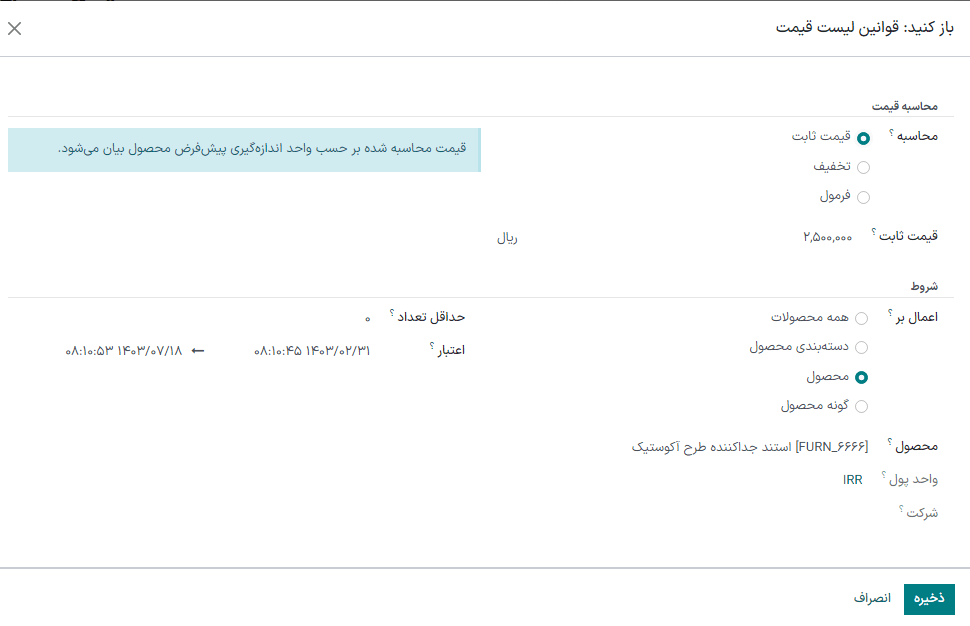
محاسبه قیمت
در این فرم ابتدا یکی از سه روش محاسبه را انتخاب کنید:
قیمت ثابت: محاسبه قیمت بر اساس قیمت ثابت است.
تخفیف: محاسبه قیمت بر اساس تخفیف خواهد بود.
فرمول: محاسبه قیمت بر اساس فرمول است.
توجه
هر گزینه محاسبه دارای فیلدهای محاسبه مربوطه خود در فرم است.
اگر گزینه قیمت ثابت انتخاب شده باشد، قیمت مورد نظر را در فیلد قیمت ثابت وارد کنید. اگر تخفیف انتخاب شود درصد تخفیف را در فیلد تخفیف وارد کنید.
اگر فرمول انتخاب شود، چند گزینه برای پیکربندی نمایش داده میشود.
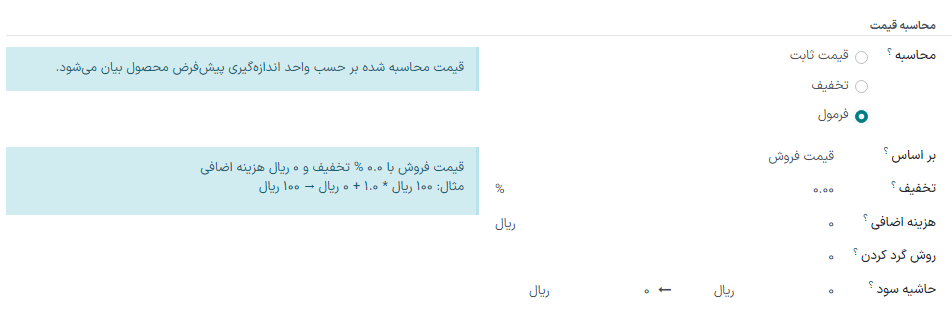
برای پیکربندی گزینه محاسبه فرمول ابتدا گزینهای را در فیلد مبتنی بر انتخاب کنید: قیمت فروش، بهای تمام شده یا سایر لیستهای قیمت. با این کار مشخص میشود که فرمول قانون قیمت پیشرفته بر چه اساسی است.
سپس در فیلد تخفیف مشخص کنید که چقدر باید تخفیف اعمال شود. باید توجه داشت که میتوان با اعمال تخفیف منفی در این فیلد افزایش قیمت نیز داشت.
Example
برای محاسبه افزایش قیمت 100 درصدی (یا دو برابر بهای تمام شده محصول) و حداقل 5 هزار تومان سود، فیلد بر مبنای را در حالت بهای تمام شده، تخفیف را بر روی -100 و حاشیه سود را روی 5000 قرار دهید. این کار اغلب در خردهفروشیها مشاهده میشود.
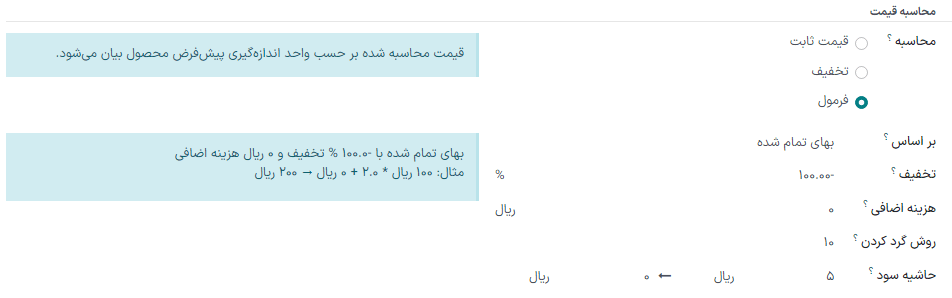
سپس در فیلد قیمت اضافی مبلغ ثابتی مشخص کنید تا به مبلغ محاسبه شده با تخفیف اضافه (یا کسر) شود. سپس مقدار مورد نظر را در فیلد روش گرد کردن وارد کنید. روش گرد کردن قیمت را طوری تعیین میکند که مضربی از مقدار وارد شده در فیلد باشد.
توجه
گرد کردن بعد از اعمال تخفیف و قبل از قیمت اضافی اعمال میشود.
نکته
برای اینکه قیمتها به 9990 تومان گرد شوند، روش گرد کردن را روی 10000 قرار دهید و قیمت اضافی را به -10 قرار دهید.
در پایان حداقل مبلغ حاشیه اضافه شده بر قیمت مبنا را در فیلد حاشیه سود مشخص کنید.
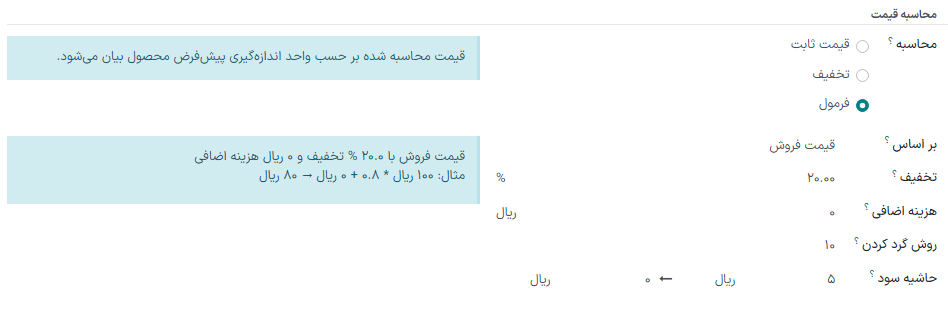
پس از اینکه تمام پیکربندیهای مربوطه انجام شدند سازمانیار یک نمونه فرمول در بلوک آبی رنگ در کنار پیکربندیها نمایش میدهد.
Example
برای اعمال تخفیف 20درصدی و گرد کردن قیمت به 9990 تومان، فیلد بر مبنای را روی قیمت فروش، تخفیف را روی 20، هزینه اضافی را روی -10 و روش گرد کردن را روی 10000 قرار دهید.
شرایط
در قسمت پایینی فرم ایجاد قوانین لیست قیمت بخش شرایط قرار گرفته است.
در اینجا یکی از گزینهها را در فیلد اعمال روی انتخاب کنید:
همه محصولات: قانون لیست قیمت پیشرفته به تمام محصولات اعمال خواهد شد.
دستهبندی محصول: قانون لیست قیمت پیشرفته به دستهبندی خاصی از محصولات اعمال میشود.
محصول: قانون لیست قیمت پیشرفته به محصول خاصی اعمال میشود.
گونه محصول: قانون لیست قیمت پیشرفته به گونه خاصی از محصول اعمال میشود.
اگر هریک از این گزینهها، به جز همه محصولات انتخاب شود، فیلد دیگری ظاهر میشود که در آن باید دستهبندی محصول، محصول یا گونه محصول را انتخاب کنید.
سپس حداقل تعداد قابل اعمال به قانون لیست قیمت پیشرفته را در فیلد حداقل تعداد وارد کنید. در نهایت بازه تاریخهای معتبر لیست قیمت را در فیلد اعتبار انتخاب کنید.
بعد از اینکه تمام پیکربندیها کامل شدند، برای ذخیره کردن قانون لیست قیمت پیشرفته ذخیره و بستن را بزنید، یا برای ایجاد قانون لیست قیمت پیشرفته جدید دیگر در یک فرم جدید ذخیره و جدید را کلیک کنید.
توجه
اگر یک قانون قیمت به یک محصول و یک قانون دیگر به دستهبندی محصول اعمال شود، سازمانیار قانون خود محصول را در نظر قرار میدهد.
همچنین ملاحظه نمائید