
میز پذیرش
The Odoo Frontdesk application provides a way for visitors to check in to a building or location, and alert the person they are meeting about their arrival. Additionally, they can request a pre-configured beverage to be brought to them, while they wait.
This application is ideal for businesses that do not have someone working at a reception desk, locations without a designated waiting area available to guests and visitors.
پیکربندی
The first item to configure with the Frontdesk application is the station, followed by any drink selections that might optionally be offered.
ایستگاهها
In Odoo's Frontdesk application, a Station can be thought of as any location where someone can sign in and wait for an employee. This is typically some form of waiting room, such as a lobby. Each station has a kiosk where visitors check in.
When setting up the Frontdesk application, a minimum of one station must be configured, but there is no limit to how many stations can be created and configured.
برای ایجاد ایستگاه، وارد مسیر شوید و روی جدید کلیک کنید. با این کلیک، فرم میز پذیرش خالی ظاهر میشود.
اطلاعات زیر را در فرم وارد کنید:
Frontdesk Name: enter a name for the specific frontdesk location. This should be short and easily identifiable, such as
Reception DeskorMain Lobby. This field is required in order to create a station.مسئولها: فرد (یا افرادی) را انتخاب کنید که هنگام ورود بازدیدکننده با استفاده از این میز پذیرش، به آنها اطلاع داده میشود. میتوان چند انتخاب داشته باشید. این فیلد برای ایجاد ایستگاه الزامی است.
Kiosk URL: this field auto-populates once the frontdesk form is saved, with at least the Frontdesk Name and Responsibles fields filled. To save manually, click the (cloud with upward arrow) icon, located at the top of the form.
پس از ذخیره، یک URL در فیلد URL کیوسک ایجاد میشود. این URL یکی از راههای دسترسی به کیوسک میز پذیرش است.
برای دسترسی به کیوسک، روی دکمه کپی در انتهای URL کلیک کنید و در یک مرورگر وب وارد آن URL شوید. این URL صفحه ورود به پذیرش ایستگاه مشخص شده را باز میکند.
نکته
To add an image/photo to a frontdesk form, hover over the (camera with a '+' sign) icon in the top-right of the form to reveal a ✏️ (pencil) icon.
Click on the ✏️ (pencil) icon to open a file explorer, navigate to the desired image/photo file, then click Open to select it.
تصویر انتخاب شده برای عکس ایستگاه به عنوان تصویر پسزمینه کیوسک ایستگاه ظاهر میشود.
تب گزینهها
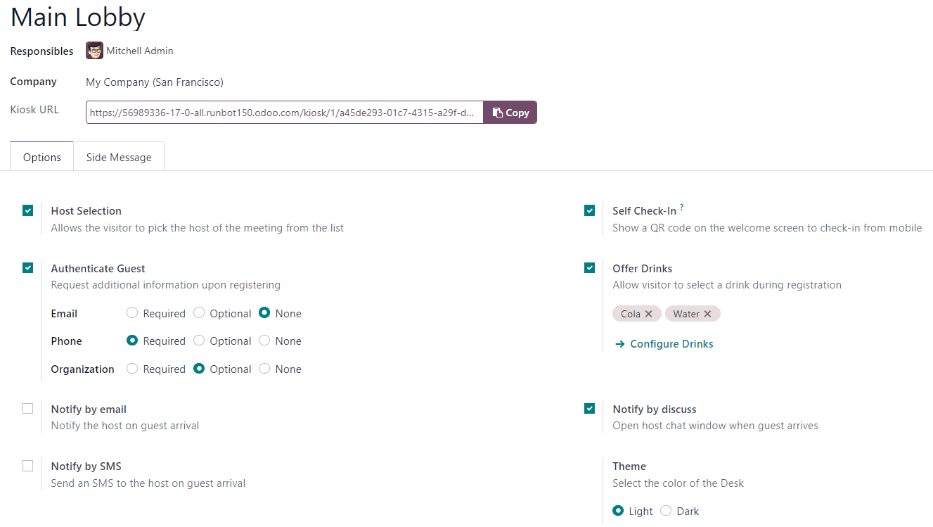
انتخاب میزبان: اگر بازدیدکننده در یک جلسه شرکت میکند، این گزینه به بازدیدکننده اجازه میدهد میزبان جلسه را از یک لیست ارائه شده انتخاب کرده و به آن فرد اطلاع دهد. در صورت فعال بودن، سایر فیلدها طبق توضیحات زیر ظاهر میشوند.
احراز هویت مهمان: اگر هنگام ورود مهمان اطلاعات اضافی مورد نیاز است، این گزینه را فعال کرده و انتخاب کنید کدامیک از موارد زیر الزامی هستند:
ایمیل: انتخاب کنید که آیا آدرس ایمیل مهمان الزامی، اختیاری است یا اصلاً اطلاعات درخواست نمیشود (هیچکدام).
تلفن: انتخاب کنید که آیا شماره تلفن مهمان الزامی، اختیاری است یا اصلاً اطلاعات درخواست نمیشود (هیچکدام).
سازمان: انتخاب کنید که آیا سازمان مهمان الزامی، اختیاری است یا اصلاً اطلاعات درخواست نمیشود (هیچکدام).
تم: حالت رنگ کیوسک را انتخاب کنید. روشن یا تیره را انتخاب کنید. انتخاب روشن یک پسزمینه خاکستری کمرنگ در کیوسک نمایش میدهد و انتخاب تیره یک پسزمینه خاکستری تیره و مشکی نمایش میدهد.
ورود سلفسرویس: با فعال کردن این گزینه یک کد QR ورود در کیوسک نمایش داده شود. کد QR به مهمانان اجازه میدهد با استفاده از دستگاه تلفن همراه خود به جای استفاده از کیوسک، وارد شوند. این گزینه برای کیوسکهای شلوغ با چند مهمان که در هر زمان وارد میشوند، توصیه میشود.
پیشنهاد نوشیدنی: با فعال کردن این گزینه، به مهمانان هنگام ورود نوشیدنی پیشنهاد میشود. اگر این گزینه فعال باشد، لازم است نوشیدنیهای ارائه شده را پیکربندی کنید، از طریق لینک پیکربندی نوشیدنیها که هنگام فعال شدن گزینه ظاهر میشود. پس از پیکربندی تمام گزینههای نوشیدنی، هر نوشیدنی که باید ارائه شود را با استفاده از منوی کشویی انتخاب کنید.
توجه
اگر گزینه انتخاب میزبان فعال باشد، گزینههای زیر فقط در تب گزینهها قابل مشاهده هستند.
اطلاعرسانی با ایمیل: با فعال کردن این گزینه، هنگام ورود مهمان، ایمیلی به فردی که مهمان با او ملاقات دارد، ارسال میشود. در صورت فعال بودن، فیلد قالب ایمیل در زیر ظاهر میشود که قالب پیشفرض قالب ایمیل پذیرش انتخاب شده است.
برای تغییر قالب ایمیل پیشفرض، روی منوی کشویی در فیلد قالب ایمیل کلیک کنید، سپس یک قالب ایمیل دیگر را انتخاب نمایید.
To modify the currently selected template, click the Internal link (arrow) icon at the end of the line, and make any edits to the template.
اطلاعرسانی با پیامک: با فعال کردن این گزینه، هنگام ورود مهمان، یک پیامک به فردی که مهمان با او ملاقات دارد ارسال میشود. در صورت فعال بودن، فیلد قالب پیامک در ادامه ظاهر میشود که قالب پیشفرض قالب پیامک پذیرش انتخاب شده است.
برای تغییر قالب پیامک پیشفرض، روی منوی کشویی در فیلد قالب پیامک کلیک کنید و یک قالب پیامک دیگر را انتخاب نمایید.
To modify the currently selected template, click the Internal link (arrow) icon at the end of the line, and make any desired edits to the content of the template. The SMS message may have a maximum of 242 characters, which fits in 4 SMS (UNICODE) messages.
Notify by Discuss: this option is enabled by default when the Host Selection option is enabled. This option opens a Discuss application message window with the person the guest is visiting upon check in.
When enabled, a default message appears for the person the guest is visiting. The Discuss application must be installed in order for this option to work.
توجه
پیامرسان به طور پیشفرض هنگام ایجاد پایگاه داده نصب میشود و در محاسبه صورتحساب لحاظ نمیشود. تا زمانی که برنامه پیامرسان به طور عمدی حذف نشود، گزینه اطلاعرسانی با پیامرسان کار میکند.
Example
قالب پیام پیشفرض برای گزینه اطلاعرسانی با پیامرسان به این صورت است: (ایستگاه میز پذیرش) ورود: (نام مهمان) (شماره تلفن مهمان) (سازمان) برای ملاقات با (نام کارمند).
An example of how that might appear in a Discuss message is: Main Lobby Check-In: John Doe
(123-555-1234) (Odoo, Inc.) to meet Marc Demo.
تب پیام جانبی
هرگونه متن مورد نظر را برای نمایش در کیوسک ایستگاه پس از ورود مهمان وارد کنید، مانند پیام خوشامدگویی یا هرگونه دستورالعمل لازم. متن پس از تکمیل فرآیند ورود توسط مهمان، در صفحه تأیید، در سمت چپ صفحه ظاهر میشود.
نوشیدنیها
After a station is created, the next step is to configure the drinks to offer visitors, if desired. This step is not necessary or required for the Frontdesk application to work, and only needs to be configured if drinks are offered to guests.
برای افزودن یک نوشیدنی، وارد مسیر شوید و روی جدید کلیک کنید. با این کار فرم نوشیدنی خالی برای پیکربندی ظاهر میشود.
اطلاعات زیر را در فرم نوشیدنی وارد کنید:
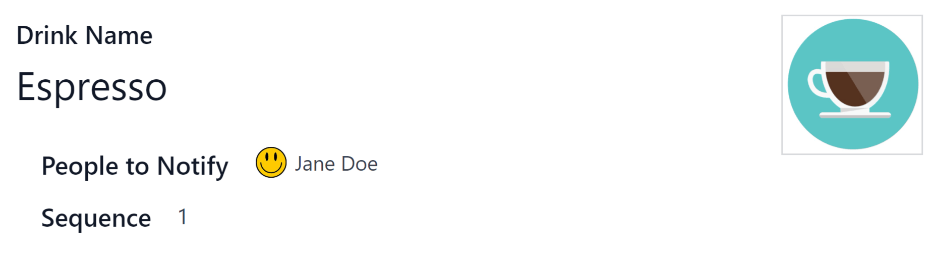
نام نوشیدنی: نام گزینه نوشیدنی را در این فیلد تایپ کنید. این فیلد الزامی است.
افراد برای اطلاعرسانی: از منوی کشویی این فیلد برای انتخاب فردی که هنگام انتخاب نوشیدنی به او اطلاع داده میشود استفاده کنید. میتوان چند نفر را در این فیلد وارد کرد. این فیلد الزامی است.
توالی: یک مقدار عددی در این فیلد وارد کنید تا نشان دهد این گزینه در کجای لیست گزینههای نوشیدنی ظاهر میشود. هرچه عدد کمتر باشد، نوشیدنی بالاتر در لیست ظاهر میشود. به عنوان مثال، وارد کردن عدد یک، آن نوشیدنی را در بالای لیست قرار میدهد و در ابتدا ظاهر میشود.
نکته
To add an image/photo to a drink form, hover over the (camera with a '+' sign) icon in the top-right of the form to reveal a ✏️ (pencil) icon.
Click on the ✏️ (pencil) icon to open a file explorer, navigate to the desired image/photo file, then click Open to select it.
تصویر انتخاب شده اکنون در فیلد تصویر ظاهر شده و به عنوان تصویر نوشیدنی تنظیم میشود.
داشبورد ایستگاه
نکته
To add an image/photo to a drink form, hover over the (camera with a '+' sign) icon in the top-right of the form to reveal a ✏️ (pencil) icon.
Click on the ✏️ (pencil) icon to open a file explorer, navigate to the desired image/photo file, then click Open to select it.
تصویر انتخاب شده اکنون در فیلد تصویر ظاهر شده و به عنوان تصویر نوشیدنی تنظیم میشود.
راهاندازی کیوسک
پس از پیکربندی ایستگاههای مختلف، هر کیوسک را برای استفاده تنظیم و راهاندازی کنید. توصیه میشود برای هر کیوسک پذیرش از یک دستگاه اختصاصی، مانند یک تبلت، استفاده کنید.
به یکی از دو روش زیر وارد کیوسک شوید:
Navigate to the main Frontdesk application dashboard, and click the Open Desk button on the desired station card. The kiosk loads in a new browser tab.
وارد مسیر شوید و روی ایستگاه مورد نظر کلیک کنید. سپس، روی دکمه کپی در انتهای ردیف URL کیوسک کلیک کنید و URL را در یک سربرگ یا پنجره مرورگر جدید جایگذاری نمایید.
مهم
It is recommended to log out of the database, and close the tab, after navigating to the kiosk. That way, there is no possibility of a visitor accessing the database when checking-in.
گزارشگیری
The Frontdesk application has two reports available: Visitors and Drinks.
برای دسترسی به هر یک از این گزارشها، وارد مسیر شوید تا منوی کشویی حاوی گزینههای بازدیدکنندگان و نوشیدنیها باز شود.
گزارش بازدیدکنندگان تعداد بازدیدکنندگان را بر اساس ماه، برای سال جاری نمایش میدهد. گزارش نوشیدنیها نشان میدهد که چه تعداد درخواست کل برای هر نوشیدنی انجام شده است.
همانند تمام گزارشها، میتوان برای نمایش سایر معیارها فیلترها و گروهها را نیز تغییر داد.
همچنین ملاحظه نمائید