
دریافت تیکتها
Odoo Helpdesk offers multiple channels where customers can reach out for assistance, such as email, live chat, and through a website's submission form. The variety of these contact options provides customers with multiple opportunities to receive support quickly while also allowing the support team to manage multi-channel support tickets from one central location.
فعالسازی گزینههای کانال برای ارسال تیکت
به بروید و یک تیم موجود را انتخاب کنید، یا برای ایجاد یک تیم جدید روی جدید کلیک کنید.
در صفحه تنظیمات تیم، به بخشهای کانالها و مرکز پشتیبانی اسکرول کنید. با علامت زدن کادرهای مربوطه، یک یا چند کانال را فعال کنید.
ایمیل مستعار
تنظیم ایمیل مستعار از پیامهای ارسال شده به ایمیل مستعار مشخص شده آن تیم، تیکت ایجاد میکند.
مهم
مراحل زیر برای پایگاههای داده Odoo Online و Odoo.sh است. برای پایگاههای داده On-premise، وجود سرورهای خارجی برای ایمیلهای مستعار مورد نیاز هستند.
When a new Helpdesk team is created, an email alias is created for it. This alias can be changed on the team's settings page.
To change a Helpdesk team's email alias, navigate to , and click on a team name to open its settings page.
سپس، به بروید. در فیلد نام مستعار، نام مورد نظر برای ایمیل مستعار تیم را تایپ کنید.
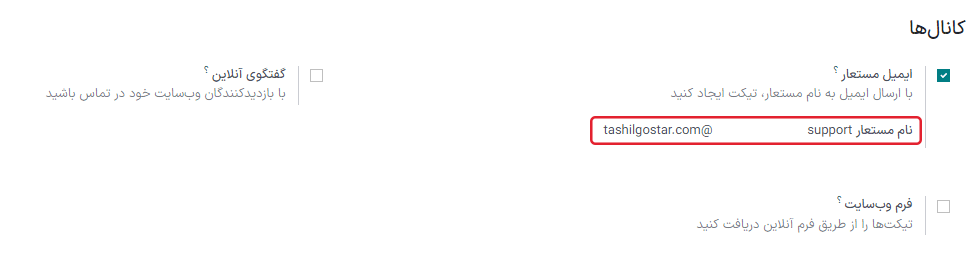
توجه
Custom email domains are not required in order to use an email alias, however, they can be configured through the Settings app.
اگر پایگاه داده از قبل دامنه سفارشی پیکربندی شده ندارد، روی تنظیم دامنه نام مستعار کلیک کنید تا به صفحه تنظیمات هدایت شوید. از آنجا، سرورهای ایمیل سفارشی را فعال کنید.
When an email is received, the subject line becomes the title of a new Helpdesk ticket. The body of the email is also added to the ticket, under the Description tab, and in the ticket's chatter.
گفتگوی آنلاین
The Live Chat feature lets website visitors connect directly with a support agent or chatbot.
Helpdesk tickets can be instantly created during these conversations using the response
command /ticket.
To enable Live Chat, navigate to the list view, select a team, and on the team's settings page, click the checkbox next to Live Chat, under the Channels section.
توجه
اگر این اولین باری است که گفتگوی آنلاین در پایگاه داده فعال میشود، ممکن است لازم باشد صفحه به صورت دستی ذخیره و رفرش شود تا بتوان مراحل بعدی را انجام داد.
After the Live Chat setting is enabled on a Helpdesk team, a new Live Chat channel is created. Click on Configure Live Chat Channel to update the channel's settings.
پیکربندی کانال گفتگوی آنلاین
On the channel's settings page, Channel Name can be edited, though, Odoo names the channel to match the Helpdesk team name, by default.
Example
If a Helpdesk team is named Customer Care, a Live Chat channel is created called Customer
Care.

در فرم کانال با استفاده از تبها تنظیمات خود را کامل کنید.
تب اپراتورها
اپراتورها کاربرانی هستند که به عنوان نماینده عمل کرده و به درخواستهای گفتگوی آنلاین مشتریان پاسخ میدهند. کاربری که کانال گفتگوی آنلاین را ایجاد کرده است، به طور پیشفرض اضافه میشود.
برای افزودن کاربران بیشتر، روی تب اپراتورها کلیک کنید، سپس روی افزودن کلیک نمایید.
در پنجره پاپآپ افزودن: اپراتورها که ظاهر میشود، چکباکس کاربرانی که باید اضافه شوند را علامت بزنید، سپس روی انتخاب کلیک کنید.
در صورت نیاز، برای ایجاد اپراتورهای جدید روی جدید کلیک کنید.
پس از افزودن نفرات مورد نظر، روی ذخیره و بستن یا برای افزودن چند اپراتور جدید، روی ذخیره و جدید کلیک کنید.
خطر
ایجاد کاربر جدید میتواند بر وضعیت اشتراک تأثیر بگذارد، زیرا تعداد کل کاربران در یک پایگاه داده در نرخ فاکتور محاسبه میشود. پیش از ایجاد یک کاربر جدید با احتیاط عمل کنید. اگر کاربری از قبل وجود دارد، افزودن او به عنوان اپراتور، اشتراک یا نرخ فاکتور پایگاه داده را تغییر نخواهد داد.
علاوه بر این، اپراتورهای فعلی را میتوان با کلیک روی کادرهای مربوطه در تب اپراتورها و سپس تنظیم مقادیر فرم آنها در فرم پاپآپی که ظاهر میشود، یا با استفاده از یکی از دکمههای واقع در پایین فرم، مانند حذف، ویرایش یا حذف کرد.
نکته
Users can add themselves as an operator by clicking the Join Channel button on a Live Chat channel.
تب گزینهها
تب تنظیمات حاوی تنظیمات تصویری و متنی مربوط به تنظیمات گفتگوی آنلاین است.
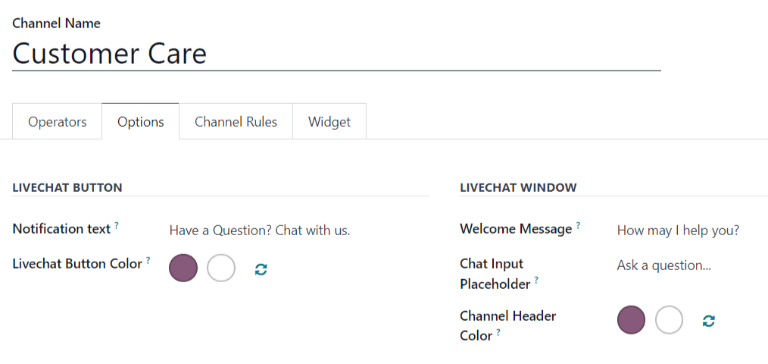
Notification Text: this field updates the greeting displayed in the text bubble when the live chat button appears on the website.
Livechat Button Color: this field alters the color of the live chat button as it appears on the website. To change the color, click on a color bubble to open the color selection window, then click and drag the circle along the color gradient. Click out of the selection window once complete. Click the refresh icon to the right of the color bubbles to reset the colors to the default selection.
Show: the chat button displays on the selected page.
Show with notification: the chat button is displayed, with the addition of the Notification text from the Options tab.
Open automatically: the chat button is displayed, and automatically opens the chat window after a designated amount of time. The amount of time is designated in the Open automatically timer field, which appears only when this display option is selected.
Hide: the chat button is hidden from display on the webpage.
نکته
انتخاب رنگ، برای دکمه یا سربرگ، میتواند به صورت دستی، یا از طریق انتخاب کد RGB، HSL، یا HEX انجام شود. گزینههای مختلفی بسته به سیستم عامل یا مرورگر در دسترس هستند.
تب قوانین کانال
تب قوانین کانال منطق باز شدن پنجره گفتگوی آنلاین در وب سایت را با تعریف عمل URL Regex تعریف میکند (برای مثال، بازدید از صفحه).
نکته
عبارت باقاعده (regex یا regular expression) گاهی اوقات به عنوان عبارت منطقی (rational expression) نیز شناخته میشود. این عبارت دنبالهای از کاراکترها است که یک قالب را در متن مشخص میکند. تطبیق در محدوده مشخصی از اعداد یا برای مجموعه کاراکترها انجام میشود.
قوانین موجود را با انتخاب آنها از تب قوانین کانال ویرایش کنید، یا با کلیک روی افزودن سطر، یک قانون جدید ایجاد نمایید.
سپس، به پیکربندی جزئیات نحوه اعمال قانون در فرم پاپآپی که ظاهر میشود، ادامه دهید.
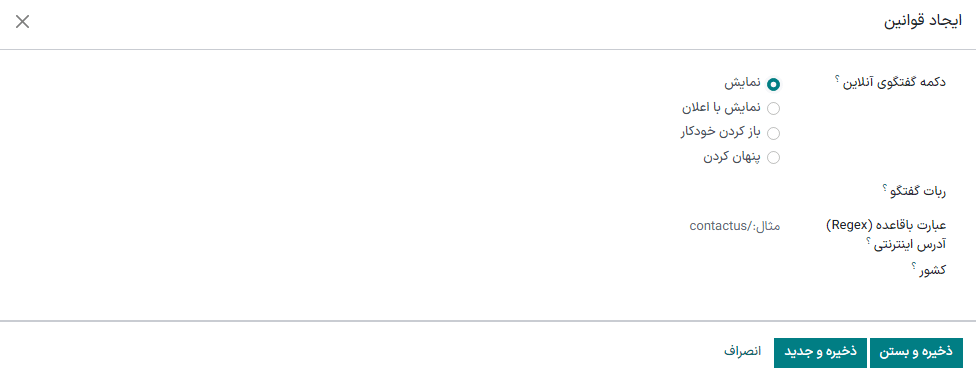
نحوه نمایش دکمه گفتگوی آنلاین را در صفحه وب انتخاب کنید.
Show: the chat button displays on the selected page.
Show with notification: the chat button is displayed, with the addition of the Notification text from the Options tab.
Open automatically: the chat button is displayed, and automatically opens the chat window after a designated amount of time. The amount of time is designated in the Open automatically timer field, which appears only when this display option is selected.
Hide: the chat button is hidden from display on the webpage.
برای قرار دادن ربات گفتگو در کانال، آن را از منوی کشویی انتخاب کنید. اگر ربات فقط باید زمانی فعال باشد که اپراتوری در دسترس نیست، کادر با عنوان فقط در صورت عدم وجود اپراتور فعال شود را علامت بزنید.
توجه
اگر یک ربات گفتگو به کانال گفتگوی آنلاین اضافه شود، دکمه هوشمند ربات گفتگو در فرم تنظیمات کانال ظاهر میشود. برای ایجاد و بهروزرسانی اسکریپت ربات چت اینجا کلیک کنید.
هر ردیف در اسکریپت شامل یک پیام، نوع مرحله، پاسخها و منطق شرطی فقط اگر است که هنگام انتخاب پاسخهای تکمیل شده خاص اعمال میشود.
برای ایجاد مراحل بیشتر در اسکریپت، روی افزودن سطر کلیک کنید و فرم مراحل اسکریپت را مطابق با منطق مورد نظر پر نمایید.
URLهای صفحاتی را که کانال باید در آنها ظاهر شود، در فیلد عبارت باقاعده URL اضافه کنید. فقط مسیر از دامنه ریشه مورد نیاز است، نه URL کامل.
اگر این کانال فقط باید برای کاربران کشورهای خاصی در دسترس باشد، آن کشورها را به فیلد کشور اضافه کنید. اگر این فیلد خالی بماند، کانال برای همه بازدیدکنندگان سایت در دسترس خواهد بود.
تب ابزارک
تب ابزارک در فرم کانال گفتگوی آنلاین، یک ابزارک برای وب سایت ارائه میدهد که میتوان آن را به وب سایتهای شخص ثالث اضافه کرد. علاوه بر این، یک URL در دسترس است که میتواند دسترسی فوری به پنجره گفتگوی آنلاین را فراهم کند.
ابزارک گفتگوی آنلاین را میتوان از مسیر به وب سایتهای ایجاد شده از طریق سازمانیار اعمال کرد. سپس، به فیلد گفتگوی آنلاین بروید و کانال مورد نظر برای افزودن به سایت را انتخاب کنید. برای اعمال، روی ذخیره کلیک کنید.
برای افزودن ابزارک به وب سایتی که در یک وب سایت شخص ثالث ایجاد شده است، روی دکمه کپی کنار اولین کد لیست شده کلیک کنید و کد را در تگ <head> سایت جایگذاری نمایید.
برای ارسال نشست گفتگوی آنلاین به مشتری یا تأمینکننده، روی دکمه کپی کنار دومین کد لیست شده کلیک کنید و URL را از طریق ایمیل ارسال نمایید.
ایجاد تیکت پشتیبانی از نشست گفتگوی آنلاین
اپراتورهایی که به یک کانال گفتگوی آنلاین پیوستهاند، میتوانند با بازدیدکنندگان سایت به صورت آنی ارتباط برقرار کنند.
در طول مکالمه، یک اپراتور میتواند از دستور میانبر /تیکت برای ایجاد یک تیکت بدون ترک پنجره گفتگو استفاده کند. رونوشت مکالمه به تیکت جدید، در تب توضیحات اضافه میشود.
نکته
Helpdesk tickets can also be created through the WhatsApp app using the same /ticket command.
فرم وب سایت
فعالسازی تنظیمات فرم وب سایت صفحه جدیدی به سایت اضافه میکند که دارای یک فرم با قابلیت سفارشیسازی است. پس از اینکه فیلدهای الزامی فرم تکمیل و ارسال شدند، تیکت جدیدی ایجاد میشود.
برای فعال کردن فرم وب سایت، به صفحه تنظیمات یک تیم در مسیر بروید و تیم مورد نظر را از لیست انتخاب کنید.
سپس، ویژگی فرم وب سایت را در بخش مرکز پشتیبانی پیدا کرده و گزینه آن را علامت بزنید.
اگر بیش از یک وب سایت در پایگاه داده فعال است، مطمئن شوید که وب سایت صحیح در فیلد وب سایت لیست شده باشد. در غیر این صورت، وب سایت صحیح را از لیست کشویی انتخاب کنید.
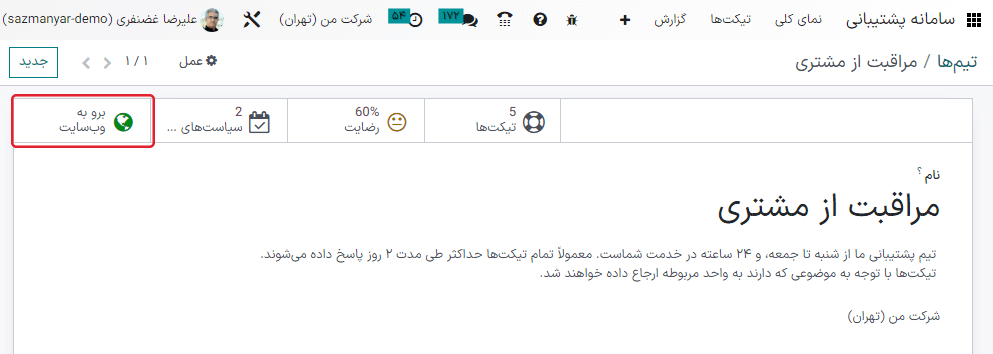
پس از فعال شدن ویژگی، روی دکمه هوشمند ورود به وب سایت در بالای صفحه تنظیمات تیمها کلیک کنید تا فرم وب سایت جدیدی که به طور خودکار توسط سازمانیار ایجاد شده است را مشاهده و ویرایش نمایید.
توجه
پس از فعال کردن ویژگی فرم وب سایت، ممکن است لازم باشد صفحه تنظیمات تیم پیش از ظاهر شدن دکمه هوشمند ورود به وب سایت، رفرش شود.
علاوه بر این، اگر مرکز پشتیبانی منتشر شده باشد، دکمه هوشمند ابتدا کاربر را به آنجا هدایت میکند. برای ورود به فرم ارسال تیکت، کافیست روی دکمه تماس با ما، در پایین تالار گفتگو کلیک کنید.
سفارشیسازی فرم تیکت وب سایت
برای سفارشیسازی فرم پیشفرض ارسال تیکت، در حالی که در وب سایت هستید، روی دکمه ویرایش در گوشه بالا و چپ صفحه کلیک کنید. با این کار نوار کناری ویرایش در سمت راست باز میشود. سپس، روی یکی از فیلدهای فرم، در بدنه وب سایت، کلیک کنید تا آن را ویرایش نمایید.
برای افزودن فیلد جدید، به بخش فیلد نوار کناری بروید و روی + فیلد کلیک کنید.
در صورت نیاز، برای حذف فیلد، روی آیکون 🗑️ (سطل زباله) کلیک کنید.
سایر گزینههای فیلد جدید را در نوار کناری، به دلخواه ویرایش کنید:
نوع: یک مقدار مدل در سازمانیار را با فیلد تطبیق میدهد (مثلاً
نام مشتری).نوع ورودی: تعیین کنید نوع ورودی فیلد چه باشد، مانند
متن،ایمیل،تلفن، یاURL.برچسب: به فیلد فرم یک برچسب بدهید (مثلاً
نام کامل،آدرس ایمیلو غیره). همچنین موقعیت برچسب را در فرم با استفاده از گزینههای تو در توی موقعیت کنترل کنید.توضیحات: تعیین کنید آیا سطر قابل ویرایش زیر کادر ورودی برای ارائه اطلاعات زمینهای اضافی مربوط به فیلد اضافه شود یا خیر.
متن نگهدارنده: یک مقدار ورودی نمونه اضافه کنید.
مقدار پیشفرض: مقادیر موارد استفاده رایج را که اکثر مشتریان ارزشمند میدانند، اضافه کنید. به عنوان مثال، این مقدار میتواند شامل اعلانهایی از اطلاعاتی باشد که مشتریان باید برای آسانتر کردن حل مشکل خود وارد کنند، مانند شماره حساب یا شماره محصول.
الزامی: تعیین کنید آیا فیلد برای ارسال فرم، به عنوان الزامی علامتگذاری شود یا خیر. کلید را از حالت خاکستری به آبی تغییر دهید.
قابلیت مشاهده: امکان مشاهده مطلق یا شرطی فیلد را فراهم کنید. گزینههای زیرمجموعه، مانند قابلیت مشاهده دستگاه، هنگام انتخاب گزینههای خاص ظاهر میشوند.
انیمیشن: انتخاب کنید آیا فیلد باید شامل انیمیشن باشد یا خیر.
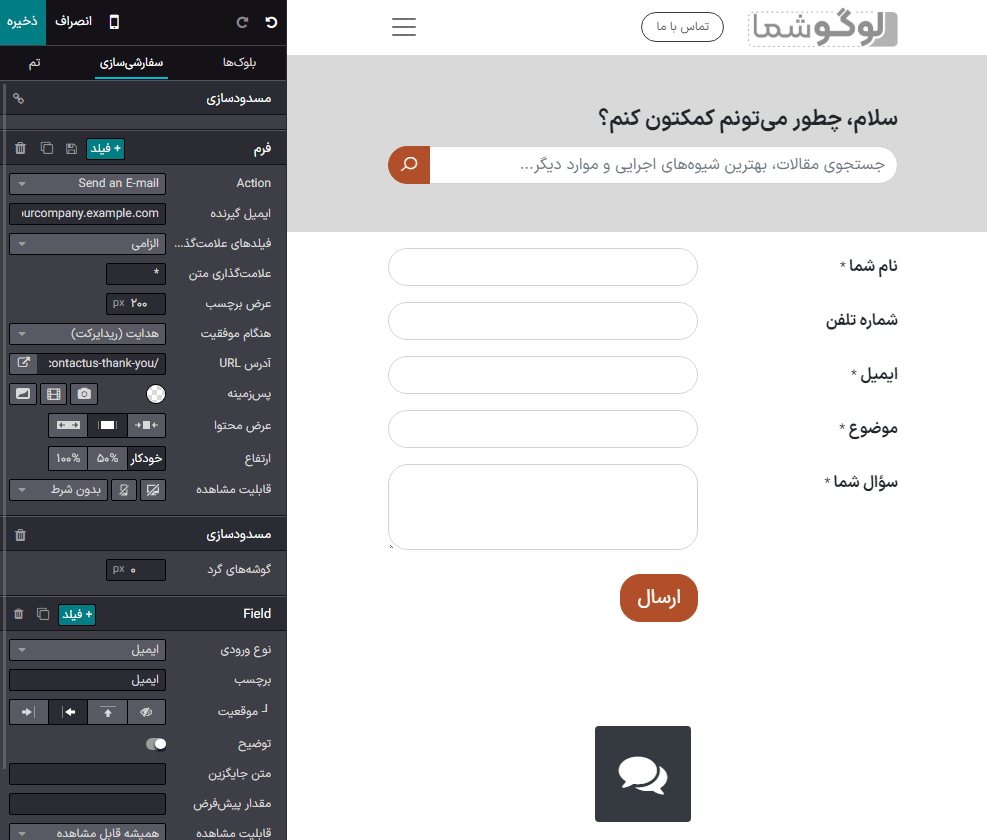
پس از بهینهسازی فرم و آماده شدن آن برای استفاده عمومی، برای اعمال تغییرات روی ذخیره کلیک کنید. سپس، در صورت لزوم، با تغییر وضعیت کلید منتشر نشده به منتشر شده در بالای صفحه، فرم را منتشر کنید.
اولویتبندی تیکتها
تمام تیکتها شامل یک فیلد اولویت هستند. تیکتهایی دارای بالاترین اولویت در بالای نماهای کانبان و لیست ظاهر میشوند.
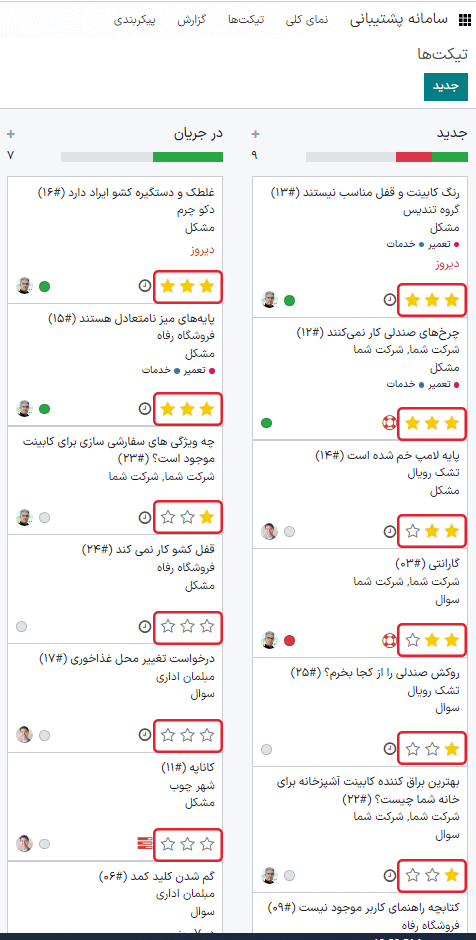
سطح اولویت با ستاره نمایش داده میشود:
0 ستاره = اولویت پایین
1 ستاره = اولویت متوسط
2 ستاره = اولویت بالا
3 ستاره = اضطراری
تیکتها به طور پیشفرض روی اولویت پایین (0 ستاره) تنظیم شدهاند. برای تغییر سطح اولویت، تعداد ستارههای مناسب را در کارت کانبان یا در تیکت انتخاب کنید.
هشدار
با توجه به اینکه سطح اولویت میتواند یک معیار برای تعیین موافقت نامه سطح خدمات باشد، تغییر سطح اولویت تیکت ممکن است سررسید مربوط به SLA را نیز تغییر دهد.
همچنین ملاحظه نمائید