
رباتهای گفتگو
ربات گفتگو برنامهای است که برای تقلید مکالمه با انسان زنده طراحی شدهاند. رباتهای گفتگو دارای اسکریپتی از مراحلی مختلف است که از پیش نوشته شدهاند. این اسکریپتها برای پیشبینی پاسخ احتمالی بازدیدکننده استفاده میشوند و از طریق یک سری پرسش و پاسخ مثل یک عضو از تیم بازدیدکنندگان را هدایت میکنند.
رباتهای گفتگو میتوانند برای ایفای نقشهای مختلف، از پشتیبانی مشتری گرفته تا ایجاد سرنخ و جمعآوری اطلاعات تماس، سفارشیسازی شوند. هدف هر ربات میتواند بر اساس معیارهای مختلفی، از جمله صفحه وبی که در آن قرار دارد و اطلاعاتی که جمعآوری میکند، متفاوت باشد.
ساخت ربات گفتگو
Before creating a new chatbot, the Live Chat application must first be installed on the database.
This can be done directly from the application, by searching for Live Chat
in the Search... bar, and clicking Install.
Once the Live Chat application has been installed on the database, go to .
توجه
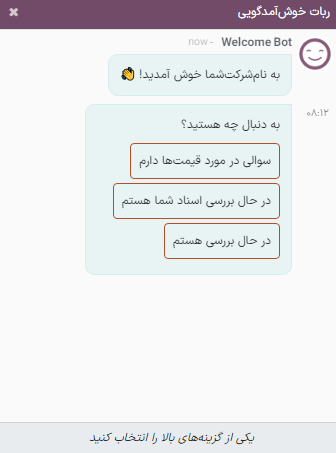
When the Live Chat app is installed, a sample chatbot is created, named Welcome Bot. This chatbot has a preconfigured script that walks through a few basic steps, including asking for a visitor's email address, and forwarding the conversation to an operator.
ربات خوشامدگویی را میتوان به عنوان نقطه آغاز استفاده کرده و مراحل موجود را ویرایش یا حذف و طبق نیاز گامهای جدیدی را برای سفارشیسازی اسکریپت اضافه کرد.
ربات خوشامدگویی را میتوان در صورت لزوم حذف یا بایگانی کرد.
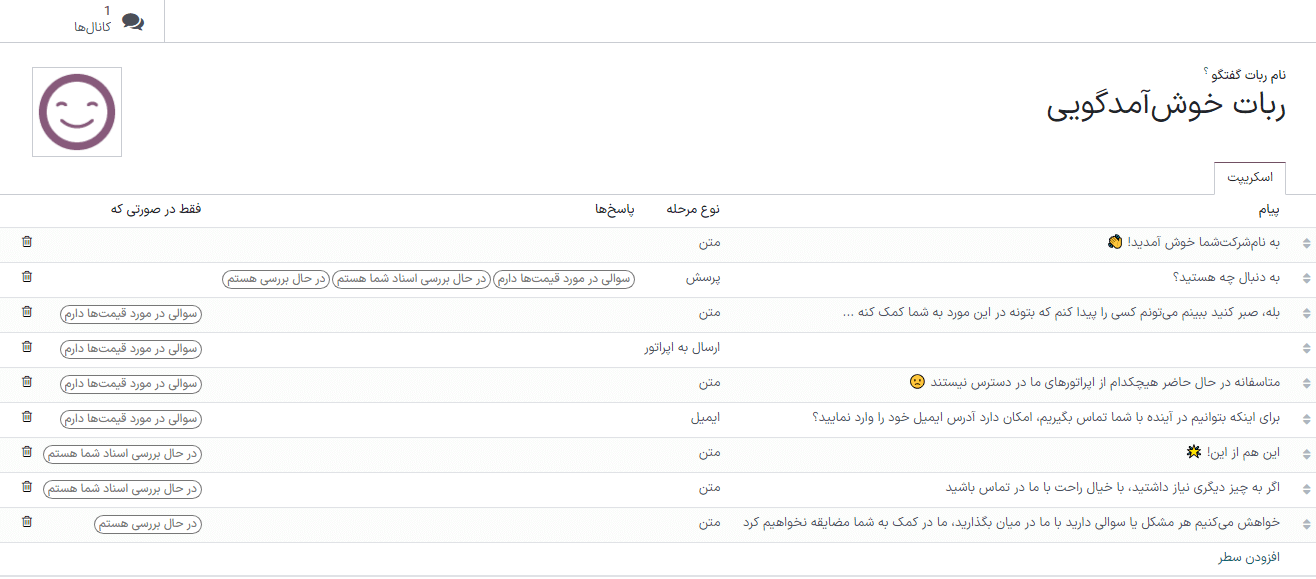
برای ایجاد ربات گفتگوی جدید، وارد صفحه ربات گفتگو شوید () شوید و دکمه جدید را بزنید. با این کار، صفحه جزئیات ربات گفتگوی خالی باز میشود.
در صفحه جزئیات ربات گفتگوی خالی، نام را در فیلد نام ربات گفتگو وارد کرده و برای افزودن تصویر، بر روی آیکون ویرایش تصویر گوشه بالا و چپ فرم کلیک کنید.
اسکریپتهای ربات چت
After the new chatbot has been created and named, the next step is to create a script. Chatbot conversations follow an accompanying script. These scripts are comprised of lines of dialog, each designed to deliver or capture information.
To create a chatbot script, click Add a Line in the Script tab of the chatbot detail page, and a Create Script Steps modal appears.
This form must be filled out for each line of text (dialog) that the chatbot could deliver during the conversation.
First, enter the content of the message in the Message field. Then, select an option from the Step Type and Only If drop-down menus.
انواع مراحل
The Step Type selected depends on the intended purpose of the message. The available options in the Step Type drop-down menu are detailed below:
متن
این مرحله برای پیامهایی استفاده میشود که نیازی به پاسخ ندارند یا پاسخی برای آنها انتظار نمیرود. مراحل متنی میتوانند برای خوشامدگویی، ارائه منابعی مانند مستندات، یا ارائه پیوند به صفحات وب خاص استفاده شوند.
مهم
Text step types are only intended to deliver information, and do not allow for any visitor input. As such, they must be followed by additional steps to continue the conversation.
سؤال
این مرحله سؤال پرسیده و مجموعه پاسخهایی ارائه میکند. بازدیدکننده بر روی یکی از پاسخها کلیک میکند و وارد مرحله جدیدی در مکالمه میشود. این کلیک ممکن است یک لینک به صفحه جدیدی نیز باشد.
سؤال را در فیلد پیام وارد کنید. سپس، زیر عنوان پاسخ، روی افزودن سطر کلیک کنید تا یک سطر پاسخ خالی ایجاد شود.
پاسخ را همانطور که باید برای بازدیدکننده ظاهر شود وارد کنید. برای تبدیل پاسخ به لینک که با انتخاب آن، بازدیدکننده را هدایت میکند، URL را به سطر پاسخ زیر عنوان لینک اختیاری اضافه کنید.
Repeat these steps for every answer to be included for the question.
Click Save & Close or Save & New.
نکته
It is helpful to add a catchall answer to question steps (e.g: Something else). This helps
visitors continue the conversation, even if their needs do not exactly fit with any of the other
answers.
ایمیل
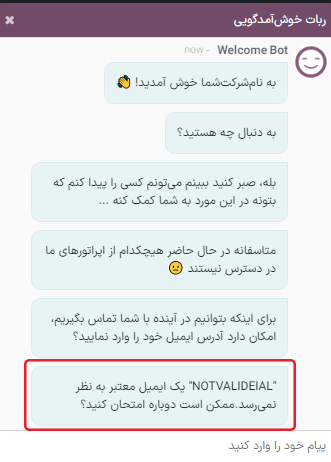
این مرحله از بازدیدکنندگان درخواست میکند آدرس ایمیلشان را وارد کنند؛ این آدرس ذخیره شده و اعضای تیم بعداً میتوانند برای پیگیری و اطلاعات بیشتر با بازدیدکننده تماس بگیرند.
The only accepted inputs for this step type are email addresses that are in a valid format. If a visitor attempts to enter anything other than a valid email address, the chatbot responds with a message stating it does not recognize the information submitted.
تلفن
مشابه ایمیل، این نوع مرحله از بازدیدکننده میخواهد شماره تلفن خود را وارد کند، که میتوان از آن برای پیگیری با اطلاعات اضافی، برنامهریزی دموها و موارد دیگر استفاده کرد.
هشدار
Due to the vast number of formats used for phone numbers worldwide, responses to this step type are not validated for formatting, and can include both numbers and special characters.
انتقال به اپراتور
این مرحله، گفتگو را به یک اپراتور گفتگوی آنلاین فعال ارسال میکند تا بتوانند به بازدیدکننده کمک کنند. از آنجایی که رونوشت گفتگو به اپراتور منتقل میشود، آنها میتوانند از جایی که ربات گفتگو کار را رها کرده است، ادامه دهند. این نه تنها باعث صرفهجویی در وقت همه طرفین درگیر میشود، بلکه میتواند به ارزیابی گفتگوها قبل از رسیدن به اپراتورهای زنده نیز کمک کند.
توجه
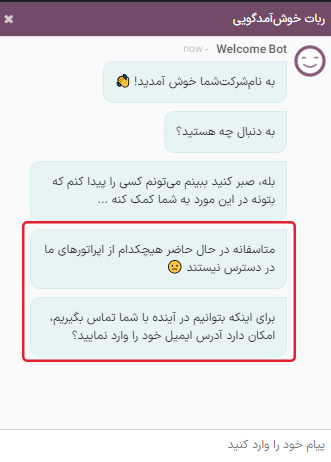
اگر اپراتور فعالی در کانال در دسترس نباشد، ربات گفتگو را با بازدیدکننده ادامه میدهد. بنابراین، مراحل اضافی باید پس از این مرحله اضافه شوند تا از پایان ناگهانی گفتگو جلوگیری شود. مراحل اضافی میتوانند هم به بازدیدکنندگان در مورد عدم وجود اپراتورهای در دسترس اطلاع دهند (مثلاً «به نظر میرسد هیچ یک از اپراتورهای ما در دسترس نیستند») و هم گفتگو را ادامه دهند (مثلاً «آیا مایلید آدرس ایمیل خود را بگذارید؟»).
ورودی آزاد / چند خطی
مرحله ورودی آزاد به بازدیدکنندگان امکان میدهد بدون ارائه پاسخهای از پیش نوشته شده به سؤالات پاسخ دهند. اطلاعات ارائه شده در این پاسخها در رونوشتهای چت ذخیره میشود.
بسته به نوع و میزان اطلاعاتی که از بازدیدکننده خواسته میشود، بین ورودی آزاد و ورودی آزاد (چند خطی) انتخاب کنید.
ایجاد سرنخ
This step creates a lead in the CRM application. Select an option from the Sales Team drop-down field that appears to assign the created lead to a specific team.
توجه
This step is only available if the CRM application is installed on the database.
ایجاد تیکت
This step creates a ticket in the Helpdesk application. Select an option from the Helpdesk Team drop-down field that appears to assign the created ticket to a specific team.
توجه
This step is only available if the Helpdesk application is installed on the database.
تنها در صورتی که
اسکریپتهای ربات گفتگو بر اساس «اگر/آنگاه» عمل میکنند، به این معنی که سؤال بعدی که به بازدیدکننده ارائه میشود، بر اساس پاسخ ارائه شده به سؤال قبلی تعیین میشود.
To continue the progression of the conversation, the Create Script Steps form for a new step contains a field labeled Only If. This field is where the progression of questions is defined.
If a step is intended to follow all of the previous messages, this field can be left empty. However, if a message should only be sent conditionally, based on a previous response, or several previous responses, those responses must be added to this field.
مهم
If any selections are made in the Only If field, they must all be selected during the conversation before this step will be included. Only include selections in this field if they are necessary for this step to be displayed.
Example
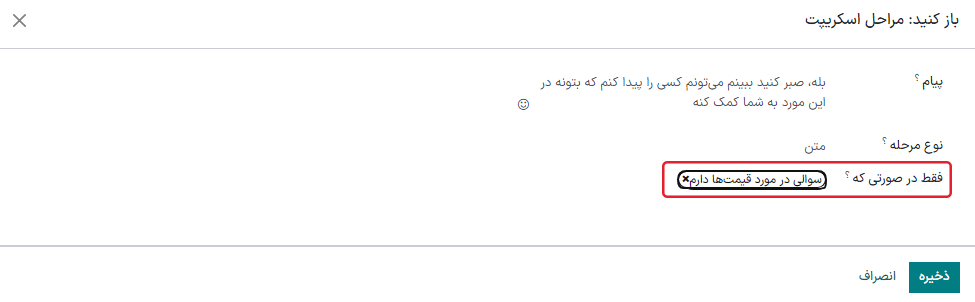
در اسکریپت ربات خوشامدگویی، بازدیدکننده ممکن است درباره اطلاعات قیمت سؤالاتی بپرسد. اگر بازدیدکننده این پاسخ را انتخاب کند، یک مرحله برای فوروارد مکالمه به اپراتور اضافه شده است. ربات گفتگو ابتدا پیامی به بازدیدکننده ارسال کرده و به وی اطلاعات میدهد که در حال بررسی دسترسی به اپراتور است.
با این همه، این پیام را فقط باید زمانی ارسال کرد که بازدیدکننده درخواست اطلاعات قیمت دارد. در این حالت، مکالمه به این شکل ادامه پیدا میکند:
ربات خوشامدگویی: «به دنبال چه هستید؟»
بازدیدکننده: «سؤالی در مورد قیمتها دارم»
ربات خوشامدگویی: «بله، صبر کنید ببینم میتونم کسی را پیدا کنم که بتونه در این مورد به شما کمک کنه ...»
در فرم جزئیات مرحله متن، پاسخ سؤالی در مورد قیمتها دارم در فیلد فقط در صورتی که انتخاب شده است. بر این اساس، این مرحله فقط زمانی در مکالمهها نشان داده میشود که آن پاسخ انتخاب شده باشد.
تست اسکریپت
برای اطمینان از اینکه همه بازدیدکنندگان تجربه رضایتبخشی با ربات گفتگو داشته باشند، هر پیام باید به یک نتیجه طبیعی منجر شود. اسکریپتهای ربات گفتگو باید آزمایش شوند تا تأیید شود هیچ بنبستی وجود ندارد و تا مشخص شود بازدیدکننده هنگام تعامل با ربات گفتگو چه چیزی میبیند.
مهم
If the visitor provides an answer, or input, that is not assigned a corresponding follow-up response, the conversation stops (dead-ends). Since the visitor cannot re-engage the chatbot, they must restart the conversation by refreshing the chat window, or their browser.
برای تست عملکرد ربات گفتگو، ابتدا دکمه تست را در گوشه بالا و راست صفحه اسکریپت ربات چت کلیک کنید. سپس، بعد از انتقال به صفحه تست، درخواستهای ربات چت را مانند یک بازدیدکننده بالقوه سایت پاسخ دهید.
هرگاه اسکریپت به نقطه پایانی رسید، پیام مکالمه به پایان رسید... ریستارت کنید در پایین صفحه گفتگو نمایان میشود. برای شروع مکالمه از ابتدای اسکریپت، دکمه ریستارت را بزنید. برای بازگشت به صفحه اسکریپت، در بالای صفحه بازگشت به حالت ویرایش را بزنید.
افزودن ربات گفتگو به کانال
بعد از ایجاد و تست شدن ربات، باید به کانال گفتگوی آنلاین اضافه شود.
First, open the application, find the Kanban card for the appropriate live chat channel, hover over it, and click the ⋮ (three dots) icon to open the drop-down menu. Click Configure Channel to open the channel detail form.
توجه
برای ایجاد کانال گفتگوی آنلاین جدید، را باز کرده و روی جدید کلیک کنید. برای اطلاعات بیشتر به گفتگوی آنلاین مراجعه کنید.
روی تب قوانین کانال کلیک کنید. سپس، یک قانون موجود را باز کنید یا با کلیک روی افزودن سطر یک قانون جدید ایجاد کنید.
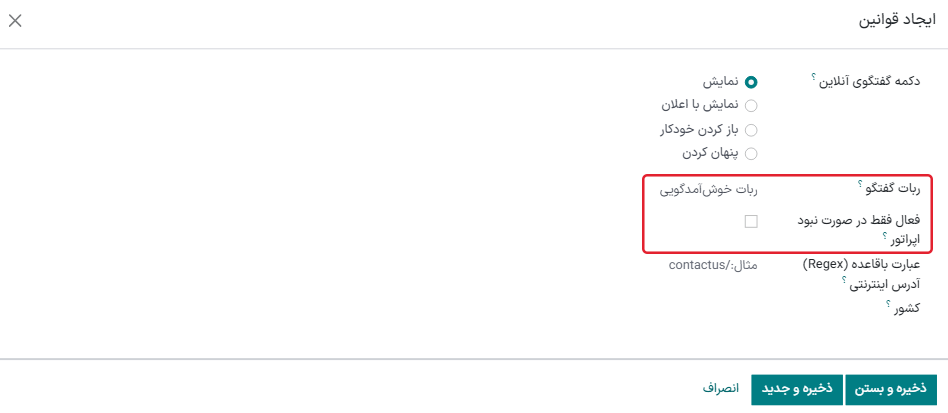
On the Create Rules modal, choose the appropriate chatbot in the Chatbot field.
If the chatbot should only be active if there are no live chat operators available, check the box labeled Enabled only if no operator.
همچنین ملاحظه نمائید