
ترجمهها
وب سایت شما به زبانی نمایش داده میشود که با مرورگر بازدیدکننده مطابقت دارد. اگر زبان مرورگر نصب نشده و به وب سایت شما اضافه نشده باشد، محتوا به زبان پیشفرض نمایش داده میشود. هنگامی که زبانهای دیگر نصب میشوند، کاربران میتوانند زبان دلخواه خود را از طریق انتخابگر زبان انتخاب کنند.
ویژگی ترجمه در وب سایت امکان ترجمه خودکار واژگان استاندارد را فراهم کرده و ابزاری برای ترجمه دستی محتوا ارائه میدهد.
نصب زبانها
To allow translation of your website, you must first install the required languages and add them to your website. To do so, go to and click Install languages in the Website info section. In the dialog box that opens, select the Languages you want from the dropdown menu, tick the required Websites to translate, and click Add.
To edit your website's languages, go to and add/remove the required languages in/from the Languages field in the Website info section.
نکته
بهطور جایگزین، پس از نصب زبانها، میتوانید آنها را از طریق انتخابگر زبان اضافه کنید. ممکن است نیاز باشد صفحه خود را تازهسازی کنید تا زبان جدید را مشاهده کنید.
زبان پیشفرض
وقتی چند زبان در وب سایت موجود باشد، میتوانید یک زبان پیشفرض تعیین کنید که در صورت عدم دسترسی به زبان مرورگر بازدیدکننده استفاده شود. برای این کار به بروید و یک زبان را در فیلد پیشفرض انتخاب کنید.
توجه
این فیلد تنها زمانی قابل مشاهده است که چند زبان برای وب سایت نصب و اضافه شود.
انتخابگر زبان
بازدیدکنندگان وب سایت میتوانند با استفاده از انتخابگر زبان که بهصورت پیشفرض در بخش کپیرایت پایین صفحه موجود است، زبان را تغییر دهند. برای ویرایش منوی انتخابگر زبان:
وارد وب سایت شوید و دکمه ویرایش را بزنید؛
روی انتخابگر زبان موجود در بلوک کپیرایت کلیک کنید و به بخش کپیرایت در سایتساز بروید؛
Set the Language selector field to either Dropdown or Inline. Click None if you do not want to display the Language selector;
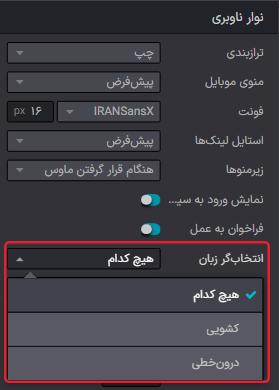
ذخیره کنید.
نکته
میتوانید انتخابگر زبان را به سربرگ صفحه نیز اضافه کنید. برای این کار، روی بلوک سربرگ کلیک کنید و به بخش منوی ناوبری بروید و انتخابگر زبان را ویرایش کنید.
ترجمه وب سایت
زبان مورد نظر خود را از انتخابگر زبان انتخاب کنید تا محتوای خود را به زبان دیگر مشاهده کنید. سپس روی دکمه ترجمه در گوشه بالا و چپ کلیک کنید تا حالت ترجمه دستی فعال شود و بتوانید آنچه را که توسط سازمانیار بهصورت خودکار ترجمه نشده است، ترجمه کنید.
رشتههای متنی ترجمه شده با رنگ سبز برجسته میشوند؛ رشتههای متنی که بهصورت خودکار ترجمه نشدهاند، با رنگ زرد برجسته میشوند.
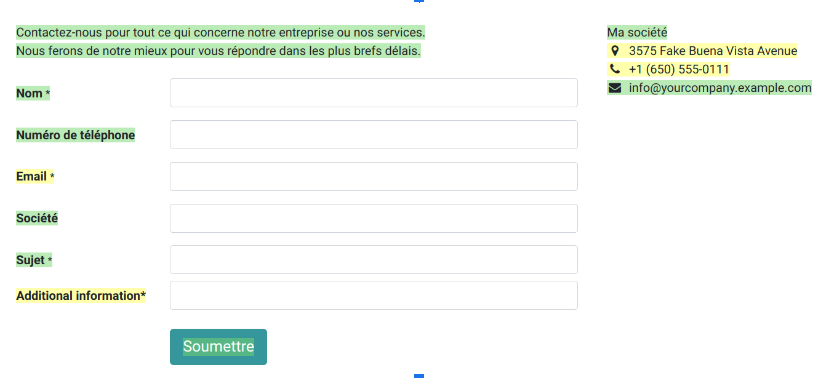
در این حالت، فقط میتوانید متن را ترجمه کنید. برای تغییر ساختار صفحه، باید صفحه اصلی را ویرایش کنید، یعنی صفحهای که به زبان اصلی پایگاه داده است. هرگونه تغییری که در صفحه اصلی انجام شود، بهطور خودکار به تمام نسخههای ترجمه شده اعمال میشود.
To replace the original text with the translation, click the block, edit its contents, and save.
توجه
When a website supports multiple languages, the content is accessible through different URLs,
depending on the language selected. For example,
https://www.mywebsite.com/shop/product/my-product-1 is the URL to the master page, in English,
while https://www.mywebsite.com/fr_FR/shop/product/mon-produit-1 is the URL to the French
version of the same page.
نکته
پس از نصب زبان مورد نظر، میتوانید برخی از موارد را از بخش بکاند ترجمه کنید (مانند نام محصول در فرم محصول). برای این کار، روی کد زبان (مثلاً EN) در کنار متنی که میخواهید ترجمه کنید، کلیک کرده و ترجمه را اضافه کنید.
قابلیت مشاهده محتوا طبق زبان
شما میتوانید محتوا (مانند تصاویر یا ویدئوها) را بر اساس زبان پنهان کنید. برای این کار:
روی ویرایش کلیک کنید و یک عنصر از وب سایت را انتخاب کنید؛
به بخش متن - تصویر و قابلیت مشاهده بروید؛
روی بدون شرط کلیک کنید و به جای آن شرطی را انتخاب کنید؛
به بخش زبانها بروید تا شرطهای مورد نظر را تنظیم کنید. قابل مشاهده برای یا پنهان برای را انتخاب کنید و روی انتخاب یک رکورد کلیک کنید تا مشخص کنید کدام زبانها تحت تأثیر قرار میگیرند.