
دستگاهها و یکپارچهسازیها
VoIP میتواند بر روی دستگاههای مختلفی مانند رایانه، تبلت، تلفن همراه و بسیاری دیگر استفاده شود. این امر از آن جهت مفید است که هزینهها را کاهش میدهد و کارمندان میتوانند از هر کجای دنیا، تا زمانی که به اینترنت پهنباند دسترسی دارند، کار کنند.
سازمانیار VoIP با SIP (پروتکل آغاز جلسه) سازگار است، به این معنی که میتوان از آن با هر برنامه سازگار با SIP استفاده کرد.
این راهنما فرآیند راهاندازی سازمانیار VoIP را در دستگاهها و یکپارچهسازیهای مختلف پوشش میدهد.
سازمانیار بهطور کامل با تمام برنامههای سازمانیار یکپارچه شده است و به کاربران اجازه میدهد تا با کلیک بر روی هر برنامه، تماسی را بهعنوان یک فعالیت در کادر پیام برنامهریزی کنند.
Example
برای مثال، در برنامه CRM، کاربر میتواند وارد یک فرصت شده و بر روی فعالیتها در کادر پیام کلیک کند.
سپس، میتوانند تماس را انتخاب کرده و در بخش تاریخ سررسید، تاریخی را انتخاب کنند.
پس از کلیک بر روی ذخیره، یک فعالیت در کادر پیام نمایش داده میشود.
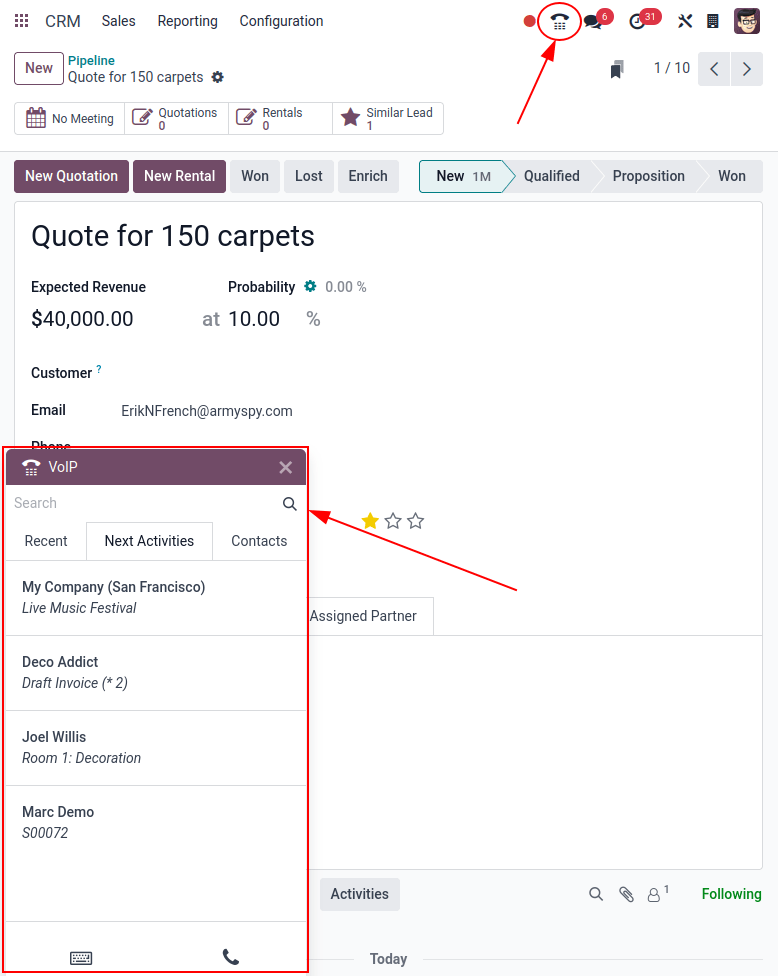
اگر تاریخ سررسید برای تاریخ امروز باشد، فعالیت در ابزارک VoIP نمایش داده میشود.
VoIP (لپتاپ/رایانه رومیزی)
ماژول و ویجت سازمانیار VoIP (انتقال صدا ازطریق پروتکل اینترنت) را میتوان از هر مرورگری بر روی لپتاپ یا دستگاه رومیزی استفاده کرد. کافیست در حین کار با پایگاه داده سازمانیار، بر روی آیکون ☎️ (تلفن) در گوشه بالا و چپ کلیک کنید تا ابزارک ظاهر شود.
همچنین ملاحظه نمائید
برای مشاهده نحوه استفاده از ابزارک VoIP بر روی رایانه رومیزی/لپتاپ، این راهنما را بررسی کنید: ابزارک وویپ.
VoIP (تبلت/دستگاه تلفن همراه)
برنامه سازمانیار VoIP را میتوان بر روی تبلتها و تلفنهای همراه، از طریق برنامههای اندروید یا iOS سازمانیار استفاده کرد. علاوه بر این، میتوان از مرورگر وب تلفن همراه برای دسترسی به پایگاه داده استفاده کرد.
هشدار
برنامههای اندروید و iOS دیگر توسط اودوو در پورتالهای اندروید و اپل نگهداری نمیشوند. این بدان معناست که پشتیبانی اودوو فقط موارد محدودی از درخواستهای پشتیبانی اندروید یا iOS را رسیدگی میکند.
مهم
با اینکه میتوان تماسهای خروجی را با استفاده از سازمانیار بر روی دستگاه تلفن همراه برقرار کرد، توجه داشته باشید که سازمانیار یک برنامه کامل VoIP نیست و در تماسهای ورودی زنگ نمیخورد. اگر کاربر نیاز دارد همیشه بر روی دستگاه تلفن همراه در دسترس باشد، باید از برنامهای مانند Zoiper استفاده کند. برنامههایی از این دست همیشه در پسزمینه متصل باقی میمانند.
برای اطلاعات بیشتر، این راهنما را ببینید: Zoiper Lite.
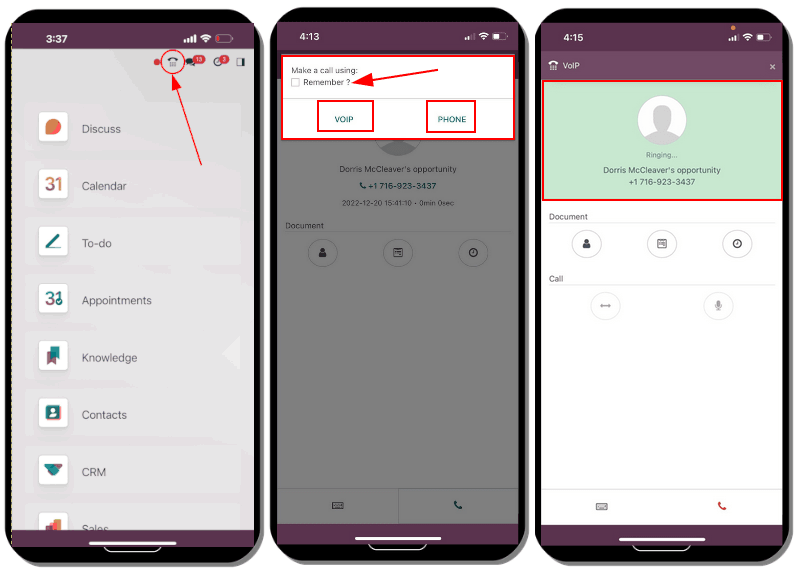
درحالیکه در برنامه تلفن همراه بر روی دستگاه تلفن همراه/تبلت هستید، با ضربه زدن بر روی آیکون ☎️ (تلفن) در گوشه بالا و چپ، به ابزارک VoIP دسترسی پیدا کنید. ویجت در گوشه پایین و راست ظاهر میشود.
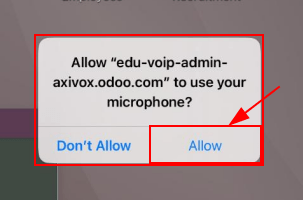
هنگام برقراری اولین تماس از تبلت با استفاده از برنامه تلفن همراه، از کاربر خواسته میشود تا به پایگاه داده اجازه استفاده از میکروفون اعطاء کند. هنگامی که از شما خواسته شد، مجاز را کلیک کنید تا با استفاده از میکروفون به تماس ادامه دهید.
این مرحله، چه از برنامه تلفن همراه سازمانیار استفاده میکنید و چه از مرورگر وب، ضروری است.
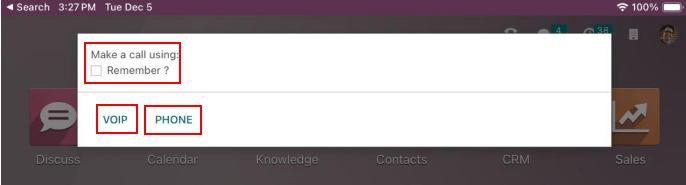
سپس سازمانیار میپرسد چگونه تماس برقرار شود. دو گزینه وجود دارد: VOIP یا تلفن (اگر تبلت برای تماس فعال باشد). اگر این تصمیم باید پیشفرض آینده باشد، کادر کنار به خاطر سپردن؟ را کلیک کنید.
در اینجا طرح برنامه VoIP بر روی دستگاه تلفن همراه نشان داده شده است:
Zoiper Lite
Zoiper Lite یک شمارهگیر رایگان VoIP SIP با قابلیت صدا و تصویر است.
برای شروع استفاده از برنامه Zoiper، آن را از طریق صفحه دانلود Zoiper بر روی دستگاه خود دانلود کنید.
دستگاه تلفن همراه رایجترین نصب است و این راهنما نحوه راهاندازی برنامه Zoiper IOS را پوشش میدهد. تصاویر و مراحل ممکن است بسته به شرایط راهاندازی متفاوت باشند.
پس از نصب برنامه Zoiper بر روی تلفن همراه، برنامه را باز کرده و بر روی تنظیمات ضربه بزنید. به بروید و برای افزودن حساب، بر روی آیکون + (بعلاوه) ضربه بزنید.
اگر حساب VoIP از قبل راهاندازی شده است، بله را کلیک کنید. این بدان معناست که نام کاربری و رمز عبور حساب از قبل ایجاد شده است.
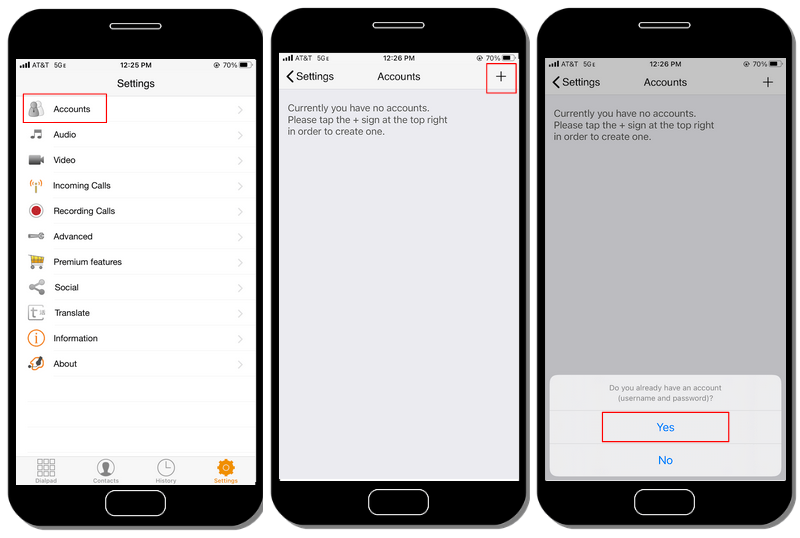
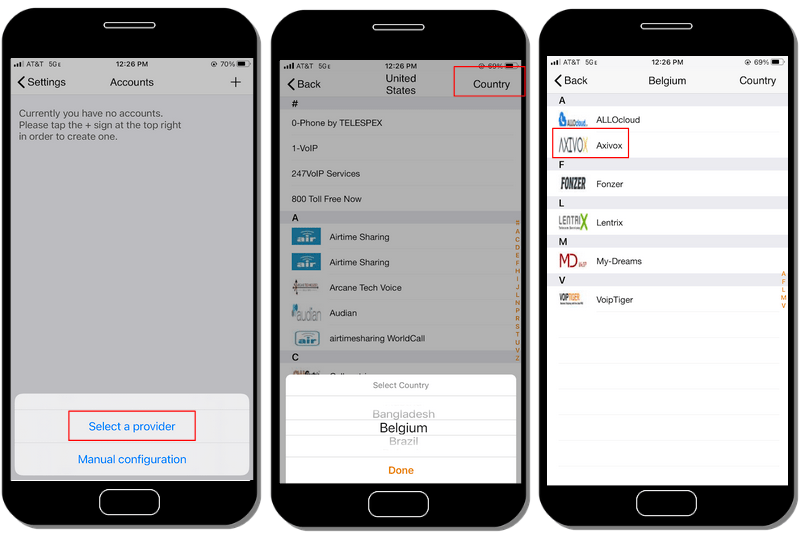
سپس، بر روی انتخاب یک ارائهدهنده ضربه بزنید. در صفحهای که ظاهر میشود، بر روی کشور در گوشه بالا سمت راست ضربه بزنید تا ارائهدهندگان به یک کشور خاص محدود شوند. کشور ارائهدهندهای که در حال پیکربندی است را انتخاب کنید، سپس ارائهدهنده را پیدا کرده و آن را انتخاب کنید.
Example
اگر ارائهدهندهای که در حال پیکربندی است Axivox باشد، بلژیک را انتخاب کنید. سپس، Axivox را بهعنوان ارائهدهنده انتخاب کنید.
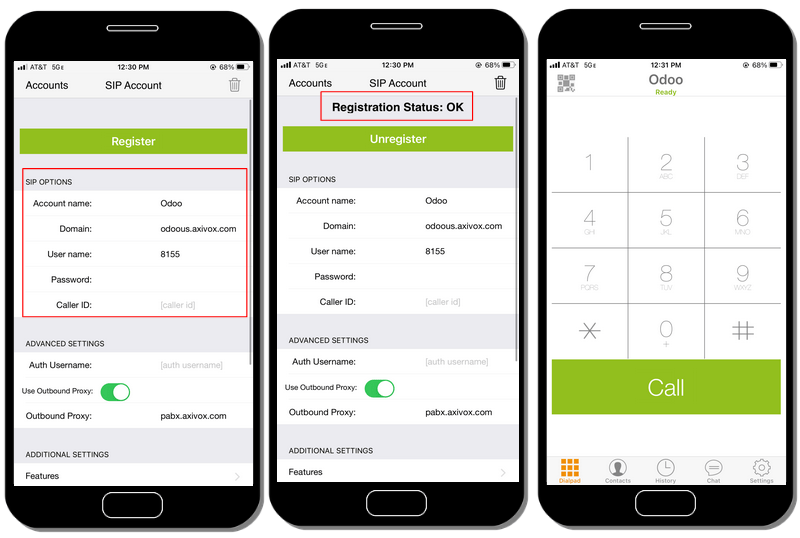
در گزینههای SIP، نام حساب، دامنه، نام کاربری و رمز عبور را وارد کنید. تمام این اطلاعات بر اساس حساب متفاوت است.
نکته
برای دسترسی به این اطلاعات، از طریق پورتال Axivox، به مسیر بروید. نام کاربری SIP، دامنه، رمز عبور SIP و آدرس سرور پروکسی همگی در این تب موجود هستند.
فیلد Zoiper |
فیلد Axivox |
|---|---|
نام حساب |
میتواند هر چیزی باشد |
دامنه |
دامنه |
نام کاربری |
نام کاربری SIP |
رمز عبور |
رمز عبور SIP |
پس از وارد کردن اطلاعات حساب، روی دکمه سبز ثبت نام در بالای صفحه کلیک کنید. پس از بررسی اطلاعات ثبت نام، Zoiper پیامی با مضمون وضعیت ثبت نام: OK نمایش میدهد.
در این مرحله، Zoiper برای برقراری تماسهای تلفنی با استفاده از سرویس VoIP راهاندازی شده است.
Linphone
Linphone یک تلفن نرمافزاری متنباز VoIP SIP است که برای صدا، تصویر، پیامرسانی (گروهی و فردی) و همچنین تماسهای کنفرانسی استفاده میشود.
برای شروع استفاده از برنامه Linphone، آن را از طریق صفحه دانلود Linphone بر روی دستگاه خود دانلود کنید.
دستگاه تلفن همراه رایجترین نصب است و این راهنما نحوه راهاندازی برنامه Linphone IOS را پوشش میدهد. تصاویر و مراحل ممکن است بسته به شرایط متفاوت باشند.
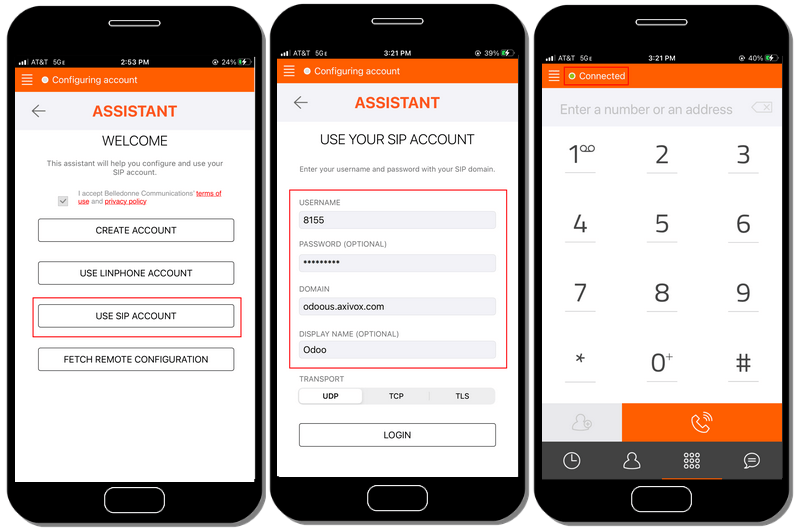
برای شروع پیکربندی Linphone برای استفاده با ارائهدهنده SIP، ابتدا Linphone را باز کنید تا صفحه دستیار ظاهر شود.
از این صفحه، استفاده از حساب SIP را انتخاب کنید. سپس، در صفحه بعدی، نام کاربری، رمز عبور، دامنه و نام نمایشی را وارد کنید. پس از تکمیل، ورود را فشار دهید.
در این مرحله، Linphone آماده برقراری تماس است، به شرطی که دکمه سبزی در بالای صفحه برنامه با عنوان متصل وجود داشته باشد.
نکته
Linphone برنامههای متنوعی را برای دستگاههای تلفن همراه و رومیزی در سیستمعاملهایی مانند ویندوز، لینوکس، اپل و اندروید ارائه میدهد. از آنجایی که Linphone یک پروژه متنباز است، بهروزرسانیهای جدید بسیاری بهطور منظم منتشر میشوند.
به صفحه مستندات ویکی Linphone مراجعه کنید.