
صدور فاکتور برای مراحل پروژه
صدور فاکتور بر اساس مراحل پروژه، روشی مناسب برای پروژههای گرانقیمت یا بزرگ است. مجموعه مراحل یک پروژه، توالی مشخصی از کارها هستند که در نهایت به تکمیل پروژه و/یا قرارداد منجر میشوند.
این روش صدور فاکتور اطمینان حاصل میکند که شرکت در طول عمر پروژه جریان نقدی ثابتی دریافت میکند. مشتریان میتوانند علاوه بر پرداخت یک صورتحساب بزرگ به صورت اقساطی، بر هر مرحله از توسعه پروژه به دقت نظارت داشته باشند.
ایجاد محصول مرحلهای
در سازمانیار، هر مرحله از یک پروژه به عنوان یک محصول مجزا در نظر گرفته میشود.
برای ایجاد و پیکربندی محصولات برای این روش، ابتدا به بخش بروید. سپس روی یک محصول کلیک کنید، یا با کلیک بر روی جدید، محصول جدیدی ایجاد کنید.
امکان صدور فاکتور بر اساس مراحل فقط برای انواع خاصی از محصولات در دسترس است.
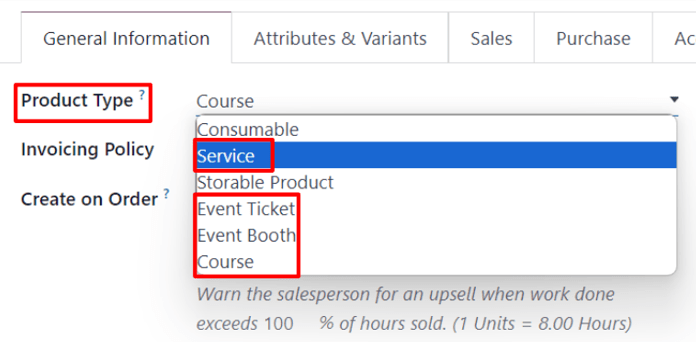
در فرم محصول، در تب اطلاعات عمومی، فیلد نوع محصول باید روی یکی از گزینههای زیر تنظیم شود: خدماتی، بلیت رویداد، غرفه نمایشگاهی، یا دوره آموزشی.
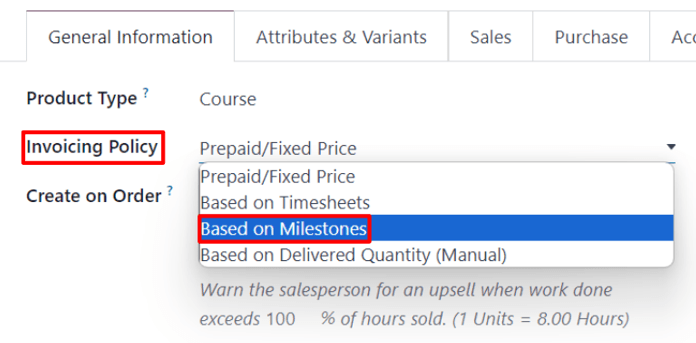
پس از انتخاب هر یک از گزینههای نوع محصول برای فیلد قبل، گزینه بر اساس مراحل را از منوی کشویی سیاست فاکتور انتخاب کنید.
در ادامه فیلد ایجاد به هنگام سفارش را داریم.
برای اینکه گردش کار تا حد ممکن روان باشد، توصیه میشود گزینهای در فیلد ایجاد هنگام سفارش انتخاب شود.
توجه
اگر گزینه پیشفرض هیچ باقی بماند، بر جریان کاری مورد نظر تأثیر منفی نمیگذارد. با این حال، پروژه باید به طور مستقیم از فرم سفارش فروش با همان محصول خاص ایجاد شود. پس از ایجاد پروژه، میتوان مراحل وظایف را ایجاد و پیکربندی کرد.
وقتی گزینه پیشفرض ایجاد هنگام سفارش در حالت هیچ باشد، یک منوی کشویی با گزینه های زیر نمایش داده می شود:
وظیفه: هنگام سفارش این محصول، سازمانیار یک وظیفه مرتبط با این محصول مرحله در برنامه پروژهها ایجاد میکند.
پروژه و وظیفه: هنگام سفارش این محصول، سازمانیار یک پروژه و یک وظیفه مرتبط با این محصول مرحله در برنامه پروژهها ایجاد می کند.
پروژه : هنگام سفارش این محصول، سازمانیار یک پروژه مرتبط با این محصول مرحله در برنامه پروژهها ایجاد میکند.
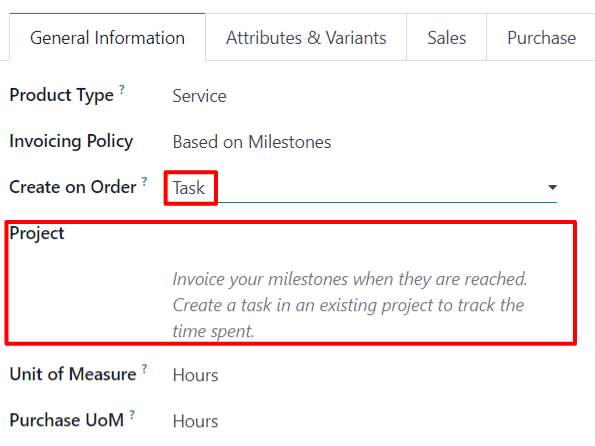
با انتخاب وظیفه، فیلدی با عنوان پروژه نمایش داده میشود. در این فیلد، پروژه موجود در برنامه پروژهها را که این وظیفه باید به آن مرتبط شود، انتخاب کنید.
با انتخاب پروژه و وظیفه یا پروژه، دو فیلد جدید نمایش داده میشود: قالب پروژه و قالب فضای کاری.
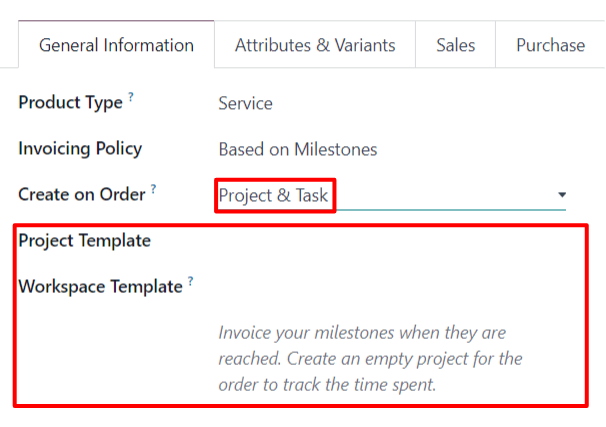
فیلد قالب پروژه گزینههای مختلف مربوط به قالب را برای پروژهای که هنگام سفارش این محصول ایجاد میشود، در اختیار شما قرار میدهد.
فیلد قالب فضای کاری گزینههایی برای قالب ارائه میدهد که در فضای کاری استفاده خواهند شد (برای برنامه اسناد، نه برنامه پروژهها) دهد که به طور خودکار برای پروژه هنگام سفارش این محصول ایجاد میشود.
نکته
به منظور سازماندهی بهتر، در تب فروش فرم محصول کلیک کنید و یک توضیح سفارشی مرتبط با مرحله در فیلد توضیحات فروش وارد کنید. این اطلاعات در ستون توضیحات در تب سطرهای سفارش فرم سفارش فروش ظاهر میشود.
یا مستقیماً توضیحات را در فیلد توضیحات تب سطرهای سفارش فرم سفارش ویرایش کنید.
این کار اجباری نیست.
صدور فاکتور برای مراحل
توجه
گردشکار زیر، سه محصول مرحله را نشان میدهد که نوع محصول آنها خدماتی است، و برای فیلد ایجاد هنگام سفارش، گزینه وظیفه انتخاب شده است.
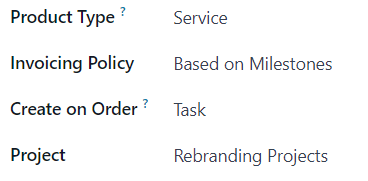
سپس این وظایف به یک پروژه از پیش موجود متصل میشوند، که در این مثال، عنوان آن پروژههای تغییر برند است.
برای صدور فاکتور بر اساس مراحل پیشرفت پروژه، ابتدا سفارش فروشی با محصول (محصولات) مراحل پروژه ایجاد کنید. برای انجام این کار، به بروید تا فرم خالیِ سفارش ظاهر شود.
از فرم پیشفاکتور، یک مشتری اضافه کنید. سپس، روی افزودن محصول در تب آیتمهای سفارش کلیک کنید. در مرحله بعد، محصول(ات) مرحله را به تب آیتمهای سفارش اضافه کنید.
پس از افزوده شدن محصولات مرحله مربوطه، روی تأیید کلیک کنید تا سفارش تأیید شود و پیشفاکتور به سفارش فروش تبدیل شود.
با تأیید سفارش، دکمههای هوشمند جدیدی در بالای سفارش فروش ظاهر میشوند که بر اساس آنچه در فیلد ایجاد در سفارش در فرم محصول انتخاب شده است، عمل میکنند.
از سفارش فروش، روی دکمه هوشمند مراحل کلیک کنید. با این کار، صفحهی خالیِ مراحل نمایش داده میشود. برای افزودن مراحل، روی جدید کلیک کنید.
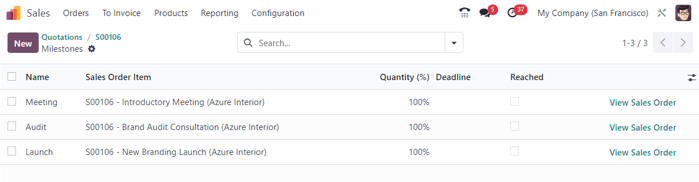
برای مرحله، یک نام وارد کنید. سپس، آن را به آیتم سفارش فروش مربوطه اعمال کنید. در نهایت، در صورت تمایل، یک سررسید برای مرحله تعیین کنید.
همین مرحله را برای تمام آیتمهای مرحله سفارش فروش تکرار کنید.
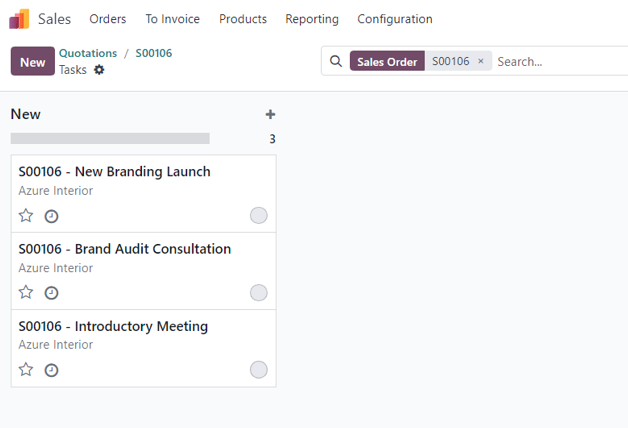
سپس، از طریق مسیر بالای صفحه به سفارش فروش برگردید. از سفارش فروش، روی دکمه هوشمند وظایف کلیک کنید. با این کار، صفحه وظایف نمایش داده میشود که برای هر آیتم سفارش فروشی که این گزینه در فیلد ایجاد در سفارش برای آن مشخص شده، یک وظیفه وجود دارد.
برای تخصیص دستی یک مرحله پیکربندی شده به یک وظیفه، روی وظیفه مورد نظر کلیک کنید تا فرم وظیفه نمایش داده شود. در فرم وظیفه، در فیلد مرحله، مرحله مناسب را که این وظیفه باید به آن مرتبط شود، انتخاب کنید.
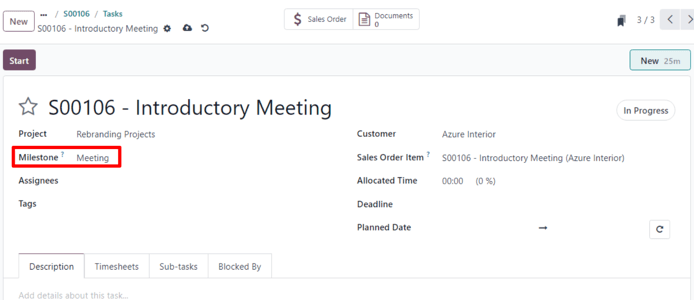
همین فرآیند را برای تمام وظایف مرحله تکرار کنید.
بعد از پیکربندی صحیح این وظایف، کارمندان علاوه بر افزودن یادداشتهای مرتبط با وظیفه، پیشرفت خود را در حین کار روی آن ثبت میکنند.
سپس، با تکمیل وظیفه، یعنی آن مرحله به پایان رسیده است. در آن زمان، وقت صدور فاکتور برای آن مرحله فرا میرسد.
برای صدور فاکتور برای یک مرحله، ابتدا به سفارش فروش برگردید: از طریق مسیر بالای صفحه یا از و انتخاب سفارش فروش مربوطه.
از فرم سفارش فروش دوباره روی دکمه هوشمند مراحل کلیک کنید و در ستون دستیافته وظیفه مربوطه را علامت بزنید.
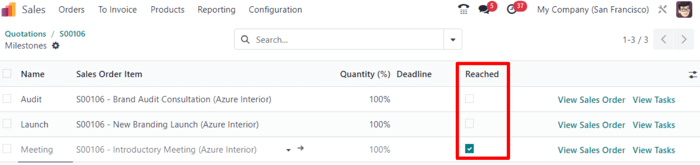
سپس، به سفارش فروش برگردید: از طریق مشاهده سفارش فروش در صفحه مراحل و یا از طریق مسیر بالای صفحه.
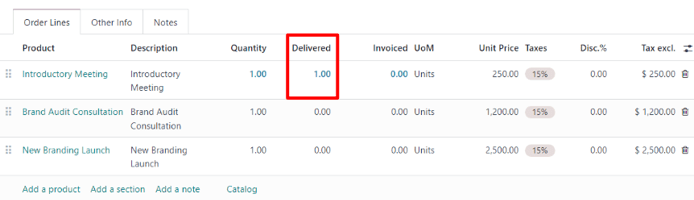
با بازگشت به سفارش فروش، در ردیف مربوط به مرحلهای که به آن دست یافتهاید، ستون تحویل شده پر میشود. زیرا به آن مرحله رسیدهاید و در نتیجه، تحویل داده شده است.
روی ایجاد فاکتور در گوشهی بالا سمت راست کلیک کنید. با این کار، پنجره ایجاد فاکتورها نمایش داده میشود.
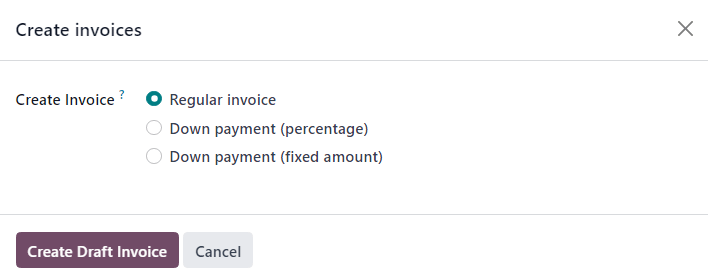
در پنجرهی ایجاد فاکتورها، گزینه ایجاد فاکتور را روی حالت پیشفرضِ فاکتور عادی باقی بگذارید و روی دکمهی ایجاد فاکتور پیشنویس کلیک کنید.
با کلیک روی ایجاد فاکتور پیشنویس، سازمانیار پیشنویس فاکتور مشتری را نمایش میدهد، که فقط مرحلهی دستیافته را در تب سطرهای فاکتور نشان میدهد.
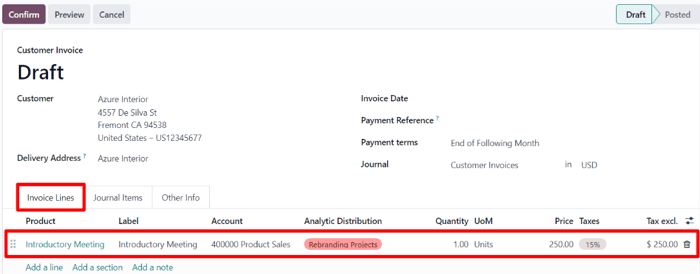
از صفحه فاکتور، برای تأیید فاکتور روی دکمه تأیید کلیک کنید. سپس، زمانی که مشتری برای این مرحلهی تکمیل شده پرداخت انجام داد، روی ثبت پرداخت کلیک کنید.
با کلیک روی ثبت پرداخت، پنجره ثبت پرداخت ظاهر میشود.
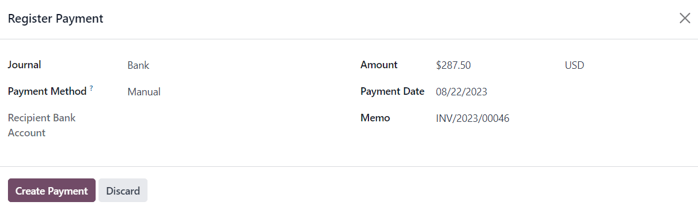
در این پنجره، صحت فیلدهای پرشدهی خودکار را تأیید کنید، سپس روی ایجاد پرداخت کلیک کنید.
با کلیک بر این دکمه، پنجره بسته میشود و سازمانیار شما را به فاکتور آن مرحله برمیگرداند و یک بنر سبز رنگ با عنوان در مرحله پرداخت در گوشهی بالا و چپ آن نمایش داده میشود. این بنر نشان میدهد که فاکتور پرداخت شده است.
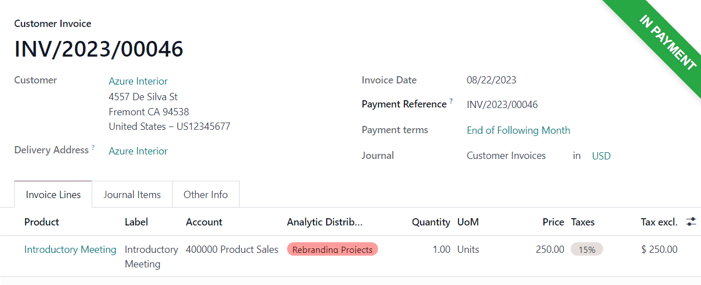
سپس، از طریق مسیر بایال صفحه به سفارش فروش برگردید. در سفارش فروش و در تب آیتمهای سفارش، مرحلهی تکمیل شدهای که برای آن فاکتور صادر شده و پرداخت گردیده است، در ستون فاکتور شده دارای مقدار است.

در بالای سفارش فروش، دکمه هوشمند جدیدی با عنوان فاکتورها نمایان میشود. با کلیک روی آن، تمامی فاکتورهایی که به این سفارش فروش مرتبط هستند نمایش داده میشوند.

فرآیند بالا را برای تمام مراحلی که روی آن کار شده و تکمیل شدهاند تکرار کنید.
به همین ترتیب ادامه دهید تا کل پروژه تکمیل شود، برای هر مرحله فاکتور صادر گردد و کل سفارش به طور کامل پرداخت شود.
همچنین ملاحظه نمائید