
قراردادها
برای امکان پرداخت حقوق و دستمزد، هر کارمند باید قراردادی داشته باشد. قرارداد شرایط موقعیت شغلی، پاداش، ساعات کاری و سایر جزئیات موقعیت شغلی را تعریف میکند.
مهم
اسناد قرارداد (PDF) با استفاده از برنامه اسناد بارگذاری و سازماندهی میشوند و با استفاده از برنامه امضاء امضاء میشوند. اطمینان حاصل کنید که این برنامهها برای ارسال و امضای قراردادها نصب شده باشند. لطفاً به راهنمای اسناد و امضاء مراجعه کنید.
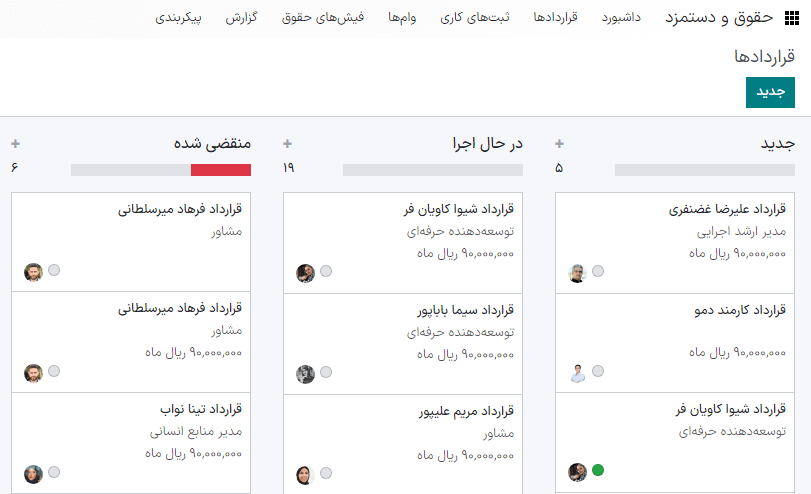
برای مشاهده قراردادهای کارمندان، از وارد مسیر شوید. تمام قراردادهای کارمندان و وضعیت فعلی آنها به صورت پیشفرض در نمای کانبان نمایش داده میشود. نمای کانبان قراردادهای در حال اجرا، قراردادهای نیازمند اقدام، قراردادهای منقضی شده و قراردادهای لغو شده را نمایش میدهد.
توجه
لیست قرارداد در برنامه حقوق و دستمزد با لیست قراردادها در برنامه کارمندان مطابقت دارد.
برای اینکه کارمند امکان دریافت وجه داشته باشد، وجود قرارداد فعال الزامی است. اگر قرارداد جدیدی لازم باشد، در داشبورد قراردادها دکمه جدید را کلیک کنید. فرم قرارداد جدید برای ورود اطلاعات نمایش داده میشود.
فرم قرارداد جدید
بخش اطلاعات عمومی
شماره ارجاع قرارداد: نام یا عنوان قرارداد را وارد کنید، مانند
قرارداد علیرضا غضنفری. این فیلد الزامی است.کارمند: با استفاده از منوی کشویی، کارمندی را که قرارداد به او اعمال میشود، انتخاب کنید.
تاریخ شروع قرارداد: تاریخی که قرارداد شروع میشود. برای انتخاب تاریخ، روی منوی کشویی کلیک کنید، با آیکونهای < > (فلش) به ماه و سال مربوطه بروید سپس روی تاریخ مورد نظر کلیک کنید. این فیلد الزامی است.
تاریخ پایان قرارداد: اگر قرارداد تاریخ پایان مشخصی دارد، روی منوی کشویی کلیک کنید، با آیکونهای < > (فلش) به ماه و سال مربوطه بروید، سپس روی تاریخ مورد نظر کلیک کنید.
برنامه کاری: یکی از برنامههای موجود را از منوی باز شده انتخاب کنید. این فیلد الزامی است.
نکته
منوی کشویی برنامه کاری تمام برنامههای کاری شرکت انتخاب شده را نمایش میدهد. برای تغییر یا اضافه کردن به این لیست، وارد مسیر شوید. روی جدید کلیک کرده و یک برنامه کاری جدید ایجاد کنید یا روی یک برنامه کاری موجود کلیک کرده و ویرایشهایی را انجام دهید.
منبع ثبت کاری: نحوه تولید ثبتهای کاری را انتخاب کنید. این فیلد الزامی است. روی دکمه رادیویی کنار انتخاب مورد نظر کلیک کنید. گزینهها عبارتند از:
برنامه کاری: ثبتهای کاری بر اساس برنامه کاری انتخاب شده تولید میشوند.
حضور و غیاب: ثبتهای کاری بر اساس سوابق ورود کارمند در برنامه حضور و غیاب تولید میشوند. (این کارکرد نیازمند برنامه حضور و غیاب است).
برنامهریزی: ثبتهای کاری بر اساس برنامه برنامهریزی شده برای کارمند از برنامه برنامهریزی تولید میشوند. (این کارکرد نیازمند برنامه برنامهریزی است).
نوع ساختار حقوق و دستمزد: یکی از انواع ساختار حقوق را از منوی کشویی انتخاب کنید. انواع ساختار حقوق و دستمزد پیشفرض عبارتند از: کارمند یا کارگر. در صورت نیاز، میتوان نوع ساختار حقوق و دستمزد جدیدی ایجاد کرد.
دپارتمان: دپارتمانی را که قرارداد به آن اعمال میشود انتخاب کنید.
موقعیت شغلی: موقعیت شغلی خاصی را که قرارداد به آن اعمال میشود انتخاب کنید.
توجه
اگر موقعیت شغلی انتخاب شده دارای قالب قرارداد مرتبط با یک نوع ساختار حقوق و دستمزد خاص باشد، نوع ساختار حقوق و دستمزد به نوع مرتبط با آن موقعیت شغلی تغییر میکند.
دستمزد در حقوق و دستمزد: دستمزد ماهانه کارمند را وارد کنید.
نوع قرارداد: از منوی کشویی، دائم، موقت، فصلی، تمام وقت یا پاره وقت را انتخاب کنید.
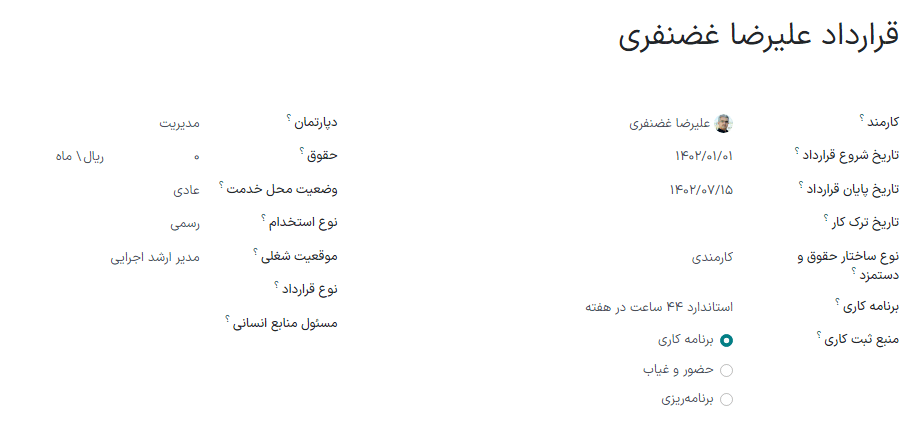
شماره ارجاع قرارداد: نام یا عنوان قرارداد را وارد کنید، مانند
قرارداد علیرضا غضنفری. این فیلد الزامی است.کارمند: نام کارمندی که قرارداد برای او اعمال میشود را وارد کنید.
تاریخ شروع قرارداد: تاریخی که قرارداد شروع میشود. با کلیک بر منوی کشویی، و انتخاب ماه و سال مورد نظر با آیکونهای :icon:`fa-chevron-left` :icon:`fa-chevron-right` (فلش) ماه و سال صحیح را انتخاب و تاریخی را مشخص کنید. این فیلد الزامی است.
تاریخ پایان قرارداد: تاریخی که قرارداد پایان مییابد را وارد کنید. با کلیک بر منوی کشویی، و انتخاب ماه و سال مورد نظر با آیکونهای :icon:`fa-chevron-left` :icon:`fa-chevron-right` (فلش) ماه و سال صحیح را انتخاب و تاریخی را مشخص کنید. این فیلد الزامی است.
نوع ساختار حقوق و دستمزد: یکی از انواع ساختار حقوق و دستمزد را از منوی کشویی انتخاب کنید. انواع پیشفرض ساختار حقوق و دستمزد کارمند یا کارگر هستند. با تایپ نام در فیلد، میتوان یک نوع ساختار حقوق و دستمزد جدید ایجاد کرد. این فیلد الزامی است.
برنامه کاری: یکی از برنامههای موجود را از منوی باز شده انتخاب کنید. این فیلد الزامی است.
دپارتمان: دپارتمانی که قرارداد به آن مربوط میشود.
موقعیت شغلی: عنوان موقعیت شغلی که قرارداد به آن اعمال میشود.
دستمزد در حقوق و دستمزد: مبلغ پرداختی به کارمند در هر ماه.
نوع قرارداد: از منوی بازشده یکی از گزینههای CDI، CDD یا PFI را انتخاب کنید.
CDI قراردادی باز است که یک تاریخ آغاز دارد، ولی تاریخ پایان ندارد.
CDD نوعی قرارداد است که هم تاریخ آغاز و هم تاریخ پایان دارد.
PFI is a Belgian-specific contract used when hiring employees that need training, and covers the training period specifically.
مسئول نیروی انسانی: اگر شخصی در بخش منابع انسانی مسئول این قرارداد است، آن شخص را از منو انتخاب کنید. این فیلد الزامی است.
نکته
منوی کشویی برنامه کاری تمام ساعات کاری موجود برای شرکت را نشان میدهد. برای اصلاح یا افزودن برنامه جدید به این لیست وارد مسیر شوید، یک برنامه کار جدید ایجاد کنید، و یا یکی از برنامههای موجود را انتخاب کرده و آن را ویرایش کنید.
هزینه سالانه (واقعی): این فیلد پس از وارد کردن فیلدهای پرداخت منظم و دستمزد به طور خودکار بهروز میشود. این مقدار هزینه کل سالانه برای کارفرما است. این فیلد را میتوان تغییر داد. ولی اگر این فیلد تغییر یابد، فیلد دستمزد بر این اساس بهروز میشود. در صورت تغییر این فیلد، اطمینان حاصل کنید که دستمزد و هزینه سالانه (واقعی) صحیح هستند.
هزینه ماهانه (واقعی): این فیلد پس از وارد کردن فیلدهای پرداخت منظم و دستمزد به طور خودکار بهروز میشود. این مقدار هزینه کل ماهانه برای کارفرما است. این فیلد قابل تغییر نیست و بر اساس هزینه سالانه (واقعی) محاسبه میشود.
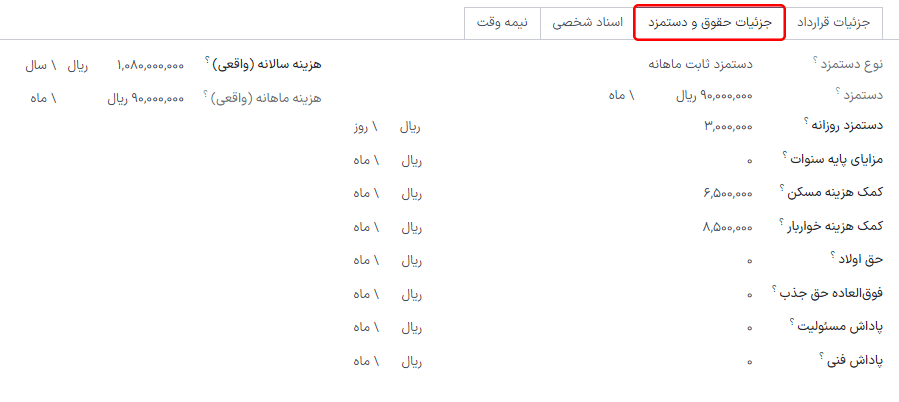
تب جزئیات قرارداد
تب جزئیات قرارداد امکان افزودن و ویرایش قرارداد، به همراه مشخص کردن قالب مورد استفاده هنگام ایجاد قرارداد جدید را فراهم میکند. پر کردن این فیلدها برای ایجاد قرارداد جدید الزامی است.
مهم
برای دسترسی به فیلدهای مختلف قالب قرارداد در تب جزئیات قرارداد، ماژول پیکربندی حقوق و دستمزد (hr_contract_salary) باید نصب شده باشد.
هنگامی که ماژول پیکربندی حقوق و دستمزد نصب میشود، ماژولهای پیکربندی حقوق و دستمزد - تعطیلات و پیکربندی حقوق و دستمزد - حقوق و دستمزد* نیز نصب میشوند.
پس از نصب شدن ماژولها، پایگاه داده به داشبورد اصلی هدایت میشود.
قالب قرارداد: یک قالب قرارداد موجود را از منوی کشویی انتخاب کنید. قالبهای قرارداد معمولاً از طریق منوی پیکربندی ایجاد شده و در برنامه اسناد ذخیره میشوند.
بخش امضاء
مسئول منابع انسانی: فردی را که مسئول تأیید قرارداد است انتخاب کنید. این فیلد الزامی است.
قالب سند قرارداد جدید: از منوی کشویی، قراردادی را برای کارمند جدید انتخاب کنید. این اسناد در برنامه امضاء ذخیره میشوند.
قالب سند بهروزرسانی قرارداد: اگر کارمند قرارداد موجودی دارد که نیاز به بهروزرسانی دارد، قراردادی را از منوی کشویی انتخاب کنید. این اسناد در برنامه امضاء ذخیره میشوند.
مهم
فیلدهای مسئول منابع انسانی، قالب سند قرارداد جدید و قالب سند بهروزرسانی قرارداد فقط در صورتی قابل مشاهده هستند که برنامه امضاء به همراه ماژولهای :doc:``hr_contract_salary` و hr_contract_salary_payroll <../../general/apps_modules>` نصب شده باشند. قالبهای قرارداد در برنامه امضاء ذخیره میشوند. این برنامه برای امضای هرگونه قرارداد توسط کارمند الزامی است.
بخش حسابداری
حساب تحلیلی: حسابی را که قرارداد بر آن تأثیر میگذارد انتخاب کنید. توصیه میشود با دپارتمان حسابداری بررسی کنید و از انتخاب حساب صحیح اطمینان داشته باشید.
بخش پاره وقت
پاره وقت: اگر کارمند پاره وقت کار میکند، این کادر را علامت بزنید. در صورت فعال بودن، فیلدهای بیشتری ظاهر میشوند:
% (درصد): درصد زمانی را که کارمند در مقایسه با یک کارمند تمام وقت کار میکند، وارد کنید.
تقویم استاندارد: ساعات کاری را که یک کارگر تمام وقت معمولی استفاده میکند، از منوی کشویی انتخاب کنید.
نوع ثبت کاری پاره وقت: نوع ثبت کاری را که محاسبات تراز برنامه کاری تمام وقت را ایجاد میکند، انتخاب کنید.
Example
اگر کارمند تمام وقت ۴۰ ساعت در هفته کار میکند و کارمند ۲۰ ساعت کار میکند، در فیلد % (درصد) مقدار
۵۰را وارد کنید (۵۰% از ۴۰ ساعت = ۲۰ ساعت). کارمند بیست (۲۰) ساعت ثبت کاریپاره وقتو بیست (۲۰) ساعت ثبت کاریمرخصی عمومیایجاد میکند، که در مجموع چهل (۴۰) ساعت ثبت کاری میشود.
بخش یادداشتها
یادداشتها: یک فیلد متنی که در آن هرگونه یادداشتی برای قرارداد کارمند برای مراجعات بعدی وارد میشود.
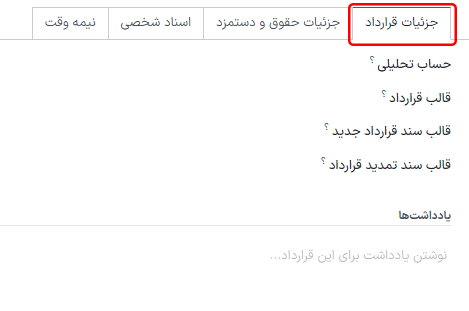
حساب تحلیلی: این فیلد امکان میدهد قرارداد و حساب تحلیلی با اهداف حسابداری مرتبط شوند.
قالب قرارداد: یکی از قالبهای موجود را از منوی کشویی انتخاب کنید. قالبهای قرارداد معمولاً از برنامه استخدام ایجاد میشوند.
قالب سند قرارداد جدید: از منوی باز شده قراردادی انتخاب کنید تا برای قرارداد کارمند جدید آن را ویرایش کنید.
قالب سند بهروزرسانی قرارداد: اگر کارمند از قبل قراردادی دارد که لازم است بهروزرسانی شود، از منوی کشویی قراردادی انتخاب کنید.
یادداشتها: فیلد یادداشتها یک فیلد متنی است که در آن میتوان برای مراجعه آینده متنی برای قرارداد کارمند اضافه کرد.
ویرایش قالب قرارداد
روی آیکون :icon:`fa-external-link` (لینک خارجی) در انتهای قالب سند قرارداد جدید یا قالب سند بهروزرسانی قرارداد کلیک کنید تا قالب قرارداد مربوطه باز شود و تغییرات دلخواه را اعمال کنید.
روی دکمه آپلود فایل کنار سند مربوطه کلیک کنید، به مکان فایل بروید، سپس برای انتخاب سند و افزودن آن به تب، روی Open کلیک کنید.
Modifying contract templates
قالبهای قرارداد را میتوان در هر زمانی که نیاز به تغییر باشد، تغییر داد.
برچسبها: هر برچسبی که مربوط به قرارداد است را انتخاب کنید.
فضای کار سند امضاء شده: اینجا محل ذخیره امضاءها است. یک فضای کاری از پیش پیکربندی شده انتخاب کنید یا یکی جدید ایجاد کنید. برای ایجاد فضای کاری سند امضاء شده جدید، نام فضای کاری را تایپ کرده و سپس روی ایجاد کلیک کنید تا فضای کاری جدید اضافه شود، یا روی ایجاد و ویرایش کلیک کنید تا فضای کاری اضافه شود و جزئیات فضای کاری را تغییر دهید.
برچسبهای سند امضاء شده: برچسبهای مربوط به قرارداد امضاء شده را، که متفاوت از قرارداد امضاء نشده است، ایجاد یا انتخاب کنید.
لینک ریدایرکت: برای دسترسی کارمند به قرارداد لینک ریدایرکت ایجاد کنید. لینک ریدایرکت کاربر را از یک آدرس به آدرسی دیگر منتقل میکند، که در اینجا همان قرارداد بهروزرسانی شده جدید است که برای آنها نوشته شده است.
چه کسی میتواند امضاء کند: یکی از گزینههای همه کاربران یا بر اساس دعوت را انتخاب کنید.
همه کاربران: هر کاربری در سازمان میتواند قرارداد را امضاء کند.
بر اساس دعوت: فقط کاربرانی که در این فیلد انتخاب شدهاند میتوانند قرارداد را امضاء کنند.
کاربران دعوت شده: شخص(هایی) که میتوانند سند را امضاء کنند انتخاب کنید.
سند: سند ضمیمه شده را میتوان با استفاده از آیکون :icon:`fa-pencil` (مداد) جایگزین کرد. پنجرهای برای انتخاب سند دیگر برای آپلود باز میشود. فایل باید در قالب PDF باشد. برای حذف سند آیکون :icon:`fa-trash-o` (سطل زباله) را کلیک کنید.
بعد از اینکه تمام ویرایشها کامل شد، دکمه ذخیره را کلیک کنید. تمام اطلاعات قالب قرارداد انتخاب شده در فیلدهای تب اطلاعات حقوق و دستمزد نمایش داده میشود. تبهای دیگر، از جمله اسناد شخصی نیز طبق نیاز فعال میشوند.
جزئیات حقوق و دستمزد
در این بخش جزئیات حقوق دریافتی تعریف میشوند. این بخش مختص کشور است، پس با توجه به محل فعالیت شرکت فیلدها ممکن است متفاوت باشند.
مقادیر فیلدهای مختلف را وارد کنید، یا برای اعمال مزایا گزینه مورد نظر را فعال کنید. برخی از گزینهها عبارتند از بُن غذا، نرخ فداکاری بیمه گروهی و غیره.
برخی فیلدها ممکن است با پر کردن فیلدهای دیگر به صورت خودکار پر شوند. به عنوان مثال، هزینه سالانه (واقعی) و هزینه ماهانه (واقعی پس از پر شدن دستمزد بهروز میشوند.
اسناد شخصی
این تب فقط پس از انتخاب یک کارمند ظاهر میشود و هر سندی که به کارمند در پرونده کارمندیاش مرتبط باشد را در خود جای میدهد. نمیتوان به این تب سندی اضافه کرد و فقط اسنادی را نشان میدهد که قبلاً آپلود شده و با کارمند مرتبط هستند.
اسناد موجود در این تب قابل دانلود هستند. برای دانلود سند، بر روی آیکون :icon:`fa-download` (دانلود) کنار سند کلیک کنید.
ذخیره و ارسال قرارداد
بعد ایجاد یا ویرایش قرارداد، آن را ذخیره کنید. در ادامه باید قرارداد را جهت امضاء به کارمند ارسال کرد.
برای ارسال قرارداد به کارمند یکی از دکمههای زیر را کلیک کنید:
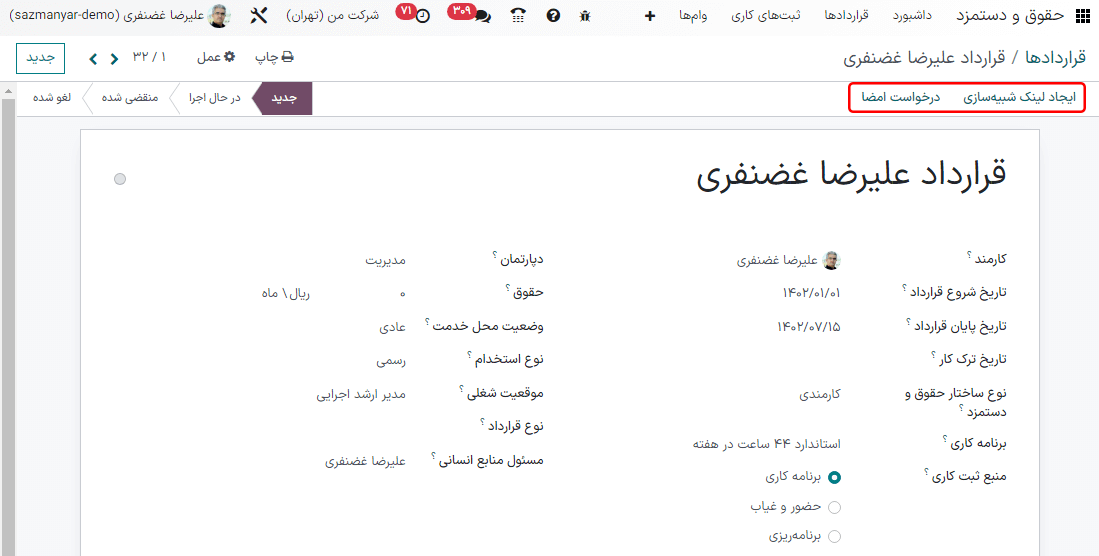
Generate Simulation Link: this option is only for Belgian companies. Clicking this opens a pop-up window that contains the basic information from the contract, as well as a link for the contract when using the salary configurator. Click Send to send an email to the employee, so they can sign the contract.
در پایین فرم پاپآپ، تاریخ انقضای لینک وجود دارد. پیشنهاد قرارداد در این بازه زمانی معتبر است. به طور پیشفرض، در این فیلد ۳۰ روز درج شده است اما میتوان آن را تغییر داد.
توجه
برای ارسال قرارداد با استفاده از ایجاد لینک شبیهسازی، باید یک فیلد امضاء در PDF قرارداد ارسالی به کارمند وجود داشته باشد تا بتواند آن را امضاء کند.
درخواست امضاء: با کلیک بر این دکمه پنجرهای باز شده و امکان تایپ ایمیل جهت ارسال به کارمند وجود دارد. سند را از جمله قرارداد، NDA یا سیاست کار در خانه از منوی کشویی انتخاب کنید و بخشهای ایمیل را تکمیل کنید. هرگاه ایمیل آماده شده ارسال را کلیک کنید.
توجه
برای ارسال قرارداد با استفاده از ایجاد لینک شبیهسازی، باید یک فیلد امضاء در PDF قرارداد ارسالی به کارمند وجود داشته باشد تا بتواند آن را امضاء کند.
الحاقیه حقوق و دستمزد
هر نوع کسورات و اضافات خودکار کارمند، از جمله پرداخت نفقه فرزند یا تأمین دستمزد در بخش الحاقیه حقوق و دستمزد اضافه میشوند. در منوی ضمیمه حقوق و دستمزد از بخش قراردادها تمام کسورات و اضافات قابل تعریف هستند.
برای افزودن کسورات جدید، ابتدا به وارد شوید. سپس روی ایجاد کلیک کنید. با این کار فرم ضمیمه حقوق و دستمزد جدید بارگذاری میشود.
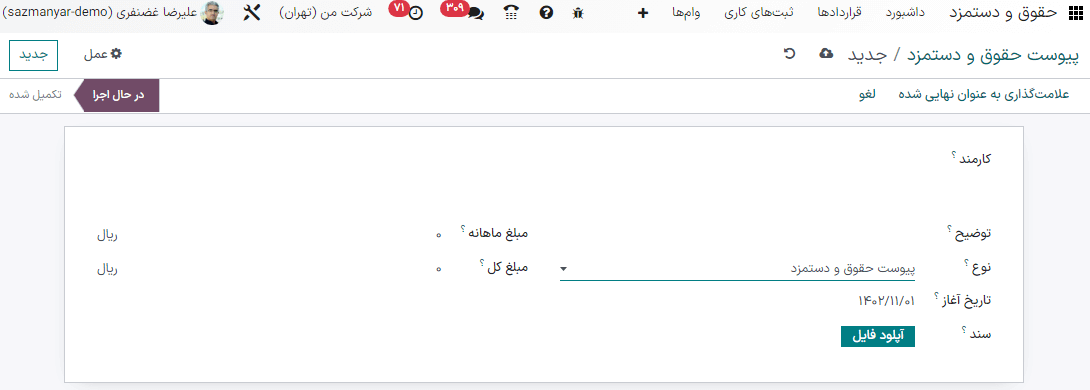
فیلدهای زیر را در فرم تکمیل کنید:
کارمند: با استفاده از منوی کشویی، کارمندی را که پیوست حقوق برای آن اعمال میشود انتخاب کنید.
توضیح: توضیح کوتاهی برای الحاقیه حقوق و دستمزد وارد کنید، از جمله
نفقه فرزند.نوع: با استفاده از منوی کشویی، نوع الحاقیهای که در حال پیشنهاد است را انتخاب کنید:
پیوست حقوق و دستمزد: هر نوع مبلغی که به جز نفقه فرزند کسر میشود. معمولاً انواع کسورات دیگر از جمله پرداختیهای دادخواهی، پرداختیهای بدهی مالیاتی و غیره انتخاب میشوند.
واگذاری حقوق و دستمزد: هر نوع کسوراتی که الزامی نیست ولی داوطلبانه است، از جمله تخصیص پیشمالیاتی در حساب پسانداز دانشگاه.
نفقه فرزند: هر نوع مبلغی که مشخصاً به خاطر نفقه فرزند کسر میشود.
تاریخ شروع: تاریخی که الحاقیه شروع میشود. با کلیک بر منوی کشویی، و انتخاب ماه و سال مورد نظر با آیکونهای :icon:`fa-chevron-left` :icon:`fa-chevron-right` (فلش) ماه و سال صحیح را انتخاب و تاریخی را مشخص کنید. این فیلد الزامی است.
تاریخ تخمینی پایان: این فیلد پس از پر شدن هر دو فیلد مبلغ ماهانه و مبلغ کل به طور خودکار پر میشود. این فیلد قابل تغییر نیست.
سند: هرگونه سند مرتبط با الحاقیه حقوق و دستمزد را ضمیمه کنید. روی دکمه آپلود فایل خود کلیک کنید، به سند مورد نظر در مرورگر فایلها بروید، سپس روی Open کلیک کنید تا سند انتخاب شود و به فرم ضمیمه شود. برای تغییر سند ضمیمه شده، روی آیکون :icon:`fa-pencil` (مداد) کلیک کنید و سند دیگری انتخاب کنید. برای حذف یک سند، روی آیکون :icon:`fa-trash-o` (سطل زباله) کلیک کنید.
مبلغ ماهانه: مبلغی که باید هر ماه برای این الحاقیه از پرداختی به کارمند کسر شود را وارد کنید.
مبلغ کل: مبلغ کلی که کارمند برای تکمیل شدن الحاقیه باید پرداخت کند را وارد کنید.