
گزارشگیری
Reports in Odoo Helpdesk provide the opportunity to manage employee workloads, identify areas for improvement, and confirm if customer expectations are being met.
گزارشهای موجود
Details about the reports available in Odoo Helpdesk can be found below. To view the different reports, go to , and select one of the following: Tickets Analysis, SLA Status Analysis, or Customer Ratings.
تحلیل تیکتها
گزارش تحلیل تیکتها () یک نمای کلی از تمام تیکتهای پشتیبانی مشتری در پایگاه داده ارائه میدهد.
این گزارش برای شناسایی اینکه تیمها بیشترین زمان خود را در کجا صرف میکنند مفید است و به تعیین اینکه آیا توزیع نابرابر حجم کاری بین کارکنان پشتیبانی وجود دارد یا خیر کمک میکند. گزارش پیشفرض تعداد تیکتها را برای هر تیم شمارش کرده و آنها را بر اساس مرحله گروهبندی میکند.
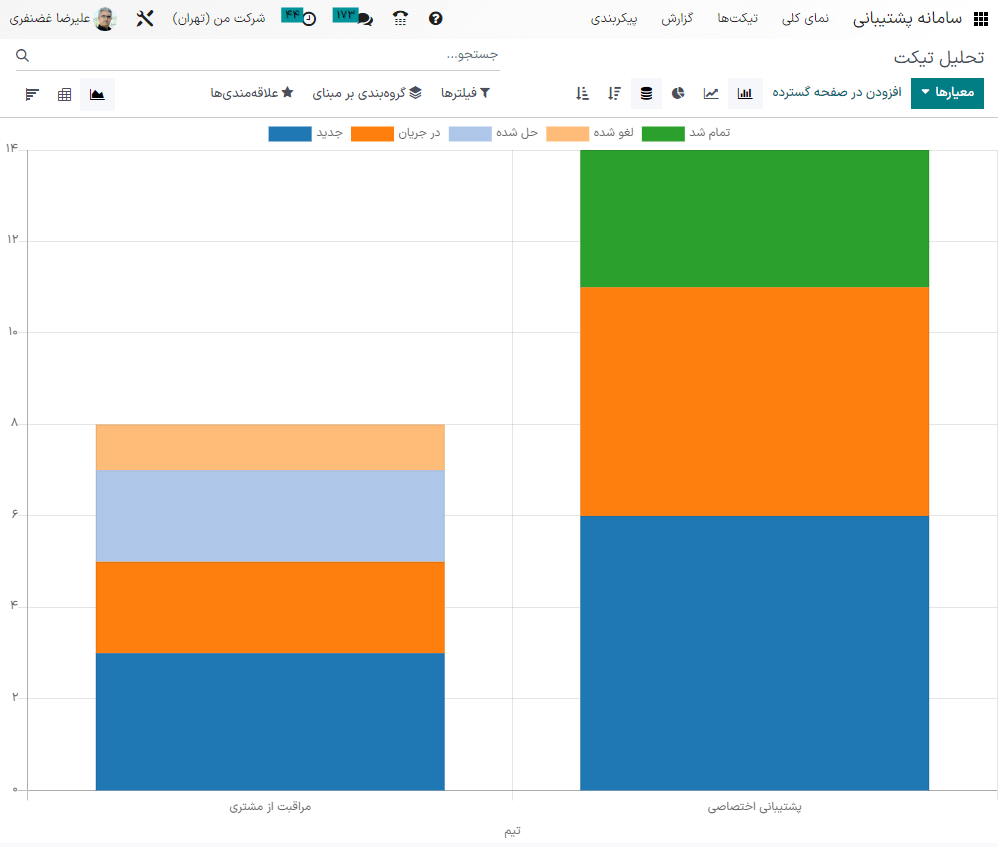
برای رهگیری زمان مصرف شده در نقاط مختلف جریان کار میتوان از معیارهای دیگری نیز استفاده کرد. برای تغییر معیارهای مورد استفاده برای گزارش نمایش داده شده، و یا اضافه کردن معیارهای بیشتر، دکمه معیارها را بزنید و یک یا چند گزینه را از منوی باز شده انتخاب نمایید:
میانگین ساعت تا پاسخگویی: میانگین تعداد ساعات کاری بین پیام ارسال شده از مشتری و پاسخ تیم پشتیبانی است. این زمان شامل پیامهای ارسال شده در زمانی که تیکت در یک مرحله جمع شده بوده است، نمیشود.
ساعات باز بودن: تعداد ساعات بین تاریخ ایجاد تیکت و تاریخ بسته شدن آن است. اگر تاریخ بسته شدن در تیکت وجود نداشته باشد، از تاریخ فعلی استفاده میشود. این معیار مختص ساعات کاری نیست.
Hours Spent: number of Timesheet hours logged on a ticket. This measure is only available if Timesheets are enabled on a team, and the current user has the access rights to view them.
Hours to Assign: number of working hours between the date the ticket was created and when it was assigned to a team member.
Hours to Close: number of working hours between the date the ticket was created and the date it was closed.
ساعات تا اولین پاسخ: تعداد ساعات کاری بین تاریخ دریافت تیکت و تاریخ ارسال اولین پیام است. این زمان شامل ایمیلهای ارسال شده به طور خودکار هنگام رسیدن تیکت به یک مرحله نمیشود.
Hours until SLA Deadline: number of working hours remaining to reach the last SLA deadline on a ticket.
Rating (/5): number out of five to represent customer feedback (Dissatisfied = 1, Okay/Neutral = 3, Satisfied = 5).
ساعات باقیمانده در سفارش فروش: ساعات باقیمانده در یک سفارش فروش لینک شده است.
تعداد: تعداد کل تیکتها.
توجه
ساعات کار بر اساس تقویم کاری پیشفرض محاسبه میشود. برای نمایش یا تغییر تقویم کاری، وارد برنامه تنظیمات شده و به منوی مراجعه نمایید.
تحلیل وضعیت SLA
گزارش تحلیل وضعیت SLA () عملکرد هر یک از سیاستهای SLA (توافقنامه سطح خدمات) را تحلیل میکند.
به طور پیشفرض، این گزارش فیلتر شده است تا تعداد |SLA|های ناموفق، در حال انجام و تعداد موارد موفق را نشان دهد. نتایج بر اساس تیمها گروهبندی میشوند.
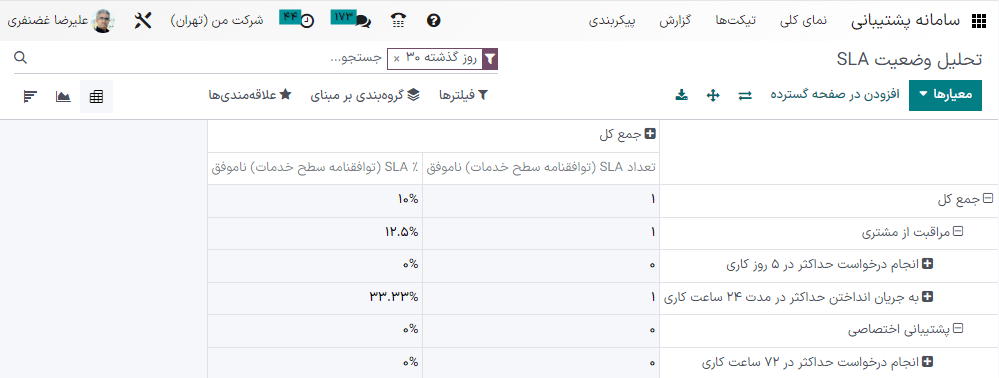
برای تغییر معیارهای مورد استفاده برای گزارشی که نمایش داده شده است، و یا اضافه کردن معیارهای دیگر، بر روی دکمه معیارها کلیک کرده و یک یا چند گزینه را از منوی باز شده انتخاب کنید:
تعداد SLA ناموفق: تعداد تیکتهایی که حداقل در یک SLA ناموفق بودهاند.
Rating (/5): number value representing customer feedback (Dissatisfied = 1, Okay/Neutral = 3, Satisfied = 5).
ساعات باقیمانده در سفارش فروش: ساعات باقیمانده در یک سفارش فروش لینک شده است.
ساعات کاری تا تخصیص: تعداد ساعات کاری بین تاریخ ایجاد تیکت و زمانی که به یک عضو تیم تخصیص داده شده است.
ساعت کاری تا بسته شدن: تعداد ساعات کاری بین تاریخ ایجاد تیکت و تاریخ بسته شدن آن است.
ساعات کاری برای دستیابی به SLA: تعداد ساعات کاری بین تاریخ ایجاد تیکت و تاریخ برآورده شدن SLA است.
تعداد: تعداد کل تیکتها.
همچنین ملاحظه نمائید
امتیاز مشتریان
گزارش امتیازدهی مشتریان () یک نمای کلی از امتیازات دریافت شده در تیکتهای پشتیبانی و همچنین هرگونه نظر اضافی ارسال شده همراه با امتیاز را نمایش میدهد.
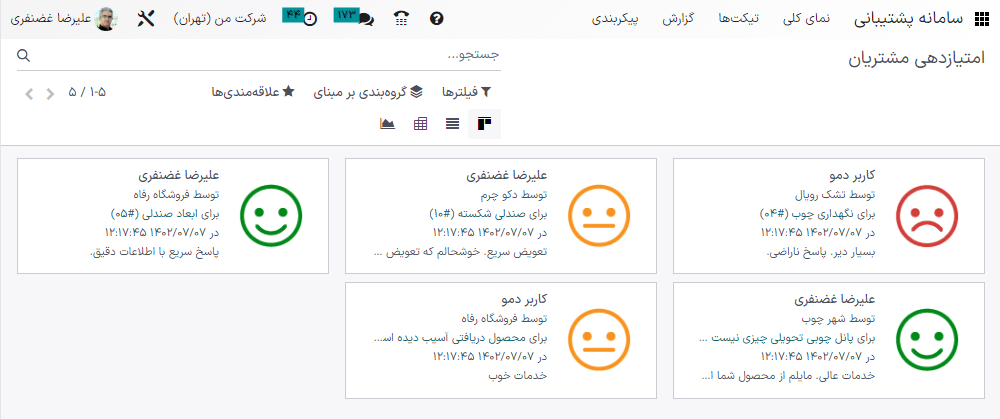
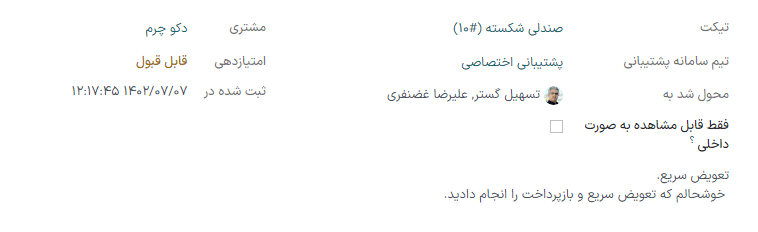
برای مشاهده جزئیات بیشتر درباره امتیازهای ثبت شده مشتری، از جمله لینک به تیکت اصلی، بر روی یکی از امتیازها کلیک کنید.
نکته
On the rating's details page, tick the Visible Internally Only checkbox to hide the rating from the customer portal.
گزارش امتیازدهی مشتریان به طور پیشفرض در نمای کانبان نمایش داده میشود، اما میتوان آن را در نمای نمودار، لیست یا پیوت نیز نمایش داد.
همچنین ملاحظه نمائید
گزینههای نمایش و فیلتر
در تمام گزارشهای سازمانیار، گزینههای مربوط به نمایش و فیلتر بر اساس دادههای در حال نمایش، معیارها و گروهبندیها متفاوت خواهد بود. برای اطلاعات بیشتر در خصوص نماهای مختلف برای انواع گزارشهای سامانه پشتیبانی ادامه مطلب را مطالعه نمایید.
توجه
برای نمودارها همزمان فقط یک معیار را میتوان انتخاب کرد، ولی جدولهای پیوت میتوانند چند معیار داشته باشند.
نمای پیوت
نمای پیوت داده را به شکل تعاملی نمایش میدهد. هر سه نوع گزارش سامانه پشتیبانی در نمای پیوت قابل مشاهده هستند.
The pivot view can be accessed on any report by selecting the :icon:`oi-view-pivot` (pivot) icon at the top-right of the screen.
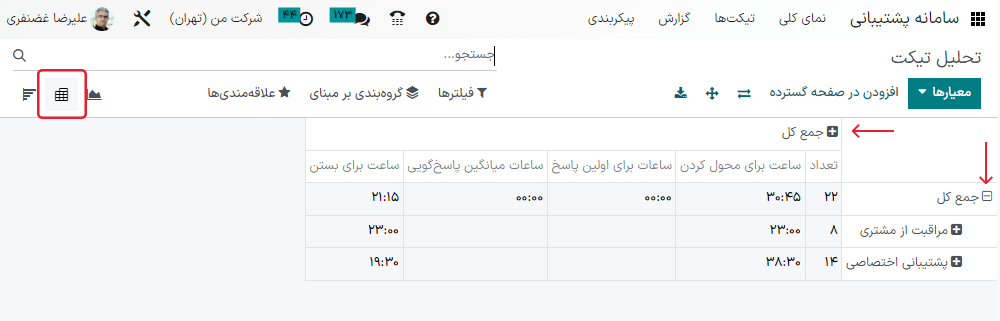
To add a group to a row or column to the pivot view, click the :icon:`fa-plus-square` (plus) icon next to Total, and then select one of the groups. To remove one, click the :icon:`fa-minus-square-o` (minus) icon, and de-select the appropriate option.
نمای نمودار
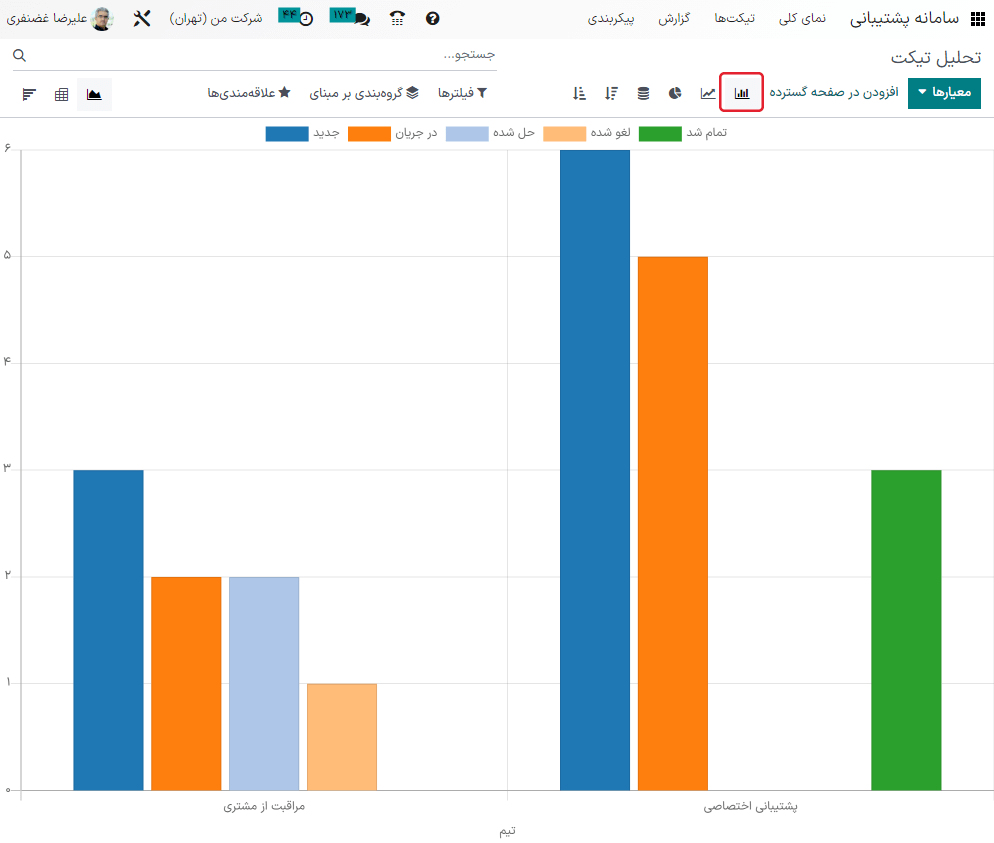
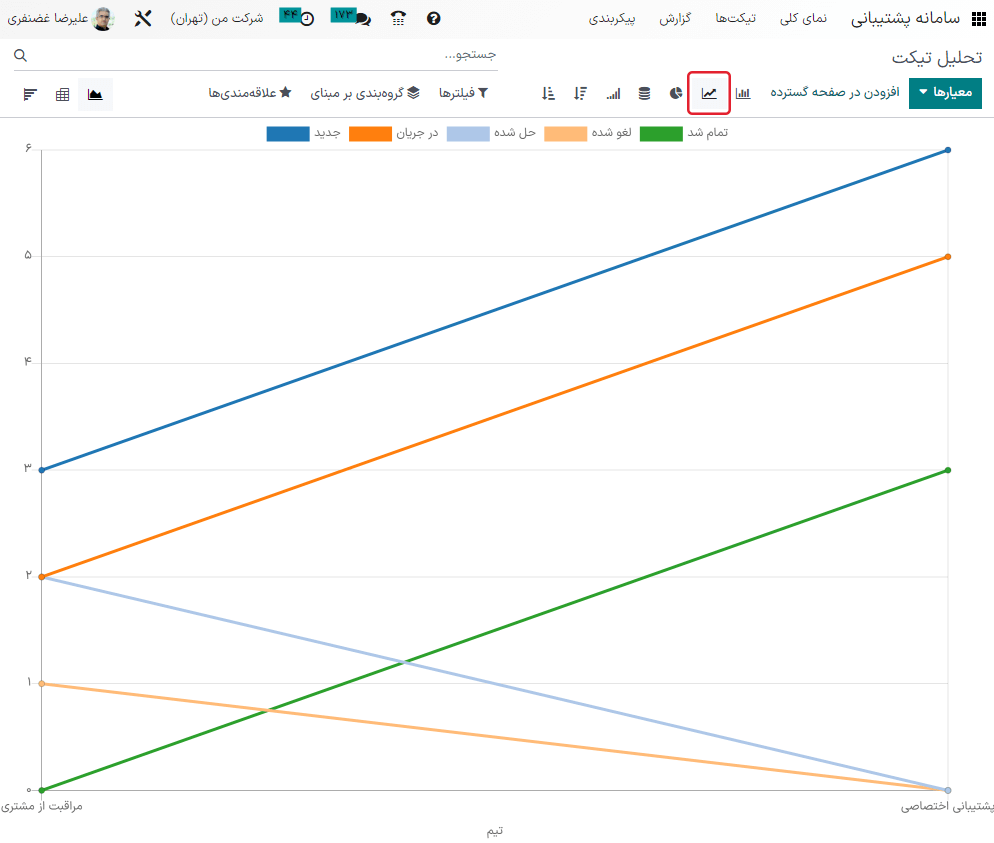
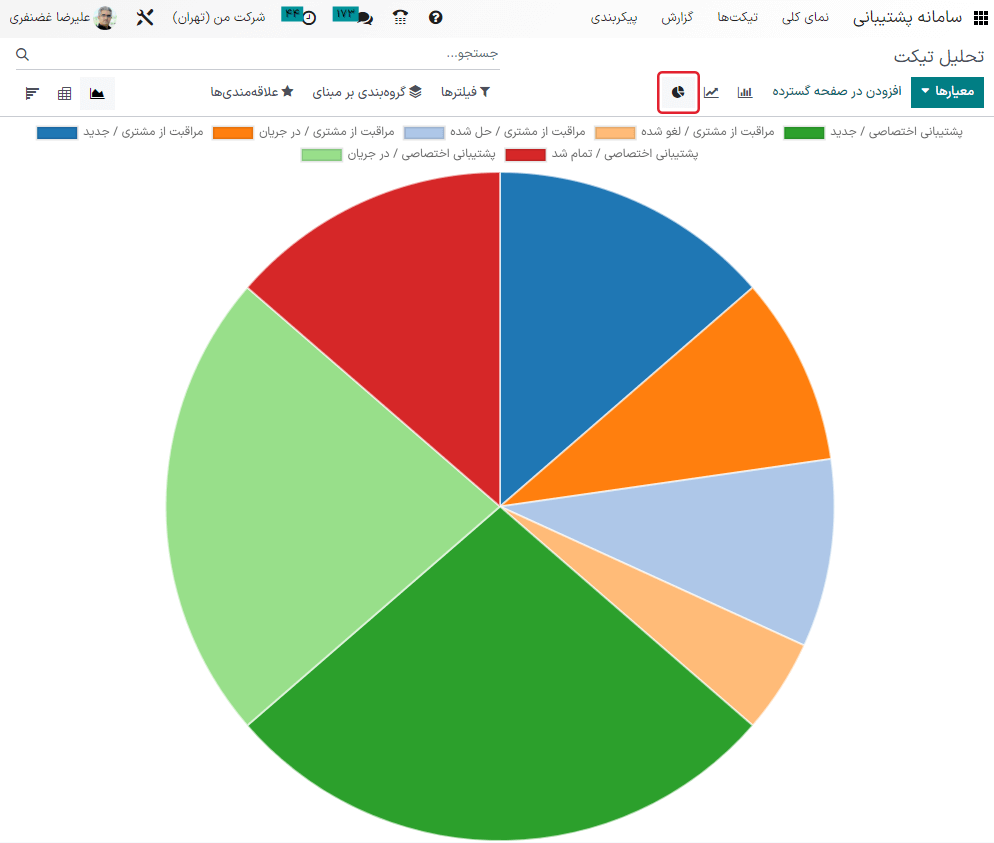
نمای نمودار دادهها را به شکل نمودار خطی، میلهای یا دایرهای نشان میدهد.
Switch to the graph view by selecting the :icon:`fa-area-chart` (area chart) icon at the top-right of the screen. To switch between the different charts, select the related icon at the top-left of the chart, while in graph view.
نکته
نمودار میلهای و نمودار خطی میتوانند از گزینه نمای انباشت شده استفاده کنند. این گزینه دو یا چند گروه از دادهها را روی هم، به جای کنار هم، نمایش میدهد که مقایسه دادهها را آسانتر میکند. در حین مشاهده نمودار میلهای یا خطی، روی آیکون :icon:`fa-database` (انباشت شده) کلیک کنید تا گزینه نمای انباشت شده را روشن یا خاموش نمایید.
ذخیره و اشتراکگذاری جستجوی محبوب
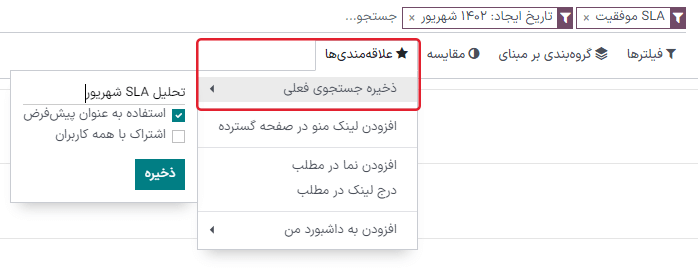
The Favorites feature found on Helpdesk reports allows users to save their most commonly used filters, without having to reconstruct them every time they are needed.
To create and save a new Favorites configuration on a report, follow the steps below:
با استفاده از امکانات فیلترها، گروهبندی بر مبنای، و معیارها پارامترهای لازم را تنظیم کنید.
Click the :icon:`fa-caret-down` (down) icon next to the Search... bar to open the drop-down menu.
Under the Favorites heading, click Save current search.
If desired, enter a new name for the report.
Tick the Default Filter checkbox to have these filter settings automatically displayed when the report is opened. Otherwise, leave it blank.
Tick the Shared checkbox to make this filter configuration available to all other database users. If this checkbox is not ticked, only the user who creates the filter can access it.
برای ذخیره پیکربندی برای مصارف آینده ذخیره را بزنید.
همچنین ملاحظه نمائید