
حقوق و دستمزد
برنامه حقوق و دستمزد سازمانیار برای پردازش ثبتهای کاری و ایجاد فیشهای حقوقی برای کارمندان استفاده میشود. حقوق و دستمزد در ارتباط با سایر برنامههای سازمانیار، مانند کارمندان، مرخصی، حضور و غیاب و برنامهریزی کار میکند.
برنامه حقوق و دستمزد به اطمینان از عدم وجود مشکل یا تضاد هنگام اعتبارسنجی ثبتهای کاری کمک میکند. همچنین بومیسازیهای خاص کشور را برای اطمینان از پیروی فیشهای حقوقی از قوانین و مالیاتهای محلی مدیریت میکند و امکان تخصیص حقوق را فراهم میآورد.
تنظیمات
برنامه حقوق و دستمزد را از مسیر پیکربندی کنید. تنظیمات مختلف برای حسابداری، بومیسازیها، مرخصی، هشدارها و فیشهای حقوقی در اینجا مشخص میشوند.
حسابداری
بخش حسابداری منوی پیکربندی به سه گزینه مربوط میشود:
ثبتهای حقوق و دستمزد: این گزینه را برای ارسال فیشهای حقوقی در حسابداری فعال کنید.
حقوق و دستمزد SEPA: این گزینه را برای ایجاد پرداختهای SEPA فعال کنید.
سطرهای انتقال حسابداری دستهای: این گزینه را فعال کنید تا سطر انتقال حسابداری واحد از تمام ثبتهای حسابداری دوره مشابه ایجاد شود. این کار تولید پرداختهای تکی را غیرفعال میکند.
بومیسازیها
بومیسازیها تنظیمات خاص کشور هستند که در زمان ایجاد پایگاه داده در سازمانیار از پیش پیکربندی شدهاند و تمام مالیاتها، هزینهها و مزایای آن کشور خاص را در بر میگیرند.
The Localization section of the Payroll app Settings page may include specific settings that need to be set for the specific locality. This selection also provides a detailed view of all benefits provided to employees.
تنظیمات و گزینههای نشان داده شده در این بخش، بسته به بومیسازی فعال شده برای پایگاه داده، متفاوت است.
هشدار
تغییر تنظیمات بومیسازی توصیه نمیشود، مگر اینکه به طور خاص مورد نیاز باشد.
توجه
سازمانیار ممکن است در حالد چند شرکتی فعال شده باشد. این کار معمولاً زمانی انجام میشود که یک شرکت یا محل دفتر اصلی، مانند یک دفتر مرکزی، وجود داشته باشد و دفاتر/شعب دیگری در سراسر کشور یا جهان وجود داشته باشند که زیرمجموعه آن شرکت یا دفتر مرکزی اصلی باشند. در سازمانیار، هر شرکت، از جمله دفتر مرکزی، با استفاده از روش چند شرکتی به عنوان شرکت/شعبه راهاندازی میشود.
Each individual company can have a different localization setting configured for that specific company, since company locations can vary and be located anywhere in the world, where rules and laws differ.
برای اطلاعات بیشتر در مورد شرکتها، به راهنما شرکتها مراجعه کنید. این راهنما نحوه راهاندازی شرکتها را پوشش میدهد.
مرخصی
Deferred Time Off: if time off is taken after payslips are validated, the time off needs to be applied to the following pay period. Select the person responsible for validating these specific time off situations using the drop-down menu in the Responsible field.
Example
کارمند در پانزدهم ماه و آخرین روز ماه حقوق دریافت میکند. فیشهای حقوقی معمولاً یک روز قبل پردازش میشوند.
اگر فیش حقوقی کارمند در سیام تأیید و پردازش شود، اما همان کارمند در سی و یکم یک روز مرخصی استعلاجی غیرمنتظره بگیرد، مرخصی باید ثبت شود.
از آنجایی که کارمند قبلاً برای یک روز کاری عادی در سی و یکم حقوق دریافت کرده است، برای صحیح نگه داشتن مانده مرخصی، روز مرخصی استعلاجی به اول ماه بعد (دوره پرداخت بعدی) منتقل/اعمال میشود.
حقوق و دستمزد
بازه زمانی اعلان انقضای قرارداد: تعداد روز قبل از انقضای قرارداد را وارد کنید. سازمانیار در زمان مشخص شده به فرد مسئول در مورد انقضای قریبالوقوع اطلاع میدهد.
دوره اطلاعرسانی انقضای مجوز کار: تعداد روزها را قبل از انقضای مجوز کار وارد کنید تا سازمانیار در آن زمان به فرد مسئول در مورد انقضای قریبالوقوع اطلاع دهد.
Payslip PDF Display: enable this option to have payslips display a PDF file on the payslip form.
قراردادها
برای اینکه کارمند حقوق دریافت کند، باید یک قرارداد فعال برای نوع خاصی از استخدام داشته باشد. ایجاد و مشاهده قالبهای قرارداد و ایجاد و مشاهده انواع استخدام، از این بخش در منوی سربرگ پیکربندی امکانپذیر است.
قالبها
Contract templates are used with the Recruitment application when sending an offer to a candidate. The contract template forms the basis of an offer, and can be modified for specific candidates or employees, when necessary. If a contract template is created or modified in the Payroll application, the changes are also reflected in the Recruitment application.
مهم
برای دسترسی به قالبهای قرارداد، ماژول ابزار پیکربندی حقوق (hr_contract_salary) باید نصب شده باشد.
برای مشاهده تمام قالبهای قرارداد فعلی در پایگاه داده، وارد مسیر شوید.
در صفحه قالبهای قرارداد، تمام قالبهای قرارداد فعلی در نمای لیستی ظاهر میشوند. برای مشاهده جزئیات قالب قرارداد، روی هر قسمتی از سطر کلیک کنید تا فرم قرارداد باز شود. قالب قرارداد را میتوان از این فرم تغییر داد. تغییرات مورد نظر را در قرارداد انجام دهید.
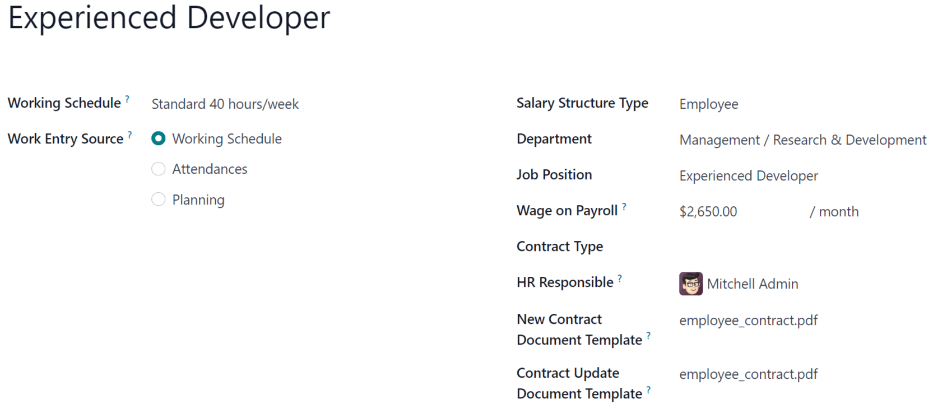
برای ایجاد قالب قرارداد جدید، روی دکمه جدید کلیک کنید. سپس، اطلاعات زیر را در فرم قالب قرارداد خالی که ظاهر میشود، وارد کنید:
کد ارجاع قرارداد: توضیحات مختصری برای قالب وارد کنید. این توضیحات باید واضح و به راحتی قابل درک باشد، زیرا این نام در برنامه استخدام نیز ظاهر میشود.
برنامه کاری: برنامه کاری مورد نظری را که قرارداد به آن اعمال میشود، از منوی کشویی انتخاب کنید. اگر برنامه کاری جدیدی مورد نیاز است، یک برنامه کاری جدید ایجاد کنید.
منبع ثبت کاری: نحوه تولید ثبتهای کاری را انتخاب کنید. گزینهها عبارتند از:
برنامه کاری: ثبتهای کاری بر اساس برنامه کاری انتخاب شده تولید میشوند.
حضور و غیاب: ثبتهای کاری بر اساس حضور و غیاب کارمند، همانطور که در برنامه حضور و غیاب ثبت میشوند، تولید میشوند. برای اطلاعات در مورد ورود و خروج، به راهنمای حضور و غیاب مراجعه کنید.
برنامهریزی: ثبتهای کاری بر اساس برنامهریزی کارمند در برنامه برنامهریزی تولید میشوند.
نوع ساختار حقوق و دستمزد: نوع ساختار را از منوی کشویی انتخاب کنید.
دپارتمان: دپارتمانی را که قالب قرارداد به آن اعمال میشود، از منوی کشویی انتخاب کنید. اگر خالی باشد، قالب به تمام دپارتمانها اعمال میشود.
موقعیت شغلی: موقعیت شغلی را که قالب قرارداد به آن اعمال میشود، از منوی کشویی انتخاب کنید. اگر خالی باشد، قالب به همه موقعیتهای شغلی اعمال میشود.
دستمزد در حقوق و دستمزد: دستمزد ماهانه را در فیلد وارد کنید.
نوع قرارداد: نوع قرارداد را از منوی کشویی انتخاب کنید. این لیست همان انواع استخدام است.
مسئول منابع انسانی: کارمند مسئول تأیید قراردادهایی که از این قالب استفاده میکنند را از منوی کشویی انتخاب کنید.
قالب سند قرارداد جدید: یک قالب پیشفرض را انتخاب کنید که یک کارمند جدید برای پذیرش یک پیشنهاد باید آن را امضاء کند.
قالب سند بهروزرسانی قرارداد: یک سند پیشفرض را انتخاب کنید که کارمند فعلی برای بهروزرسانی قرارداد خود باید آن را امضاء کند.
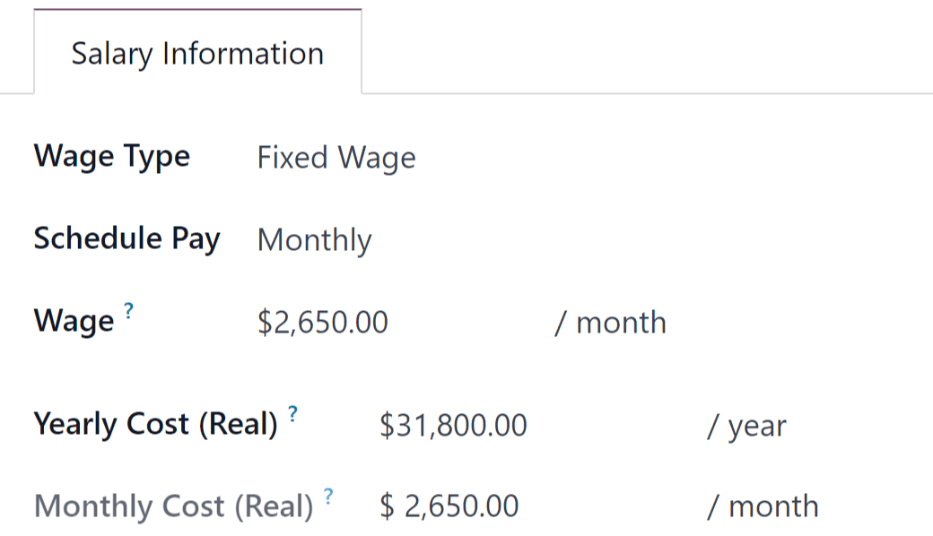
تب اطلاعات حقوق و دستمزد
نوع دستمزد: از منوی کشویی، دستمزد ثابت یا دستمزد ساعتی را انتخاب کنید.
برنامه پرداخت: با استفاده از منوی کشویی، تناوب پرداخت به کارمند را انتخاب کنید. گزینهها عبارتند از: سالانه، نیمسالانه، سهماهه، دوماهه، ماهانه، نیمماهانه، دو هفتهای، هفتگی یا روزانه.
دستمزد: دستمزد ناخالص را وارد کنید. دوره زمانی ارائه شده در این فیلد بر اساس فیلد برنامه پرداخت انتخاب شده است. توصیه میشود ابتدا فیلد هزینه سالانه (واقعی) را پر کنید، زیرا این داده این فیلد را به طور خودکار بهروز میکند.
هزینه سالانه (واقعی): هزینه کل سالانه کارمند برای کارفرما را وارد کنید. هنگامی که این مقدار وارد میشود، هزینه ماهانه (واقعی) به طور خودکار بهروز میشود.
هزینه ماهانه (واقعی): این فیلد قابل ویرایش نیست. مقدار پس از وارد کردن هزینه سالانه (واقعی) به طور خودکار پر میشود.
مهم
فیلدهای برنامه پرداخت، دستمزد و هزینه سالانه (واقعی) همگی به هم مرتبط هستند. اگر هر یک از این فیلدها بهروز شود، دو فیلد دیگر به طور خودکار برای منعکس کردن تغییر بهروز میشوند. بهترین روش این است که در صورت انجام هرگونه تغییر، این سه فیلد را بررسی کنید تا از صحت آنها اطمینان حاصل شود.
مزایای قبل از مالیات و کسورات پس از مالیات
بسته به تنظیمات بومیسازی تنظیم شده برای شرکت، دادههای این بخش متفاوت هستند یا ممکن است اصلاً ظاهر نشوند.
به عنوان مثال، برخی دادهها ممکن است به حسابهای بازنشستگی، مزایای بیمه درمانی و مزایای رفت و آمد مربوط شوند.
مقادیر پولی یا درصدها را برای مشخص کردن اینکه چه مقدار از حقوق کارمند به مزایا و/یا کسورات مختلف اختصاص مییابد، وارد کنید.
انواع استخدام
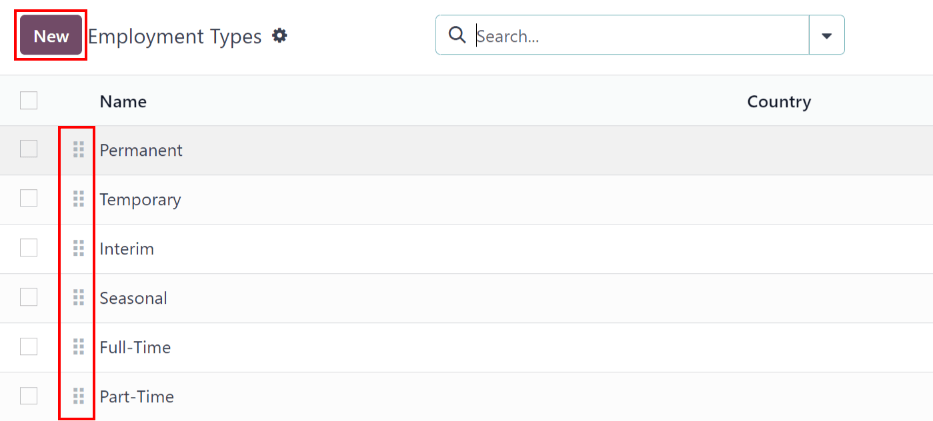
برای مشاهده تمام انواع استخدام از پیش پیکربندی شده، وارد مسیر شوید.
انواع استخدام در نمای لیستی در صفحه انواع استخدام ارائه میشوند.
انواع استخدام پیشفرض عبارتند از: دائم، موقت، فصلی، موقت، تمام وقت، پاره وقت و دائم.
برای ایجاد نوع استخدام جدید، روی دکمه جدید در گوشه بالا و راست کلیک کنید تا یک سطر خالی در پایین صفحه انواع استخدام ظاهر شود.
در این سطر جدید، نام نوع استخدام را در ستون نام وارد کنید. اگر نوع استخدام مختص کشور است، کشور را با استفاده از منوی کشویی در ستون کشور انتخاب کنید. اگر یک کشور انتخاب شود، نوع استخدام فقط برای آن کشور خاص قابل اعمال است.
برای تغییر ترتیب انواع استخدام، روی آیکون شش جعبه کوچک خاکستری در سمت راست نام نوع استخدام کلیک کرده و سطر را به موقعیت مورد نظر در لیست بکشید.
ثبتهای کاری
ثبت کاری یکی از رکوردهای برگه ساعات کارکرد کارمند است. ثبتهای کاری را میتوان طوری پیکربندی کرد که تمام انواع کارها و مرخصیها را شامل شود، از جمله حضور، مرخصی استعلاجی، مرخصی آموزشی یا تعطیلات عمومی.
همچنین ملاحظه نمائید
انواع ثبتهای کاری
هنگام ایجاد ثبت کاری در برنامه حقوق و دستمزد، یا زمانی که کارمند اطلاعاتی را در برنامه *برگه ساعات کارکرد ثبت میکند، باید یک نوع ثبت کاری انتخاب شود. لیست انواع ثبتهای کاری بر اساس تنظیمات بومیسازی پایگاه داده به صورت خودکار ایجاد میشود.
برای مشاهده انواع ثبت کاری فعلی موجود، وارد مسیر شوید.
هر نوع ثبت کاری دارای کُدی است که در ایجاد فیشهای حقوقی کاربرد دارد، و اطمینان حاصل میکند مالیاتها و هزینهها به درستی وارد شدهاند.
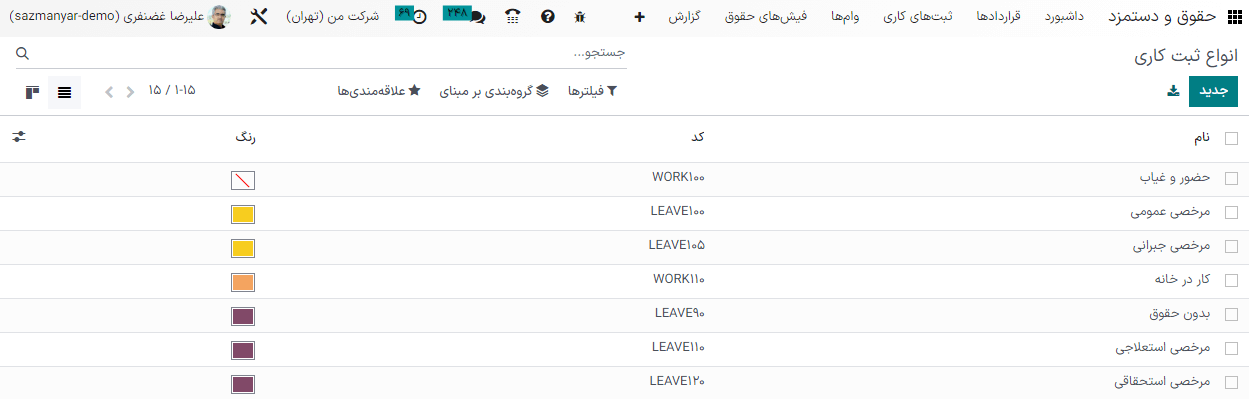
نوع ثبت کاری جدید
برای ایجاد نوع ثبت کاری جدید دکمه جدید را کلیک کنید و اطلاعات بخشهای زیر در فرم را وارد نمایید.
بخش اطلاعات عمومی
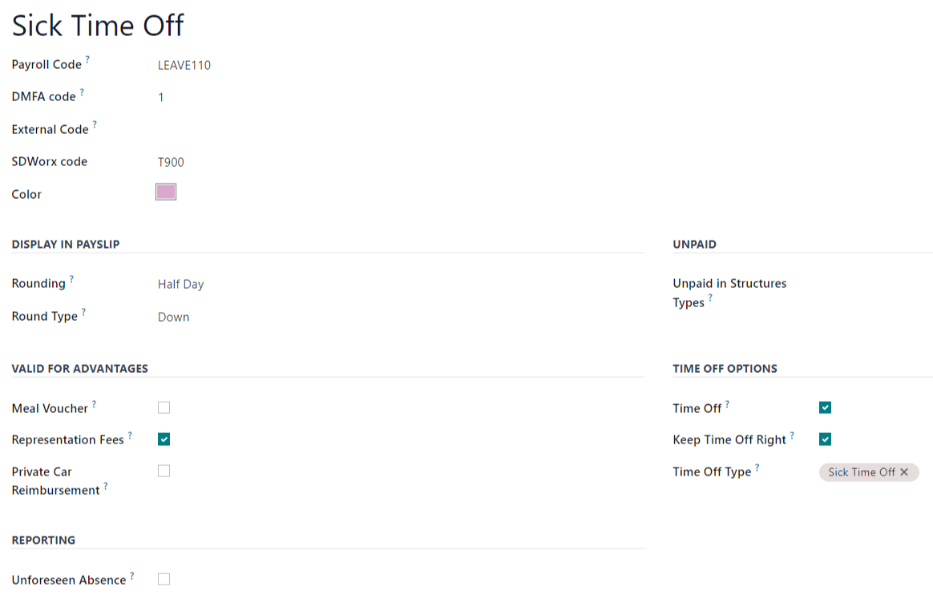
نام نوع ثبت کاری: نام باید کوتاه و توصیفی باشد، مانند
مرخصی استعلاجییاتعطیل رسمی.کد حقوق و دستمزد: این کد با نوع ثبت کاری در ساعات کارکرد و فیشهای حقوقی ظاهر میشود. از آنجایی که این کد در ارتباط با برنامه حسابداری استفاده میشود، توصیه میشود با دپارتمان حسابداری برای یک کد قابل استفاده بررسی کنید.
DMFA code: this code is used to identify DMFA entries on a corresponding DMFA report. The DMFA report is a quarterly report that Belgian-based companies are required to submit for social security reporting purposes. This report states the work done by the employees during the quarter, as well as the salaries paid to those employees.
کد خارجی: این کد برای اکسپورت داده به یک سرویس حقوق و دستمزد شخص ثالث استفاده میشود. با شخص ثالث مورد استفاده برای تعیین کد خارجی برای ورود به نوع ثبت کاری جدید بررسی کنید.
SDWorx code: this code is only for companies that use SDWorx, a payroll service provider.
رنگ: رنگی را برای نوع ثبت کاری خاص انتخاب کنید.
نمایش در فیش حقوق
گرد کردن: روش گرد کردن انتخاب شده تعیین میکند که مقادیر در ثبتهای ساعات کارکرد چگونه در فیش حقوقی نمایش داده شوند.
No Rounding: a timesheet entry is not modified.
Half Day: a timesheet entry is rounded to the closest half day amount.
Day: a timesheet entry is rounded to the closest full day amount.
Example
اگر زمان کارکرد روزانه 8 ساعته مد نظر باشد (هر هفته 40 ساعت) و کارمند در برگه ساعات کارکرد 5.5 ساعت زمان ثبت کند، و نوع گرد کردن نیز در حالت بدون گرد کردن باشد، ثبت همان 5.5 ساعت باقی میماند. اگر نوع گرد کردن به نصف روز تنظیم شده باشد، ثبت کاری به 4 ساعت تغییر پیدا میکند. اگر نوع گرد کردن روز باشد، ثبت کاری به 8 ساعت تغییر پیدا میکند.
بخش بدون حقوق
Unpaid in Structures Types: if the work entry is for work that is not paid, specify which pay structure the unpaid work entry applies to from the drop-down menu. Some situations where work is logged on a timesheet, but no compensation given would be for unpaid internships, unpaid training, or volunteer work.
قابل تأیید برای بخش مزایا
بن غذا: اگر ثبت کاری باید در محاسبه بن غذا لحاظ شود، کادر را علامت بزنید.
هزینههای نمایندگی: اگر ثبت کاری باید در محاسبه هزینههای نمایندگی لحاظ شود، کادر را علامت بزنید.
بازپرداخت خودروی شخصی: اگر ثبت کاری باید در محاسبه بازپرداخت خودروی شخصی لحاظ شود، کادر را علامت بزنید.
بخش گزینههای مرخصی
مرخصی: اگر نوع ثبت کاری را میتوان برای درخواست یا داده مرخصی در برنامه مرخصی انتخاب کرد، این کادر را علامت بزنید.
If Time Off is checked, a Time Off Type field appears. This field has a drop-down menu to select the specific type of time off, such as
Paid Time Off,Sick Time Off, orExtra Hours, for example.اگر انواع مرخصی لیست شده در منوی کشویی نوع مرخصی مورد نیاز را نمایش ندهند، میتوان نوع جدیدی از مرخصی را در فیلد وارد کرد.
Keep Time Off Right: this is for Belgian-specific companies only, and does not appear for other localizations. Check this box if the work entry is for time off that affects the time off benefits for the following year. Workers are given time off each year, according to the government, and in some cases, time off taken during a specific time period can affect how much time off the employee receives or accrues the following year.
بخش گزارشدهی
غیبت غیرموجه: اگر ثبت کاری باید در گزارش غیبتهای غیرموجه قابل مشاهده باشد، این کادر را علامت بزنید.
برنامههای کاری
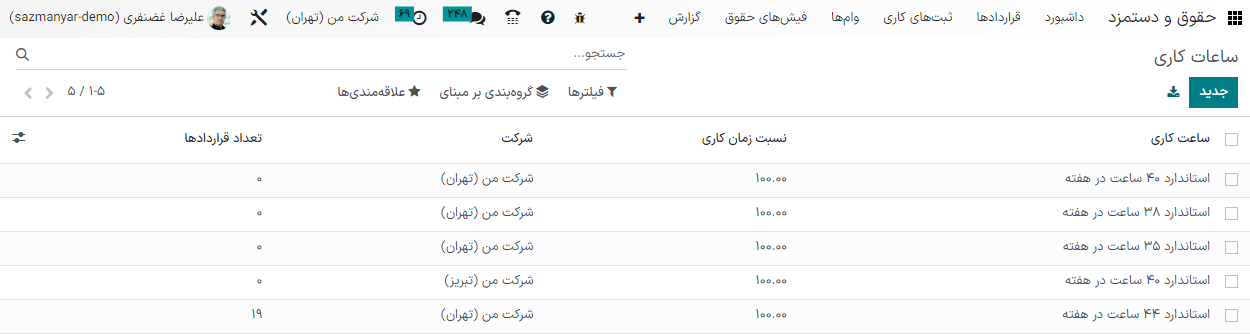
To view the currently configured working schedules, go to . The working schedules that are available for an employee's contracts and work entries are found in this list.
برنامههای کاری مختص شرکت هستند. هر شرکت باید هر نوع برنامه کاری را که استفاده میکند، شناسایی کند. اگر پایگاه داده فقط برای یک شرکت ایجاد شده باشد، ستون شرکت در دسترس نیست.
Example
اگر در پایگاه داده سازمانیار چند شرکت وجود داشته باشد که هر کدام از ساعات کاری استاندارد 40 ساعت در هفته استفاده میکنند، باید هر کدام دارای ثبتهای ساعات کاری متفاوتی برای استاندارد 40 ساعته باشند.
پایگاه دادهای که دارای پنج شرکت باشد که همگی از هفته کاری 40 ساعته استفاده میکنند، باید پنج برنامه کاری مجزای 40 ساعت در هفته پیکربندی کنند.
افزودن برنامه کاری جدید
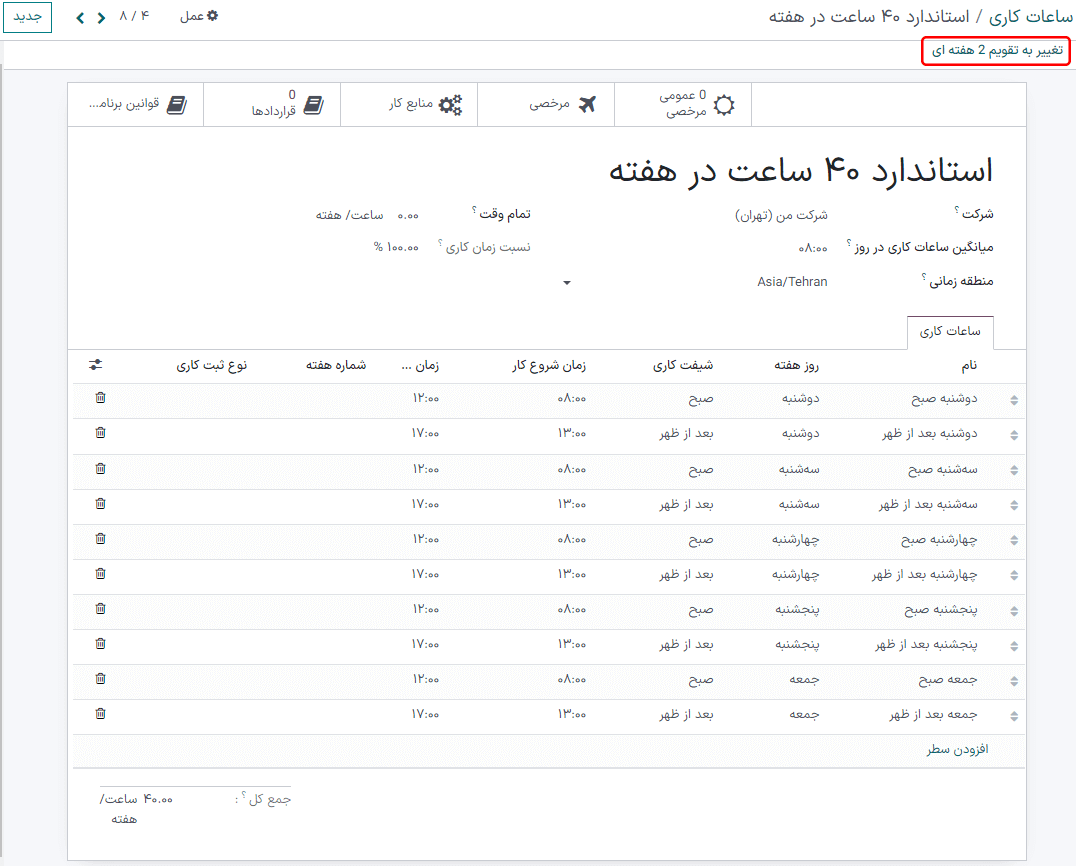
برای ایجاد برنامه کاری جدید دکمه جدید را کلیک کرده و اطلاعات فرم را تکمیل کنید.
فیلدها برای هفته کاری استاندارد 40 ساعته به صورت خودکار تکمیل شدهاند ولی قابل ویرایش هستند. ابتدا نام برنامه کاری را با ویرایش متن فیلد نام تغییر دهید. سپس روزها و ساعتهایی که برای برنامه جدید قابل اعمال هستند را تنظیم کنید.
در تب ساعات کاری میتوانید روز در هفته، شیفت کار و نوع ثبت کاری را با استفاده از منوی کشویی هر ستون تنظیم کنید. ستونهای زمان شروع کار و زمان پایان کار با تایپ کردن زمان تکمیل و ویرایش میشوند.
توجه
زمان شروع و پایان کار باید با فرمت 24 ساعته باشد. برای مثال 2:00 PM باید به شکل 14:00 وارد شود.
اگر زمان کاری باید در یک پیکربندی دو هفتهای باشد، روی دکمه تغییر به تقویم ۲ هفتهای در بالا و راست کلیک کنید. این کار ثبتها را برای هفته زوج و هفته فرد ایجاد میکند.
حقوق
انواع ساختارها
در سازمانیار فیش حقوقی کارمند بر اساس ساختارها و نوع ساختارها است، که هر دو در نحوه ایجاد برگه ساعات کارکرد کارمندان تأثیرگذار هستند. هر نوع ساختار دارای مجموعه قوانینی برای پردازش ثبت برگه ساعات کاری است که چند ساختار را در داخل خود دارد. انواع ساختارها مشخص میکنند که کارمند چگونه حقوق خود را دریافت میکند، ساعات کاری آن چگونه است، و اینکه آیا دستمزد وی بر اساس حقوق ثابت است یا تعداد ساعاتی که کارمند کار کرده است (متغیر).
برای مثال نوع ساختار میتواند کارمندی باشد و این نوع میتواند دو ساختار در داخل خود داشته باشد: پرداخت منظم که حاوی قوانین متفاوتی برای پردازش پرداختهای منظم است، و همچنین پاداش پایان سال که حاوی قوانینی فقط برای پاداش پایان سال است. هر دو ساختار پرداخت منظم و پاداش پایان سال در داخل نوع ساختار کارمندی قرار گرفتهاند.
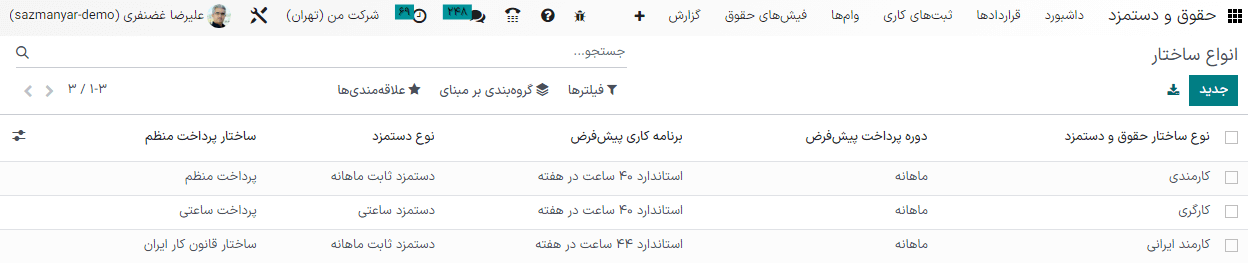
انواع ساختار مختلف را میتوان از مسیر مشاهده کرد.
دو نوع ساختار پیشفرض در سازمانیار پیکربندی شدهاند: کارمند و کارگر.
معمولاً، کارمند برای کارمندان حقوقبگیر استفاده میشود. به همین دلیل نوع دستمزد دستمزد ثابت ماهانه است و کارگر معمولاً برای کارمندانی که ساعتی حقوق میگیرند استفاده میشود، بنابراین نوع دستمزد دستمزد ساعتی است.
نوع ساختار جدید
برای ایجاد نوع ساختار جدید، روی دکمه جدید کلیک کنید تا یک فرم نوع ساختار خالی ظاهر شود.
اطلاعات فیلدها را تکمیل کنید. اکثر فیلدها از پیش تکمیل شدهاند، اما تمام فیلدها را میتوان تغییر داد.
نوع ساختار: نام نوع ساختار جدید را وارد کنید، مانند
کارمندیاکارگر.کشور: کشوری را که نوع ساختار جدید به آن اعمال میشود، از منوی کشویی انتخاب کنید.
نوع دستمزد: نوع دستمزدی را که نوع ساختار جدید استفاده میکند: دستمزد ثابت یا دستمزد ساعتی را انتخاب کنید.
اگر نوع برای کارمندان حقوقبگیر استفاده میشود که در هر دوره پرداخت دستمزد یکسانی دریافت میکنند، دستمزد ثابت را انتخاب کنید.
اگر نوع برای کارمندانی استفاده میشود که بر اساس تعداد ساعات کارکردشان در یک دوره پرداخت دستمزد دریافت میکنند، دستمزد ساعتی را انتخاب کنید.
برنامه پرداخت پیشفرض: برنامه پرداخت معمول برای نوع ساختار جدید را از منوی کشویی انتخاب کنید. گزینهها عبارتند از: ماهانه، سهماهه، نیمسالانه، سالانه، هفتگی، دو هفتهای، دوماهه. این نشان میدهد که این نوع خاص از ساختار چند وقت یکبار پرداخت میشود.
ساعات کاری پیشفرض: ساعات کاری پیشفرض برای نوع ساختار جدید را از منوی کشویی انتخاب کنید. تمام ساعات کاری موجود برای شرکت انتخاب شده فعلی در منوی کشویی ظاهر میشوند. ساعات کاری پیشفرضی که در سازمانیار از پیش پیکربندی شدهاند، گزینه استاندارد ۴۰ ساعت در هفته است. اگر ساعات کاری مورد نیاز در لیست ظاهر نشوند، میتوان یک مجموعه جدید از ساعات کاری پیشفرض ایجاد کرد.
Regular Pay Structure: type in the name for the regular pay structure.
Default Work Entry Type: select the default type of work entry the new structure type falls under from the drop-down menu. The default options include Attendance, Overtime Hours, Generic Time Off, Compensatory Time Off, Home Working, Unpaid, Sick Time Off, Paid Time Off, Out Of Contract, Extra Hours, and Long Term Time Off.
برای مشاهده تمام گزینههای نوع ثبت کاری پیشفرض، روی دکمه جستجوی بیشتر.. در پایین لیست کشویی کلیک کنید.
بسته به تنظیمات بومیسازی، این لیست ممکن است علاوه بر گزینههای پیشفرض، گزینههای بیشتری نیز داشته باشد.
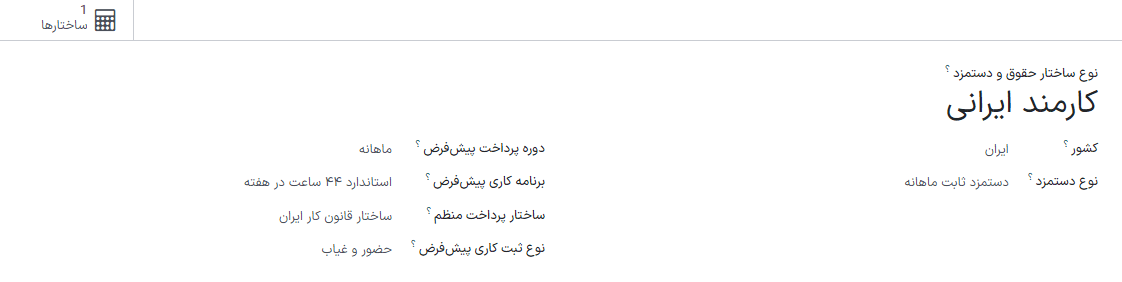
ساعات کاری پیشفرض جدید
برای ایجاد ساعات کاری پیشفرض جدید، نام ساعات کاری جدید را در فیلد ساعات کاری پیشفرض در فرم نوع ساختار جدید تایپ کنید. روی ایجاد و ویرایش کلیک کنید. یک فرم ساعات کاری پیشفرض ظاهر میشود. فرم ساعات کاری پیشفرض دارای دو بخش است، بخش اطلاعات عمومی و یک تب که تمام ساعات کاری را بر اساس روز و زمان لیست میکند. پس از تکمیل فرم، روی ذخیره و بستن کلیک کنید.
نام: نام ساعات کاری پیشفرض جدید را تایپ کنید. این نام باید توصیفی و به راحتی قابل درک باشد، مانند
استاندارد ۲۰ ساعت در هفته.Company: select the company that can use these new default working hours from the drop-down menu. Keep in mind, working hours are company-specific, and cannot be shared between companies. Each company needs to have their own working hours set.
میانگین ساعت در روز: فیلد میانگین ساعات در روز بر اساس ساعات کاری پیکربندی شده در تب ساعات کاری به طور خودکار تکمیل میشود. این داده بر برنامهریزی منابع تأثیر میگذارد، زیرا میانگین ساعات روزانه بر اینکه چه منابعی میتوانند استفاده شوند و به چه مقدار، در هر روز کاری تأثیر میگذارد.
منطقه زمانی: منطقه زمانی را که باید برای ساعات کاری پیشفرض جدید استفاده شود انتخاب کنید.
زمان تمام وقت شرکت: تعداد ساعاتی را که یک کارمند برای تمام وقت بودن در هفته باید کار کند، وارد کنید. معمولاً در ایران 44 ساعت است و این عدد بر اینکه کارمند چه نوع مزایایی میتواند دریافت کند، بر اساس وضعیت استخدام او (تمام وقت در مقابل پاره وقت) تأثیر میگذارد.
نرخ زمان کاری: این درصد بر اساس اطلاعات زمان تمام وقت شرکت و ساعات کاری پیکربندی شده در تب ساعات کاری به طور خودکار ایجاد میشود. این عدد باید بین
۰.۰۰%و۱۰۰%باشد، بنابراین اگر درصد بالاتر از۱۰۰%باشد، نشاندهنده این است که زمانهای کاری یا ساعات تمام وقت شرکت نیاز به تنظیم دارند.تب ساعات کاری: در این تب ساعات کاری مختص هر روز لیست شده است. هنگامی که فرم ساعات کاری پیشفرض جدید ایجاد میشود، تب ساعات کاری با هفته ۴۰ ساعته پیشفرض تکمیل میشود که هر روز به سه بخش زمانبندی شده تقسیم میشود.
هر روز دارای ساعات صبح (۸:۰۰-۱۲:۰۰)، ناهار (۱۲:۰۰-۱۳:۰۰) و عصر (۱۳:۰۰-۱۷:۰۰) است که با استفاده از قالب زمانی ۲۴ ساعته پیکربندی شدهاند.
برای تنظیم هر یک از این ساعات، روی فیلد خاصی که باید تنظیم شود کلیک کنید و تنظیم را با استفاده از منوهای کشویی یا با تایپ کردن زمانهای مورد نظر انجام دهید.
به خاطر داشته باشید که ساعات کاری مختص شرکت هستند و نمیتوانند بین شرکتها به اشتراک گذاشته شوند. هر شرکت باید ساعات کاری خود را تنظیم کرده باشد.
توجه
اگر ساعات کاری هر هفته ثابت نیستند و به جای آن ساعات کاری بر اساس برنامه دو هفتهای هستند، روی دکمه تغییر به تقویم ۲ هفتهای در بالای فرم ساعات کاری پیشفرض جدید کلیک کنید. این کار سربرگ ساعات کاری را تغییر میدهد تا دو هفته از زمانهای کاری را که میتوان تنظیم کرد، نمایش دهد.
ساختارها
ساختارهای حقوق و دستمزد در واقع روشهای پرداخت مزد کارمند را مشخص کرده و بر اساس قوانین مختلف به صورت مشخص تعریف میشوند.
تعداد ساختارهایی که شرکت برای هر نوع ساختار نیاز دارد به تعداد روشهای دریافت و محاسبه دستمزد کارمندان بستگی دارد. برای مثال یکی از ساختارهای رایج مورد استفاده میتوان پاداش باشد.
برای مشاهده تمام ساختارهای مختلف برای هر نوع ساختار، وارد مسیر شوید.
هر نوع ساختار لیستی از تمام ساختارهای مرتبط خود را نشان میدهد. هر ساختار نیز حاوی تعدادی قانون جهت تعریف ساختار هستند.
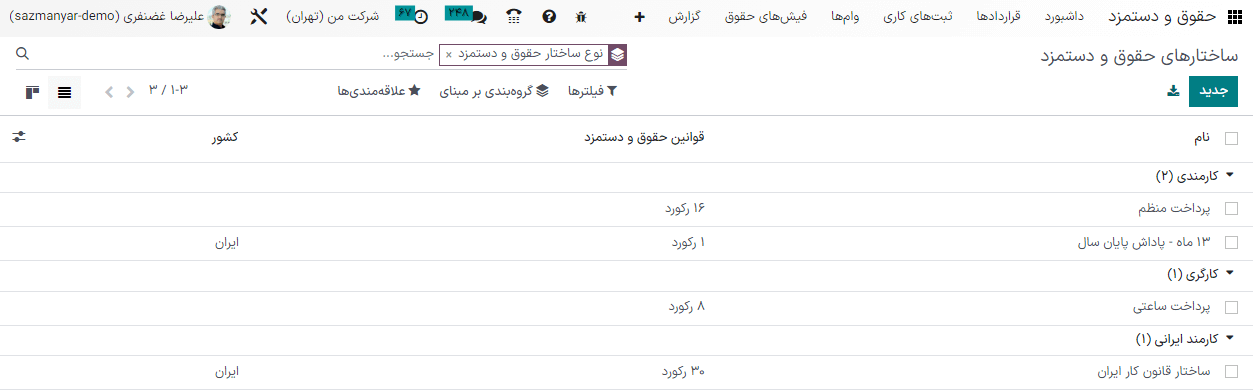
برای مشاهده قوانین حقوق و دستمزد بر روی ساختار مربوطه کلیک نمایید. این قوانین نحوه محاسبه فیش حقوق کارمند را محاسبه میکنند.
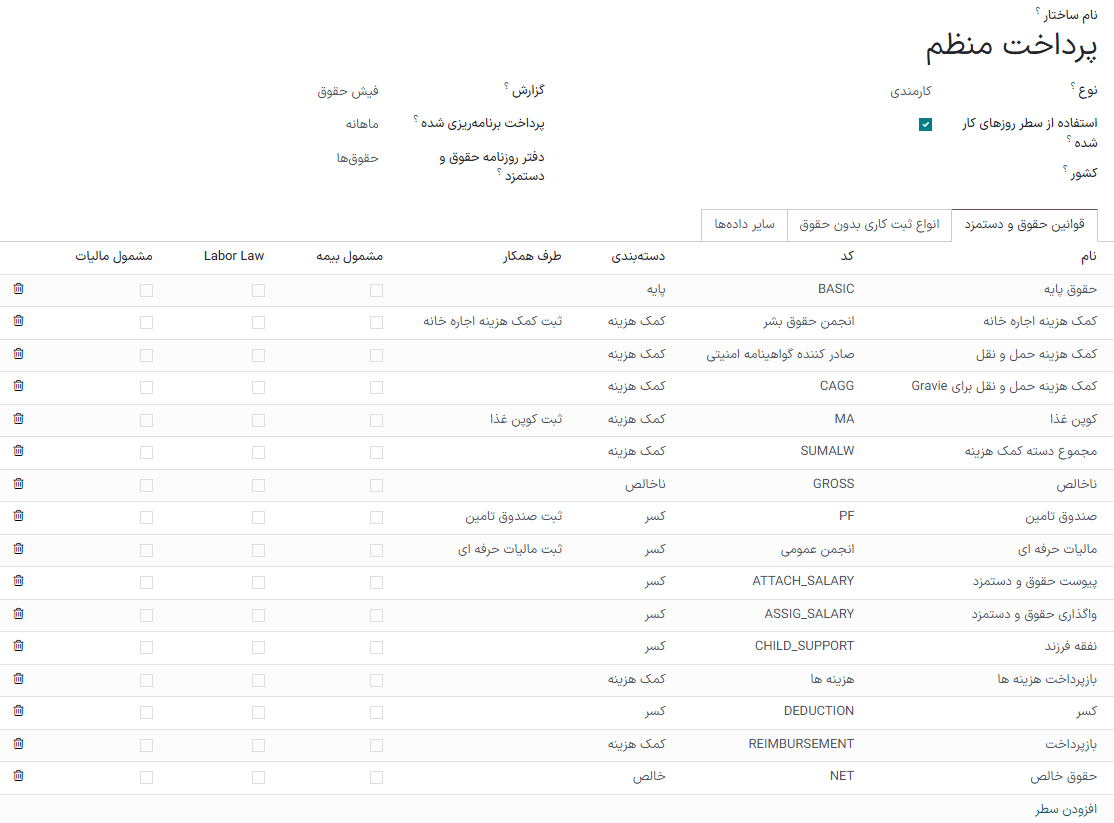
قوانین
هر ساختار دارای مجموعهای از قوانین حقوق و دستمزد است که با هدف حسابداری باید رهگیری شوند. این قوانین بر مبنای قوانین بومیسازی انجام میشوند و در اقدامات برنامه حسابداری تأثیر میگذارند. پس تغییر در قوانین پیشفرض یا ایجاد قوانین جدید فقط باید در موارد ضروری انجام شود.
برای مشاهده تمام قوانین وارد مسیر شوید و یکی از ساختارها را انتخاب کنید (مانند پرداخت منظم).
برای ایجاد قانون جدید، روی جدید کلیک کنید. یک فرم قانون جدید ظاهر میشود. اطلاعات زیر را در فیلدها وارد کنید.
بخش بالا
نام قانون: نامی برای قانون وارد کنید. این فیلد الزامی است.
دستهبندی: دستهبندی را که قانون به آن اعمال میشود، از منوی کشویی انتخاب کنید یا یک دستهبندی جدید وارد کنید. این فیلد الزامی است.
Code: enter a code to be used for this new rule. It is recommended to coordinate with the accounting department for a code to use as this affects accounting reports and payroll processing. This field is required.
توالی: عددی را وارد کنید که نشان میدهد این قانون در چه زمانی در مقایسه با توالی تمام قوانین دیگر محاسبه میشود.
ساختار حقوق و دستمزد: ساختار حقوقی را که قانون به آن اعمال میشود انتخاب کنید یا یک ساختار جدید وارد کنید. این فیلد الزامی است.
Active: enable this toggle, so the rule is available for use. Disable the toggle to hide the rule without deleting it in the database.
Appears on payslip: tick the checkbox to have the rule appear on employee payslips.
نمایش در داشبورد هزینه کارفرما: با فعال کردن این گزینه قانون در گزارش هزینه کارفرما در داشبورد برنامه حقوق و دستمزد ظاهر میشود.
نمایش در گزارش حقوق و دستمزد: با فعال کردن این گزینه قانون در گزارشهای حقوق و دستمزد ظاهر میشود.
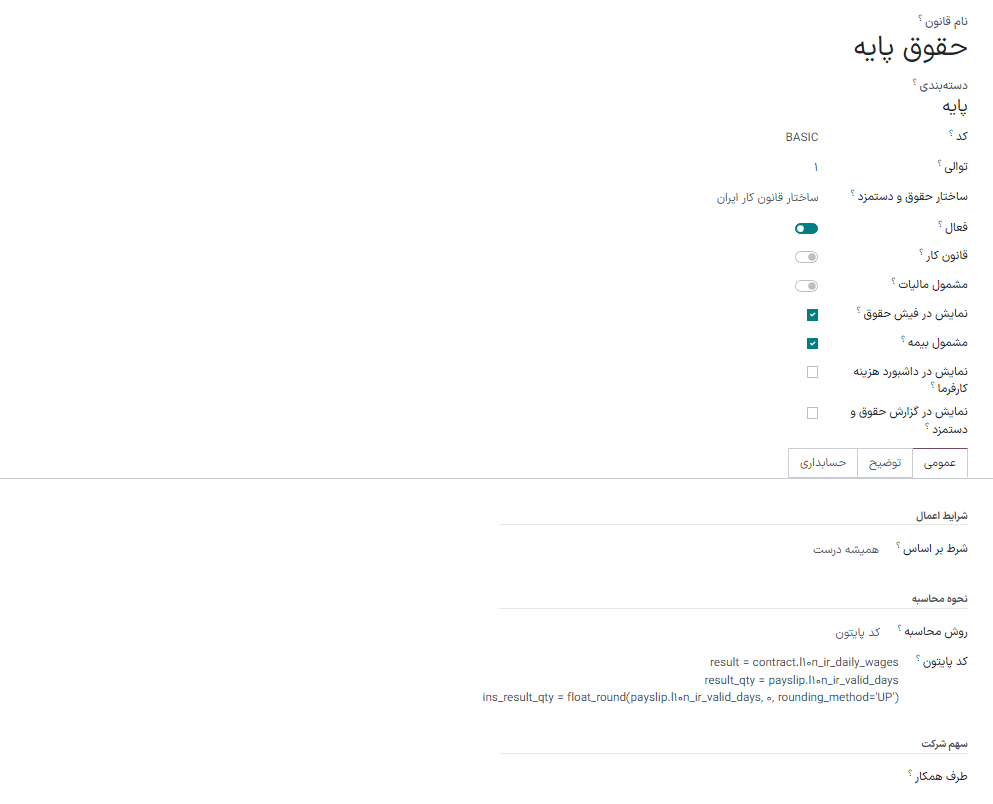
تب عمومی
شرایط
شرط بر اساس: از منوی کشویی انتخاب کنید که آیا قانون همیشه درست است (همیشه اعمال میشود)، یک محدوده (به یک محدوده خاص اعمال میشود که در زیر انتخاب وارد میشود) یا یک عبارت پایتون (کد در زیر انتخاب وارد میشود). این فیلد الزامی است.
روش محاسبه
نوع مقدار: از منوی کشویی انتخاب کنید که آیا مقدار یک مقدار ثابت، یک درصد (%) یا یک کد پایتون است. بسته به آنچه انتخاب میشود، مقدار ثابت، درصد یا کد پایتون باید در ادامه وارد شود. این فیلد الزامی است.
سهم شرکت
طرف همکار: اگر طرف همکاری دیگری از نظر مالی در این قانون مشارکت میکند، شرکت را از منوی کشویی انتخاب کنید.
تب توضیحات
هرگونه اطلاعات اضافی را در این سربرگ برای کمک به روشن شدن قانون ارائه دهید. این تب فقط در فرم قانون ظاهر میشود.
تب حسابداری
حساب بدهکار: حساب بدهکاری را که قانون بر آن تأثیر میگذارد، از منوی کشویی انتخاب کنید.
حساب بستانکار: حساب بستانکاری را که قانون بر آن تأثیر میگذارد، از منوی کشویی انتخاب کنید.
Not computed in net accountability: tick the checkbox to delete the value of this rule in the
Net Salaryrule.
پارامترهای قانونی
توجه
در حال حاضر ویژگی پارامترهای قانون در در حال توسعه بوده و تنها یک مورد مصرف برای بازار بلژیک دارد. بعد از تکمیل شدن این بخش برای بازارهای دیگر این راهنما تکمیل خواهد شد.
سایر ورودیها
هنگام ایجاد فیشهای حقوقی، گاهی اوقات لازم است ثبتهای دیگری برای شرایط خاص، مانند هزینهها، بازپرداختها یا کسورات، اضافه شود. این ثبتها را میتوان از مسیر پیکربندی کرد.
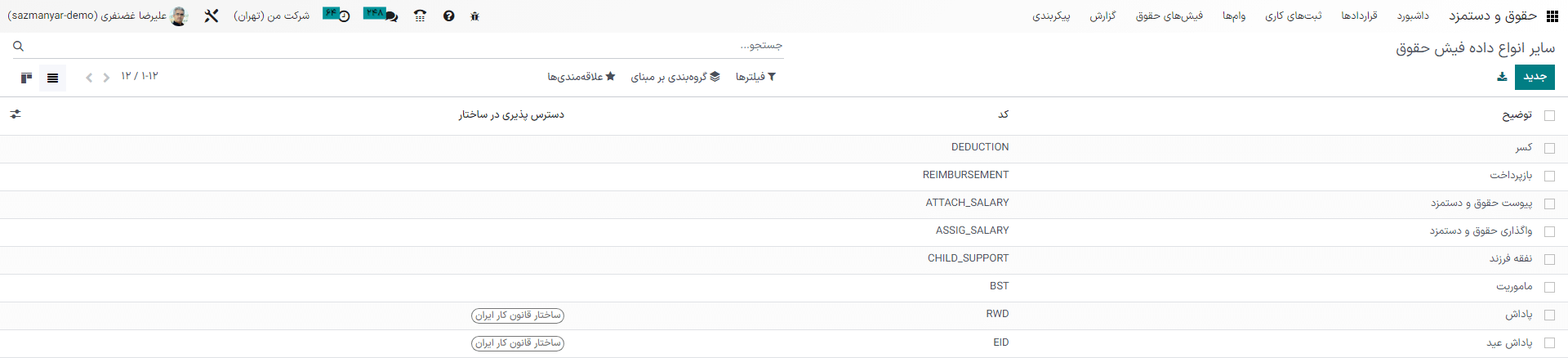
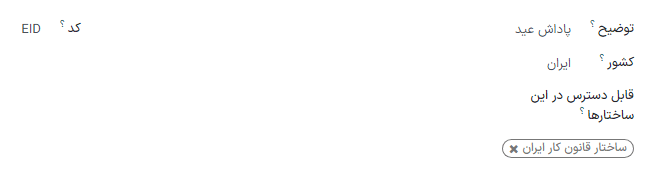
برای ایجاد نوع ورودی جدید دکمه جدید را کلیک نمایید. توضیح و کد را وارد کرده و ساختاری که به این داده قابل اعمال است را در فیلد قابل دسترس در این ساختارها انتخاب نمایید.
مهم
کد در قوانین حقوق و دستمزد برای محاسبه استفاده میشود. اگر فیلد در دسترس در ساختار خالی باشد، یعنی داده جدید برای تمام فیشهای حقوقی در دسترس بوده و مختص ساختار خاصی نیست.
انواع الحاقیههای حقوق و دستمزد
Salary attachments, also thought of as "wage garnishments", are portions of earnings taken out of a payslip for something specific. Much like all other aspects of payroll configurations, the types of salary attachments must be defined.
To view the currently configured salary attachments, navigate to . The default salary attachment types are Attachment of Salary, Assignment of Salary, and Child Support.
To make a new type of salary attachment, click the New button. Then, enter the Name, the Code (used in the salary rules to compute payslips), and decide if it should have No End Date.

ابزار پیکربندی بسته حقوق و دستمزد
The various options under the Salary Package Configurator section of the menu all affect an employee's potential salary. These sections (Benefits, Personal Info, and Resume) specify what benefits can be offered to an employee in their salary package.
بسته به اطلاعاتی که یک کارمند وارد میکند (مانند کسورات، افراد تحت تکفل و غیره)، حقوق آنها بر این اساس تنظیم میشود. هنگامی که یک متقاضی برای شغلی در وبسایت شرکت درخواست میدهد، بخشهای ابزار پیکربندی بسته حقوق و دستمزد مستقیماً بر آنچه متقاضی میبیند و آنچه که با وارد کردن اطلاعات توسط متقاضی تکمیل میشود، تأثیر میگذارند.
مزایا
هنگام ارائه پیشنهاد شغلی به کارمندان بالقوه، میتوان علاوه بر حقوق، مزایای خاصی را در سازمانیار تنظیم کرد تا پیشنهاد جذابتر شود (مانند مرخصی اضافی، استفاده از خودروی شرکت، بازپرداخت هزینه تلفن یا اینترنت و غیره).
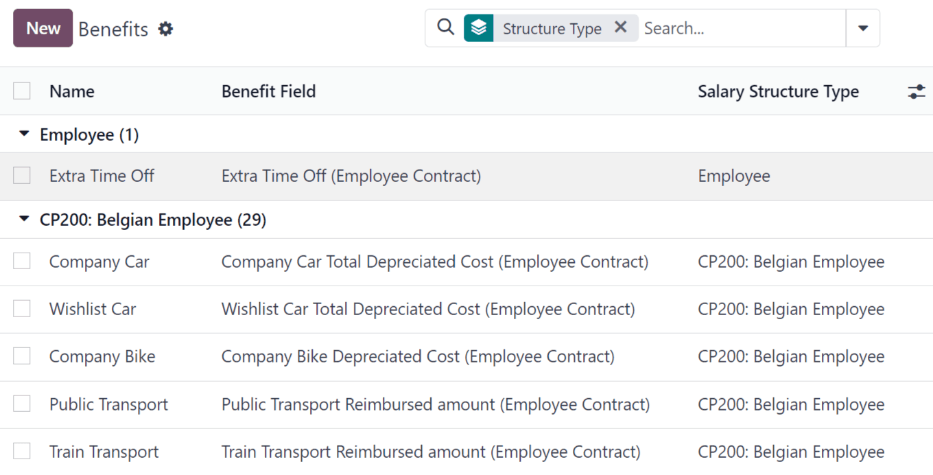
برای مشاهده مزایا، به مسیر بروید. مزایا بر اساس نوع ساختار گروهبندی میشوند و مزایای لیست شده برای یک نوع ساختار خاص فقط برای آن ساختار خاص در دسترس است.
Example
شرکت دارای دو نوع ساختار است، یکی با برچسب کارمند و دیگری با برچسب کارآموز. نوع ساختار کارمند شامل مزایای استفاده از خودروی شرکت است، در حالی که نوع ساختار کارآموز دارای مزایای بن غذا است.
فردی که تحت نوع ساختار کارمند استخدام میشود، میتواند از مزایای خودروی شرکت استفاده کند، اما نمیتواند بن غذا داشته باشد. فردی که تحت نوع ساختار کارآموز استخدام میشود، مزایای بن غذا را در اختیار خواهد داشت، نه استفاده از خودروی شرکت.
برای ایجاد مزایای جدید، روی دکمه جدید کلیک کنید و اطلاعات را در فیلدهای فرم مزایای خالی وارد کنید.
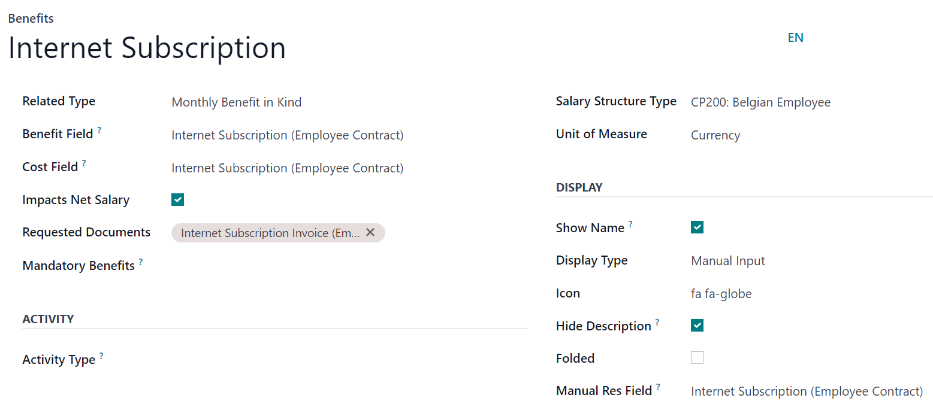
فیلدهای مختلف برای ایجاد مزایا به شرح زیر است:
بخش اطلاعات عمومی
مزایا: نام مزایا را وارد کنید. این فیلد الزامی است.
Benefit Field: select from the drop-down menu the type of benefit this is.
Cost Field: select from the drop-down menu the type of cost incurred by the company for this specific benefit. The default options are Calendar Changed, Yearly Cost (Real), Extra Time Off, Hourly Wage, Part Time, Wage, Wage with Holidays, and Work time rate. Depending on the localization settings, additional options are available.
نوع مرتبط: از منوی کشویی نوع مزایا را انتخاب کنید. از مزایای ماهانه غیرنقدی، مزایای ماهانه خالص، مزایای ماهانه نقدی، مزایای سالانه نقدی یا مزایای غیرمالی انتخاب کنید. این فیلد الزامی است.
Benefit Field: select from the drop-down menu the specific field on the contract the benefit appears.
Cost Field: select the specific field on the contract that the cost of the benefit is linked to, using the drop-down menu. If this field is left blank, the cost of the benefit is not computed in the employee budget.
تأثیر بر حقوق خالص: اگر مزایا باید بر حقوق خالص کارمند تأثیر بگذارد، چکباکس را علامت بزنید.
اسناد درخواستی: هر سندی را که برای این مزایا باید ارسال شود، از منوی کشویی انتخاب کنید.
مزایای اجباری: با استفاده از منوی کشویی، مزایایی را که برای ارائه این مزایای خاص به کارمند الزامی است، انتخاب کنید.
به عنوان مثال، برای بیمه خودرو،
خودروی شرکتدر این فیلد درج میشود. این به مزایای بیمه خودرو اجازه میدهد فقط در صورتی نمایش داده شود که کارمند مزایای خودروی شرکت را انتخاب/فعال کرده باشد.نوع ساختار حقوق و دستمزد: انتخاب کنید که این مزایا به کدام نوع ساختار حقوق و دستمزد اعمال میشود. این فیلد الزامی است.
واحد اندازهگیری: معیاری را که مزایا بر اساس آن اعطا میشود انتخاب کنید. گزینهها عبارتند از: روزها، درصد یا واحد پول.
بخش نمایش
نمایش نام: با فعال کردن این گزینه، نام مزایا در ابزار پیکربندی بسته حقوق و دستمزد ظاهر شود.
نوع نمایش: از منوی کشویی نحوه نمایش این مزایا را انتخاب کنید. گزینهها عبارتند از: همیشه انتخاب شده، کشویی، گروه کشویی، اسلایدر، دکمههای رادیویی، ورودی دستی یا متن. این فیلد الزامی است.
بسته به انتخاب انجام شده، باید پیکربندیهای دیگری نیز انجام شود. به عنوان مثال، اگر دکمههای رادیویی انتخاب شود، هرکدام از دکمههای رادیویی باید وارد شوند.
آیکون: یک آیکون را میتوان از کتابخانه Font Awesome 4 برای این مزایا استفاده کرد. کد متنی آیکون را در این فیلد وارد کنید. به عنوان مثال، برای نمایش آیکون چمدان، کد
fa fa-suitcaseدر این سطر وارد میشود.پنهان کردن توضیحات: اگر مزایا توسط کارمند انتخاب نشده باشد، چکباکس مربوطه را برای پنهان کردن توضیحات علامت بزنید.
جمع شده: اگر مزایا باید جمع یا پنهان شود، چون به انتخاب مزایای دیگری وابسته است، گزینه مربوطه را علامت بزنید. فیلدهای زیر هنگام فعال بودن این گزینه ظاهر میشوند:
برچسب جمع شده: نامی برای بخش جمع شده مزایا وارد کنید.
جمع شدن فیلد Res: فیلد قراردادی را که این مزایا به آن مرتبط است انتخاب کنید. اگر این فیلد در قرارداد انتخاب شود، این مزایا قابل مشاهده میشود.
بخش فعالیت
نوع فعالیت: از منوی کشویی، نوع فعالیتی را که هنگام انتخاب این مزایا توسط کارمند به طور خودکار ایجاد میشود انتخاب کنید.
ایجاد فعالیت: زمان ایجاد فعالیت را انتخاب کنید: زمانی که کارمند قرارداد خود را امضاء میکند یا زمانی که قرارداد امضای متقابل میشود. روی دکمه رادیویی کنار انتخاب مورد نظر کلیک کنید.
نوع ایجاد فعالیت: پارامترهای زمان ایجاد فعالیت را انتخاب کنید: زمانی که مزایا تنظیم میشود یا زمانی که مزایا تغییر میکند. روی دکمه رادیویی کنار انتخاب مورد نظر کلیک کنید.
محول شد به: کاربری را که فعالیت به طور خودکار به او اختصاص داده میشود انتخاب کنید.
بخش امضاء
قالب قابل امضاء: اگر کارمند هنگام انتخاب این مزایا ملزم به امضای یک سند باشد، قالب سند را از منوی کشویی انتخاب کنید.
به عنوان مثال، یک مزیت در مورد استفاده از خودروی شرکت ممکن است کارمند را ملزم به امضای سندی کند که سیاستهای خودروی شرکت را تأیید میکند.
تب توضیحات
هرگونه اطلاعات اضافی را در این تب برای کمک به روشن شدن مزایا ارائه دهید.
اطلاعات شخصی
هر کارمند در سازمانیار دارای کارت کارمند است که هرگاه متقاضی به کارمند تبدیل میشود، ایجاد میشود. این کارت حاوی تمام اطلاعات شخصی، رزومه، اطلاعات کار و اسناد مربوطه است.
اطلاعات شخصی، از ابزار پیکربندی بسته حقوق و دستمزد تکمیلی متقاضی بعد از پیشنهاد موقعیت شغلی جمعآوری میشود. سپس، بعد از استخدام، اطلاعات شخصی به کارت کارمند منتقل میشود.
برای مشاهده کارت کارمند وارد داشبورد اصلی شوید و کارت یکی از کارمندان را کلیک کنید.
توجه
هر کارت کارمند درواقع فایل شخصی کارمند است.
بخش اطلاعات شخصی تمام فیلدهایی را که برای ورود در کارت کارمند در دسترس هستند، لیست میکند. برای دسترسی به این بخش، وارد مسیر شوید.
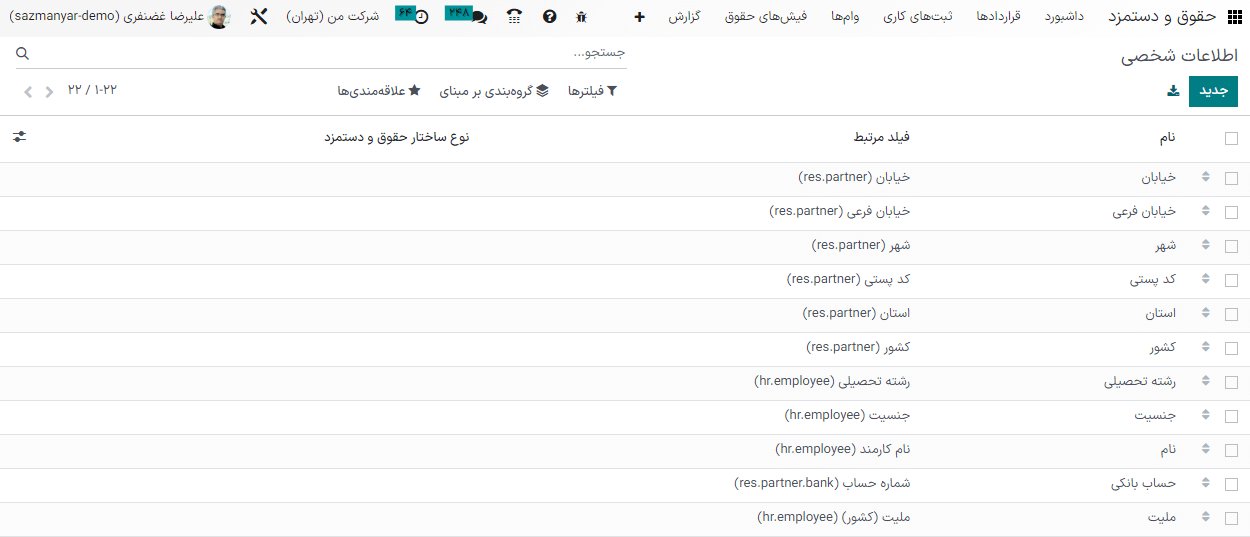
برای ویرایش اطلاعات شخصی، یک ثبت را از لیست صفحه اطلاعات شخصی انتخاب کنید و اطلاعات شخصی را در فرمی که ظاهر میشود، تغییر دهید.
برای ایجاد اطلاعات شخصی جدید، روی دکمه جدید کلیک کنید.
فیلدهای الزامی، به جز وارد کردن نام اطلاعات، عبارتند از: مدل مرتبط، فیلد مرتبط و دستهبندی.
مدل مرتبط را از منوی کشویی انتخاب کنید. کارمند به طور پیشفرض در فیلد درج میشود، اما اگر اطلاعات به جای آن به یک حساب بانکی مرتبط باشد، گزینه حساب بانکی نیز در دسترس است.
فیلد مرتبط را از منوی کشویی انتخاب کنید که به بهترین شکل نوع اطلاعات شخصی این داده و محل ذخیره آن در بکاند را توصیف میکند. سپس، دستهبندی که اطلاعات شخصی باید زیر آن قرار گیرد را از منوی کشویی انتخاب کنید، مانند آدرس یا اسناد شخصی.
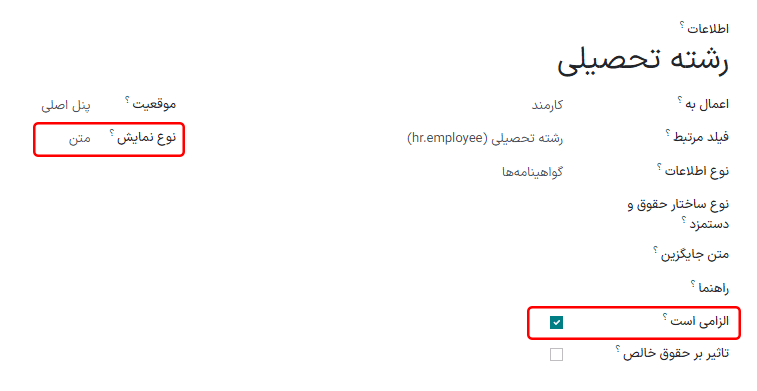
دو فیلد مهمتر در فرم اطلاعات شخصی عبارتند از: الزامی است و نوع نمایش.
علامت زدن کادر الزامی است، فیلد را در کارت کارمند اجباری میکند. منوی کشویی نوع نمایش امکان ورود اطلاعات را به روشهای مختلف، مانند کادر متنی، دکمه رادیویی قابل تنظیم، چکباکس، سند و موارد دیگر فراهم میکند.
رزومه
بخش رزومه، که در بخش ابزار پیکربندی بسته حقوق و دستمزد منوی تنظیمات قرار دارد، نحوه پیکربندی قوانین اطلاعات حقوق و دستمزد هنگام ارائه پیشنهاد شغلی به کارمندان بالقوه را مشخص میکند.
هنگامی که یک پیشنهاد به یک کارمند ارسال میشود، مقادیر پیشنهاد از این تنظیمات محاسبه شده و در صفحه پیشنهاد ظاهر میشوند.
برای پیکربندی این بخش، وارد مسیر شوید.
به طور پیشفرض، سه نوع ساختار حقوق و دستمزد در سازمانیار از پیش پیکربندی شدهاند: کارگر، کارمند و هیچکدام.
هر نوع ساختار حقوق و دستمزد دارای چند قانون پیکربندی شده است. این قوانین بر نحوه محاسبه یک پیشنهاد با استفاده از آن نوع ساختار حقوق و دستمزد خاص تأثیر میگذارند.
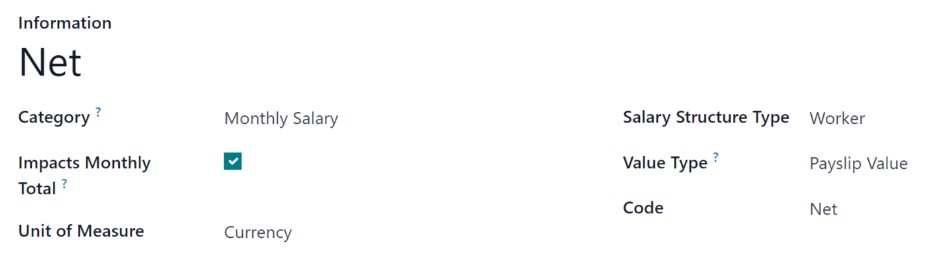
برای ایجاد قانون جدید، روی دکمه جدید کلیک کنید تا فرم رزومه حقوق قرارداد خالی بارگیری شود.
اطلاعات زیر را در فرم وارد کنید:
اطلاعات: نامی برای این فیلد تایپ کنید.
دستهبندی: دستهبندی را که این مقدار زیر آن قرار دارد، با استفاده از منوی کشویی انتخاب کنید. گزینههای پیشفرض عبارتند از: حقوق ماهانه، مزایای ماهانه، مزایای سالانه و کل.
در صورت نیاز میتوان دستهبندیهای جدیدی ایجاد کرد.
روی دکمه جدید کلیک کنید، سپس نام دستهبندی جدید را در فیلد نام وارد کنید. سپس، از منوی کشویی، دوره تکرار ماهانه یا سالانه را انتخاب کنید. در آخر، عددی را برای توالی وارد کنید که مشخص میکند این قانون در لیست قوانین نوع ساختار حقوق و دستمزد در کجا ظاهر میشود.
در نهایت، روی ذخیره و بستن کلیک کنید.
تأثیر بر جمع کل ماهانه: اگر این مقدار در محاسبه مجموع ماهانه اضافه میشود، این گزینه را فعال کنید.
واحد اندازهگیری: نوع مقدار این قانون را انتخاب کنید: واحد پول، روزها یا درصد.
واحد پول برای مقدار پولی تعیین شده است، روزها برای جبران خسارت به شکل مرخصی است و درصد برای یک مقدار پولی اعطا شده است که بر اساس معیار دیگری، مانند کمیسیون، محاسبه میشود.
نوع ساختار حقوق و دستمزد: از منوی کشویی انتخاب کنید که این قانون زیر کدام نوع ساختار حقوق و دستمزد قرار دارد.
نوع مقدار: نحوه محاسبه مقدار را با استفاده از منوی کشویی انتخاب کنید. گزینههای پیشفرض عبارتند از: مقدار ثابت، مقدار قرارداد، مقدار فیش حقوقی، مجموع مقادیر مزایا و مجموع ماهانه.
کد: کدی را که این قانون به آن اعمال میشود انتخاب کنید.
مشاغل
از آنجایی که برنامه حقوق و دستمزد مسئول پرداخت حقوق کارمندان برای موقعیتهای شغلی خاص است، لیست کامل موقعیتهای شغلی را میتوان هم در برنامه حقوق و دستمزد و هم در برنامه استخدام یافت.
موقعیتهای شغلی
موقعیتهای شغلی لیست شده در برنامه حقوق و دستمزد با موقعیتهای شغلی لیست شده در برنامه استخدام یکسان هستند. اگر یک موقعیت شغلی جدید در برنامه استخدام اضافه شود، در برنامه حقوق و دستمزد نیز قابل مشاهده است و بالعکس.
برای مشاهده موقعیتهای شغلی، وارد مسیر شوید.
لیستی از تمام موقعیتهای شغلی به همراه دپارتمان مربوطه در صفحه موقعیت شغلی ظاهر میشود.
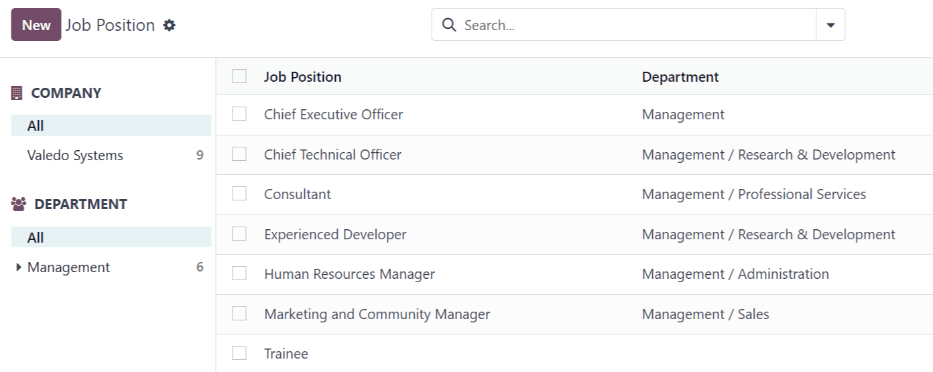
برای ایجاد شرح شغل جدید، روی دکمه جدید کلیک کنید تا فرم شغل ظاهر شود.
اطلاعات موقعیت شغلی جدید را در فرم وارد کنید. اطلاعات این قسمت با اطلاعات وارد شده هنگام ایجاد موقعیت شغلی جدید در برنامه استخدام یکسان هستند.
برای جزئیات بیشتر در مورد تکمیل این فرم، به راهنمای موقعیتهای شغلی مراجعه کنید.
همچنین ملاحظه نمائید