
شرکتها
محیط مدیریت متمرکز به مدیر این امکان را میدهد که چند شرکت را بهطور همزمان انتخاب کرده و انبارها، مشتریان، تجهیزات و مخاطبان خاص آنها را تنظیم کند. این قابلیت، امکان ایجاد گزارشهایی از ارقام تجمیعی بدون نیاز به تغییر رابط کاربری را فراهم میکند که باعث تسهیل وظایف روزانه و بهبود فرآیند کلی مدیریت میشود.
خطر
Utilizing a multi-company environment in an Odoo database warrants a subscription change from Standard (or One App Free) to a Custom plan. Should the administrator not migrate the subscription to a Custom plan after adding another company, the database risks being deactivated. For more information, consult the Odoo Pricing page.
If the customer is on the Standard plan, and adds multi-company functionality to the database, it triggers an upsell for the Custom plan.
If they are on a Yearly or Multi-year contract, this creates an upsell order, with a 30-day limit (risking deactivation). If multi-company functionality is fully removed within that time period, the next time the database pings, the upsell order and limit are removed automatically.
If the customer is on a Monthly contract, once the next bill is created, and multi-company functionality is still detected while they are on a Standard plan, they are automatically switched, and billed on the Custom plan.
Should the customer want to go back to Standard, the Customer Success Team must be contacted.
برای ایجاد شرکت جدید، وارد مسیر شوید و روی مدیریت شرکتها کلیک کنید. سپس روی جدید کلیک کنید تا یک شرکت جدید ایجاد شود.
فرم شرکت جدیدی که ظاهر میشود را پر کنید.
نکته
برای بایگانی کردن شرکت، وارد مسیر شوید. سپس گزینه شرکتی که میخواهید بایگانی کنید را علامت بزنید. اگر صفحه شرکتها در نمای لیست نباشد، روی نماد ≣ (چهار نوار) که در گوشه بالا-چپ صفحه قرار دارد کلیک کنید.
پس از انتخاب شرکت مربوطه، روی آیکون ⚙️ عمل کلیک کنید و از منوی کشویی ظاهر شده، گزینه بایگانی را انتخاب کنید.
برای اطمینان از بایگانی شدن تمامی رکوردهای مربوط به شرکت بایگانی شده، با پشتیبانی تماس بگیرید.
در صورت عدم بایگانی رکورد، خطر فعالسازی مجدد شرکت بایگانی شده و ایجاد دوباره سفارش فروش بیشتر وجود دارد.
مدیریت شرکتها و رکوردها
وارد مسیر شوید. سپس یا روی جدید کلیک کنید و فرم را با اطلاعات شرکت پر کنید، یا یک شرکت موجود را برای ویرایش انتخاب کنید.
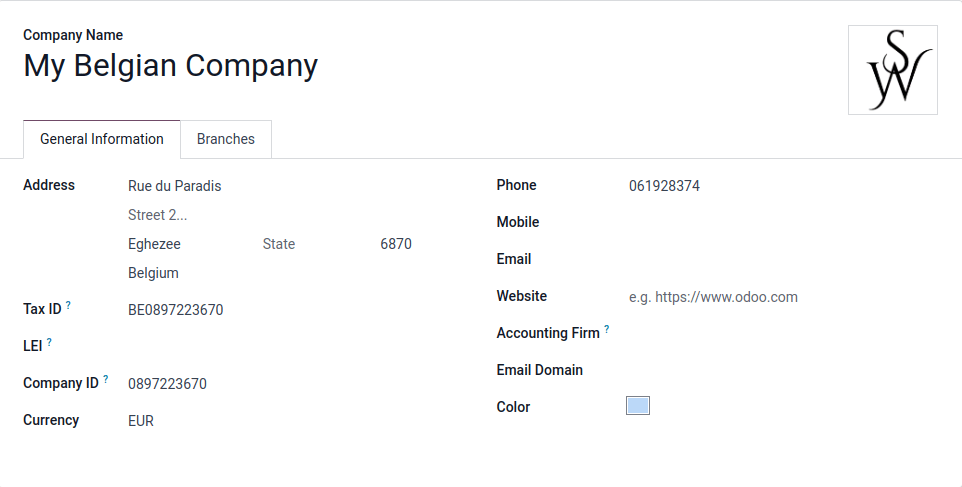
نکته
برای تنظیم حسابهای شبکههای اجتماعی و پارامترهای ایمیل مربوط به شرکت، حالت توسعهدهنده را فعال کنید. به راهنمای بازاریابی در رسانههای اجتماعی و ارتباط از طریق ایمیل مراجعه کنید.
شرکتها همچنین یک شرکت وارد دارند که در فرم شرکت در حالت توسعهدهنده تنظیم میشود.
سوئیچ بین شرکتها
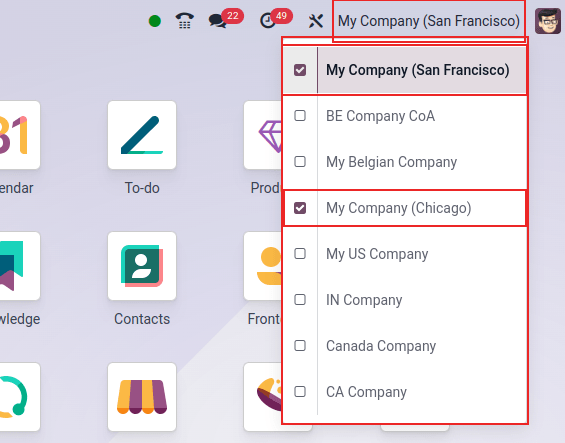
برای تغییر یا انتخاب چند شرکت، روی نام شرکت در گوشه بالا و چپ منوی سربرگ کلیک کنید. برای فعال کردن شرکتهای مورد نظر، چک باکسهای کنار نام شرکت را علامت بزنید. شرکت هایلایت شده محیط فعلی در حال استفاده را نشان میدهد. برای تغییر محیط، روی نام شرکت مورد نظر کلیک کنید.
Example
در مثال زیر، کاربر به هشت شرکت دسترسی دارد، دو شرکت فعال هستند و محیط پایگاه داده متعلق به: شرکت من (سان فرانسیسکو) است.
اشتراکگذاری رکوردها
دادهها (مانند محصولات، مخاطبان و تجهیزات) میتوانند به اشتراک گذاشته شوند یا فقط برای یک شرکت خاص نمایش داده شوند. برای این کار، در فرمهای مربوطه یکی از گزینههای زیر انتخاب کنید:
اگر فیلد خالی باشد: رکورد بین تمام شرکتها به اشتراک گذاشته میشود.
افزودن شرکت: رکورد برای کاربران وارد شده به آن شرکت قابل مشاهده است.
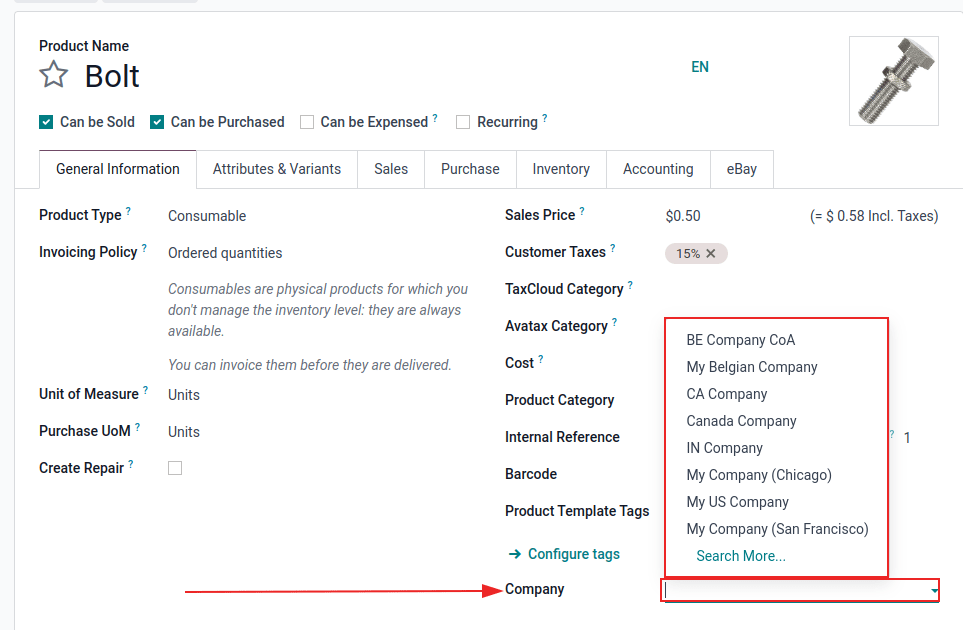
هنگامی که یک محیط از منوی بالا به همراه یک شرکت اضافی انتخاب میشود، رکوردها بین دو شرکت به اشتراک گذاشته میشوند.
شعبهها
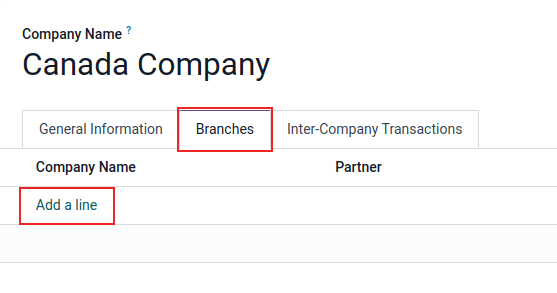
به شرکتها میتوان شعبه نیز اضافه کرد. میتوانید شعبهها را از اضافه کنید. سپس، شرکت مورد نظر را از فهرست انتخاب کنید. در فرم جزئیات شرکت، تب شعبهها را باز کنید. برای افزودن یک شعبه، روی :guilabel:افزودن سطر` کلیک کنید و فرم پاپآپ ایجاد شعبهها را پر کنید.
نکته
برای تنظیم حسابهای شبکه اجتماعی و پارامترهای سیستم ایمیل مختص شرکت حالت توسعهدهنده را فعال کنید. راهنمای بازاریابی در رسانههای اجتماعی و ارتباط از طریق ایمیل را ببینید.
شعبهها همچنین دارای شرکت والد هستند که در فرم شعبه در حالت توسعهدهنده تنظیم میشود. بومیسازیهای حسابداری و مالی برای شعبه بر روی شرکت والد تنظیم میشوند. برای انجام این کار، شرکت را از انتخابگر شرکت در منوی بالا انتخاب کنید و وارد مسیر شوید.
خطر
اگر پایگاه داده در طرح قیمتگذاری پرداختی استاندارد باشد، افزودن شعبه به شرکت منجر به افزایش فروش میشود. از آنجا که افزودن یک یا چند شعبه پایگاه داده را به تنظیمات چند شرکتی تبدیل میکند، باید طرح قیمتگذاری به حالت سفارشی تغییر یابد.
برای اطلاعات بیشتر در مورد قیمتگذاری، صفحه قیمتگذاری را مشاهده کنید.
دسترسی کارکنان
پس از ایجاد شرکتها، دسترسیهای کارکنان را برای چند شرکت مدیریت کنید: سطوح دسترسی.
برای دسترسی به سطوح دسترسی، وارد شوید.
از صفحه کاربران، یک کاربر را از لیست برای ویرایش انتخاب کنید. سپس فیلدهای شرکتهای مجاز یا شرکت پیشفرض را تغییر دهید.
چند شرکت را میتوان برای شرکتهای مجاز تنظیم کرد، ولی فقط یکی را میتوان به عنوان شرکت پیشفرض تنظیم کرد.
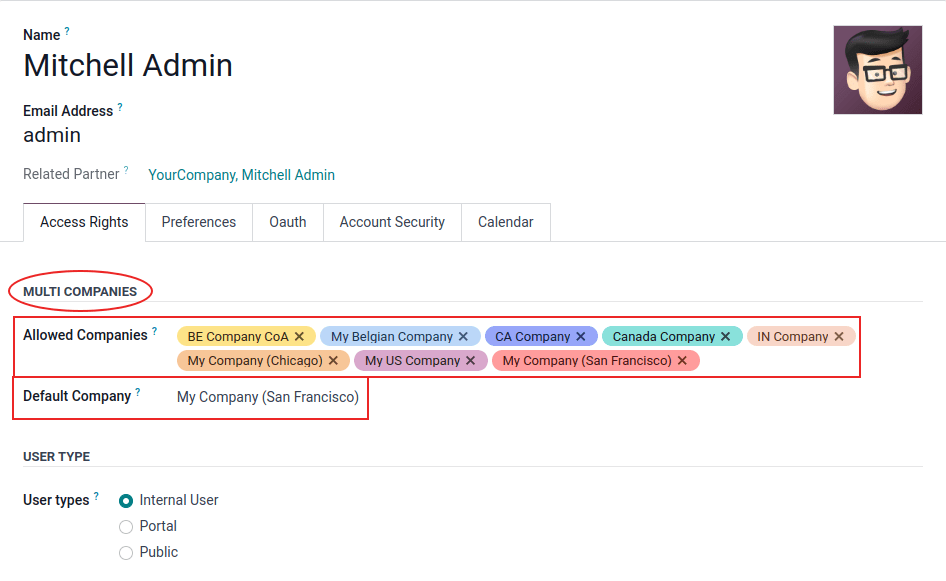
اگر یک مدیر چند شرکت را در پایگاه داده فعال کرده باشد و در حال ویرایش یک رکورد باشد، ویرایش بر روی شرکت مرتبط با رکورد انجام میشود.
Example
اگر در حال ویرایش سفارش فروشی باشید که تحت JS Store US صادر شده است، در حالی که در محیط JS Store Belgium کار میکنید، تغییرات تحت JS Store US (شرکتی که سفارش فروش از آن صادر شده است) اعمال میشود.
هنگام ایجاد رکورد، شرکتی که در نظر گرفته میشود به شرح زیر است:
شرکت فعلی انتخاب شده در انتخابگر شرکت، در سمت چپ بالای صفحه (شرکتی که هایلایت/فعال است)
یا
شرکتی تنظیم نشده است (به عنوان مثال، شرکتی در فرمهای محصول و مخاطب تنظیم نشده است)
یا
شرکت تنظیم شده، شرکتی است که به سند مرتبط است (مانند زمانی که یک رکورد در حال ویرایش است)
طرح سند
برای تنظیم طرحهای سند مبتنی بر هر شرکت، شرکت مربوطه را فعال و انتخاب کنید و سپس در ، روی پیکربندی طرح سند کلیک کرده و اطلاعات را بر اساس نیاز ویرایش کنید.
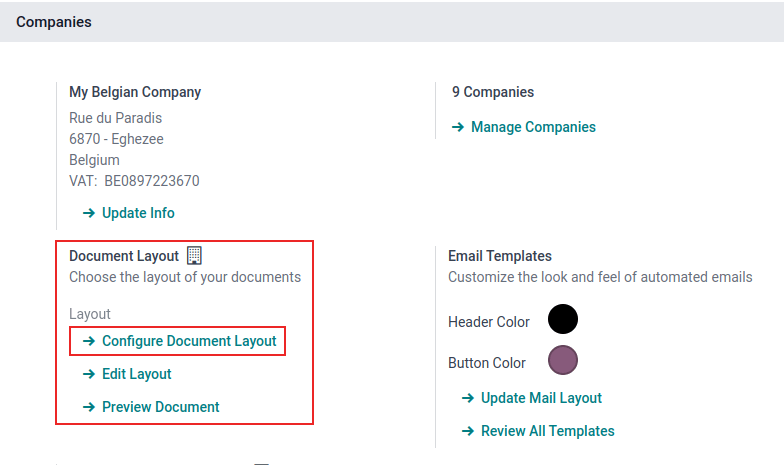
جزئیات شرکت را میتوان در طرح سند ویرایش کرد. بهطور پیشفرض، این فیلد از اطلاعات شرکتی که وارد شده است، پر میشود: از ، یک شرکت را انتخاب کنید.
تراکنشهای بینشرکتی
ابتدا حالت توسعهدهنده را فعال کنید. سپس، مطمئن شوید که در خصوص موارد زیر، هر یک از شرکتها به درستی تنظیم شدهاند:
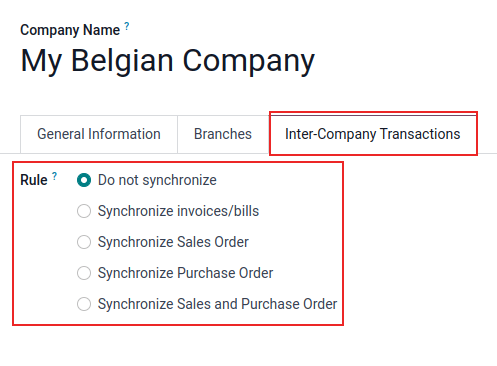
سپس از شرکت مورد نظر را انتخاب کنید. در فرم شرکت، تب تراکنشهای بینشرکتی را در فرم جزئیات شرکت انتخاب کنید.
با فعال و انتخاب کردن شرکت مربوطه، یکی از گزینههای قانون زیر را انتخاب کنید:
عدم همگامسازی: هیچکدام از تراکنشهای بینشرکتی همگامسازی نشوند.
همگامسازی فاکتورها/صورتحسابها: هنگامی که شرکتی فاکتور یا صورتحسابی را برای شرکت انتخاب شده تأیید میکند، یک صورتحساب/فاکتور ایجاد میشود.
همگامسازی سفارش فروش: زمانی که یک سفارش فروش برای شرکت انتخاب شده تأیید میشود، یک پیشنویس سفارش فروش با استفاده از انبار شرکت انتخاب شده ایجاد میشود. اگر به جای حالت پیشنویس، سفارش فروش باید تأیید شود، تأیید خودکار را فعال کنید.*
همگامسازی سفارش خرید: زمانی که یک سفارش خرید برای شرکت انتخاب شده تأیید میشود، یک پیشنویس سفارش خرید با استفاده از انبار شرکت انتخاب شده ایجاد میشود. اگر به جای پیشنویس، سفارش خرید باید تأیید شود، تأیید خودکار را فعال کنید.*
همگامسازی سفارش فروش و خرید: زمانی که یک سفارش خرید/فروش برای شرکت انتخاب شده تأیید میشود، یک پیشنویس سفارش خرید/فروش با استفاده از انبار شرکت انتخاب شده ایجاد میشود. اگر به جای پیشنویس، سفارش خرید/فروش باید تأیید شود، تأیید خودکار را فعال کنید.*
* لازم است گزینه مورد نظر انتخاب شود تا تأیید خودکار در پیکربندی ظاهر شود.
توجه
محصولات باید بهصورت قابل فروش پیکربندی شده و بین شرکتها به اشتراک گذاشته شوند. به نوع محصول مراجعه کنید.
Example
همگامسازی فاکتورها/صورتحسابها: فاکتوری که در JS Store Belgium برای JS Store US ثبت شده است، بهطور خودکار یک صورتحساب فروشنده ایجاد میکند و زمانی که یک سفارش خرید/فروش برای شرکت انتخاب شده تأیید میشود، یک پیشنویس سفارش خرید/فروش با استفاده از انبار شرکت انتخاب شده تولید میکند. اگر به جای پیشنویس، سفارش خرید/فروش باید تأیید شود، تأیید خودکار را فعال کنید.
همگامسازی سفارش فروش/خرید: زمانی که یک سفارش فروش برای JS Store US در JS Store Belgium تأیید میشود، یک سفارش خرید بهطور خودکار در JS Store Belgium ایجاد میشود (و اگر ویژگی تأیید خودکار فعال شده باشد، تأیید میشود).
نکته
به یاد داشته باشید که همه گردش کارها را بهعنوان کاربری غیر از مدیر تست کنید.
همچنین ملاحظه نمائید