
مشارکت در گفتگوی آنلاین
اپراتورها کاربرانی هستند که به درخواستهای گفتگوی آنلاین از سوی مشتریان و بازدیدکنندگان وب سایت پاسخ میدهند. اطلاعات زیر، مراحل ضروری برای اپراتورهایی را که در مکالمات گفتگوی آنلاین در پایگاه داده اودو مشارکت میکنند، تشریح مینماید.
تنظیم نام برای گفتگوی آنلاین
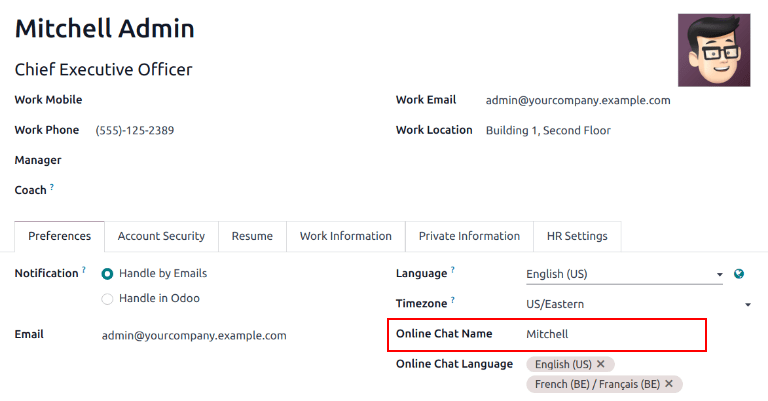
پیش از مشارکت در گفتگوی آنلاین، اپراتورها میتوانند نام گفتگوی آنلاین خود را بهروزرسانی کنند. این نامی است که در مکالمه گفتگوی آنلاین به بازدیدکنندگان سایت نمایش داده میشود.
برای بهروزرسانی نام گفتگوی آنلاین، روی آواتار کاربر در گوشه بالا و چپ هر صفحه در پایگاه داده کلیک کنید. پروفایل من را از منوی کشویی انتخاب کنید تا صفحه پروفایل باز شود. در سمت چپ تب تنظیمات، فیلد نام گفتگوی آنلاین را بیابید و نام مورد نظر خود را وارد نمایید.
اگر نام گفتگوی آنلاین کاربر تنظیم نشده باشد، نام نمایش داده شده بهطور پیشفرض، نام کاربری است که در صفحه پروفایل وی تعیین شده است.
Example
نام کامل کاربران در نام کاربری وارد شده است، ولی شاید نخواهند نام خانوادگی آنها در گفتگوی آنلاین نمایش داده شود. در این حالت میتوانند نام گفتگوی آنلاین خود را تغییر داده و فقط نام خود را در آن اضافه نمایند.
تنظیم زبانهای گفتگوی آنلاین
اگر یک اپراتور به چند زبان صحبت میکند، میتواند این اطلاعات را به پروفایل کاربری خود اضافه نماید. سپس از این اطلاعات میتوان برای تعیین اینکه کدام مکالمات به اپراتور اختصاص داده شود، استفاده کرد. زبان بازدیدکننده از طریق تنظیمات زبان مرورگر وی تعیین میشود.
توجه
مکالمات بر اساس تعدادی معیار، از جمله در دسترس بودن و تعداد مکالمات در حال انجام، به اپراتورها واگذار میشوند. با اینکه زبان اصلی اپراتور و زبانهای اضافی در نظر گرفته میشوند، این موارد سایر معیارها را نادیده نمیگیرند.
برای افزودن زبانهای گفتگوی آنلاین، روی آواتار کاربر در گوشه بالا و چپ هر صفحه در پایگاه داده کلیک کنید. پروفایل من را از منوی کشویی انتخاب کنید تا صفحه پروفایل باز شود. در سمت چپ تب تنظیمات، روی فیلد زبان گفتگوی آنلاین کلیک کرده و یک یا چند زبان را از منوی کشویی انتخاب نمایید.
مهم
فقط زبانهایی که در پایگاه داده فعال شدهاند میتوانند در فیلد زبان گفتگوی آنلاین انتخاب شوند.
ترک یا پیوستن به کانال
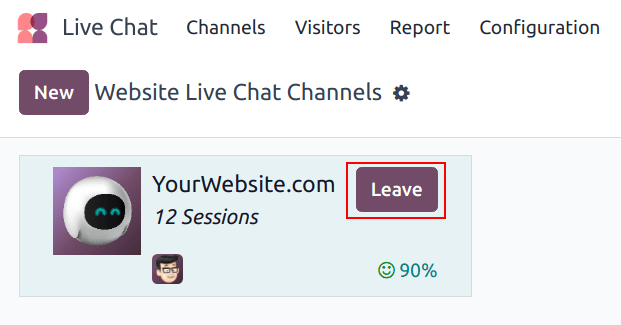
برای پیوستن به یک کانال گفتگوی آنلاین، به بروید و روی دکمه پیوستن در کارت کانبان کانال مربوطه کلیک کنید.
هر کانالی که کاربر در حال حاضر در آن فعال است، دکمه ترک کردن را نمایش میدهد. برای قطع ارتباط از کانال، روی این دکمه کلیک کنید.
مهم
اپراتورهایی که بیش از سی دقیقه در سازمانیار فعالیتی نشان ندهند، قطع ارتباط تلقی شده و متعاقباً از کانال حذف میشوند.
مدیریت درخواستهای گفتگو
When an operator is active in a channel, chat windows open in the bottom-right corner of the screen, no matter where they are in the database. This allows them to access other pages and apps, while still participating in the conversation.
نکته
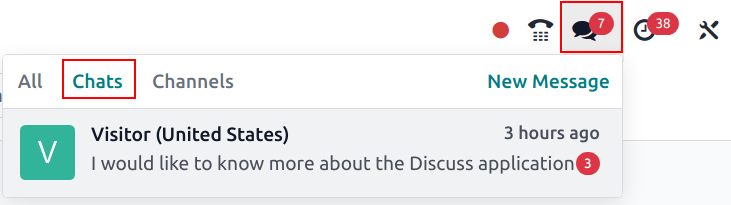
همچنین در نوار منو با کلیک بر آیکون :icon:`fa-comments` (پیامها) میتوان به گفتگوها دسترسی داشت.
Live chat conversations can also be viewed by navigating to the . New conversations appear in bold under the LIVECHAT heading, located along the left panel.
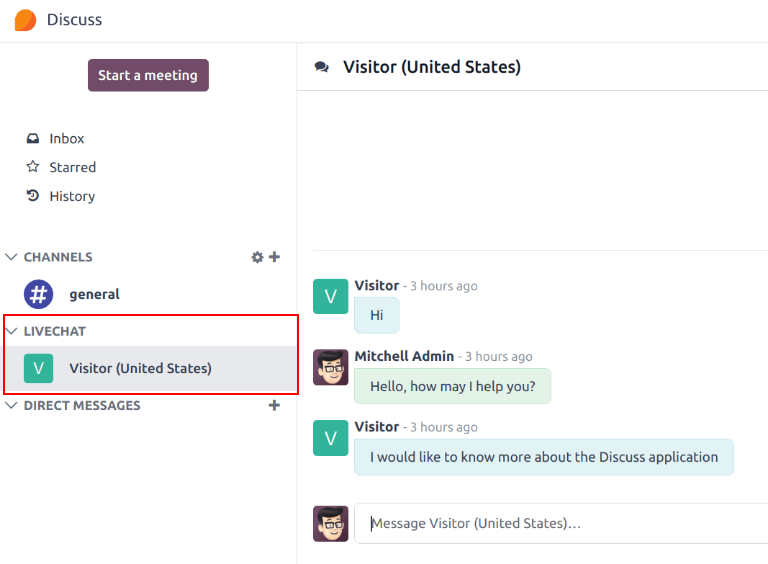
Click on a conversation in the left panel to select it. This opens the conversation. From this view, an operator can participate in the chat the same as they would in the normal chat window.
همچنین ملاحظه نمائید