
سامانه پشتیبانی
Odoo Helpdesk is a ticketing-based customer support application. Multiple teams can be configured and managed in one dashboard, each with their own pipeline for tickets submitted by customers. Pipelines are organized in customizable stages that enable teams to track, prioritize, and solve customer issues quickly and efficiently.
ایجاد تیم سامانه پشتیبانی
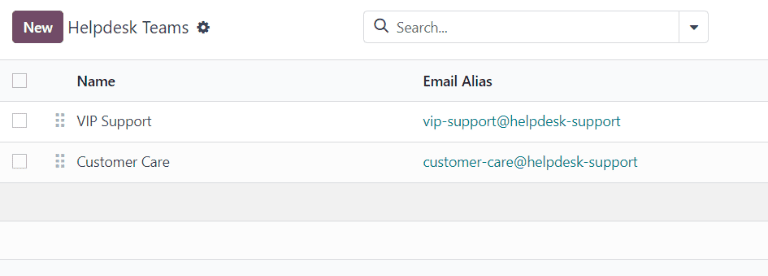
To view or modify Helpdesk teams, go to . To create a new team, click the New button in the top-left of the dashboard.
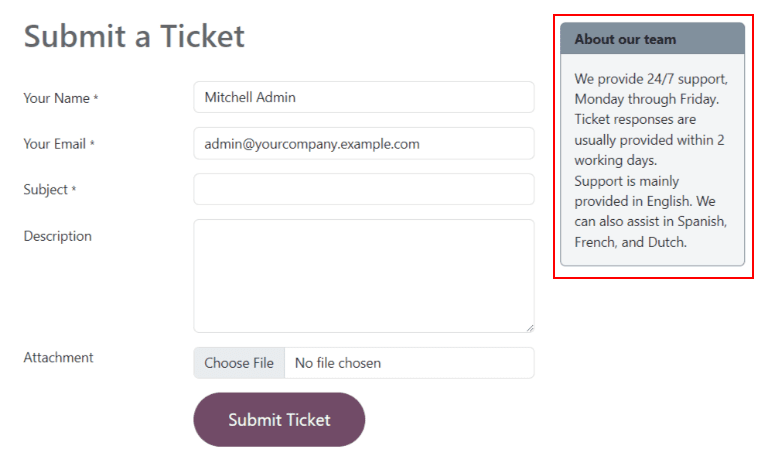
در فرم خالی تیم سامانه پشتیبانی، یک نام برای تیم جدید وارد کنید. سپس، در صورت تمایل، توضیحی از تیم را در فیلد زیر نام تیم وارد کنید. برای تغییر شرکتی که این تیم به آن اختصاص داده شده است، از منوی کشویی شرکت آن را انتخاب کنید.
مهم
توضیحات تیم در فرم وب سایت عمومی که مشتریان و کاربران پورتال تیکتها را ارسال میکنند، منتشر میشود. توضیحات وارد شده در این فیلد نباید شامل هیچ گونه اطلاعاتی باشد که فقط برای استفاده داخلی است.
قابلیت مشاهده و تخصیص
تنظیمات قابلیت مشاهده تعیین میکند کدام کاربران داخلی و کاربران پورتال به این تیم و تیکتهای آن دسترسی دارند. تنظیمات تخصیص نحوه تخصیص کاربران برای رسیدگی به هر تیکت را تغییر میدهد.
تعیین قابلیت مشاهده تیم
در بخش قابلیت مشاهده، یکی از گزینههای زیر را برای تعیین اینکه چه کسانی میتوانند این تیم و تیکتهای آن را مشاهده کنند، انتخاب کنید:
Invited internal users (private): internal users can access the team and the tickets they are following. This access can be modified on each ticket individually by adding or removing the user as a follower. Internal users are considered invited once they are added as followers to an individual ticket, or to the team itself.
All internal users (company): all internal users can access the team and all of its tickets.
Invited portal users and all internal users (public): all internal users can access the team and all of its tickets. Portal users can only access the tickets they are following.
Example
یک تیم پشتیبانی مشتری، که برای رسیدگی به مسائل کلی حمل و نقل و محصول در نظر گرفته شده است، قابلیت مشاهده آن روی کاربران پورتال دعوت شده و همه کاربران داخلی تنظیم میشود.
در عین حال، تیم خدمات مالی که به تیکتهای مربوط به اطلاعات حسابداری یا مالیاتی رسیدگی میکند، فقط لازم است برای کاربران داخلی دعوت شده قابل مشاهده باشد.
هشدار
A team's visibility can be altered after the initial configuration. However, if the team changes from public access to either private or company-only access, portal users are removed as followers from both the team, and from individual tickets.
دنبال کردن تمام تیکتهای تیم
اگر کاربری باید در مورد هرگونه بهروزرسانی مربوط به تیکتهای این تیم مطلع شود، نام او را از منوی کشویی دنبالکنندگان، در فیلد دنبال کردن تمام تیکتهای تیم، انتخاب کنید. چند کاربر میتوانند برای دنبال کردن یک تیم انتخاب شوند.
مهم
مخاطبین خارجی را میتوان در فیلد دنبالکنندگان انتخاب کرد. اگر قابلیت مشاهده تیم روی کاربران داخلی دعوت شده (خصوصی) تنظیم شده باشد، دنبالکنندگان در مورد بهروزرسانیهای تیکتهای تیم مطلع میشوند، اما قادر به مشاهده آنها در پورتال نیستند.
تخصیص خودکار تیکتهای جدید
When tickets are received, they need to be assigned to a member of the team. This is done either manually on each ticket individually, or through Automatic Assignment. Check the Automatic Assignment checkbox to enable this feature for the team.
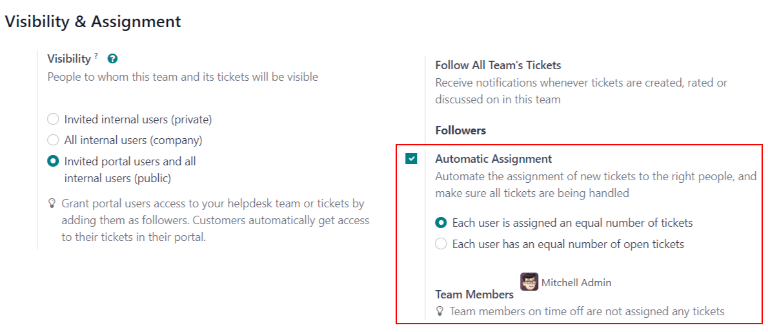
As soon as Automatic Assignment has been enabled, additional fields appear.
یکی از روشهای تخصیص زیر را بر اساس نحوه توزیع بار کاری در سراسر تیم انتخاب کنید:
Each user is assigned an equal number of tickets: tickets are assigned to team members based on total ticket count, regardless of the number of open or closed tickets they are currently assigned.
Each user has an equal number of open tickets: tickets are assigned to team members based on how many open tickets they are currently assigned.
توجه
هنگامی که همه کاربران دارای تعداد تیکت محول شده مساوی هستند انتخاب شود، تعداد کل تیکتهای تخصیص داده شده به اعضای تیم یکسان است، اما بار کاری فعلی را در نظر نمیگیرد.
هنگامی که همه کاربران دارای تعداد تیکت باز مساوی هستند انتخاب شود، بار کاری متعادلی را بین اعضای تیم تضمین میکند، زیرا تعداد فعلی تیکتهای فعال را در نظر میگیرد.
در نهایت، اعضای تیمی را که قرار است تیکتهای این تیم به آنها تخصیص داده شود، اضافه کنید. اگر فیلد را خالی بگذارید همه کارمندانی که تخصیصها و سطوح دسترسی مربوطه را در تنظیمات حساب کاربری خود پیکربندی کردهاند، شامل میشوند.
مهم
If an employee has time off scheduled in the Time Off application, they are not assigned tickets during that time. If no employees are available, the system looks ahead until there is a match.
همچنین ملاحظه نمائید
ایجاد یا ویرایش مراحل
Stages are used to organize the Helpdesk pipeline and track the progress of tickets. Stages are customizable, and can be renamed to fit the needs of each team.
مهم
حالت توسعهدهنده باید برای دسترسی به منوی مراحل فعال شود. برای فعال کردن حالت توسعهدهنده، به بروید و روی فعالسازی حالت توسعهدهنده کلیک کنید.
To view or modify Helpdesk stages, go to .
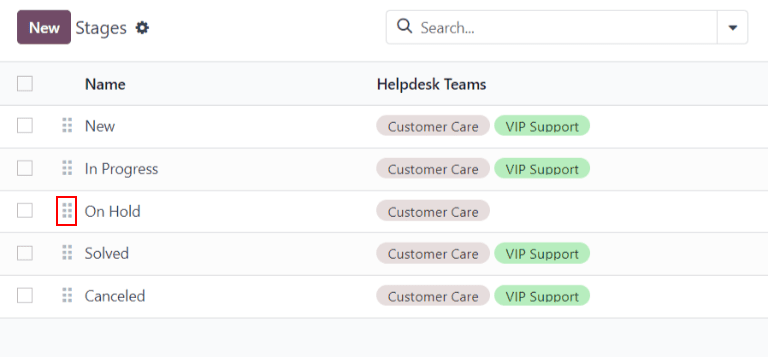
The default list view on the Stages page displays the stages currently available in Helpdesk. They are listed in the order they appear in the pipeline.
To change the order of the stages, click the :icon:`oi-draggable` (drag) icon, to the left of the stage name, and drag it to the desired place on the list.
نکته
Change the stage order on the Kanban view of a Helpdesk team's pipeline by dragging and dropping individual columns.
برای ایجاد مرحله جدید، روی دکمه جدید در بالا و راست لیست مراحل کلیک کنید. با این کار یک فرم مرحله خالی نمایان میشود.
Choose a Name for the new stage, and add a description, if desired. Then, proceed to fill out the remaining fields following the steps below.
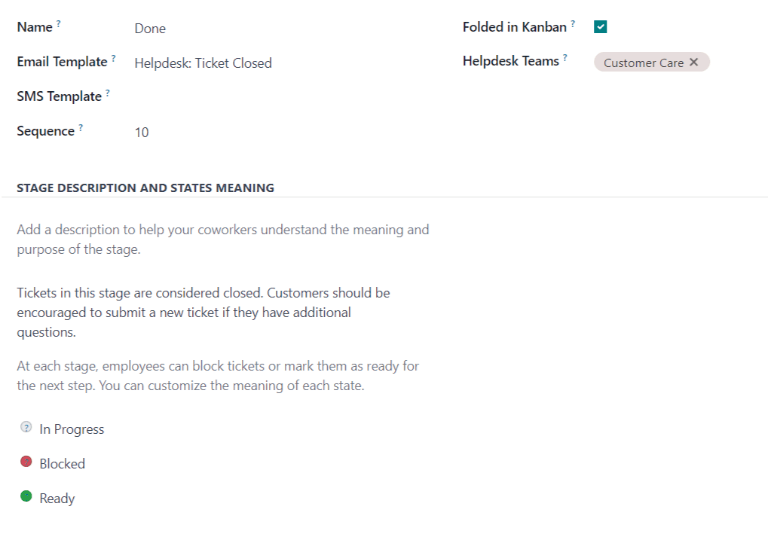
افزودن قالبهای پیامک و ایمیل به مراحل
When an Email Template is added to a stage, an email is automatically sent to the customer when a ticket reaches that specific stage in the pipeline. Likewise, adding an SMS Template triggers an SMS text message to send to the customer.
مهم
SMS Text Messaging is an In-App Purchase (IAP) service that requires prepaid credits to work. Refer to SMS Pricing FAQ for additional information.
To select an existing email template, select it from the Email Template field. Click on the :icon:`oi-arrow-right` (right arrow) icon to the right of the field to edit the chosen template.
To create a new template, click the field, and enter a title for the new template. Then, select Create and edit from the drop-down menu that appears, and complete the form details.
برای انتخاب، ویرایش و ایجاد قالب پیام کوتاه نیز از گامهای مشابه استفاده کنید.

همچنین ملاحظه نمائید
تخصیص مراحل به تیم
در فیلد تیمهای سامانه پشتیبانی در فرم مراحل یک انتخاب انجام دهید. بیش از یک تیم ممکن است انتخاب شود، زیرا یک مرحله میتواند به چند تیم اختصاص داده شود.
جمع شدن مرحله
به طور پیشفرض، مراحل نمای کانبان هر دو داشبورد تیکتها باز هستند: تیکتهای من () یا همه تیکتها ().
تیکتها در مرحله باز، در داشبورد مراحل زیر نام مرحله قابل مشاهده هستند و باز تلقی میشوند.
Stages can be configured to be folded in the Kanban view of a tickets page (My Tickets or All Tickets).
The name of the folded stages are still visible, though the tickets in the stage are no longer immediately visible.
To fold a stage, check the Folded in Kanban box on the Stages form.
هشدار
تیکتهایی که به یک مرحله جمع شده میرسند، بسته تلقی میشوند. بستن تیکت پیش از اتمام کار میتواند منجر به مشکلات گزارشدهی و ارتباطی شود. این تنظیم فقط باید برای مراحلی فعال شود که مراحل بسته شدن تلقی میشوند.
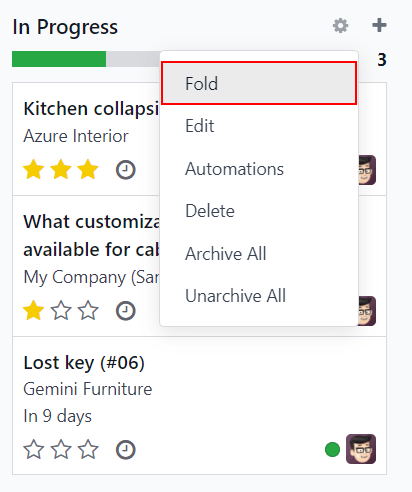
مراحل را میتوان به طور موقت در نمای کانبان مراحل تیکتها نیز جمع کرد.
با ورود به و کلیک روی کارت کانبان تیم، مراحل مربوط به تیم را مشاهده کنید.
Select a stage to fold temporarily, then click the :icon:`fa-gear` (gear) icon, and select Fold from the drop-down menu.
مهم
جمع کردن دستی یک مرحله از نمای کانبان موقتی است و تیکتهای موجود در مرحله را نمیبندد.
ادغام تیکتها
If duplicate tickets are found in Helpdesk, they can be combined into a single ticket using the merge feature.
مهم
قابلیت ادغام فقط در صورتی قابل دسترسی است که برنامه پاکسازی دادهها روی پایگاه داده نصب شده باشد.
برای ادغام دو یا چند تیکت، به بروید. تیکتهای مورد نظر برای ادغام را شناسایی کرده و چکباکس سمت چپ هر تیکت را برای انتخاب آنها علامت بزنید. سپس، روی آیکون :icon:`fa-cog` عملیات کلیک کرده و ادغام را از منوی کشویی انتخاب کنید. با انجام این کار، صفحه جدیدی باز میشود که در آن تیکتهای انتخاب شده با میزان شباهت آنها فهرست شدهاند. برای ترکیب تیکتها روی ادغام کلیک کنید یا صرف نظر کردن را انتخاب نمایید.
همچنین ملاحظه نمائید