نماها
نماها رابطی هستند که امکان نمایش دادههای موجود در یک مدل را فراهم میکنند. یک مدل میتواند چند نما داشته باشد که به سادگی روشهای مختلفی برای نمایش همان دادهها هستند. در استودیو، نماها به چهار دسته تقسیم میشوند: عمومی، چند رکوردی، جدول زمانی و گزارش.
نکته
برای تغییر نمای پیشفرض مدل، وارد استودیو شوید، به نماها بروید، روی آیکون :icon:`fa-ellipsis-v` (بیضی) کنار نمای مورد نظر کلیک کنید و تنظیم به عنوان پیشفرض را انتخاب کنید.
میتوانید نماها را با استفاده از ویرایشگر XML داخلی تغییر دهید: حالت توسعهدهنده را فعال کنید، به نمای مورد نظر بروید، تب نمایش را انتخاب کنید و روی </> XML کلیک کنید.
مهم
اگر در حال ویرایش یک نما با ویرایشگر XML هستید، از ایجاد تغییرات مستقیم در ویوهای استاندارد و ارثبری شده خودداری کنید، این تغییرات در طول بهروزرسانیها یا ارتقای ماژول بازنشانی و از بین میروند. همیشه مطمئن شوید که ویوهای ارثبری شده صحیح استودیو را انتخاب کردهاید: هنگامی که یک نما را در استودیو با کشیدن و رها کردن یک فیلد جدید تغییر میدهید، بهعنوان مثال، یک نمای ارثبری شده خاص استودیو و XPath مربوط به آن که بخش تغییر یافته نما را تعریف میکند، به طور خودکار ایجاد میشود.
نماهای عمومی
توجه
تنظیمات زیر در تب نمایش مشاهده میشوند، مگر اینکه خلاف آن عنوان شده باشد.
فرم
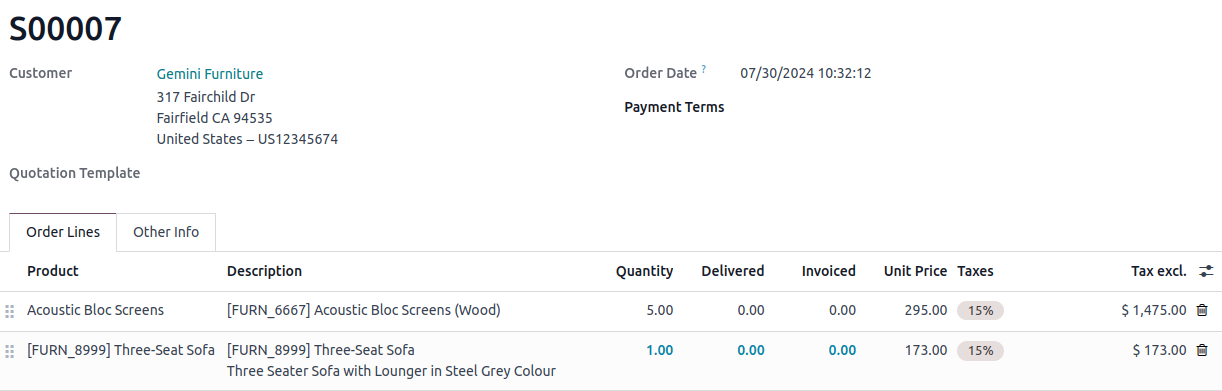
نمای فرم :icon:`fa-address-card` هنگام ایجاد و ویرایش رکوردها، مانند مخاطبان، سفارشهای فروش، محصولات و غیره استفاده میشود.
برای ساختاردهی یک فرم، عنصر تبها و ستونها را که در زیر تب + افزودن قرار دارد، بکشید و رها کنید.
برای منع ایجاد، ویرایش، یا حذف رکوردها از سوی کاربران، تیک گزینههای مربوطه میتواند ایجاد کند، میتواند ویرایش کند یا میتواند حذف کند را بردارید.
برای افزودن یک دکمه، روی افزودن دکمه در بالای فرم کلیک کنید، یک برچسب وارد کنید و عمل دکمه را انتخاب کنید:
اجرای یک عمل سرور: عمل سرور را از لیست کشویی انتخاب کنید؛
فراخوانی یک متد: یک متد پایتون از پیش تعریف شده در سازمانیار را مشخص کنید.
To add a smart button, click the :icon:`fa-plus-square` (plus) icon in the top-right corner of the form. Enter a Label, choose an Icon, and select a related field.
Example
فعالیت
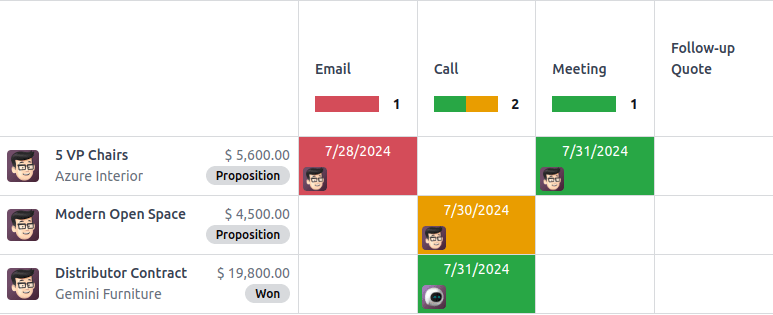
نمای فعالیت :icon:`fa-clock-o` برای برنامهریزی و داشتن یک نمای کلی از فعالیتهای (ایمیلها، تماسها و غیره) مرتبط با رکوردها استفاده میشود.
توجه
این نما را تنها میتوان در استودیو و با ویرایش کد XML ویرایش کرد.
Example
جستجو
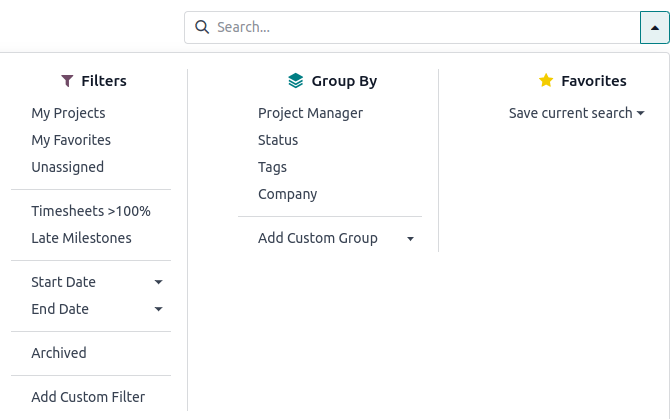
نمای جستجو :icon:`oi-search` در بالای سایر نماها اضافه میشود تا رکوردها را فیلتر، گروهبندی و جستجو کند.
برای افزودن فیلترهای سفارشی و ساختاربندی با استفاده از جداکنندهها، وارد تب + افزودن شوید و در بخش فیلترها بکشید و رها کنید.
برای افزودن یک فیلد موجود به منوی کشویی جستجو، به تب + افزودن بروید و آن را زیر فیلدهای تکمیل خودکار بکشید و رها کنید.
Example
نماهای چند رکوردی
توجه
تنظیمات زیر در تب نمایش مشاهده میشوند، مگر اینکه خلاف آن عنوان شده باشد.
کانبان
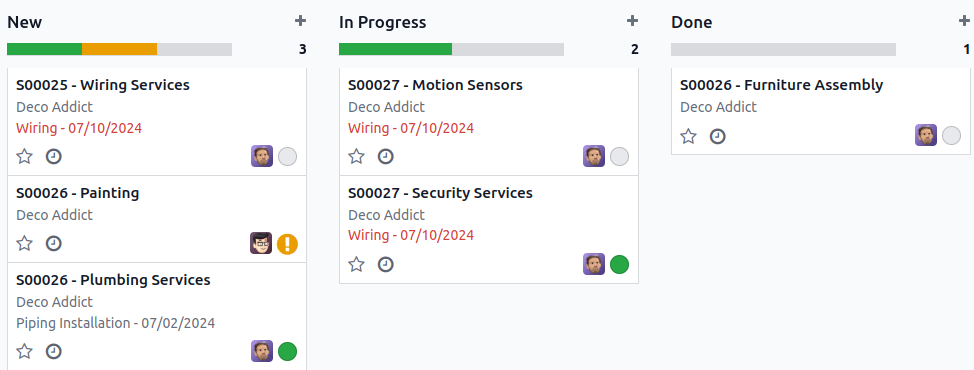
نمای کانبان :icon:`oi-view-kanban` اغلب برای پشتیبانی از جریانهای کسبوکار با جابهجایی رکوردها در مراحل مختلف یا بهعنوان روشی جایگزین برای نمایش رکوردها در داخل کارتها استفاده میشود.
توجه
اگر نمای کانبان وجود داشته باشد، در حالت پیشفرض در دستگاههای موبایل به جای نمای لیست استفاده خواهد شد.
برای اینکه کاربران امکان ایجاد رکوردهای جدید نداشته باشند، تیک میتواند ایجاد کند را بردارید.
برای ایجاد مستقیم رکوردها در داخل نما، با یک فرم کوچک و مینیمال، ایجاد سریع را فعال کنید.
برای تنظیم یک گروهبندی پیشفرض برای رکوردها، یک فیلد زیر گروهبندی پیشفرض انتخاب کنید.
Example
لیست
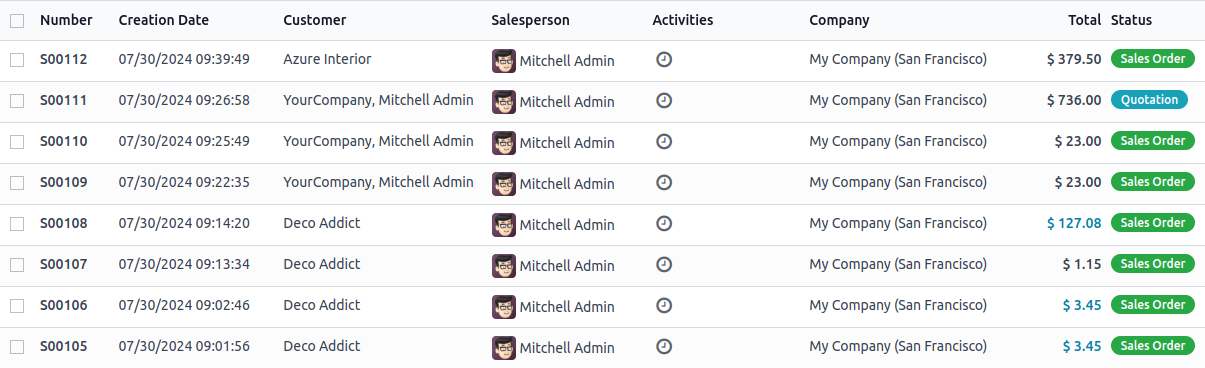
نمای لیست :icon:`oi-view-list` برای مشاهدهی کلی چند رکورد بهطور همزمان، جستجوی رکوردها و ویرایش رکوردهای ساده استفاده میشود.
برای منع ایجاد، ویرایش، یا حذف رکوردها از سوی کاربران، تیک گزینههای مربوطه میتواند ایجاد کند، میتواند ویرایش کند یا میتواند حذف کند را بردارید.
برای ایجاد و ویرایش مستقیم رکوردها در داخل نما، یکی از گزینههای افزودن رکورد در پایین، افزودن رکورد در بالا یا باز کردن نمای فرم در زیر هنگام ایجاد رکورد را انتخاب کنید.
توجه
این کار باعث میشود کاربران نتوانند رکوردها را در نمای فرم از لیست باز کنند.
برای ویرایش یکباره چند رکورد، امکان ویرایش انبوه را تیک بزنید.
برای تغییر مرتبسازی پیشفرض رکوردها، یک فیلد برای مرتبسازی برمبنای انتخاب کنید.
برای تنظیم یک گروهبندی پیشفرض برای رکوردها، یک فیلد زیر گروهبندی پیشفرض انتخاب کنید.
برای افزودن یک دکمه، روی افزودن دکمه در بالای لیست کلیک کنید، یک برچسب وارد کنید و عمل دکمه را انتخاب کنید:
اجرای یک عمل سرور: عمل سرور را از لیست کشویی انتخاب کنید؛
فراخوانی یک متد: یک متد پایتون از پیش تعریف شده در سازمانیار را مشخص کنید.
نکته
To add a :icon:`oi-draggable` (drag handle) icon to reorder records manually, add an Integer field with the Handle widget.
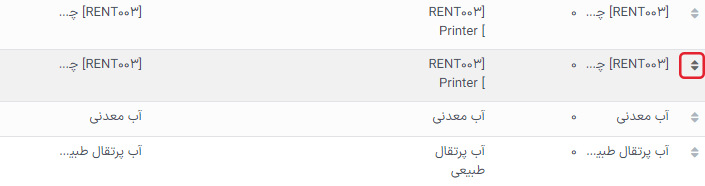
Example
نقشه
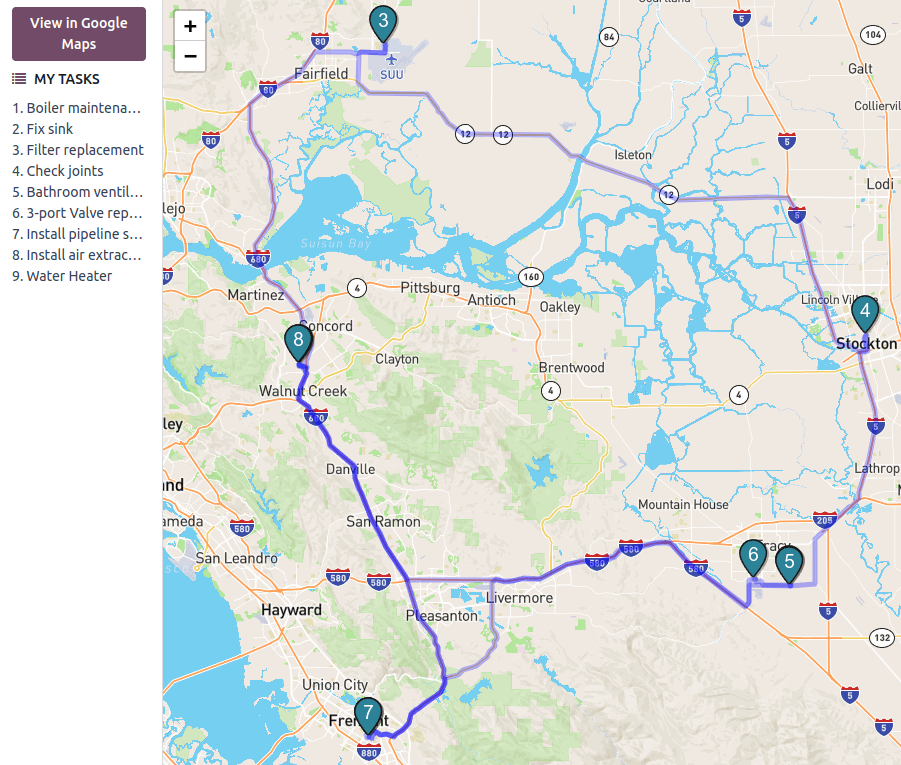
نمای نقشه :icon:`fa-map-marker` برای نمایش رکوردها روی نقشه استفاده میشود. بهعنوان مثال، این نما در برنامه خدمات در محل برای برنامهریزی مسیر بین وظایف مختلف استفاده میشود.
توجه
برای فعال کردن این نما، باید یک فیلد چند به یک لینک شده به مدل مخاطب وجود داشته باشد، چراکه از آدرس مخاطب برای قرار دادن رکوردها روی نقشه استفاده میشود.
برای انتخاب نوع مخاطبی که باید روی نقشه استفاده شود، در فیلد مخاطب نوع آن را مشخص نمایید.
برای مخفی کردن نام یا آدرس رکورد، گزینههای مخفی کردن نام یا مخفی کردن آدرس را انتخاب کنید.
برای افزودن اطلاعات از سایر فیلدها، در قسمت فیلدهای اضافی فیلدهای دیگر را انتخاب کنید.
برای پیشنهاد مسیر بین رکوردهای مختلف، فعالسازی مسیردهی را انتخاب کرده و فیلدی را جهت مرتب کردن رکوردها برای مسیردهی مشخص کنید.
Example
نماهای جدول زمانی
توجه
وقتی برای اولین بار نمای جدول زمانی را فعال میکنید، باید مشخص کنید مدل برای تعریف آغاز و پایان از تاریخ استفاده میکند یا تاریخ و زمان. بعد از فعال کردن این نما میتوانید فیلد تاریخ آغاز و فیلد تاریخ پایان را ویرایش کنید.
تنظیمات زیر در تب نمایش مشاهده میشوند، مگر اینکه خلاف آن عنوان شده باشد.
تقویم
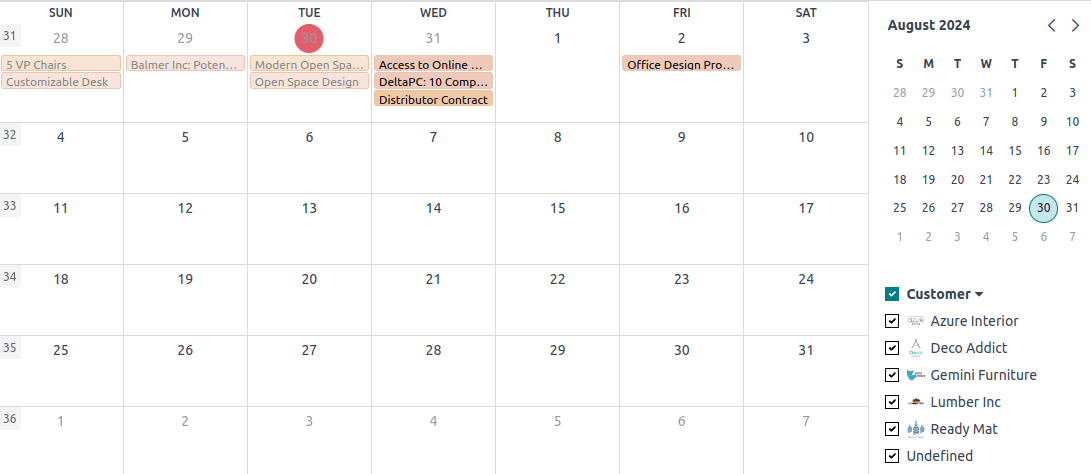
نمای تقویم :icon:`fa-calendar` برای مشاهدهی کلی و مدیریت رکوردها در داخل یک تقویم استفاده میشود.
برای ایجاد مستقیم رکوردها از داخل نما، به جای باز کردن نمای فرم، امکان ایجاد سریع را فعال نمایید.
توجه
این حالت فقط بر روی مدلهای خاصی کار میکند که میتوانند فقط با استفاده از یک نام به شکل سریع قابل ایجاد باشند. با این حال، اکثر مدلها از ایجاد سریع پشتیبانی نکرده و برای پر کردن فیلدهای الزامی نمای فرم را باز میکنند.
برای تغییر رنگ رکوردها بر روی تقویم، یک فیلد در بخش رنگ انتخاب کنید. تمام رکوردهایی که دارای مقدار یکسانی در آن فیلد باشند با رنگ یکسان نمایش داده میشوند.
توجه
از آنجایی که تعداد رنگها محدود است، ممکن است یک رنگ به مقادیر مختلف تخصیص داده شود.
برای اینکه رویدادهای مربوط به کل روز در بالای تقویم نمایش داده شوند، یک فیلد چکباکس انتخاب کنید که کل روز بودن رویداد را مشخص میکند.
برای انتخاب مقیاس زمانی پیشفرض مورد استفاده برای نمایش رویدادها، در حالت نمایش پیشفرض، یکی از گزینههای روز، هفته، ماه یا سال را انتخاب کنید.
توجه
You can also use a Delay Field to display the duration of the event in hours by selecting a Decimal or Integer field on the model which specifies the duration of the event. However, if you set an End Date Field, the Delay Field will not be taken into account.
Example
کوهورت
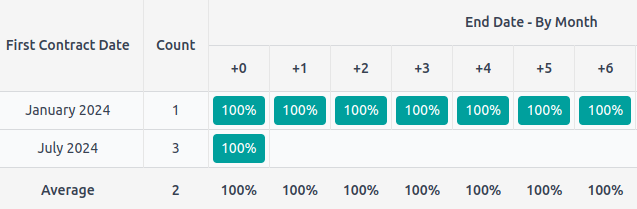
نمای گروهبندی :icon:`oi-view-cohort` برای بررسی چرخه عمر رکوردها در یک بازهی زمانی استفاده میشود. بهعنوان مثال، از این نما در برنامهی اشتراکها برای مشاهده نرخ نگهداری اشتراکها استفاده میشود.
برای نمایش پیشفرض مقدار سنجیده شده (به عبارتی، مقدار تجمیع شده برای یک فیلد) در نما، فیلد اندازهگیری انتخاب کنید.
برای نمایش بازه زمانی پیشفرض مورد استفاده در نتایج گروهی، در بازه یکی از گزینههای روز، هفته، ماه یا سال را انتخاب کنید.
برای تغییر حالت کوهورت، Retention درصد رکوردهایی که در یک بازه زمانی باقی ماندهاند، از 100% شروع شده و با گذر زمان کاهش پیدا میکند یا Churn درصد رکوردهایی که با گذر زمان منتقل میشوند - از 0% شروع شده و با گذر زمان افزایش پیدا میکند را انتخاب کنید.
برای تغییر نحوه پیشروی جدول زمانی (همان ستونها)، یکی از دو گزینه رو به جلو (از 0 تا +15) یا رو به عقب (از -15 تا 0) را انتخاب کنید. برای اکثر مواقع، جدول زمانی رو به جلو استفاده میشود.
Example
گانت
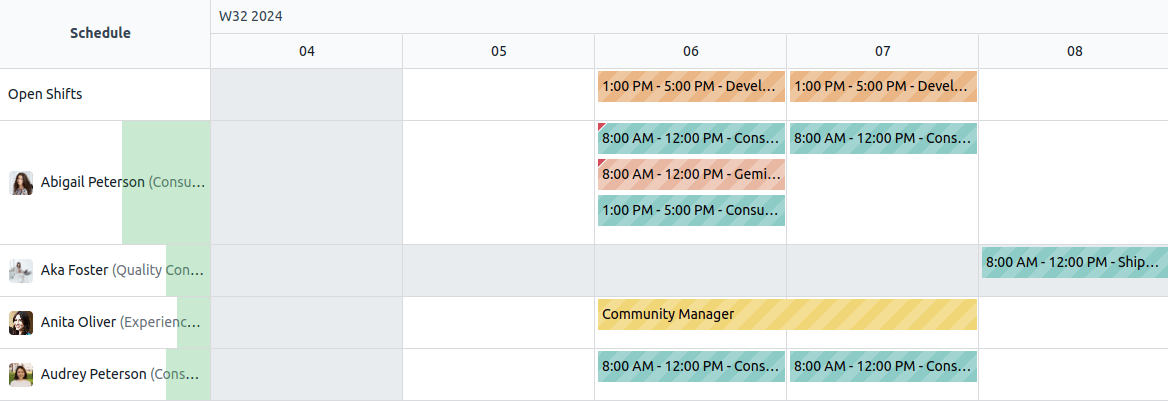
نمای گانت :icon:`fa-tasks` برای پیشبینی و بررسی پیشرفت کلی رکوردها استفاده میشود. رکوردها توسط یک نوار در زیر یک مقیاس زمانی نمایش داده میشوند.
برای اینکه کاربران از ایجاد یا ویرایش رکوردها منع شوند، میتواند ایجاد کند یا میتواند ویرایش کند را انتخاب کنید.
اگر قرار است در جایی رکورد ایجاد نشود (برای مثال در آخرهفته کارمندان)، برای خاکستری شدن سلولها گزینه نمایش عدم دسترسی را تیک بزنید.
توجه
مدل زیرین باید از این ویژگی پشتیبانی کند، و با استفاده از استودیو نمیتوان این پشتیبانی را ایجاد کرد. این ویژگی برای برنامههای پروژه، مرخصی، برنامهریزی، و تولید پشتیبانی میشود.
برای نمایش ردیف «کل» در پایین، گزینه نمایش ردیف کل را تیک بزنید.
برای جمع شدن چند رکورد در یک ردیف، جمع شدن سطح اول را تیک بزنید.
برای انتخاب نحوه گروهبندی پیشفرض رکوردها در ردیفها (مثال، به ازای هر کارمند یا پروژه)، فیلدی را در گروهبندی پیشفرض بر مبنای انتخاب کنید.
برای تعریف مقیاس زمانی پیشفرض برای نمایش رکوردها، در بخش مقیاس پیشفرض یکی از گزینههای روز، هفته، ماه یا سال را انتخاب نمایید.
برای تغییر رنگ رکوردها در یک نما، فیلدی را برای رنگ انتخاب نمایید. تمام رکوردهایی که دارای یک مقدار در فیلد هستند با استفاده از یک رنگ نمایش داده خواهند شد.
توجه
از آنجایی که تعداد رنگها محدود است، ممکن است یک رنگ به مقادیر مختلف تخصیص داده شود.
برای تعیین میزان دقت مقیاس زمانی، ربع ساعت، نیم ساعت، یا ساعت را در دقت روزانه، نیم روز یا روز را در دقت هفتگی و دقت ماهانه انتخاب کنید.
Example
نماهای مربوط به گزارش
توجه
تنظیمات زیر در تب نمایش مشاهده میشوند، مگر اینکه خلاف آن عنوان شده باشد.
محور
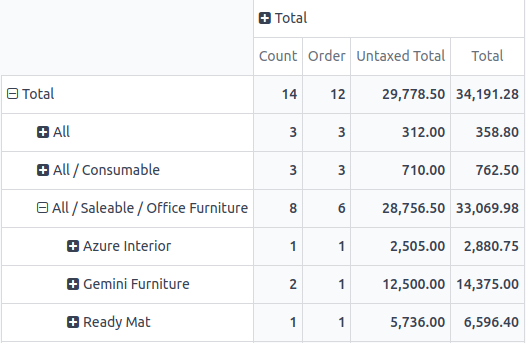
نمای پیوت :icon:`oi-view-pivot` برای کاوش و تحلیل دادههای موجود در رکوردها بهصورت تعاملی استفاده میشود. این نما بهویژه برای تجمیع دادههای عددی، ایجاد دستهبندیها و بررسی جزئیات دادهها با گسترش و جمعکردن سطوح مختلف دادهها مفید است.
برای دسترسی به تمام رکوردهایی که دادههای آن در یک سلول تجمیع شدهاند، دسترسی به رکوردها از سلول را تیک بزنید.
برای تقسیم داده به دستههای مختلف، فیلد(ها) را برای گروهبندی ستون، گروهبندی ردیف - سطح اول، یا گروهبندی ردیف - سطح دوم انتخاب کنید.
برای افزودن انواع دادههای مختلف برای اندازهگیری در این نما، فیلدی را در قسمت معیارها انتخاب کنید.
برای نمایش تعداد رکوردهایی که موجب تجمیع داده در سلول شدهاند، نمایش تعداد را بزنید.
Example
نمودار
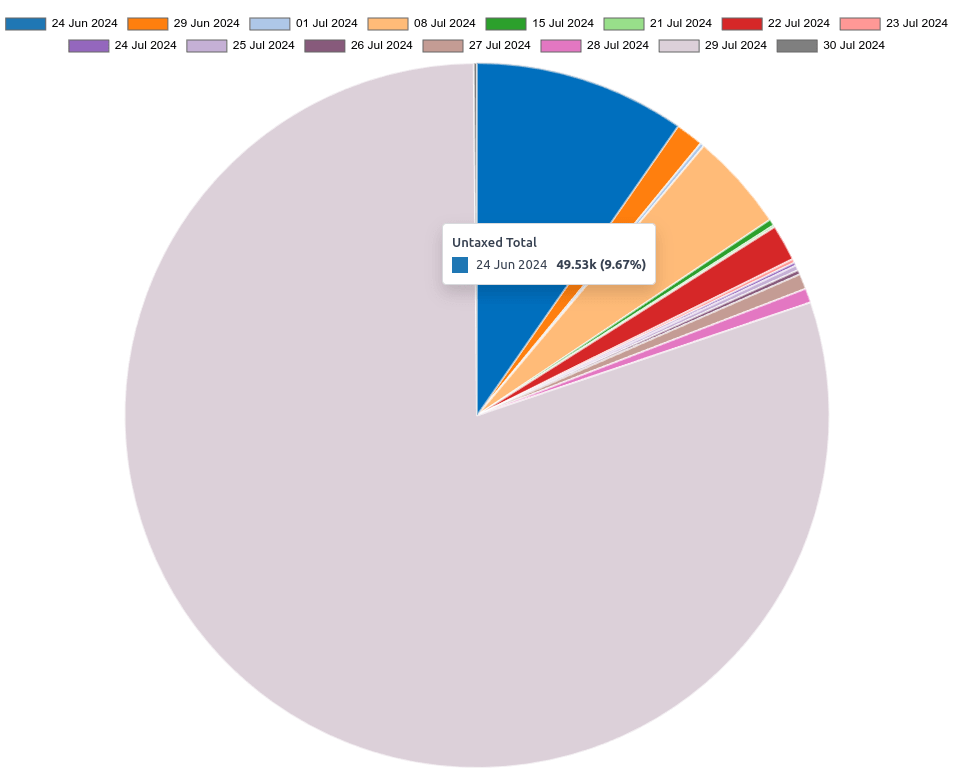
نمای نمودار :icon:`fa-area-chart` برای نمایش دادههای رکوردها در قالب نمودار میلهای، خطی یا دایرهای استفاده میشود.
برای تغییر نمودار پیشفرض، میلهای، خطی یا دایرهای را از بخش نوع انتخاب کنید.
برای انتخاب بُعد پیشفرض برای داده (دسته)، فیلدی را برای بُعد اول انتخاب کنید، و در صورت نیاز، فیلد دیگری را برای بُعد دوم انتخاب کنید.
برای انتخاب نوع پیشفرض داده برای اندازهگیری در نما، یک فیلد را برای معیار انتخاب کنید.
فقط برای نمودارهای میلهای و خطی: برای مرتب کردن دستههای داده بر اساس مقادیر، در بخش مرتبسازی یکی از گزینههای صعودی (از کمترین به بیشترین مقدار) یا نزولی (از بیشترین به کمترین مقدار) را انتخاب کنید.
فقط برای نمودارهای میلهای و دایرهای: برای دسترسی به تمام رکوردهایی که داده آنها در یک دسته از نمودار جمعآوری شده است، دسترسی به رکوردها از نمودار را تیک بزنید.
فقط برای نمودارهای میلهای: به هنگام استفاده از دو بُعد داده (دو دسته)، با کلیک بر روی نمودار انباشتشده میتوانید دو ستون را بر روی هم نشان دهید.
Example