
گونههای محصول
گونههای محصول برای ارائه ویژگیها و گزینههای متنوع به یک محصول به منظور انتخاب توسط مشتریان به کار میروند، مانند اندازه، استایل یا رنگ.
گونههای محصول را میتوان از طریق قالب محصول مجزا مدیریت کرد. این کار همچنین از صفحات گونههای محصول یا مشخصهها نیز قابل انجام است . همه این گزینهها در برنامه فروش قرار دارند.
Example
یک شرکت فروش لباس دارای جزئیات گونه زیر برای یکی از تیشرتهای پر فروش خود است:
تیشرت کلاسیک یونیسکس
رنگ: آبی، قرمز، سفید، مشکی
سایز، S، M، L، XL، XXL
در اینجا، تیشرت قالب محصول است و تیشرت: آبی، S یک گونه خاص از محصول است.
رنگ و سایز مشخصه هستند، و گزینههای مربوطه (مثل آبی و S) مقادیر هستند.
در این مثال، مجموعاً بیست نوع محصول وجود دارد: چهار گزینه رنگ ضرب در پنج گزینه اندازه. هر نوع دارای موجودی، مجموع فروش و سایر رکوردهای مشابه در سازمانیار است.
همچنین ملاحظه نمائید
پیکربندی
برای استفاده از گونههای محصول، گزینه گونهها باید در برنامه فروش سازمانیار فعال شده باشد.
برای فعال شدن این ویژگی به منوی وارد شده و کاتالوگ محصول را پیدا کنید.
در این بخش، گزینه گونهها را فعال کنید.
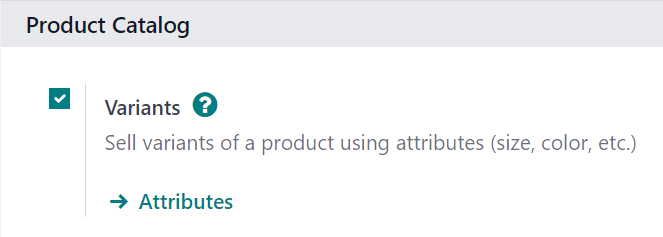
سپس در بالای صفحه تنظیمات روی دکمه ذخیره کلیک کنید.
مشخصهها
قبل از تنظیم گونههای محصول باید مشخصهها ایجاد شوند. برای ایجاد، مدیریت و ویرایش مشخصهها، وارد مسیر شوید.
توجه
ترتیب مشخصهها در صفحه مشخصهها نحوه نمایش آنها در ابزار پیکربندی محصول، داشبورد پایانه فروش و صفحات تجارت الکترونیکی را تعیین میکند.
برای ایجاد مشخصه جدید از صفحه مشخصهها دکمه جدید را کلیک کنید. با این کار فرم مشخصه جدیدی باز میشود که میتوان به چند روش آن را سفارشیسازی کرد.
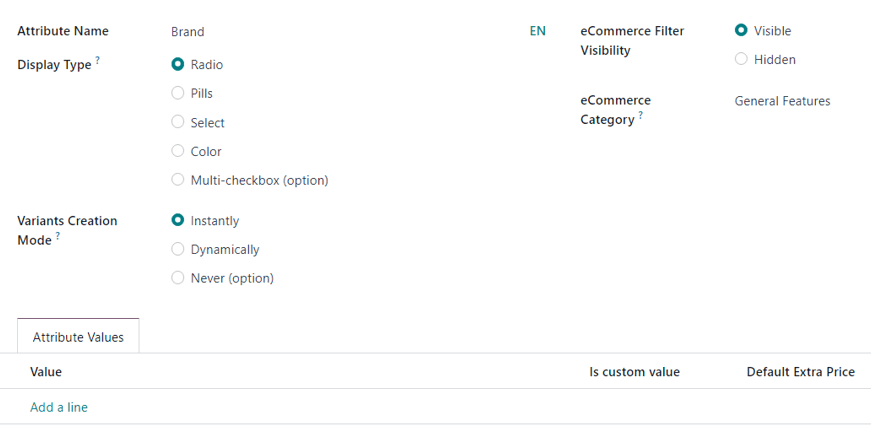
ابتدا نام مشخصه را ایجاد کنید، مانند رنگ یا سایز.
در مرحله بعد، یکی از گزینهها را از فیلد نوع نمایش انتخاب کنید. نوع نمایش نحوه نمایش این محصول در فروشگاه آنلاین، داشبورد پایانه فروش و ابزار پیکربندی محصول را تعیین میکند.
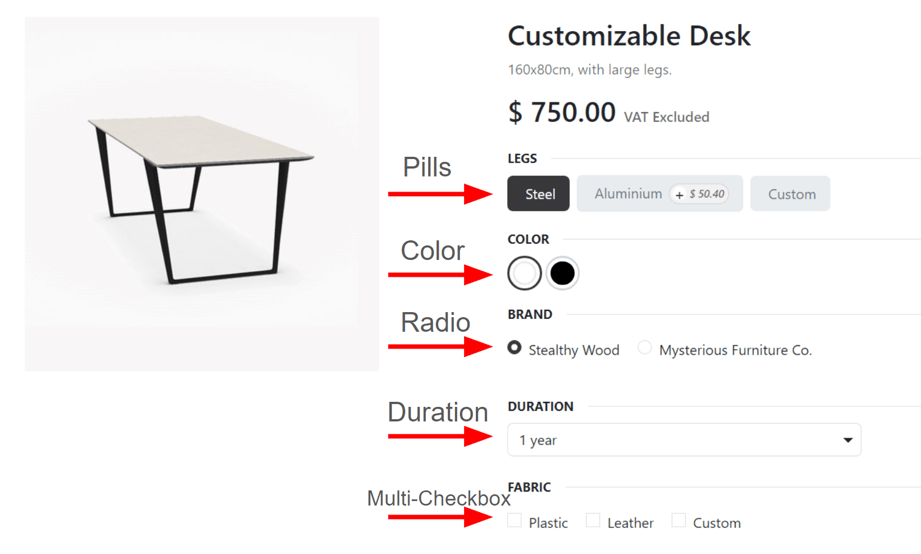
گزینههای مختلف نوع نمایش عبارتند از:
:guilabel:`قرصی`: گزینهها به صورت دکمههای قابل انتخاب در صفحه محصول فروشگاه آنلاین ظاهر میشوند.
رنگ: گزینهها به صورت مربعهای رنگی کوچک ظاهر میشوند که هر کد رنگ HTML را منعکس میکنند.
رادیویی: گزینهها در فروشگاه آنلاین به شکل لیست رادیویی (دایرهای) نمایش داده میشوند.
انتخاب: گزینهها در یک منوی کشویی در صفحه محصول فروشگاه آنلاین ظاهر میشوند. در صفحه محصول فروشگاه آنلاین تنظیم میشود.
چند انتخابی: گزینهها به شکل چک باکسهای قابل انتخاب در صفحه محصول فروشگاه آنلاین ظاهر میشوند.
فیلد حالت ایجاد گونه به سازمانیار اطلاع میدهد که چه زمانی به طور خودکار یک گونه جدید پس از اضافه شدن مشخصه به محصول ایجاد میشود.
توجه
فیلد حالت ایجاد گونه برای عملکرد صحیح چند انتخابی باید روی هرگز (گزینه) تنظیم شود.
فوری: به محض اضافه شدن مشخصهها و مقادیر به قالب محصول، تمام گونههای ممکن ایجاد میشوند.
پویا: گونهها را تنها زمانی ایجاد میکند که مشخصهها و مقادیر مربوط به سفارش فروش اضافه شده باشند.
هرگز: هرگز گونهها را به صورت خودکار ایجاد نمیکند.
هشدار
وضعیت ایجاد گونه انتخابی برای مشخصه پس از اضافه شدن به محصول قابل ویرایش نیست.
فیلد نمایش در فیلتر تجارت الکترونیکی تعیین میکند که آیا این گزینههای ویژگی برای مشتری در قسمت فرانتاند و هنگام خرید در فروشگاه آنلاین قابل مشاهده باشند یا خیر.
قابل مشاهده: مقادیر ویژگی برای مشتریان در فرانت-اند قابل مشاهده است.
پنهان: مقادیر ویژگی در فرانت-اند برای مشتریان پنهان است.
در آخر، در فیلد اختیاری دستهبندی تجارت الکترونیکی، دستهای را از یک منوی کشویی انتخاب کنید تا ویژگیهای مشابه را زیر یک بخش برای ویژگی و سازماندهی بیشتر گروهبندی کنید.
توجه
برای مشاهده جزئیات مربوط به دستهبندی مشخصه انتخاب شده، پس از انتخاب یک گزینه، روی آیکون لینک داخلی :icon:`fa-arrow-right` (فلش سمت چپ) در سمت چپ فیلد دسته تجارت الکترونیکی کلیک کنید. با این کار فرم جزئیات دستهبندی مشخصه نمایش داده میشود.
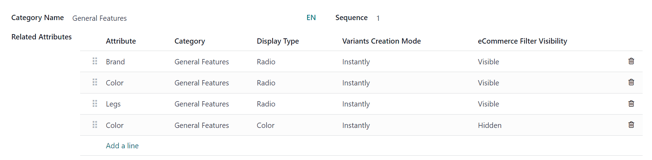
در اینجا، نام دستهبندی و توالی در بالا نمایش داده میشوند. به دنبال آن مشخصههای مرتبط با دسته بندی آمده است. این مشخصهها را میتوان به ترتیب دلخواه کشید و رها کرد.
با کلیک بر روی افزودن سطر میتوان مشخصهها را نیز مستقیماً به دستهبندی اضافه کرد.
نکته
برای ایجاد یک دسته بندی مشخصه مستقیماً از این فیلد، نام دسته بندی جدید را تایپ کنید، سپس ایجاد یا ایجاد و ویرایش... را از منوی کشویی که ظاهر میشود انتخاب کنید.
کلیک بر روی ایجاد، دسته بندی را ایجاد میکند، که بعداً قابل ویرایش است. کلیک بر روی ایجاد و ویرایش...، دسته بندی را ایجاد کرده و یک پنجره بازشو ایجاد دسته بندی را نشان میدهد، که در آن دستهبندی ویژگی جدید قابل تنظیم و سفارشی سازی است.
مقادیر مشخصه
مقادیر ویژگی باید به تب مقادیر ویژگی اضافه شوند. در صورت نیاز، هر زمانی میتوان مقادیر را به یک ویژگی اضافه کرد.
برای افزودن مقدار، روی افزودن سطر در تب مقادیر ویژگی را کلیک کنید.
سپس، نام مقدار را در ستون مقدار وارد کنید. در مرحله بعد، اگر مقدار سفارشی است (یعنی مشتری میتواند مشخصات منحصربهفردی را که برای این مقدار خاص است، ارائه دهد)، کادر موجود در ستون مقدار سفارشی را علامت بزنید.
توجه
اگر گزینه نوع نمایش - رنگ انتخاب شود، گزینه افزودن کد رنگ HTML در انتهای راست خط مقدار ظاهر میشود تا انتخاب رنگ دقیق برای فروشندگان و مشتریان آسانتر شود.
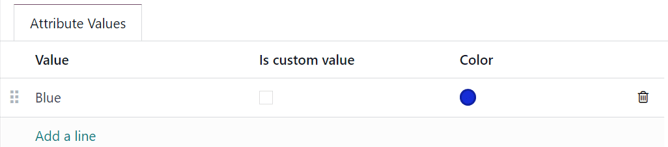
برای انتخاب رنگ، دایره خالی در ستون رنگ را کلیک کنید، که پنجره انتخاب رنگ HTML را نشان میدهد.
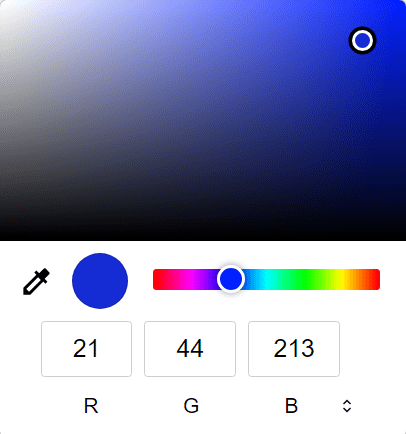
در این پنجره، با کشیدن لغزنده به رنگ خاص، و کلیک مستقیم روی بخش رنگ در پنجره گرادیان رنگ، رنگ خاصی را انتخاب کنید.
یا، با کلیک بر روی آیکون قطره چکان، یک رنگ را انتخاب کنید، و یکی از رنگهای دلخواه را که در حال حاضر روی صفحه قابل کلیک است انتخاب کنید.
نکته
مشخصهها را همچنین میتوان مستقیماً از قالب محصول، با اضافه کردن سطر جدید، و تایپ نام در تب گونهها ایجاد کرد.
بعد از اضافه شدن مشخصهای به محصول، از طریق دکمه هوشمند محصولات مرتبط محصول مورد نظر لیست شده و قابل دسترسی است. این تب تمام محصولات موجود در پایگاه دادهای که از آن مشخصه استفاده میکنند را لیست میکند.
گونههای محصول
پس از ایجاد یک ویژگی، از آن ویژگی (و مقادیر آن) برای ایجاد یک گونه محصول استفاده کنید. برای این کار، به بروید و محصول موجودی را برای مشاهده فرم محصول مورد نظر انتخاب کنید. یا برای ایجاد محصول جدید که میتوان گونهای محصول به آن اضافه کرد، روی ایجاد کلیک کنید.
در فرم محصول، روی تب مشخصهها و گونهها کلیک کنید تا مشخصهها و مقادیر محصول را مشاهده، مدیریت و اصلاح کنید.
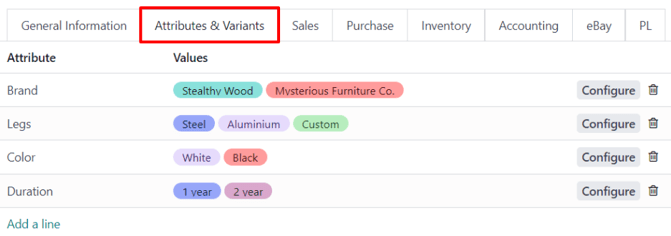
برای افزودن یک مشخصه به یک محصول و مقادیر مشخصه مربوطه، روی افزودن سطر در تب مشخصهها و گونهها کلیک کنید. سپس، مشخصه مورد نظر را از منوی کشویی که ظاهر می شود انتخاب کنید.
نکته
مشخصهها را میتوان مستقیماً از تب مشخصهها/گونهها در فرم محصول ایجاد کرد. برای این کار، شروع به تایپ کردن نام ویژگی جدید در فیلد خالی کنید، و ایجاد یا ایجاد و ویرایش... را از منوی کشویی کوچک انتخاب کنید.
کلیک بر روی ایجاد، ویژگی را ایجاد میکند، که بعداً قابل سفارشیسازی است. کلیک بر روی ایجاد و ویرایش...، ویژگی را ایجاد میکند، و یک فرم پاپآپ ایجاد ویژگی ظاهر میشود. در فرم پاپآپ، برای ویرایش ویژگی به چندین روش اقدام کنید.
یکبار که مشخصه در ستون مشخصه انتخاب شد، برای اعمال مقادیر آن به محصول، از منوی کشویی موجود در ستون مقادیر اقدام به انتخاب کنید.
توجه
تعداد محصولات اختیاری اضافه شده محدودیتی ندارد.
نکته
از طریق برنامههای خرید، انبارداری، و تجارت الکترونیکی نیز فرآیندهای مشابه ایجاد گونه محصول قابل دسترس است.
پیکربندی گونهها
در انتهای چپ سطر مشخصه، دکمه پیکربندی وجود دارد. با کلیک بر روی آن، سازمانیار یک صفحه جداگانه را نشان میدهد که مقادیر گونه محصول خاص را نمایش میدهد.
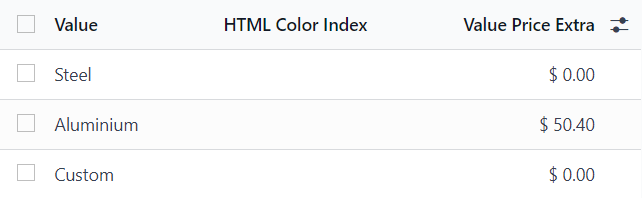
در اینجا، نام مقدار، شاخص رنگ HTML (در صورت وجود) و قیمت اضافی مقدار قابل مشاهده هستند.
توجه
قیمت اضافی مقدار: افزایش قیمت فروش در صورت انتخاب ویژگی را نشان میدهد.
هنگامی که روی یک مقدار در صفحه مقادیر گونه محصول کلیک میشود، سازمانیار یک صفحه جداگانه نمایش میدهد که جزئیات مرتبط با آن مقدار را شرح میدهد.
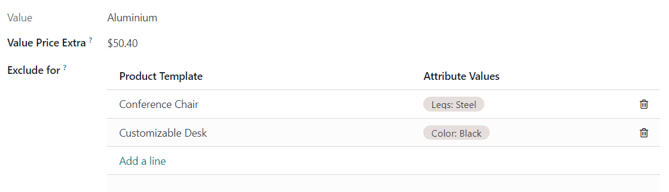
در صفحه جزئیات محصول، فیلدهای مقدار و قیمت اضافی مقدار را میتوان در کنار فیلد استثنا برای پیدا کرد.
در فیلد استثناء برای، قالبهای محصول و مقادیر ویژگی مختلفی قابل اضافه شدن هستند. پس از افزودن، این مقدار ویژگی خاص از آن محصولات مستثنی خواهد شد.
دکمه هوشمند گونهها
زمانی که یک محصول دارای مشخصهها و گونههای مختلف در تب مشخصهها و گونهها باشد، یک دکمه هوشمند گونهها در بالای فرم محصول ظاهر میشود. دکمه هوشمند گونهها نشان دهنده تعداد گونههایی است که در حال حاضر برای آن محصول پیکربندی شدهاند.
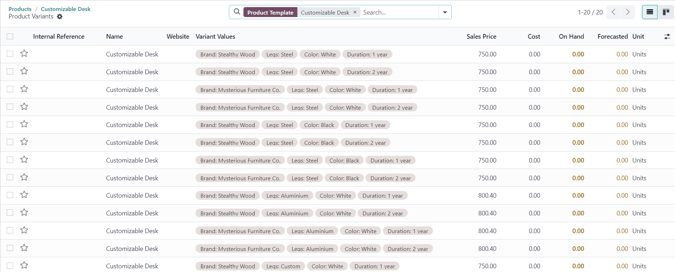
با کلیک بر روی دکمه هوشمند گونهها، سازمانیار تمامی ترکیبات گونههای آن محصول را نمایش میدهد.
تأثیر گونهها
علاوه بر ارائه گزینههای مشخص از محصول به مشتریان، گونههای محصول تأثیرات خاص خود را دارند که میتوان در کل پایگاه داده از آنها بهره برد.
بارکد: بارکدها به جای قالب محصول، به گونه مرتبط میشوند. هر گونه میتواند دارای بارکد یا SKU منحصر به خود باشد.
قیمت: هر گونه از محصول دارای قیمت عمومی خود است، که حاصل جمع قیمت قالب محصول و هرگونه هزینه اضافی برای مشخصههای آن است.
Example
قیمت بلوز قرمز 23000 تومان است، چراکه قالب بلوز 20000 تومان بوده و گونه رنگ قرمز 3000 تومان هزینه اضافی دارد. قوانین لیست قیمت را میتوان طوری پیکربندی کرد تا به قالب محصول و یا گونه قابل اعمال باشد.
انبار: انبار به ازای هر گونه محصول شمارش میشود. در فرم قالب محصول، موجودی نشانگر مجموع تمام گونهها است، ولی انبار واقعی بر اساس گونههای فردی محاسبه میشود.
تصویر: هر گونه محصول دارای تصویر مخصوص به خود است.
توجه
تغییرات قالب محصول به صورت خودکار به تمام گونههای آن محصول اعمال میشود.
همچنین ملاحظه نمائید