Purchase units of measure
When you purchase a product, it may happen that your vendor uses a different unit of measure than when it is sold. This can cause confusion between sales and purchase representatives. It is also time-consuming to convert measures manually every time. With Odoo, you can configure your product once and let Odoo handle the conversion.
مثال زیر را در نظر بگیرید:
از یک فروشنده آمریکایی آب پرتقال خرید میکنید؛ این فروشنده از واحد گالن استفاده میکند. ولی مشتریان شما ایرانی هستند و از واحد لیتر استفاده میکنند.
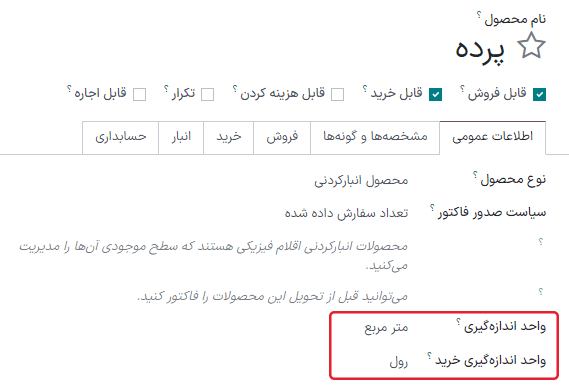
پرده را به شکل رول از فروشنده میخرید و تکّههایی از این رول را با استفاده از واحد متر مربع به مشتری میفروشید.
فعالسازی واحد اندازهگیری
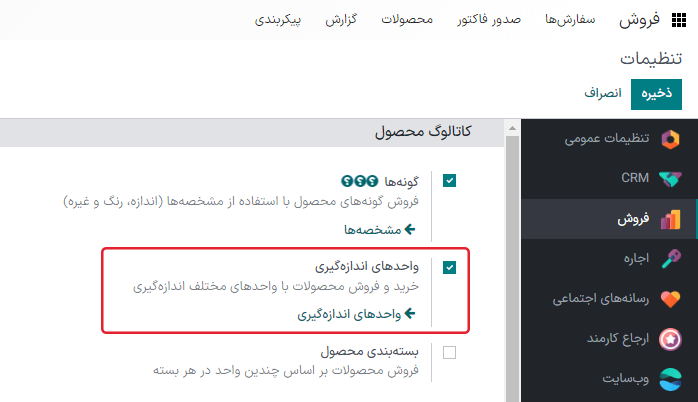
برنامه فروش را باز کنید، و وارد منوی شوید. در کاتالوگ محصول واحدهای اندازهگیری را فعال کنید.
تعیین واحدهای خرید و فروش
واحدهای اندازهگیری استاندارد
در حالت پیشفرض در پایگاه داده واحدهای اندازهگیری مختلفی وجود دارد. هر یک از آنها به یکی از پنج دستهبندی واحد اندازهگیری متعلق است: طول/فاصله، واحد، حجم، وزن و زمان کار شده.
نکته
میتوانید واحدهای اندازهگیری و دستهبندیهای جدیدی را نیز از همین قسمت ایجاد کنید (بخش بعد را ببینید).
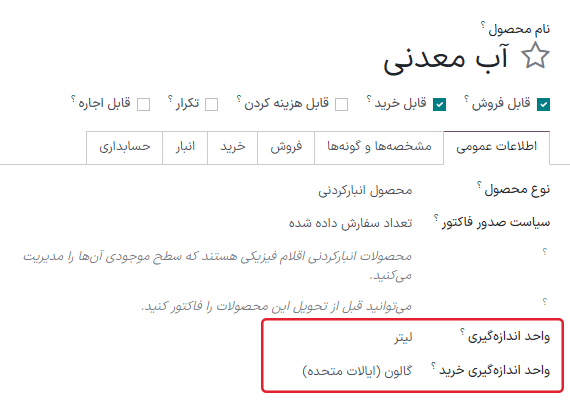
برای تعیین واحد اندازه واحد اندازهگیری خرید و فروش، برنامه فروش را باز کنید و وارد منوی شوید. محصولی ایجاد کرده و یا یکی از محصولات موجود را انتخاب کنید. در تب اطلاعات عمومی ابتدا واحد اندازهگیری مورد نظر را برای فروش (و همچنین برنامههای دیگری مثل انبار) انتخاب کنید. سپس، واحد اندازهگیری خرید مورد استفاده برای خریدها را انتخاب کنید.
در مثال اول، اگر آب پرتقال را از فروشنده با واحد گالن خرید میکنید و بر حسب لیتر به مشتری میفروشید، ابتدا واحد اندازهگیری L (لیتر) را انتخاب کنید، و gal (US) (گالن) را به عنوان واحد اندازهگیری خرید انتخاب کرده و بعد ذخیره کنید.
ایجاد واحدهای اندازهگیری جدید و دستهبندیهای اندازهگیری جدید
گاهی اوقات لازم است به خاطر نبود واحد در پیکربندی سازمانیار، و یا به خاطر اینکه واحدها ارتباطی با هم ندارند (مثال، کیلو و سانتیمتر) خودتان واحد و دستهبندیهای جدیدی ایجاد کنید.
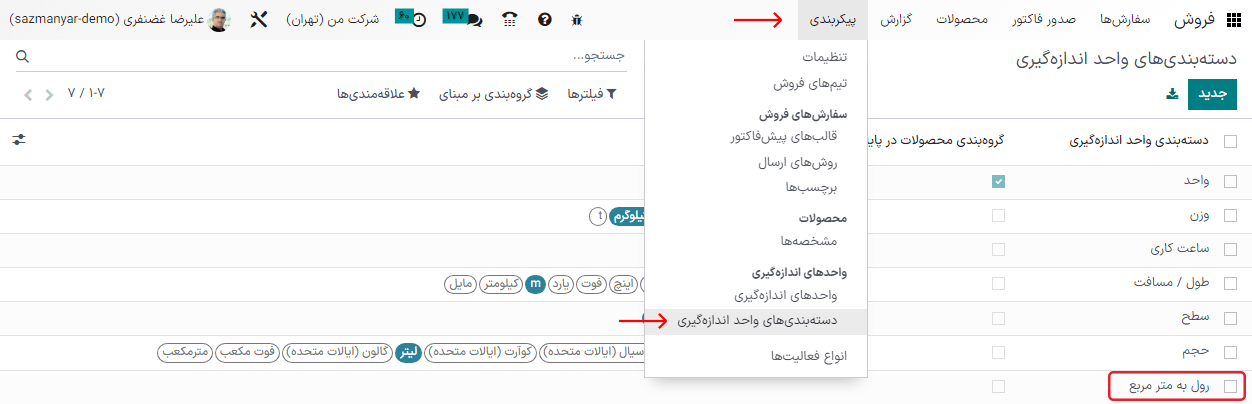
اگر مثال دوم را در نظر بگیرید، پرده را بر حسب رول از فروشنده خرید میکنید، و با متر مربع میفروشید؛ برای اینکه این دو واحد اندازهگیری باهم در ارتباط باشند باید دستهبندی جدیدی برای واحد اندازهگیری ایجاد کنید.
برای این کار، وارد منوی شوید. دکمه جدید را بزنید و دستهبندی را نامگذاری کنید.
The next step is to create the two units of measures. To do so, click into the Unit of Measure Category field and enter a name for the category. Then, under the Units of Measure tab, click Add a line.
First, create the unit of measure used as the reference point for converting to other units of measure inside the category. Name the unit, and select the units of measure category you just created. For the Type, select Reference Unit of Measure for this category type. Enter the Rounding Precision you would like to use. The quantity computed by Odoo is always a multiple of this value.
در این مثال، از آنجاییکه نمیتوانید کمتر از 1 رول خرید کنید، و نمیتوانید کسری از رول را به عنوان واحد اندازهگیری استفاده کنید، عدد 1 را وارد نمایید.

توجه
اگر از دقت گرد کردن کمتر از 0.01 استفاده کنید، پیام خطایی ظاهر میشود که نشان میدهد این مقدار بالاتر از دقت دسیمال بوده و ممکن است ناسازگاریهایی ایجاد کند. اگر میخواهید از دقت گرد کردن کمتر از 0.01 استفاده کنید، ابتدا حالت توسعهدهنده را فعال کنید، سپس وارد منوی شوید، واحد اندازهگیری محصول را انتخاب کنید و ارقام را طبق نیاز ویرایش کنید. برای مثال، اگر میخواهید از دقت گرد کردن 0.00001 استفاده کنید، ارقام را بر روی 5 قرار دهید.
سپس واحد اندازهگیری دوم را ایجاد کنید، همان دستهبندی قبل را که واحد مرجع در آن است انتخاب کنید. در قسمت نوع، با توجه به شرایط خود، یکی از حالتهای کوچکتر یا بزرگتر از واحد اندازهگیری مرجع را انتخاب کنید.
از آنجایی که یک رول پرده برابر است با 100 متر مربع، باید کوچکتر را انتخاب کنید.
در ادامه، نسبت بین واحد مرجع و واحد دوم را انتخاب کنید. اگر واحد دوم کوچکتر باشد، نسبت باید بزرگتر از 1 باشد. اگر واحد دوم بزرگتر باشد، نسبت باید کوچکتر از 1 باشد.
برای رول پرده این نسبت باید 100 باشد.
حالا میتوانید محصول را درست مانند وقتی که از واحد اندازهگیری استاندارد استفاده میکنید پیکربندی نمایید.