پیکربندی
دسترسی به تنظیمات پایانه فروش
برای دسترسی به تنظیمات عمومی پایانه فروش وارد منوی شوید. سپس در منوی کشویی فیلد پایانه فروش، پایانه مد نظر را برای پیکربندی انتخاب کنید.

توجه
این تنظیمات برای کاربرانی در دسترس است که سطح دسترسی سطح مدیر سیستم در تنظیمات آنها درج شده باشد.
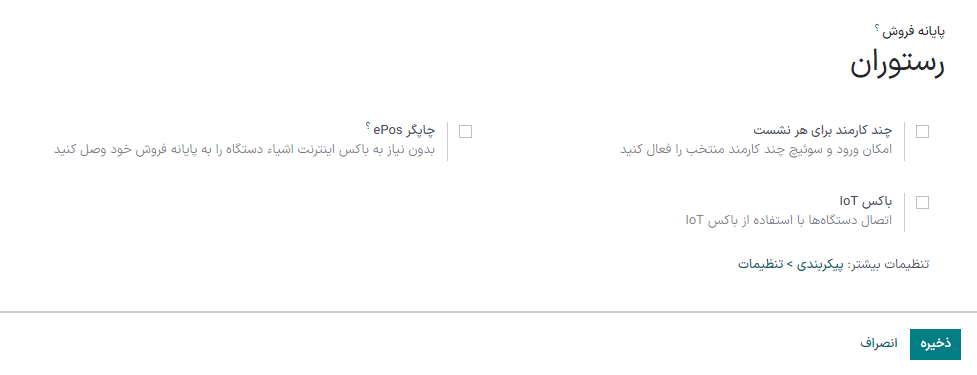
همچنین میتوانید با کلیک بر روی دکمه سهنقطه (⋮) در کارت پایانه فروش و کلیک بر ویرایش تنظیماتی را پیکربندی کنید. این دکمه پنجره جدیدی باز میکند و امکانات زیر را به دست میدهد:
فعالسازی امکان ورود چند کارمند به سیستم؛
توجه
این تنظیمات برای کاربرانی در دسترس است که سطح دسترسی آنها در پایانه فروش در حالت مدیر سیستم تنظیم شده باشد.
دسترسی به محصولات
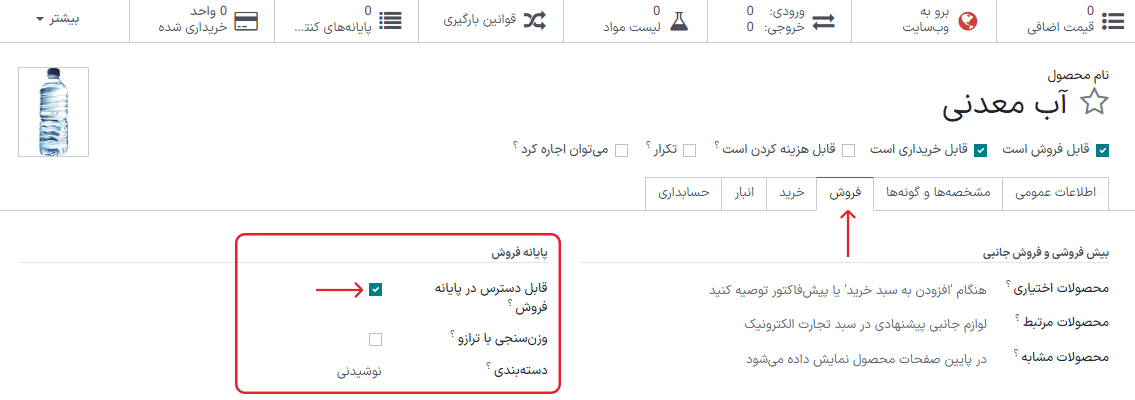
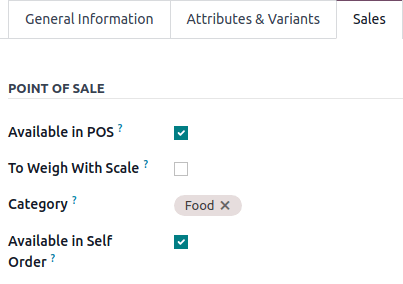
برای اینکه محصولات در پایانه قابل فروش و در دسترس باشند، وارد منوی شوید، و محصولی را انتخاب کنید.در فرم محصول، در تب فروش گزینه قابل دسترس در پایانه فروش را فعال کنید.
دستهبندی محصولات پایانه فروش
پیکربندی
دستهبندی محصولات در POS به کاربران امکان میدهد محصولات را دستهبندی کرده و رابط کاربری منظمتر و پاکتری داشته باشند.
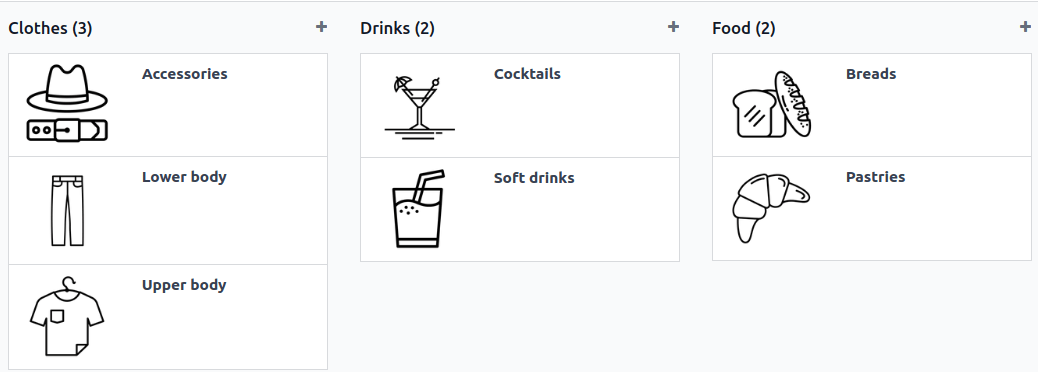
برای مدیریت دستهبندیهای PoS، به بروید. برای افزودن یک دستهبندی جدید، بر روی ایجاد کلیک کنید. سپس آن را در فیلد نام دستهبندی نامگذاری کنید.
برای ارتباط یک دستهبندی با دستهبندی اصلی، فیلد دستهبندی اصلی را پر کنید. دستهبندی اصلی چند دستهبندی فرعی را گروهبندی میکند.
Example
تخصیص دستهبندیهای محصولات پایانه فروش
Go to and open a product form. Then, go to the Sales tab and fill in the Category field under the Point of Sale section.
Adapt the POS interface
Start category
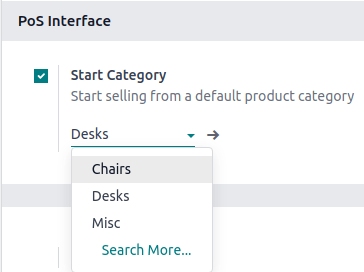
You can select one product category to display when opening a POS session. To configure it, go to your POS settings and select a PoS category from the dropdown menu of the Start Category field within the PoS Interface section.
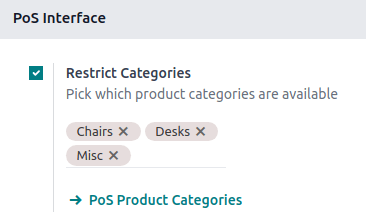
محدود کردن دستهبندیها
You can also limit the categories displayed on your POS interface. To achieve this, go to your POS settings and choose the specific categories to display in the Restrict Categories field within the PoS Interface section.