تخصیصها
پس از پیکربندی انواع مرخصی و طرحهای استحقاقی، قدم بعدی تخصیص یا دادن مرخصی به کارمندان است.
صفحه تخصیصها در برنامه مرخصی فقط برای کاربرانی قابل مشاهده است که دارای سطح دسترسی مسئول مرخصی یا مدیر برای برنامه مرخصی باشند. برای اطلاعات بیشتر در مورد سطوح دسترسی، به راهنمای سطوح دسترسی مراجعه کنید.
تخصیص مرخصی
برای ایجاد تخصیص جدید، وارد مسیر شوید.
با این کار لیستی از تمام تخصیصهای فعلی به همراه وضعیت مربوطه نمایش داده میشود.
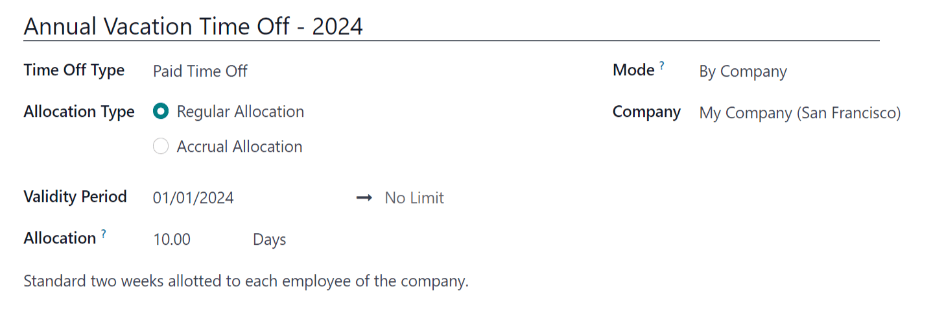
Click New to allocate time off, and a blank allocation form appears.
پس از وارد کردن نام تخصیص در اولین فیلد خالی فرم، اطلاعات زیر را وارد کنید:
نوع مرخصی: با استفاده از منوی کشویی، نوع مرخصی را که به کارمندان تخصیص داده میشود، انتخاب کنید.
نوع تخصیص: تخصیص عادی یا تخصیص استحقاقی را انتخاب کنید. اگر تخصیص بر اساس طرح استحقاقی نیست، تخصیص عادی را انتخاب کنید.
طرح استحقاقی: اگر برای نوع تخصیص گزینه تخصیص استحقاقی انتخاب شود، فیلد طرح استحقاقی ظاهر میشود. با استفاده از منوی کشویی، طرح مرتبط با این تخصیص را انتخاب کنید. برای تخصیص استحقاقی، انتخاب طرح الزامی است.
دوره اعتبار/تاریخ شروع: اگر برای نوع تخصیص گزینه تخصیص عادی انتخاب شود، این فیلد با عنوان دوره اعتبار برچسبگذاری میشود. اگر برای نوع تخصیص گزینه تخصیص استحقاقی انتخاب شود، این فیلد با عنوان تاریخ شروع برچسبگذاری میشود.
به طور پیشفرض، تاریخ فعلی در فیلد تاریخ اول درج میشود. برای انتخاب تاریخی دیگر، روی تاریخ از پیش درج شده کلیک کنید تا پنجره پاپآپ تقویم باز شود. به تاریخ شروع مورد نظر برای تخصیص بروید و برای انتخاب، روی آن تاریخ کلیک کنید.
اگر تخصیص منقضی میشود، تاریخ انقضا را در فیلد تاریخ بعدی انتخاب کنید. اگر مرخصی منقضی نمیشود، فیلد تاریخ دوم را خالی بگذارید. در صورت عدم انتخاب تاریخ، عبارت بدون محدودیت در فیلد ظاهر میشود.
اگر برای نوع تخصیص گزینه تخصیص استحقاقی انتخاب شود، فیلد دوم با عنوان اجرا تا ظاهر میشود.
مهم
اگر تاریخ شروع وارد شده در اواسط یک بازه زمانی باشد، مانند اواسط ماه، سازمانیار تخصیص را به ابتدا یا انتهای دوره اعمال میکند. این بستگی به زمان کسب تجمیعی وارد شده در طرح استحقاقی (در ابتدای دوره یا در انتهای دوره) دارد و تاریخ مشخص وارد شده را در نظر نمیگیرد.
به عنوان مثال، تخصیصی ایجاد میشود که به یک طرح تجمیعی ارجاع دارد که مرخصی را ماهانه، در روز اول ماه و در ابتدای دوره تجمیع اعطا میکند.
در فرم تخصیص، نوع تخصیص روی تخصیص استحقاقی تنظیم شده و تاریخ شروع وارد شده
16/06/24است.برنامه مرخصی سازمانیار تخصیص را به صورت گذشتهنگر به ابتدای بازه زمانی وارد شده در تاریخ شروع اعمال میکند.
بنابراین، این تخصیص به جای
16/06/24، از تاریخ01/06/24مرخصی را تجمیع میکند.علاوه بر این، اگر در فرم، تخصیص از طرح استحقاقی استفاده کند که مرخصی را در انتهای دوره استحقاق اعطا میکند، تخصیص به جای
18/6/24، از تاریخ1/7/24مرخصی را تجمیع میکند.تخصیص: مقدار زمانی را که به کارمندان تخصیص داده میشود وارد کنید. این فیلد زمان را به ساعت یا روز نمایش میدهد، که بستگی به نحوه پیکربندی نوع مرخصی انتخاب شده دارد.
Mode: Using the drop-down menu, select how the allocation is assigned. This selection determines who receives the time off allocation. The options are By Employee, By Company, By Department, or By Employee Tag.
Depending on what is selected for the Mode, the field beneath Mode is labeled either: Employees, Company, Department, or Employee Tag.
Using the drop-down menu, indicate the specific employees, company, department, or employee tags receiving this time off.
میتوان برای کارمندان یا برچسب کارمند چند انتخاب داشت.
فقط میتوان یک انتخاب برای شرکت یا دپارتمان انجام داد.
افزودن دلیل...: اگر توضیحات یا یادداشتی برای تشریح تخصیص مرخصی لازم است، آن را در این فیلد در پایین فرم وارد کنید.
درخواست تخصیص
اگر مرخصی کارمندی تمام شده یا در شرف اتمام باشد، میتواند برای زمان اضافی درخواست تخصیص دهد. درخواست تخصیص به دو روش امکانپذیر است: از نمای داشبورد یا از نمای تخصیصهای من.
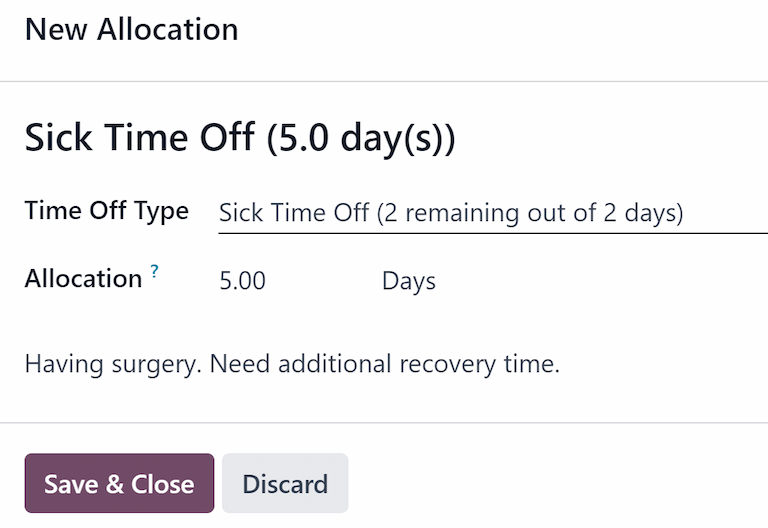
برای ایجاد درخواست تخصیص جدید، روی دکمه درخواست تخصیص جدید در داشبورد اصلی مرخصی یا روی دکمه جدید در نمای لیستی تخصیصهای من کلیک کنید. هر دو دکمه فرم درخواست تخصیص جدیدی را باز میکنند.
توجه
هر دو گزینه فرم درخواست تخصیص جدیدی را باز میکنند، اما هنگام درخواست از داشبورد، فرم در یک پنجره پاپآپ ظاهر میشود و فیلد دوره اعتبار نمایش داده نمیشود. هنگام درخواست از نمای لیستی تخصیصهای من، به جای نمایش پنجره پاپآپ، صفحه به یک صفحه درخواست تخصیص جدید هدایت میشود.
اطلاعات زیر را در فرم درخواست تخصیص جدید وارد کنید:
نوع مرخصی: نوع مرخصی درخواستی برای تخصیص را از منوی کشویی انتخاب کنید. پس از انتخاب، عنوان بر اساس نوع مرخصی بهروزرسانی میشود.
Validity Period: By default, the current date populates this field, and it is not able to be modified. This field only appears when requesting an allocatoin from the My Allocations view ().
تخصیص: مقدار زمان درخواستی را در این فیلد وارد کنید. فرمت نمایش به صورت روز یا ساعت است که به نحوه پیکربندی نوع مرخصی بستگی دارد. پس از تکمیل این فیلد، نام درخواست تخصیص بهروزرسانی شده و شامل مقدار زمان درخواستی میشود.
افزودن دلیل...: توضیحی برای درخواست تخصیص در این فیلد وارد کنید. این توضیحات باید شامل جزئیاتی باشد که ممکن است تأییدکنندگان برای تأیید درخواست به آن نیاز داشته باشند.
اگر درخواست از داشبورد ایجاد شده است، روی دکمه ذخیره و بستن در پنجره پاپآپ تخصیص جدید کلیک کنید تا اطلاعات ذخیره و درخواست ارسال شود.
اگر فرم از نمای لیستی تخصیصهای من تکمیل شده باشد، اطلاعات به محض ورود به طور خودکار ذخیره میشوند. با این حال، میتوان با کلیک روی آیکون :icon:`fa-cloud-upload` (آپلود در ابر)، فرم را در هر زمان به صورت دستی ذخیره کرد.