
خدمات پس از فروش
After-Sales services can be configured in the Helpdesk application for individual teams. Once enabled, users can issue refunds, generate coupons, process returns, and schedule repairs or field service interventions directly from a ticket.
راهاندازی خدمات پس از فروش
Start by enabling the after-sales services on a specific Helpdesk team, by going to and click on the team the services should be applied to. Then, scroll to the After-Sales section on the team's settings page, and choose which of the following options to enable:
بازپرداختها: صدور اعلامیه بستانکاری برای بازپرداخت وجه به مشتری، یا تعدیل مانده بدهی.
کوپنها: ارائه تخفیفها و محصولات رایگان از طریق یک برنامه کوپن موجود.
مرجوعیها: شروع فرآیند مرجوعی کالا از مشتری از طریق انتقال معکوس.
تعمیرات: ایجاد سفارش تعمیر برای محصولات خراب یا معیوب.
Field Service: plans onsite intervention through the Field Service application.
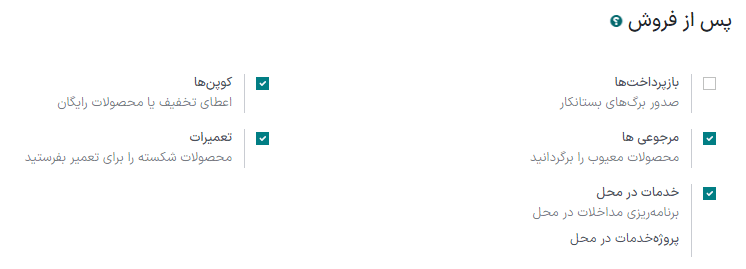
خدمات فعال شده بر اساس نوع پشتیبانی ارائه شده توسط تیم میتواند متغیر باشد.
خطر
از آنجایی که تمام خدمات پس از فروش در سازمانیار نیازمند یکپارچهسازی با سایر برنامهها هستند، فعال کردن هر یک از آنها ممکن است منجر به نصب ماژولها یا برنامههای اضافی شود.
صدور بازپرداخت با اعلامیه بستانکاری
برگ بستانکاری سندی است که برای مشتری صادر میشود و به آنها اطلاع داده میشود مقداری پول بستانکار شدهاند. این برگهها را میتوان برای بازپرداخت کامل به مشتری، و یا تنظیم مقادیر باقیمانده به کار برد. با اینکه برگ بستانکاری معمولاً از طریق برنامههای حسابداری یا صدور فاکتور ایجاد میشوند، ولی میتوان از طریق تیکت سامانه پشتیبانی نیز آنها را ایجاد کرد.
مهم
فاکتورها باید پیش از ایجاد اعلامیه بستانکاری، ثبت (Post) شوند.
برای ایجاد اعلامیه بستانکاری، به یک تیکت در بروید و روی دکمه بازپرداخت در گوشه بالا و راست فرم تیکت کلیک کنید. با این کار پنجره پاپآپ بازپرداخت باز میشود.
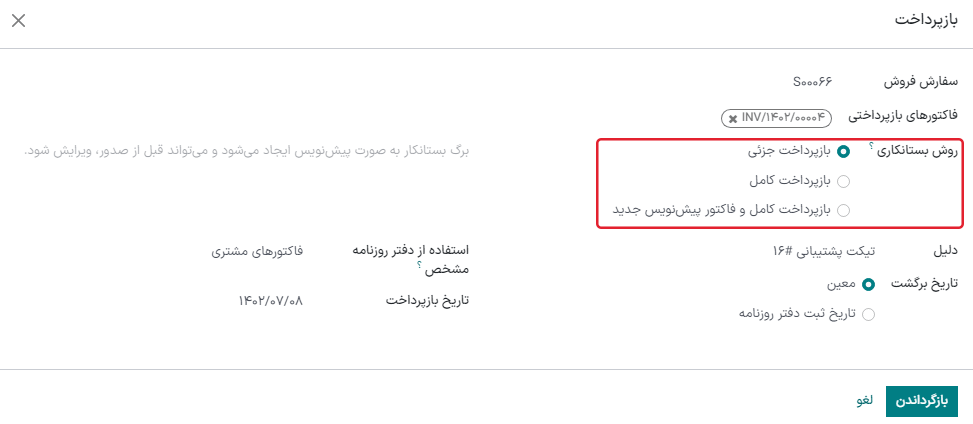
فیلدها را با اطلاعات لازم پر کنید:
سفارش فروش: اگر سفارش فروشی در تیکت اصلی ارجاع شده باشد، این فیلد به طور خودکار با آن پر میشود.
محصول: محصولی که تیکت مربوط به آن است. اگر موردی در این فیلد انتخاب شود، فقط سفارشات فروش، تحویلها و فاکتورهایی که شامل این محصول هستند قابل انتخاب خواهند بود.
سری ساخت/شماره سریال: این فیلد فقط در صورتی قابل مشاهده است که محصول انتخاب شده دارای شماره سریال یا سری ساخت مرتبط باشد.
فاکتورها برای بازپرداخت: این فیلد الزامی است. اگر فاکتوری در منوی کشویی موجود نباشد، نشان میدهد که این مشتری در حال حاضر فاکتور ثبت شدهای ندارد، یا محصول فاکتور مرتبطی ندارد.
دلیل نمایش داده شده در اعلامیه بستانکاری: این فیلد به طور خودکار با شماره تیکت پر میشود، اگرچه میتوان آن را با اطلاعات اضافی ویرایش کرد.
دفتر روزنامه: دفتر روزنامه حسابداری که اعلامیه بستانکاری باید در آن ارسال شود. پس از انتخاب فاکتور، این فیلد به طور پیشفرض روی دفتر روزنامه ذکر شده در فاکتور اصلی تنظیم میشود، اگرچه در صورت لزوم میتوان آن را تغییر داد.
تاریخ برگشت: هنگامی که روی این فیلد کلیک میشود، از تقویم تاریخ فاکتور اعلامیه بستانکاری را انتخاب کنید. این فیلد الزامی است.
پس از پر کردن فیلدهای لازم، روی معکوسسازی یا معکوسسازی و ایجاد فاکتور کلیک کنید.
معکوسسازی یک اعلامیه بستانکاری در وضعیت پیشنویس ایجاد میکند که میتوان قبل از ارسال آن را ویرایش کرد. از این گزینه میتوان برای ارائه بازپرداخت جزئی استفاده کرد.
معکوسسازی و ایجاد فاکتور یک اعلامیه بستانکاری ایجاد میکند که به طور خودکار ارسال میشود و یک فاکتور در وضعیت پیشنویس ایجاد میکند. این فاکتور حاوی همان اطلاعات فاکتور اصلی است، اگرچه این اطلاعات قابل تغییر هستند.
Once the credit note has been posted, a Credit Notes smart button is added to the Helpdesk ticket.

همچنین ملاحظه نمائید
تولید کوپن از تیکت
Coupons can be used to alter the price of products or orders. Conditional rules define the usage constraints of a coupon. Coupon Programs are configured in the Sales, Point of Sale, or Website applications.
مهم
The eCommerce module must be installed to create coupon codes from the Website.
To generate a coupon, open a Helpdesk ticket and click on the Coupon button in the top-left corner. Select an option from the Coupon Program drop-down menu in the Generate a Coupon pop-up window that appears.

توجه
To create a new Coupon Program, navigate to and click New. To make the program available to share with Helpdesk customers, the Program Type must be set to Coupons. This generates single-use coupon codes that grant immediate access to rewards and discounts.
Coupon programs can also be created in the Point of Sale application or Website application. Refer to discount and loyalty programs for more information.
روی فیلد معتبر تا کلیک کنید و از تقویم پاپآپ برای انتخاب تاریخ انقضا برای این کد کوپن استفاده نمایید. اگر این فیلد خالی بماند، کد منقضی نمیشود.
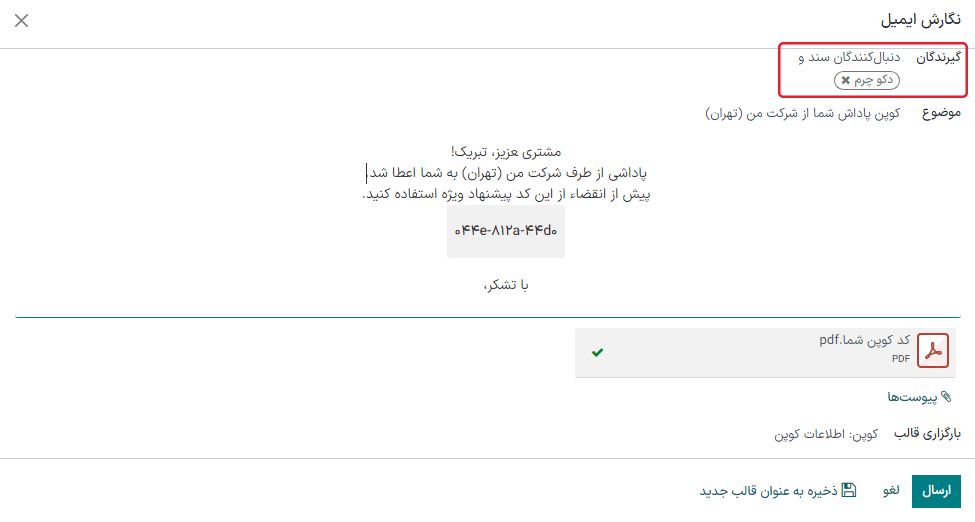
روی ارسال با ایمیل کلیک کنید تا ایمیلی برای ارسال به مشتری همراه با کد کوپن تهیه شود.
توجه
When emailing a coupon code, all the followers of the ticket are added as recipients to the email. Additional recipients can be added to the email as well, in the Recipients field of the Compose Email pop-up window. If an expiration date was selected for the code, it is included in the message template.
روی دریافت لینک اشتراکگذاری کلیک کنید تا لینکی برای ارسال مستقیم به مشتری ایجاد شود. با این کار پنجره پاپآپ اشتراکگذاری کوپنها باز میشود. روی دکمه کپی کنار فیلد لینک اشتراکگذاری کلیک کنید و نتیجه را در هر ارتباطی با مشتری جایگذاری نمایید. هنگامی که مشتری از لینک استفاده میکند، کد به طور خودکار به سبد خرید او اعمال میشود.
پس از ایجاد کد کوپن، یک دکمه هوشمند کوپنها به بالای تیکت اضافه میشود؛ روی دکمه هوشمند کلیک کنید تا کد کوپن، تاریخ انقضا و اطلاعات اضافی را مشاهده نمایید.

همچنین ملاحظه نمائید
تسهیل فرآیند برگشتیها با انتقال معکوس
برگشتیها از طریق انتقالهای معکوس انجام میشوند، که برای محصولات در حال بازگشت عملیاتهای جدیدی در انبار ایجاد میکنند. در گوشه راست بالای تیکت دکمه برگشت کلیک نمایید. تا پنجره انتقال معکوس باز شود.

مهم
دکمه برگشت فقط در صورتی روی یک تیکت ظاهر میشود که مشتری یک تحویل ثبت شده در پایگاه داده داشته باشد.
یک سفارش فروش یا تحویل برای برگشت را برای شناسایی محصولاتی که باید مرجوع شوند، انتخاب کنید.
By default, the quantity matches the validated quantity from the delivery order. Update the Quantity field, if necessary. To remove a line, click the 🗑️ (trash can) icon.
یک محل برگشت انتخاب کنید که اقلام پس از تکمیل مرجوعی به آنجا هدایت شوند.
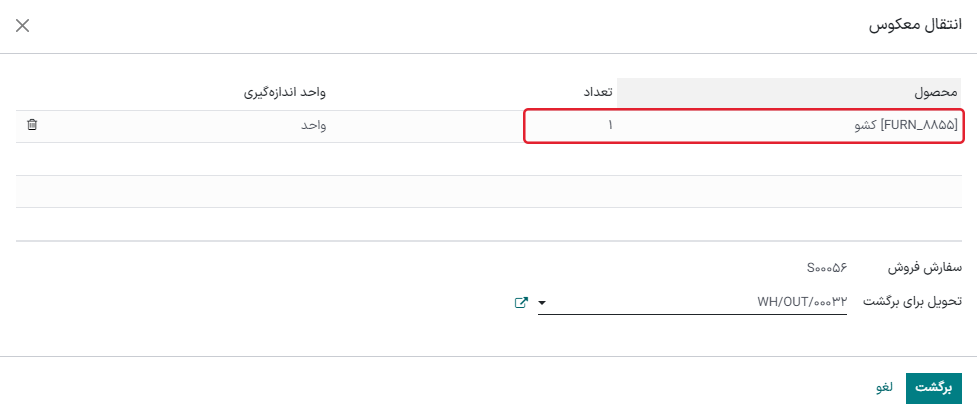
Click Return to confirm the return. This generates a new warehouse operation for the incoming returned products.
از مسیر راهنما بالای صفحه برای بازگشت به تیکت سامانه پشتیبانی استفاده کنید. اکنون یک دکمه هوشمند برگشت جدید در بالای تیکت قابل دسترسی است.

همچنین ملاحظه نمائید
ارسال محصول برای تعمیر از داخل تیکت
If the ticket is related to an issue with a faulty or broken product, a repair order can be created from the Helpdesk ticket, and managed through the Repairs application.
برای ایجاد سفارش تعمیر جدید، یک تیکت را باز کنید و روی دکمه تعمیر در گوشه بالا و راست کلیک نمایید. با این کار فرم ارجاع به تعمیر باز میشود.
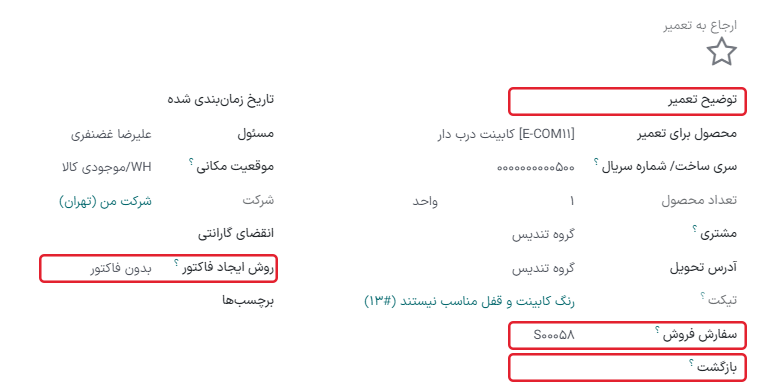
فیلدها را با اطلاعات لازم پر کنید:
مشتری: این فیلد از تیکت منتقل میشود، اگرچه میتوان یک مخاطب جدید را از منوی کشویی انتخاب کرد.
محصول برای تعمیر: اگر محصولی در فیلد محصول در تیکت مشخص شده باشد، به طور خودکار به این فیلد اضافه میشود. در غیر این صورت، روی فیلد کلیک کنید تا محصولی را از منوی کشویی انتخاب نمایید.
سری ساخت/شماره سریال: این فیلد فقط در صورتی قابل مشاهده است که محصولات در حال تعمیر، از طریق شماره سریال یا سری ساخت ردیابی شوند.
برگشت: سفارش مرجوعی که محصول مورد تعمیر از آن میآید.
تحت گارانتی: اگر این کادر علامت زده شود، قیمت فروش تمام محصولات از سفارش تعمیر صفر تنظیم میشود.
تاریخ برنامهریزی شده: این فیلد به طور پیشفرض روی تاریخ فعلی تنظیم میشود. برای انتخاب تاریخ جدید، روی فیلد کلیک کرده و با استفاده از تقویم یک تاریخ را انتخاب کنید.
مسئول: یک کاربر را از منوی کشویی برای مدیریت تعمیر اختصاص دهید.
برچسبها: روی این فیلد کلیک کنید و یک برچسب موجود را اختصاص دهید یا یک برچسب جدید ایجاد کنید. چند برچسب را میتوان اختصاص داد.
اگر قطعاتی برای تعمیر مورد نیاز باشد، میتوان آنها را در تب قطعات اضافه کرد. اطلاعات اضافی برای تیم تعمیر داخلی را میتوان به تب یادداشتهای تعمیر اضافه کرد.
پس از تکمیل فرم، روی تأیید تعمیر کلیک کنید. برای ایجاد، ویرایش و ارسال پیشفاکتور برای این تعمیر، روی ایجاد پیشفاکتور کلیک کنید.
سپس دکمه هوشمند تعمیرات به تیکت اضافه میشود که به سفارش تعمیر لینک دارد.

نکته
Once a user creates a repair order from a Helpdesk ticket, they can access it through the ticket's Repair smart button, or from a link in the chatter, even if they do not have access rights to the Repair application.
ایجاد وظیفه خدمات در محل از تیکت
On-site interventions can be planned from a ticket and managed through the Field Service application. Customers with portal access are able to track the progress of a Field Service task just as they would a Helpdesk ticket.
نکته
To change the default Field Service project for the team, go to to select a Team. Scroll to the After-Sales section, and choose a project under Field Service.
To create a new Field Service task, navigate to a ticket. Click Plan Intervention to open the Create a Field Service task pop-up window.
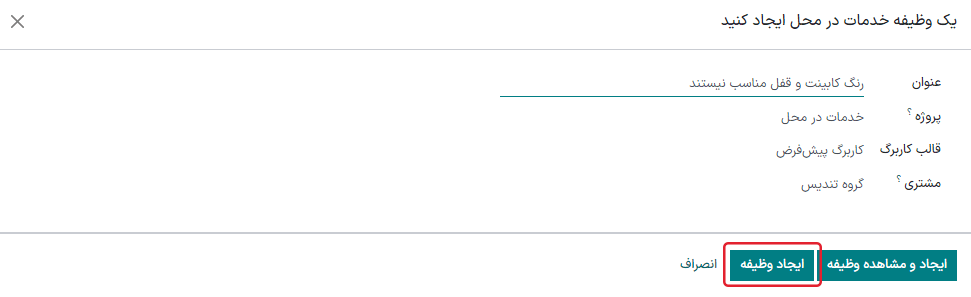
عنوان وظیفه را تأیید یا بهروز کنید.
The Project field on the Create a Field Service task pop-up window defaults to the same Field Service project that was identified on the team's settings page. To change the project for this specific task, select one from the Project field.
در صورت امکان، یک قالب کاربرگ از منوی کشویی انتخاب کنید.
توجه
کاربرگهای خدمات در محل گزارشهایی هستند که جزئیات کار انجام شده برای یک وظیفه خدمات در محل را شرح میدهند. هنگامی که کار تکمیل میشود، کاربرگها توسط مشتری امضاء میشوند تا تأیید شود کار انجام شده و مشتری راضی است.
If the Field Service project assigned to the Helpdesk team has worksheets enabled, and has a default template assigned, that template automatically appears in the Worksheet Template drop-down field. Even so, the field can be edited, and another template can be selected.
If the Field Service project does not have worksheets enabled, the Worksheet Template field does not appear on the Create a Field Service task pop-up window.
یکی از گزینههای ایجاد وظیفه یا ایجاد و نمایش وظیفه را انتخاب کنید.
پس از ایجاد وظیفه، دکمه هوشمند وظایف به تیکت اضافه میشود که وظیفه خدمات در محل را به تیکت پیوند میدهد.

همچنین ملاحظه نمائید