
Visitors
In the Odoo Frontdesk application, a visitor is defined as any non-employee (e.g., repair person, job candidate, etc.). These visitors can be logged upon arrival and departure for security purposes. This ensures an accurate list of people on the premises.
لیست بازدیدکنندگان
برای دسترسی به لیست کامل بازدیدکنندگان وارد شده، وارد مسیر شوید.
توجه
به طور پیشفرض، فیلترهای برنامهریزی شده یا وارد شده و امروز در نوار جستجو... ظاهر میشوند.
همه بازدیدکنندگان در نمای لیستی، با جزئیات زیر که هنگام ورود وارد شدهاند، ارائه میشوند:
نام: نام مهمان.
شرکت بازدیدکننده: شرکتی که مهمان نماینده آن است.
تلفن: شماره تلفن مهمان.
نوشیدنیها*: نوشیدنیای که مهمان درخواست کرده است.
میزبان: فردی که مهمان منتظر دیدن اوست.
ورود: تاریخ و ساعت ورود مهمان.
Checkout*: the date and time the guest checked out. In the default view, only guests with a Checked-In or Planned status are visible. Guests with check-out times are only visible if the Today filter is not active.
مدت زمان: مدت زمانی که مهمان وارد شده است.
ایستگاه: مکانی که مهمان در آن وارد شده است.
Status: the status of the guest. The options are Checked-In, Planned, Checked-Out, or Canceled.
ایمیل*: آدرس ایمیل مهمان.
* These fields are not visible in the default Visitor list. These must be enabled using the :icon:`oi-settings-adjust` (settings adjust) icon in the top-right of the list.
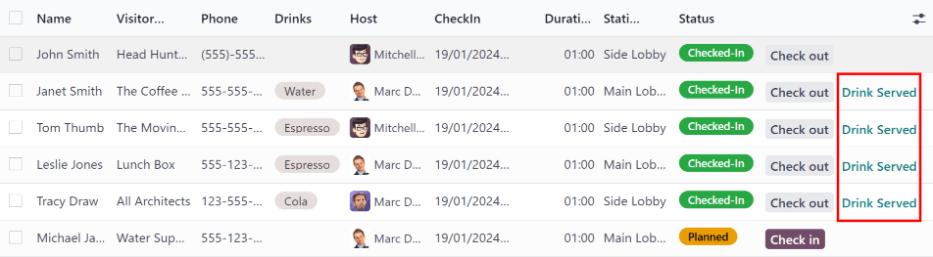
در سمت چپ ستونهای دارای عنوان در صفحه بازدیدکنندگان، یک ستون بدون عنوان وجود دارد که در آن میتوان وضعیت مهمان را بهروز کرد.
هنگامی که مهمان خارج میشود، روی دکمه خروج موجود کلیک کنید تا رکورد مهمان بهروز شده و تاریخ و ساعت خروج آنها ثبت شود.
If a scheduled guest arrives, and they did not check in using the Frontdesk kiosk, they can be checked in here, by clicking the available Check in button to log the date and time they arrived.
در کنار ستون وضعیت بدون عنوان، دکمه نوشیدنی سرو شد ظاهر میشود، اما فقط در صورتی که بازدیدکننده نوشیدنی درخواست کرده باشد.
هنگامی که نوشیدنی آنها سرو شد، روی دکمه نوشیدنی سرو شد کلیک کنید تا نشان داده شود که نوشیدنی به مهمان تحویل داده شده است. پس از کلیک، دکمه ناپدید میشود.
If any column is not visible, or if a visible column is preferred to be hidden, click the :icon:`oi-settings-adjust` (additional options) icon, located at the end of the column name list. Doing so, reveals a reveals a drop-down menu of column options to enable or disable. A :icon:`fa-check` (check) icon indicates the column is visible.
بازدیدکنندگان برنامهریزی شده
Enter expected guest information in advance by creating a planned guest in the Frontdesk app.
برای ایجاد مهمان برنامهریزی شده، وارد مسیر شوید و روی جدید کلیک کنید. سپس، همان اطلاعاتی را که برای هر بازدیدکننده دیگر در فرم مهمان وارد کنید. تنها فیلدهای الزامی عبارتند از نام بازدیدکننده و ایستگاهی که انتظار میرود در آنجا برسند.
مهم
If a guest is planned in advance, they must be checked in from the list on the Visitors page in the Frontdesk application (). If a planned guest checks in using a kiosk, they will be checked in separately, and their planned visitor entry remains listed as Planned.
وضعیت برنامهریزی شده مهمان برنامهریزی شده فقط زمانی به وارد شده تغییر میکند که آنها در داخل لیست بازدیدکنندگان برنامه وارد شوند.
اگر مهمان با استفاده از کیوسک وارد میشود، اطمینان حاصل کنید که تمام سوابق بهروز هستند و لیست مهمانانی که در حال حاضر در محل هستند، صحیح است. حتماً دادههای صحیح را وارد یا خارج کنید تا لیست بازدیدکنندگان به درستی نشان دهد چه کسی در حال حاضر در محل حضور دارد.
اطمینان حاصل کنید که به مهمانان برنامهریزی شده اطلاع داده شده است که اگر از قبل به عنوان مهمان برنامهریزی شده لیست شدهاند، نباید با استفاده از کیوسک وارد شوند.
گردشکار بازدیدکننده
ورود بازدیدکننده
When a visitor arrives at a facility, they approach a Frontdesk kiosk, and click Check in. The information requested from the visitor is what was configured for that specific Frontdesk station. If any information is required, the field displays a red asterisk (*). The visitor must enter the required information in order to check in.
پس از وارد کردن اطلاعات، بازدیدکننده روی دکمه ورود میزند.
توجه
در هر مرحله از فرآیند ورود، اگر ده ثانیه بدون هرگونه انتخاب سپری شود، کیوسک به صفحه خوشامدگویی اصلی بازمیگردد.
نوشیدنیها
اگر برای ایستگاه نوشیدنی پیکربندی شده باشد، پس از ضربه زدن روی ورود، یک صفحه تأیید ثبت نام به همراه سؤال زیر بارگیری میشود: نوشیدنی میل دارید؟
بازدیدکننده میتواند روی بله، لطفاً یا نه، متشکرم ضربه بزند.
If they select Yes, please, a drink selection screen appears, and the pre-configured options are listed. The visitor then taps the desired selection, or, if they do not want anything, they can tap the Nothing, thanks button at the bottom of the screen.
اگر انتخاب نوشیدنی انجام شده باشد، پیام از ثبت نام شما متشکریم! نوشیدنی شما در حال آمادهسازی است. ظاهر میشود.
اطلاعرسانیها (اعلانها)
پس از ورود بازدیدکننده، به فردی که با او ملاقات دارد و هر کاربر دیگری که برای اطلاعرسانی هنگام ورود در کیوسک پیکربندی شده است، اطلاع داده میشود. اطلاعرسانی با ایمیل، پیامک، چت پیامرسان یا هر ترکیبی از این سه گزینه انجام میشود.
If the visitor requested a drink, the user(s) configured as the People to Notify on the drink form, are notified, via the Discuss application. The message that appears is: (Visitor Name) just checked-in. They requested (Drink Name).
پس از تحویل نوشیدنی به مهمان، فردی که نوشیدنی را تحویل داده است، مسئول علامتگذاری نوشیدنی به عنوان تحویل شده است.
برای علامتگذاری نوشیدنی به عنوان تحویل شده، وارد مسیر شوید و کارت ایستگاه مورد نظر را که (#) نوشیدنی برای سرو را نمایش میدهد، انتخاب کنید.
با این کار لیستی از تمام بازدیدکنندگانی که در آن ایستگاه وارد شدهاند و منتظر نوشیدنی هستند، باز میشود. روی دکمه نوشیدنی سرو شده در انتهای ردیف برای بازدیدکنندهای که سرویسدهی شده است، کلیک کنید. پس از اینکه آنها به عنوان دریافتکننده نوشیدنی علامتگذاری شدند، بازدیدکننده از لیست ناپدید میشود.
ثبت خروج
پس از اینکه بازدیدکننده کار خود را تمام کرد و محل را ترک کرد، برای ثبت دقیق سوابق، مهم است که آنها را خارج کنید.
برای خروج صحیح بازدیدکنندگان، از کارت ایستگاه مورد نظر را که (#) نوشیدنی برای سرو را نمایش میدهد، انتخاب کنید. با این کار لیستی از تمام بازدیدکنندگانی که در حال حاضر در آن ایستگاه وارد شدهاند، باز میشود.
روی دکمه خروج در انتهای سطر بازدیدکنندهای که رفته است کلیک کنید. پس از اینکه آنها به عنوان خارج شده علامتگذاری شدند، بازدیدکننده از لیست ناپدید میشود.
مهم
Visitors do not check themselves out when they leave. It is important for Frontdesk users to check out visitors for accurate record keeping.
همیشه لیست دقیقی از اینکه چه کسی در هر زمان در محل حضور دارد داشته باشید. این مسئله برای اهداف امنیتی و در صورت بروز حادثه مهم است.