
امتیازدهی مشتری
Asking customers to rate the support they received from a Helpdesk team provides an opportunity to gauge team performance and track customer satisfaction. Ratings can be published on the portal, providing customers with a general overview of the team's performance.
فعال کردن امتیازدهی مشتریان در تیمهای سامانه پشتیبانی
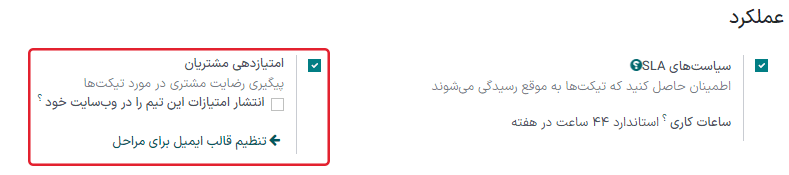
To enable customer ratings on a helpdesk team, navigate to . Select a team from the list and click on it to open the settings page. Scroll to the Performance section, and tick the Customer Ratings checkbox.
تعیین قالب ایمیل برای درخواست امتیاز در مراحل مختلف
برای درخواست خودکار امتیاز از مشتری پس از بسته شدن تیکت، میتوان یک قالب ایمیل به مرحله مورد نظر اضافه کرد.
پس از فعال شدن ویژگی امتیازدهی مشتریان در صفحه تنظیمات تیم، روی لینک تنظیم قالب ایمیل در مراحل کلیک کنید. یک مرحله را از لیست انتخاب کنید، یا برای ایجاد یک مرحله جدید، روی جدید کلیک کنید.
مهم
از مشتریان فقط باید پس از حل شدن مشکل و بسته شدن تیکتشان، برای امتیازدهی به تیکتها درخواست شود. بنابراین، ایمیل درخواست امتیاز فقط باید به مرحلهای اضافه شود که در کانبان جمع شده است، زیرا تیکتها در یک مرحله جمع شده، بسته تلقی میشوند.
در صفحه تنظیمات مرحله، قالب سامانه پشتیبانی: درخواست امتیاز تیکت را در فیلد قالب ایمیل انتخاب کنید. این قالب با امتیازاتی که مشتریان میتوانند برای ارائه بازخورد استفاده کنند، از پیش پیکربندی شده است. برای مشاهده قالب، روی دکمه فلش در سمت چپ فیلد کلیک کنید.
پس از اضافه شدن قالب به مرحله، هنگامی که تیکت به آن مرحله منتقل میشود، به طور خودکار پیامی ارسال میکند. سپس از مشتریان خواسته میشود تا پشتیبانی دریافتی خود را با آیکونهای رنگی امتیازدهی کنند.
چهره سبز با لبخند - راضی
چهره خنثی زرد - معمولی
چهره عصبانی قرمز - ناراضی
پس از انتخاب امتیاز، مشتریان به یک صفحه وب هدایت میشوند تا بتوانند بازخورد کتبی مشخصی را برای تشریح امتیاز خود ارائه دهند. سپس امتیاز ثبت شده و به همراه هرگونه نظر اضافی، به کادر گفتگوی تیکت افزوده میشود.
نکته
امتیازات مشتریان همچنین از طریق گزارش امتیازات مشتریان قابل مشاهده است. برای مشاهده این گزارش، به بروید.
همچنین ملاحظه نمائید
انتشار امتیازها در پورتال مشتری
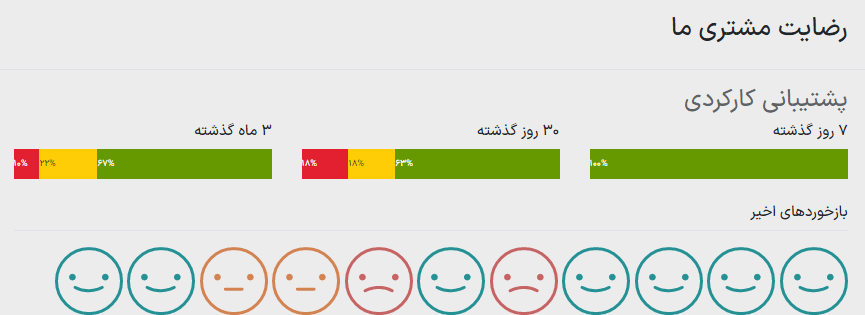
پس از فعالسازی امتیاز مشتریان گزینهای پدیدار میشود که امکان انتشار امتیازات در وب سایت تیم را امکانپذیر میکند. فعال کردن این گزینه باعث میشود کاربران پورتال نمایی از امتیازهای دریافتی تیم در سی روز اخیر را مشاهده کنند. بازخوردهای متنی ارسال شده نمایش داده نخواهند شد؛ تنها آمار عملکرد تیم قابل مشاهده است.
مهم
To display ratings on the customer portal, a team must have their visibility setting set to Invited portal users and all internal users (public). To enable this setting, navigate to . Select a team from the list and click on it to open the settings page. Scroll to the Visibility & Assignment section, and tick the Invited portal users and all internal users (public) checkbox.
Next, to publish the ratings, go to and select a team. Scroll to Performance and tick the checkbox for Publish this team's ratings on your website.
برای نمایش امتیازهای تیم، مشتری میتواند وارد پورتال شده و یکی از تیکتها را باز کند. پس از کلیک بر روی نام تیم در فیلد مدیریت شده توسط، وارد صفحهای خواهند شد که امتیاز تیم را در سی روز گذشته نمایش میدهد.
همچنین ملاحظه نمائید
پنهانسازی دستی برخی امتیازها
Individual ratings can be manually hidden from the portal. This allows for specific ratings to be kept out of the performance metrics shared with customers.
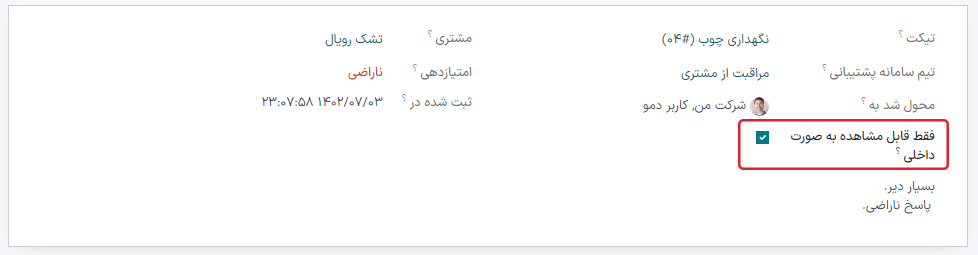
برای اینکه یک امتیاز تنها برای کاربران داخلی قابل نمایش باشد، وارد صفحه یکی از امتیازها شوید. این کار را میتوان به دو صورت انجام داد:
Go to and click on one of the Kanban cards for an individual rating.
Navigate to and remove the Open filter from the search bar. Then filter by Satisfied, Okay and/or Dissatisfied. Select a ticket from the results. Click the Rating smart button.
پس از مشاهده جزئیات امتیاز، تیک گزینه تنها برای مشاهده داخلی را بزنید.
همچنین ملاحظه نمائید