واتساپ
واتساپ یک برنامه پیامرسانی فوری و صدا روی پروتکل اینترنت (VoIP) است که به کاربران امکان میدهد پیام ارسال کنند، تماس بگیرند و محتوا به اشتراک بگذارند. کسبوکارها میتوانند از واتساپ تجاری برای ارتباط با مشتریان خود از طریق پیام متنی، ارسال اسناد و ارائه پشتیبانی استفاده کنند.
هشدار
واتساپ یک برنامه مختص نسخه اینترپرایز است. برای ثبت نام در نسخه اینترپرایز اینجا کلیک کنید: آزمایش رایگان سازمانیار.
همچنین ملاحظه نمائید
برای اطلاعات بیشتر در مورد انتقال از نسخه Community به نسخه Enterprise، این راهنما را مشاهده کنید: Switch from Community to Enterprise.
با برنامه واتساپ سازمانیار، شرکت میتواند یک حساب تجاری واتساپ (WABA) را به پایگاه داده سازمانیار متصل کند، که امکانات زیر را فراهم میکند:
دریافت و پاسخ به پیامهای واتساپ مستقیماً از پایگاه داده سازمانیار
ایجاد قالبهای جدید با متغیر نگهدارندهها/متغیرهای پویا
ارسال قالبهای از پیش تأیید شده که از متغیرهای پویا استفاده میکنند، مانند:
Quotations from the Sales app
Receipts and invoices from the Point of Sale app
Tickets from the Events app
همچنین ملاحظه نمائید
واتساپ یک سرویس پیامرسانی است که توسط متا، شرکت مادر فیسبوک، اداره میشود. واتساپ معمولاً بهعنوان ابزار ارتباطی در بسیاری از کشورها و توسط بسیاری از کسبوکارها استفاده میشود. این مستندات، یکپارچهسازی حساب تجاری واتساپ با سازمانیار را پوشش میدهد. حساب متای شرکت در سازمانیار از طریق اتصال API پیکربندی میشود.
The WhatsApp connector supports two flows: company initiated, and customer initiated. A company can initiate a discussion by sending a template to one or more people. Once the template is sent, the recipient can answer in order to trigger a discussion between the sender and the receiver (a Discuss chat window will pop up if the customer answers within 15 days).
اگر گفتگو توسط مشتری آغاز شود (مثلاً با ارسال پیام به شماره واتساپ عمومی شرکت)، سازمانیار یک گفتگوی گروهی با تمام اپراتورهای مسئول این کانال واتساپ باز میکند.
نکته
توصیه میشود چند حساب واتساپ برای بخشهای مختلف تنظیم شود. برای مثال، تیم سامانه پشتیبانی و تیمهای فروش میتوانند در کانالهای مختلف گفتگو کنند.
پیکربندی واتساپ در متا
یکپارچهسازی واتساپ با سازمانیار از اتصال استاندارد API استفاده میکند و در متا در مراحل زیر پیکربندی میشود:
ایجاد حساب تجاری متا
ایجاد حساب توسعهدهنده متا
راهاندازی یک برنامه و محصول واتساپ در کنسول توسعهدهنده متا
تست اتصال API.
پس از اتصال، پیامها از طریق برنامه پیامرسان سازمانیار با استفاده از API واتساپ ارسال و دریافت میشوند.
راهاندازی حساب تجاری متا
برای ایجاد حساب تجاری در متا (مالک فیسبوک)، به آدرس مدیریت کسبوکار فیسبوک بروید. با کلیک روی ایجاد حساب شروع کنید و سپس نام کسبوکار، نام مدیر سیستم و آدرس ایمیل کاری را وارد کنید. سپس روی بعدی کلیک کنید و یک پنجره پاپآپ ظاهر میشود که از شما میخواهد آدرس ایمیل را تأیید کنید. پس از تأیید، برای بستن پنجره روی انجام شد کلیک کنید.
در مرحله بعد، دستورالعملهای موجود در ایمیل ارسالی توسط فیسبوک را برای تأیید ایجاد حساب تجاری و تکمیل فرآیند راهاندازی دنبال کنید.
همچنین ملاحظه نمائید
مهم
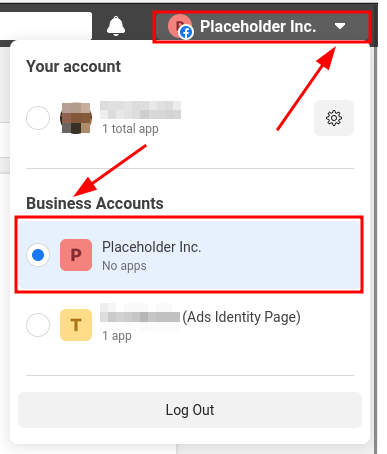
اگر حساب تجاری به حساب شخصی فیسبوک متصل باشد، مدیر سیستم باید برای بقیه پیکربندی بین حساب شخصی و حساب تجاری جابجا شود.
To toggle to the business account navigate to the Facebook Developer Console and click on the account name in the upper right corner. Under the Business Accounts heading, click on the desired business that the WhatsApp configuration should take place in. This will be the account for which Odoo will send and receive WhatsApp messages.
مهم
برای ایجاد حساب تجاری متا، کاربر باید از قبل یک حساب شخصی فیسبوک داشته باشد که حداقل یک ساعت قبل از راهاندازی حساب تجاری فیسبوک وجود داشته باشد. تلاش برای ایجاد حساب تجاری قبل از این زمان منجر به خطا میشود.
ایجاد برنامه
در داشبورد متا برای توسعهدهندگان، با حساب توسعهدهنده متا وارد شوید. اگر هنوز حسابی پیکربندی نشده است، یک حساب فیسبوک را برای ایجاد حساب توسعهدهنده متا پیوند دهید.
توجه
حساب توسعهدهنده فیسبوک با حساب تجاری فیسبوک متفاوت است. در حالی که حسابهای توسعهدهنده از حسابهای شخصی فیسبوک تشکیل شدهاند، حسابهای تجاری اینگونه نیستند، زیرا نماینده یک کسبوکار هستند و تمام داراییهای کسبوکار را در متا، مانند برنامهها، مدیریت میکنند.
همچنین ملاحظه نمائید
Click on My Apps in the top right corner after successfully signing in to the Meta developer account. This will redirect the administrator to all the apps the developer has configured in this specific developer account. Click on Create App to begin the process of configuring a new Meta application.
نوع برنامه
در صفحه ، دیگر را زیر بخش با برچسب به دنبال چیز دیگری هستید؟ انتخاب کنید و سپس روی بعدی کلیک کنید تا به صفحه دیگری برای انتخاب نوع برنامه هدایت شوید. سپس، روی اولین گزینه فهرست شده زیر برچسب انتخاب نوع برنامه با عنوان تجاری کلیک کنید. این انتخاب امکان ایجاد و مدیریت API واتساپ را فراهم میکند.
اکنون، برای پیکربندی برنامه مطابق میل خود، روی بعدی کلیک کنید. هنگامی که نوع برنامه پیکربندی شد، مدیر سیستم به بخش جزئیات برنامه میرود.
جزئیات برنامه
در بخش جزئیات فرآیند ایجاد برنامه، Odoo را در فیلد زیر برچسب افزودن نام برنامه وارد کنید.
توجه
در صورت لزوم، نام برنامه را میتوان بعداً در تنظیمات تغییر داد.
هشدار
علائم تجاری و عناصر برند شده نباید در این بخش متنی استفاده شوند. این شامل گروه شرکتهای متا میشود. کلمه واتساپ را وارد نکنید، در غیر این صورت سیستم این را بهعنوان خطا علامتگذاری میکند.
در مرحله بعد، آدرس ایمیل توسعهدهنده را در فیلد زیر برچسب ایمیل تماس برنامه وارد کنید.
در آخر، فیلد حساب تجاری - اختیاری را با استفاده از منوی بازشو روی پروفایل حساب تجاری متا تنظیم کنید. برای پایان، روی ایجاد برنامه کلیک کنید. این عمل برنامه را ایجاد میکند و توافقنامههای شرایط پلتفرم متا و سیاستهای توسعهدهنده را درخواست میکند.
برای پذیرش توافقنامهها، رمز عبور فیسبوک را برای اهداف امنیتی وارد کنید و برای نهایی کردن ایجاد برنامه، روی ارسال کلیک کنید. سپس مرورگر به داشبورد متا برای توسعهدهندگان هدایت میشود.
توجه
If the Meta business account is prohibited from advertising, claiming an app won't be allowed. To resolve this issue navigate to https://business.facebook.com/business for assistance.
برای اطلاعات بیشتر، به راهنمای متا در مورد محدودیتهای تبلیغاتی مراجعه کنید.
افزودن محصول واتساپ به برنامه
اکنون که ساختار اصلی برنامه ایجاد شده است، باید محصولی به برنامه اضافه شود. با دسترسی به داشبورد برنامه متا از https://developers.facebook.com/apps و کلیک روی برنامهای که در حال پیکربندی است، شروع کنید.
On the next page: since WhatsApp will be used, click Set up next to the box containing WhatsApp, located towards the bottom of the page.
همچنین ملاحظه نمائید
سپس صفحه به صفحه پیکربندی API پلتفرم تجاری واتساپ انجام میشود. از منوی بازشو برای انتخاب کسبوکار متا جهت پیکربندی گزینه انتخاب حساب تجاری متا استفاده کنید و سپس برای تأیید انتخاب روی ادامه کلیک کنید.
توجه
هنگامی که روی ادامه کلیک میشود، مدیر سیستم با شرایط و ضوابط متا که در داشبورد برنامه متا پیوند داده شده است، موافقت میکند.
توجه
پس از افزودن محصول واتساپ به برنامه، متا یک شماره تلفن آزمایشی واتساپ با ۵ پیام آزمایشی ارائه میدهد.
شروع استفاده از API واتساپ
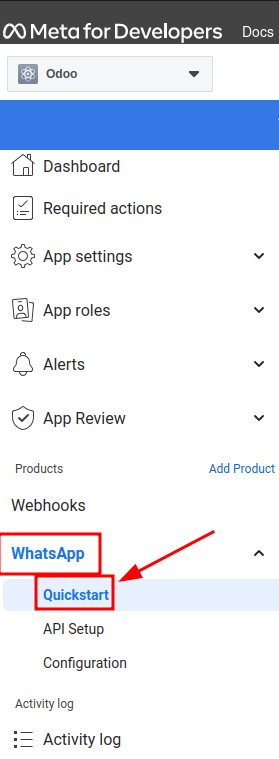
پس از اتمام ویزارد محصول واتساپ قبلی و کلیک روی ادامه، مرورگر باید به صفحه شروع سریع واتساپ هدایت شده باشد؛ این صفحه شروع سریع جایی است که پیکربندی API واتساپ با افزودن شماره تلفن و سپس ارسال پیام آزمایشی اولیه آغاز میشود.
توجه
If the browser isn't on the Quickstart page for WhatsApp, navigate to
https://developers.facebook.com/apps and click on the app that is being configured, (the
app name is Odoo if the instructions above were followed).
سپس، در منوی سمت چپ صفحه، روی آیکون v (تغییر منو) کنار عنوان بخش واتساپ کلیک کنید. منوی کوچکی باز میشود که شامل گزینههای زیر است:
شروع سریع
تنظیمات API
پیکربندی
روی گزینه شروع سریع کلیک کنید و سپس روی شروع استفاده از API کلیک کنید.
تنظیمات API
پس از کلیک روی شروع استفاده از API، صفحه به تنظیمات API هدایت میشود. اکنون که شماره آزمایشی ایجاد شده است، میتوان پیام آزمایشی ارسال کرد تا تأیید شود که واتساپ بهدرستی کار میکند. برای شروع، به بخشی از صفحه با برچسب ارسال و دریافت پیامها بروید و روی منوی کنار به، زیر مرحله ۱ انتخاب شمارههای تلفن کلیک کنید.
اکنون، تنها گزینه موجود را انتخاب کنید: مدیریت لیست شماره تلفن. مراحل را دنبال کنید و حداکثر پنج شماره برای ارسال پیامهای آزمایشی رایگان اضافه کنید. پس از وارد کردن کد کشور و شماره تلفن مناسب، روی بعدی کلیک کنید.
مهم
افزودن شماره تلفن برای ارسال در این مرحله، امکان ارسال آزمایشی موفقیتآمیز از طریق ترمینال را فراهم میکند. این برای اطمینان از کارکرد صحیح API واتساپ حیاتی است.
سپس کد تأیید از واتساپ تجاری به شماره تلفن ارسال میشود که باید در صفحه بعد برای تأیید مالکیت شماره وارد شود. کد تأیید را وارد کنید و روی بعدی کلیک کنید تا شماره تأیید شود.
ارسال پیام آزمایشی از طریق ترمینال
در مرحله بعد، پیام آزمایشی را از طریق ترمینال ارسال کنید. زیر بخش با برچسب مرحله ۲ ارسال پیامها با API، روی ارسال پیام کلیک کنید. سپس پیام آزمایشی به شماره تلفنی که در بخش قبلی تنظیم شده بود، ارسال میشود.
پس از دریافت موفقیتآمیز پیام به شماره، به بخش بعدی برای تولید و پیکربندی وبهوکها بروید.
پیکربندی واتساپ در سازمانیار
مراحل بعدی پیکربندی شده در این بخش همگی در پایگاه داده سازمانیار انجام میشوند. چند مقدار مختلف برای توکن، شماره تلفن و شناسههای حساب باید در سازمانیار پیکربندی شوند؛ این مقادیر برای ایجاد آدرس بازگشتی و توکن تأیید وبهوک ضروری هستند که برای پیکربندی وبهوکها (بهمنظور دریافت پیامها به پایگاه داده) استفاده میشوند.
در سازمانیار، به بروید. سپس برای پیکربندی حساب تجاری واتساپ در سازمانیار، روی جدید کلیک کنید.
در تب مرورگر دیگری، به بروید و سپس مقادیر زیر را از کنسول توسعهدهنده متا در فیلدهای مربوطه در سازمانیار کپی کنید:
نام |
کنسول متا |
رابط سازمانیار |
|---|---|---|
تلفن |
شناسه شماره تلفن |
شناسه شماره تلفن |
توکن |
توکن دسترسی موقت |
توکن دسترسی |
شناسه برنامه |
شناسه برنامه |
شناسه برنامه |
شناسه حساب |
شناسه حساب تجاری واتساپ |
شناسه حساب |
برای دریافت رمز برنامه، به کنسول توسعهدهندگان متا، https://developers.facebook.com/apps بروید و برنامهای را که سازمانیار در آن پیکربندی شده است، انتخاب کنید. سپس در منوی سمت چپ، زیر تنظیمات برنامه، گزینه پایه را انتخاب کنید.
در مرحله بعد، روی نمایش کنار فیلد رمز برنامه کلیک کنید و رمز عبور حساب را برای تأیید مالکیت وارد کنید. رمز برنامه را کپی کرده و سپس مقدار کپی شده را در فیلد رمز برنامه در داشبورد پیکربندی حساب تجاری واتساپ سازمانیار جایگذاری کنید.
برای تکمیل تنظیمات حساب تجاری واتساپ در سازمانیار، روی تست اتصال کلیک کنید. در صورت تنظیم صحیح پیکربندی، پیام موفقیتآمیز سبزرنگی در گوشه بالا سمت و چپ داشبورد ظاهر میشود.
پیکربندی وبهوکها
برای پیکربندی وبهوکها برای واتساپ در سازمانیار، به https://developers.facebook.com/apps بروید و برنامهای را که سازمانیار در آن پیکربندی شده است، انتخاب کنید. سپس زیر عنوان منوی واتساپ در سمت چپ صفحه، روی آیتم منوی تنظیمات API کلیک کنید. در نهایت به بخشی که با مرحله ۳: پیکربندی وبهوکها برای دریافت پیامها مشخص شده است، بروید و روی پیکربندی وبهوکها کلیک کنید.
نکته
راه دیگر برای پیکربندی وبهوکها این است که به https://developers.facebook.com/apps بروید و برنامهای را که سازمانیار در آن پیکربندی شده است، انتخاب کنید. سپس وبهوکها را در منوی سمت چپ انتخاب کنید.
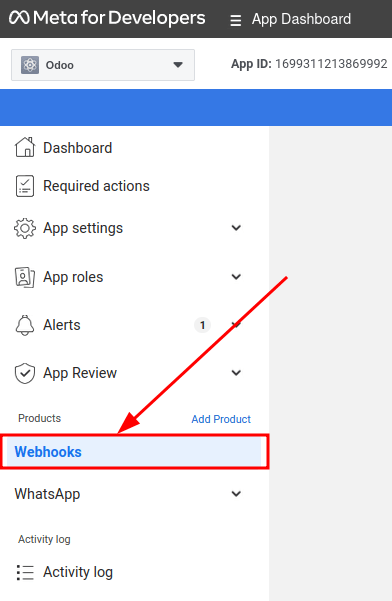
On the page, click on Edit, where both the Callback URL and Webhook Verify Token values from the Odoo will be added.
توجه
مقادیر آدرس بازگشتی و توکن تأیید وبهوک پس از کلیک روی تست اتصال در مرحله قبل بهطور خودکار پر شدند.
در پنجره مرورگر جداگانهای، با رفتن به در سازمانیار، مقادیر لازم را دریافت کنید و حسابی را که در حال پیکربندی است انتخاب کنید. مقادیر را در زیر بخش با برچسب دریافت پیامها پیدا کنید.
آدرس بازگشتی را از سازمانیار کپی کرده و در فیلد آدرس بازگشتی در متا جایگذاری کنید. به همین ترتیب، توکن تأیید وبهوک را کپی کرده و در فیلد توکن تأیید در کنسول توسعهدهندگان متا نیز جایگذاری کنید.
در نهایت، روی تأیید و ذخیره کلیک کنید تا مقادیر در کنسول توسعهدهندگان متا ثبت شوند.
فیلدهای وبهوک
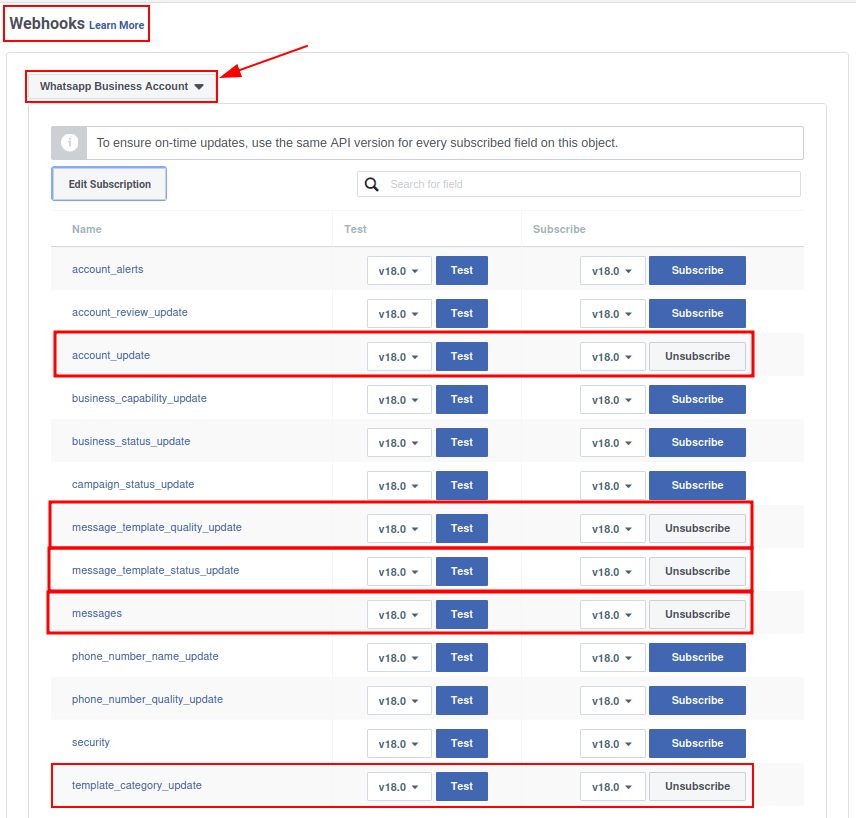
Now input individual webhook fields into Meta's developer console, under the Webhook fields section. Click Manage and when the pop-up window appears, check the boxes in the Subscribe column for the following field names:
account_update
message_template_quality_update
message_template_status_update
messages
template_category_update
پس از انجام انتخابها، روی انجام شد کلیک کنید.
پیکربندی نهایی وبهوکها به این صورت در کنسول توسعهدهندگان متا ظاهر میشود:
مهم
فیلدهای وبهوک تنها پس از تأیید اشتراک با استفاده از آدرس بازگشتی و توکن تأیید وبهوک ظاهر میشوند.
همچنین ملاحظه نمائید
افزودن شماره تلفن
برای پیکربندی شماره تلفن برای استفاده در واتساپ در سازمانیار، به کنسول توسعهدهندگان متا (https://developers.facebook.com/apps) برگردید و دوباره برنامهای را که سازمانیار در آن پیکربندی شده است، انتخاب کنید. زیر عنوان منوی واتساپ در سمت چپ صفحه، روی آیتم منوی تنظیمات API کلیک کنید. از آنجا، به بخشی که با مرحله ۵: افزودن شماره تلفن مشخص شده است، بروید و روی افزودن شماره تلفن کلیک کنید.
در فیلدها، نام کسبوکار و همچنین وب سایت یا صفحه پروفایل کسبوکار را وارد کنید.
نکته
فیلد وب سایت یا صفحه پروفایل کسبوکار میتواند URL یک صفحه رسانه اجتماعی باشد.
تکمیل اطلاعات کسبوکار را با انتخاب کشور محل فعالیت شرکت از منوی بازشو در بخش کشور ادامه دهید. در صورت تمایل آدرس را اضافه کنید، این اطلاعات اختیاری است. پس از افزودن مکان، برای ادامه روی بعدی کلیک کنید.
صفحه زیر حاوی اطلاعات پروفایل تجاری واتساپ است. بخشهای زیر را مطابق با آن تکمیل کنید:
نام نمایشی پروفایل تجاری واتساپ
منطقه زمانی
دستهبندی
توضیحات کسبوکار (اختیاری)
پس از تکمیل این بخشها، روی بعدی کلیک کنید. صفحه رفرش میشود و سپس از مدیر سیستم میخواهد که شماره تلفنی برای واتساپ اضافه کند. در اینجا، شماره تلفن را برای پیکربندی در واتساپ وارد کنید.
همچنین ملاحظه نمائید
در مرحله بعد، روش تأیید شماره تلفن را انتخاب کنید. پیام متنی یا تماس تلفنی را انتخاب کنید و سپس برای ادامه روی بعدی کلیک کنید.
شماره تلفن وارد شده بسته به روش تأیید انتخاب شده، پیام متنی یا تماس تلفنی از واتساپ با یک کد دریافت میکند. آن کد تأیید را در فیلد کد تأیید وارد کنید و برای پایان روی بعدی کلیک کنید.
هشدار
If a payment method hasn't been added this will be necessary to proceed. Visit Meta's documentation on how to add a payment method in Meta's Business Manager. This is part of Meta's fraud detection system, in order to ensure that the account/company are real a payment method is required to proceed.
همچنین ملاحظه نمائید
توکن دائمی
پس از اتمام پیکربندی و آزمایش، باید توکن دائمی برای جایگزینی توکن موقت ایجاد شود.
همچنین ملاحظه نمائید
از https://business.facebook.com/ شروع کنید و سپس به بروید. کاربر سیستم موجود را انتخاب کنید یا با کلیک روی افزودن، کاربر سیستم جدیدی ایجاد کنید.
اکنون داراییها باید به کاربر سیستم اضافه شوند و سپس میتوان توکن دائمی ایجاد کرد.
روی افزودن داراییها کلیک کنید و هنگامی که پنجره پاپآپ ظاهر شد، برنامهها را زیر انتخاب نوع دارایی انتخاب کنید. سپس، برنامه سازمانیار را انتخاب کرده و مجوزها را زیر گزینه کنترل کامل روی روشن قرار دهید. این تنظیم مجوز جدید را با کلیک روی ذخیره تغییرات اعمال کنید، که پنجره تأییدی ظاهر شده و افزودن دارایی به کاربر سیستم را تأیید میکند. با کلیک روی انجام شد به پایان برسانید.
Next, the permanent token will be generated. Click on Generate new token, and a pop-up window will appear asking which app this token should be generated for. Select the App that this token is for. Then determine the expiration date of either 60 days or Never.
در نهایت، هنگامی که متا میپرسد کاربر سیستم کدام مجوزها را باید اجازه دهد، همه مجوزهای زیر را اضافه کنید:
WhatsApp_business_messaging
WhatsApp_business_management
وقتی مجوزها تنظیم شدند، روی ایجاد توکن کلیک کنید. مقدار توکنی را که در صفحه بعدی ظاهر میشود، کپی کنید.
پس از دریافت مقدار توکن، فیلد توکن دسترسی را در حساب تجاری واتساپ در سازمانیار از بهروز کنید.
فعالسازی برنامه متا
در نهایت، برای راهاندازی برنامه، برنامه متا باید در کنسول توسعهدهندگان متا روی زنده تنظیم شود. به https://developers.facebook.com/apps بروید و روی برنامهای که در حال پیکربندی است کلیک کنید. در منوی بالا، فیلد حالت برنامه را از توسعه به زنده تغییر دهید.
مهم
اگر وضعیت برنامه روی زنده تنظیم نشده باشد، پایگاه داده فقط میتواند با شمارههای آزمایشی مشخص شده در کنسول توسعهدهنده تماس بگیرد.
هشدار
برای اینکه برنامه به حالت زنده تنظیم شود، باید URL خطمشی رازداری تنظیم گردد. به کنسول توسعهدهندگان متا، https://developers.facebook.com/apps بروید و برنامهای را که سازمانیار در آن پیکربندی شده است، انتخاب کنید. سپس، با استفاده از منوی سمت چپ صفحه، به بروید. سپس، آدرس پیوند خطمشی رازداری را زیر فیلد URL خطمشی رازداری فرم وارد کنید. برای اعمال خطمشی رازداری در برنامه، روی ذخیره تغییرات کلیک کنید.
هنگامی که برنامه در کنسول توسعهدهندگان متا زنده شد، ایمیل تأیید به مدیر سیستم ارسال میشود.
قالبهای واتساپ
قالبهای واتساپ پیامهای ذخیره شدهای هستند که بهطور مکرر برای ارسال پیام از پایگاه داده استفاده میشوند. آنها به کاربران اجازه میدهند ارتباطات باکیفیت ارسال کنند، بدون اینکه مجبور باشند بارها و بارها همان متن را بنویسند.
ایجاد قالبهای مختلف متناسب با موقعیتهای خاص به کاربران امکان میدهد پیام مناسب را برای مخاطب مناسب انتخاب کنند. این امر کیفیت پیام و نرخ تعامل کلی با مشتری را افزایش میدهد.
قالبهای واتساپ را میتوان در هر دو کنسول سازمانیار و متا ایجاد کرد. فرآیند زیر، روند ایجاد قالبها در سازمانیار و سپس در متا را بررسی میکند.
مهم
واتساپ فرآیند تأییدی دارد که باید قبل از استفاده از قالب تکمیل شود. تأیید قالب متا.
ایجاد قالبها در سازمانیار
برای دسترسی و ایجاد قالبهای واتساپ، از شروع کنید.
در پایین فرم هر قالب، سه تب وجود دارد: محتوا، دکمهها و متغیرها؛ این سه تب با هم قالب واتساپ را ایجاد میکنند.
متن در تب محتوا وارد میشود و محتوای پویا که در تب محتوا فراخوانی میشود، در تب متغیرها مشخص میشود. هر بخش از محتوای پویا (مانند متغیر نگهدارندهها) در پیام (بدنه) بهطور خاص فراخوانی و در تب متغیرها مشخص میشود.
قالبها طرحهای از پیش ساخته شدهای هستند که به کاربران امکان میدهند پیامهای حرفهای به مشتریان ارسال کنند. این قالبها میتوانند حاوی دادههای پویا باشند که با استفاده از متغیرهای تنظیم شده در پیکربندی قالب، در پیام نهایی تکمیل میشوند. برای مثال، پیامها میتوانند حاوی نام کاربر نهایی، اشاره به محصولات خاص یا ارجاع به سفارش فروش باشند، تا چند متغیر کاربردی و تأثیرگذار را نام ببریم.
برای ایجاد قالب واتساپ، به داشبورد بروید و روی جدید کلیک کنید. در فرم، نامی برای قالب وارد کنید و زبانی را انتخاب کنید.
مهم
برای تکمیل وظیفه بعدی، به سطح دسترسی مدیر سیستم برای ویرایش فیلد اعمال به نیاز است. برای اطلاعات بیشتر، به این راهنمای سطوح دسترسی مراجعه کنید.
در منوی حساب، حساب تجاری واتساپ را در سازمانیار انتخاب کنید که این قالب باید به آن لینک داده شود. سپس، در فیلد اعمال به، مدلی را انتخاب کنید که عملیات سرور برای این قالب اعمال خواهد شد.
نکته
These models can also be accessed in developer mode. On a contact form (or similar relevant form in Odoo), navigate to the model that will be referenced, and hover over any field name. A box of backend information will reveal itself with the specific Odoo Model name in the backend. Search (using the front-end name) for this model in the Applies to drop-down menu in the WhatsApp template.
هشدار
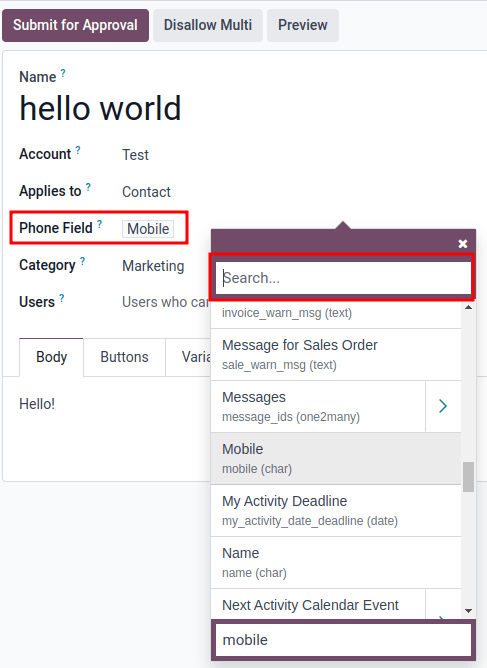
اغلب هنگام تغییر مدل یا فیلد اعمال به، فیلد تلفن ممکن است خطا ایجاد کند. فیلد تلفن همیشه باید روی مدل تلفن یا موبایل تنظیم شود.
To search available fields, type in the front-end name in the Search... box. This will find a result from all of the available fields for the model (Applies to) that the template is created for.
توجه
برای یافتن فیلدها، ممکن است نیاز به پیمایش در چند سطح در کادر نتایج جستجو باشد. از آیکونهای > (فلش چپ) و ⬅️ (فلش راست) برای پیمایش بین سطوح منو استفاده کنید.
Change the Category to fit either a Marketing, Utility, or Authentication category. In most instances the first two options will be used, unless the user would like to send a password reset or something security related. Set to Marketing should there be anything promotional being sent and set to Utility should there be general transactional messages being sent (i.e., sales order, event ticket, etc).
مهم
تعیین دستهبندی نادرست میتواند باعث ایجاد وضعیت پرچم/رد شده از سوی متا در طول فرآیند تأیید شود.
هر کاربر مجاز به استفاده از این قالب را اضافه کنید. در ستون سمت چپ، نوع سربرگ را میتوان همراه با پیام سربرگ نیز پیکربندی کرد.
انواع سربرگ موجود به شرح زیر است:
متن
تصویر
ویدیو
سند
مکان (متغیرها باید تنظیم شوند)
به تب محتوا بروید و پیام اصلی قالب را پیکربندی کنید.
وقتی تمام تغییرات لازم در قالب انجام شد، روی دکمه ارسال برای تأیید در گوشه بالا و راست کلیک کنید. این کار باعث میشود وضعیت قالب به در انتظار تغییر کند.
وضعیت تا زمانی که تصمیمی توسط متا گرفته شود، در حالت در انتظار باقی میماند، که پس از آن ایمیل تأییدی ارسال میشود که نشان میدهد قالب تأیید (یا رد) شده است. سپس قالبها باید از پایگاه داده سازمانیار همگامسازی شوند.
برای اطلاعات بیشتر در مورد همگامسازی قالبها این بخش را ببینید.
نکته
There are pre-configured demo data templates available in Odoo to use or modify. These templates can be used as-is or modified to suit a specific business need.
To use these templates, navigate to and select a pre-configured template. Click Submit for Approval to start the approval process. An email will be sent to the administrator of the Meta account when the template has been approved.
استفاده از متغیر نگهدارندهها و متغیرها
متغیرهای پویا به فیلدهای خاصی در پایگاه داده سازمانیار ارجاع میدهند تا هنگام استفاده از قالب، دادههای منحصربهفردی را در پیام واتساپ تولید کنند. متغیرهای پویا برای نمایش فیلدها از داخل پایگاه داده، با ارجاع به فیلدها از داخل یک مدل، رمزگذاری میشوند.
Example
بسیاری از شرکتها دوست دارند پیامهای واتساپ خود را با اطلاعات شخصیسازی شده مشتری برای جلب توجه، سفارشی کنند. این کار را میتوان در سازمانیار با ارجاع به فیلدی در یک مدل از طریق تنظیم متغیر پویا انجام داد. برای مثال، نام مشتری را میتوان در ایمیل از فیلد مشتری در مدل سفارش فروش ارجاع داد.
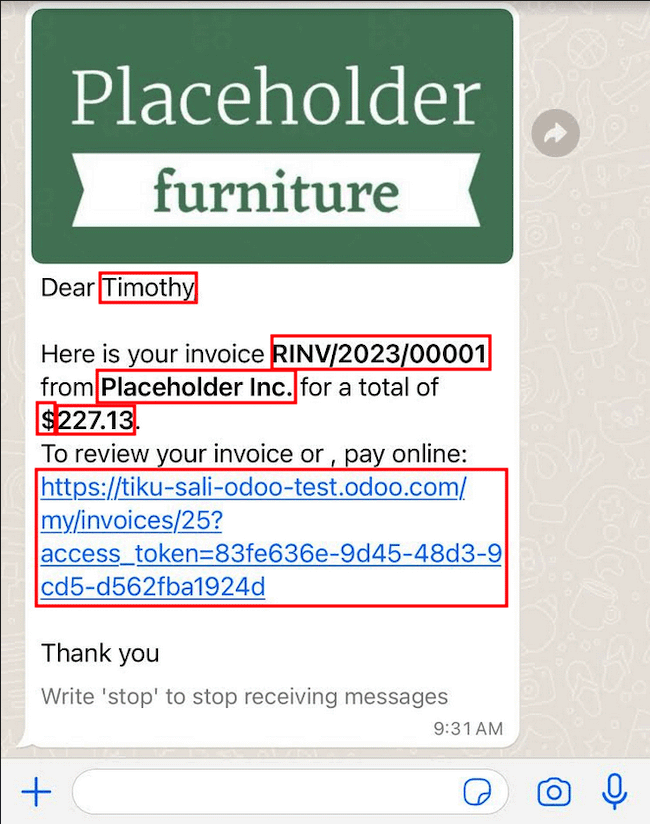
متغیرهای پویا را میتوان با افزودن متغیر نگهدارندهها در متن به محتوا اضافه کرد. برای افزودن متغیر نگهدارنده در بدنه پیام، متن زیر را وارد کنید {{1}}. برای متغیر نگهدارنده دوم {{2}} را وارد کنید و با افزودن متغیر نگهدارندههای بیشتر به متن، بهتدریج افزایش دهید.
Example
متن زیر از بدنه قالب رسید پرداخت است:
مشتری گرامی {{1}}،
با تشکر
همچنین ملاحظه نمائید
این متغیرها باید قبل از ارسال برای تأیید از متا، در تب متغیرها`ی قالب پیکربندی شوند. برای ویرایش متغیرهای پویا در قالب، ابتدا :guilabel:`نوع را به فیلد مدل تغییر دهید. این به سازمانیار اجازه میدهد تا به فیلدی در یک مدل ارجاع دهد تا دادههای منحصربهفردی را در پیام ارسالی تولید کند.
سپس، فیلد متغیرهای پویا را ویرایش کنید. فیلد اعمال به در قالب باید قبلاً ویرایش شود تا از ارجاع صحیح مدل و فیلد اطمینان حاصل شود.
برای جستجوی فیلدهای موجود، نام فرانتاند فیلد را در کادر جستجو تایپ کنید. این کار نتیجهای را از تمام فیلدهای موجود برای مدلی (اعمال به) که قالب برای آن ایجاد شده است، پیدا میکند. ممکن است چند سطح نیاز به پیکربندی داشته باشند.
Example
در ادامه مثالی از متغیرهای تنظیم شده برای متغیر نگهدارندههای بالا در رسید پرداخت فوق آمده است:
نام |
مقدار نمونه |
نوع |
فیلد |
|---|---|---|---|
بدنه - {{1}} |
دکوراسیون داخلی آرام |
فیلد مدل |
|
بدنه - {{2}} |
INV/1401/00001 |
فیلد مدل |
|
بدنه - {{3}} |
شرکت من |
فیلد مدل |
|
بدنه - {{4}} |
$ |
فیلد مدل |
|
بدنه - {{5}} |
۴۰۰۰۰۰۰ |
فیلد مدل |
|
بدنه - {{6}} |
https://.. |
لینک پورتال |
Example
برای مثال، در تب محتوا، اگر متن «سلام {{1}}،» تایپ شود، آنگاه {{1}} باید در تب متغیرها تنظیم شود. در این مثال، پیام باید به مشتری با نام سلام کند، بنابراین {{1}} باید طوری پیکربندی شود که فیلد مربوط به {{1}} با نام مشتری پر شود.
هشدار
سفارشیسازی قالبهای واتساپ خارج از محدوده پشتیبانی سازمانیار است.
تأیید قالب متا
پس از بهروزرسانی متغیرهای پویا در قالب، قالب باید دوباره برای تأیید به متا ارسال شود. برای شروع فرآیند تأیید، روی ارسال برای تأیید کلیک کنید. هنگامی که قالب تأیید شد، ایمیلی به مدیر سیستم حساب متا ارسال میشود.
پس از تأیید از سوی متا، قالبها را دوباره در پایگاه داده سازمانیار همگامسازی کنید. این راهنما را ببینید: همگامسازی قالبها.
نکته
برای مشاهده وضعیت داشبورد قالب واتساپ متا، به https://business.facebook.com/wa/manage/home بروید. سپس به بروید.
همگامسازی قالبها
قالبها پس از تأیید توسط تیم متا باید در پایگاه داده سازمانیار همگامسازی شوند. برای این کار، از مسیر شروع کنید و پیکربندی را که باید همگامسازی شود، انتخاب کنید. در بخش مشخص شده ، به سمت پایین، روی همگامسازی قالبها کلیک کنید. متا قالبهای تأیید شده را بهروزرسانی میکند تا بتوان از آنها با برنامههای مختلف در پایگاه داده استفاده کرد.
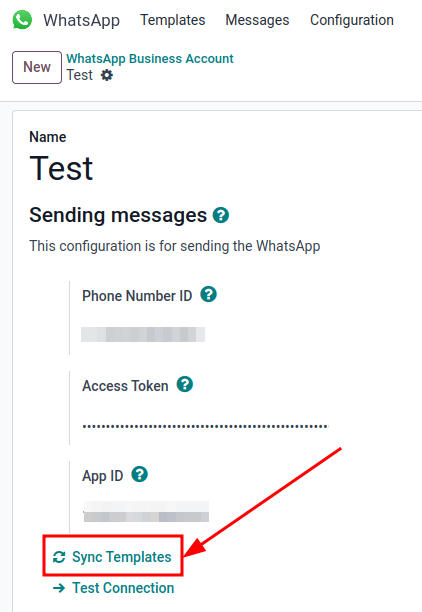
پیام موفقیتآمیز سبزرنگی در گوشه بالا و چپ با تعداد قالبهای بهروزرسانی شده ظاهر میشود.
نکته
قالبها را همچنین میتوان بهصورت جداگانه از خود قالب همگامسازی کرد. به داشبورد بروید و قالبی را که میخواهید همگامسازی کنید، انتخاب کنید. سپس، روی دکمه همگامسازی قالب واقع در منوی بالای فرم قالب کلیک کنید.
ایجاد قالب در متا
ابتدا به داشبورد قالب واتساپ متا بروید و سپس به بروید.
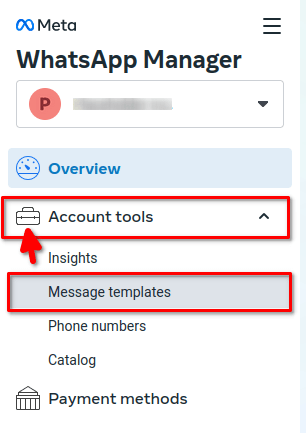
To create a WhatsApp template, click on the blue Create template button, and then select the Category. The options listed include: Marketing, Utility, and Authentication. In most instances the first two options will be used, unless the user would like to send a password reset or something security related.
نام قالب را وارد کنید و سپس زبان قالب را انتخاب کنید.
توجه
Multiple languages can be selected by typing the language name(s) and selecting the other languages as needed.
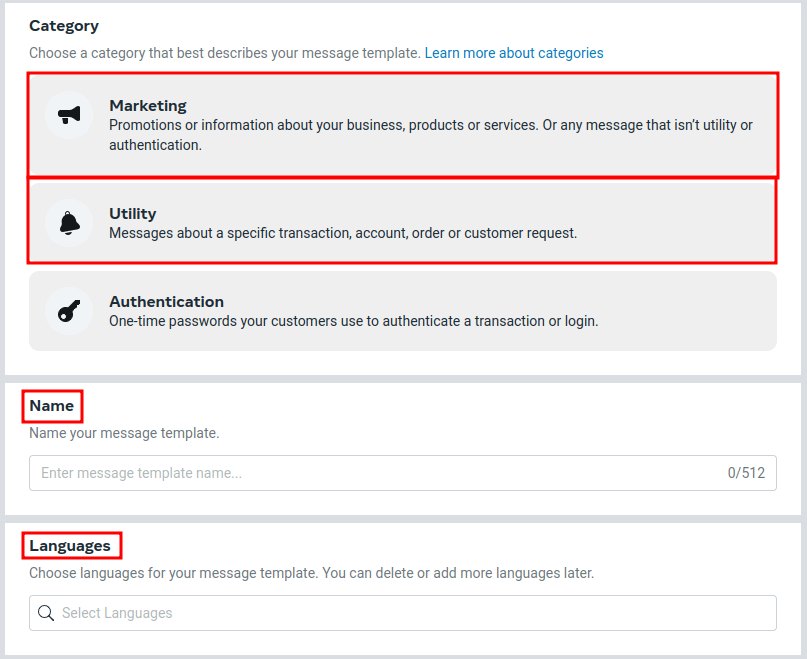
پس از انجام انتخابهای مناسب، روی ادامه در گوشه بالا و چپ کلیک کنید. صفحه به صفحه ویرایش قالب را انجام دهید. در اینجا سربرگ، محتوا، پاورقی و دکمهها پیکربندی میشوند. در سمت راست قالب، پیشنمایشی از شکل قالب در عمل آمده است.
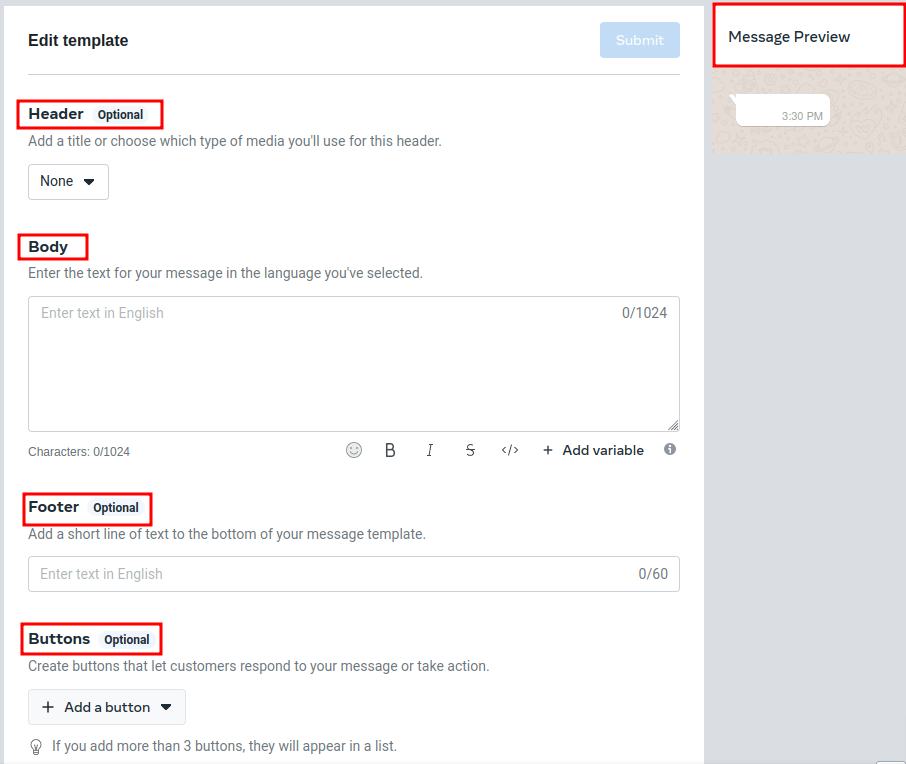
When all the necessary changes are made to the template, click on the Submit button in the upper-right corner. A confirmation window appears to confirm the language— click Confirm to approve and then another window appears stating that the template will be submitted to Meta for review and approval.
وضعیت قالب تا زمانی که متا تصمیمی بگیرد، در حالت در حال بررسی باقی خواهد ماند. پس از دریافت ایمیل تأیید برای تأیید قالب، قالبها باید از داخل پایگاه داده سازمانیار همگامسازی شوند.
همچنین ملاحظه نمائید
برای اطلاعات بیشتر در مورد پیکربندی قالبها در کنسول توسعهدهنده متا، به راهنمای قالب واتساپ متا مراجعه کنید.
اعلانها
اعلانها در واتساپ مشابه مکالمه پیام در سازمانیار مدیریت میشوند. پنجره پاپآپی با مکالمه دریافتی از مشتری ظاهر میشود. بهطور پیشفرض، اعلانها در پیکربندی حساب تجاری واتساپ در سازمانیار تنظیم میشوند.
Notification settings can be adjusted by navigating to . From there, select the account and scroll down to the section where notifications are handled. Under the Notify users heading, type in the field which user(s) should be notified for this particular WhatsApp channel.
توجه
Once a conversation is initiated between a user and a customer, notifications to all the users specified in the WhatsApp business account configuration won't occur. Only notifications to the user(s) in the conversation will occur. Should the user not respond within 15 days, the customer's reply after the 15 days will populate once again to all the users specified in the WhatsApp configuration.
افزودن کاربران به گفتگو
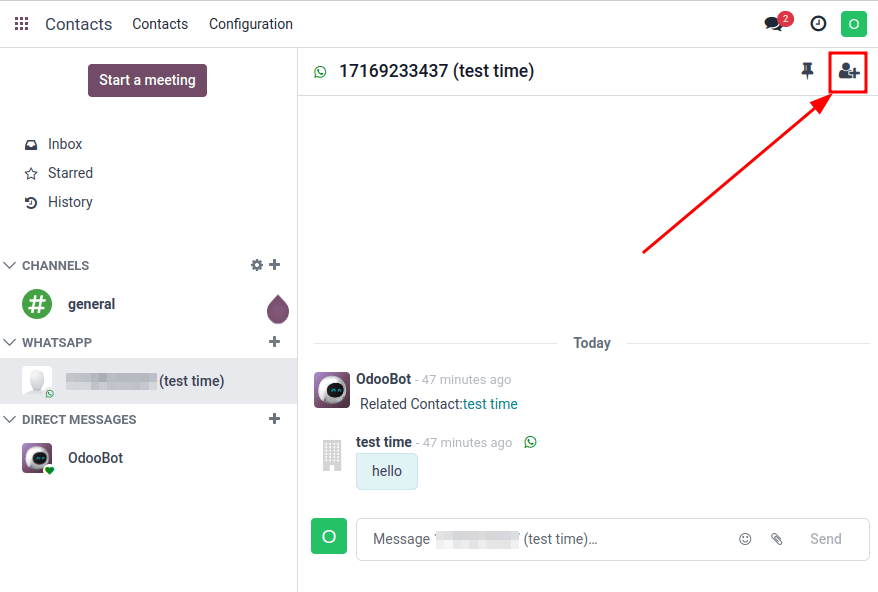
کاربران را میتوان با گسترش پنجره پاپآپ واتساپ به گفتگوی واتساپ اضافه کرد. گفتگوهای واتساپ در برنامه پیامرسان قرار دارند. روی آیکون 👤+ (افزودن کاربر) کنار آن کلیک کنید و پنجرهای برای دعوت کاربران به گفتگو ظاهر میشود.
سؤالات متداول API واتساپ
تأیید
از ۱ فوریه ۲۰۲۳، اگر برنامه متا به سطح پیشرفتهای از دسترسی به مجوزها نیاز داشته باشد، ممکن است نیاز به تکمیل تأیید تجاری کامل باشد. این شامل ارسال اسناد تجاری رسمی به متا میشود. این مستندات را ببینید.
همچنین ملاحظه نمائید
خطاهای قالب
ویرایش قالبها میتواند باعث ایجاد خطا و traceback شود، مگر اینکه فرآیند دقیقاً مطابق موارد بالا دنبال شود (قالبهای واتساپ).
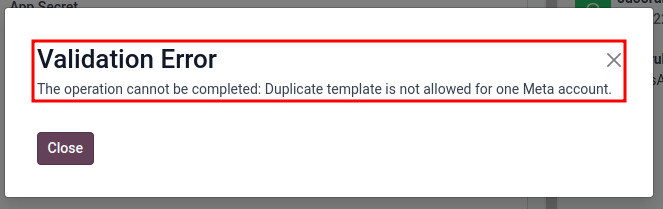
خطای اعتبارسنجی تکراری
هنگام همگامسازی قالبها ممکن است مواردی وجود داشته باشد که چندین قالب با نام یکسان در مدیر کسبوکار متا و در سازمانیار وجود داشته باشد. این باعث خطای اعتبارسنجی تکراری میشود. برای رفع این مشکل، نام قالب تکراری را در سازمانیار تغییر دهید و با دنبال کردن مراحل زیر، یک بار دیگر قالبها را همگامسازی کنید: همگامسازی قالبها.
خطاهای توکن
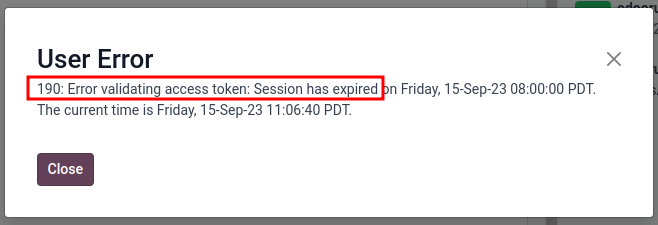
خطای کاربر
اگر توکن موقت با توکن دائمی جایگزین نشود، هنگام آزمایش اتصال پس از ارسال ناموفق، خطای کاربر در سازمانیار ظاهر میشود. برای رفع این مشکل، به توکن دائمی مراجعه کنید.
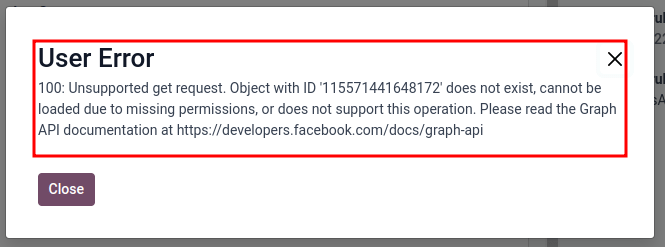
خطای کاربر سیستم 100
اگر کاربر سیستم هنگام تنظیم توکن دائمی یک کارمند باشد، خطای کاربر 100 ظاهر میشود.
برای رفع این خطا، با پیروی از فرآیند مشخص شده در راهنمای توکن دائمی کاربر مدیر سیستم ایجاد کنید.