
گفتگوی آنلاین
Odoo Live Chat allows users to communicate with website visitors in real-time. With Live Chat, leads can be qualified for their sales potential, support questions can be answered quickly, and issues can be directed to the appropriate team for further investigation or follow up. Live Chat also provides the opportunity for instant feedback from customers.
فعالسازی گفتگوی آنلاین
برنامه گفتگوی آنلاین را میتوان به روشهای مختلفی نصب کرد:
Go to , search
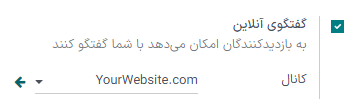
Live Chat, and click Install.به نمای لیست بروید، یک تیم را انتخاب کنید و در صفحه تنظیمات تیم، گزینه گفتگوی آنلاین را در بخش کانالها علامت بزنید.
در ، به بروید، به بخش ایمیل و بازاریابی اسکرول کنید، گزینه گفتگوی آنلاین را علامت بزنید و روی ذخیره کلیک کنید.
توجه
پس از نصب برنامه گفتگوی آنلاین، یک کانال گفتگوی آنلاین به طور پیشفرض ایجاد میشود.
ایجاد کانالهای گفتگوی آنلاین
To create a new live chat Channel, go to . This opens a blank channel detail form. Enter the name of the new channel in the Channel Name field.
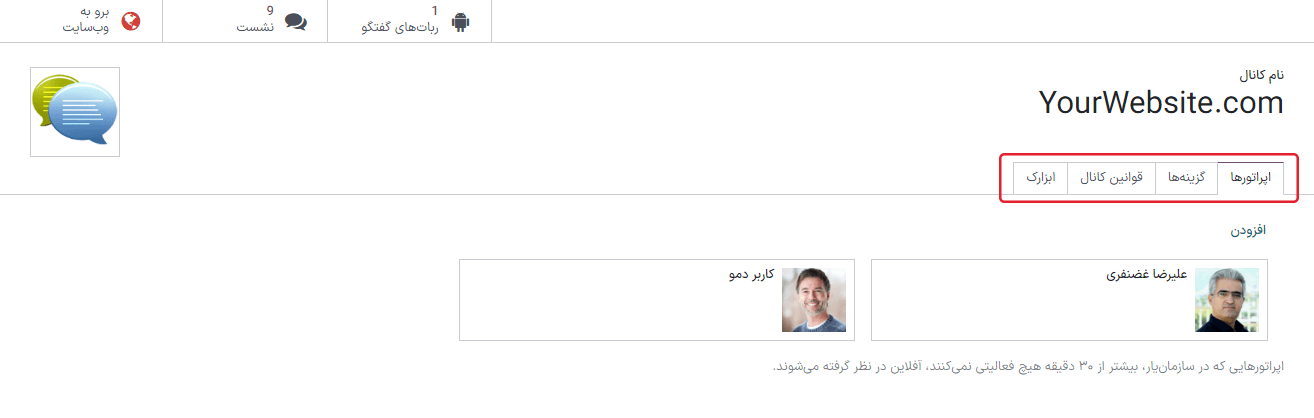
برای پیکربندی تبهای باقیمانده در فرم جزئیات کانال (اپراتورها, گزینهها, قوانین کانال, و ابزارک)، مراحل زیر را دنبال کنید.
نکته
فرم جزئیات کانال برای هر کانال را میتوان با بازگشت به داشبورد کانالهای گفتگوی آنلاین وب سایت از طریق مسیر راهنما (breadcrumbs) مشاهده کرد. کارت کانبان مربوط به کانال گفتگوی آنلاین مناسب را پیدا کنید، ماوس را روی آن نگه دارید و سپس روی آیکون :icon:`fa-ellipsis-v` (سه نقطه عمودی) کلیک کنید تا منوی کشویی باز شود. روی پیکربندی کانال کلیک کنید تا فرم جزئیات کانال باز شود.
تب اپراتورها
اپراتورها کاربرانی هستند که بهعنوان نماینده عمل کرده و به درخواستهای گفتگوی زنده مشتریان پاسخ میدهند. وقتی کاربر بهعنوان اپراتور در یک کانال گفتگوی زنده اضافه شود، میتواند از بازدیدکنندگان وب سایت در هر جای پایگاه داده چت دریافت کند. پنجرههای چت در گوشه پایین سمت راست صفحه باز میشوند.
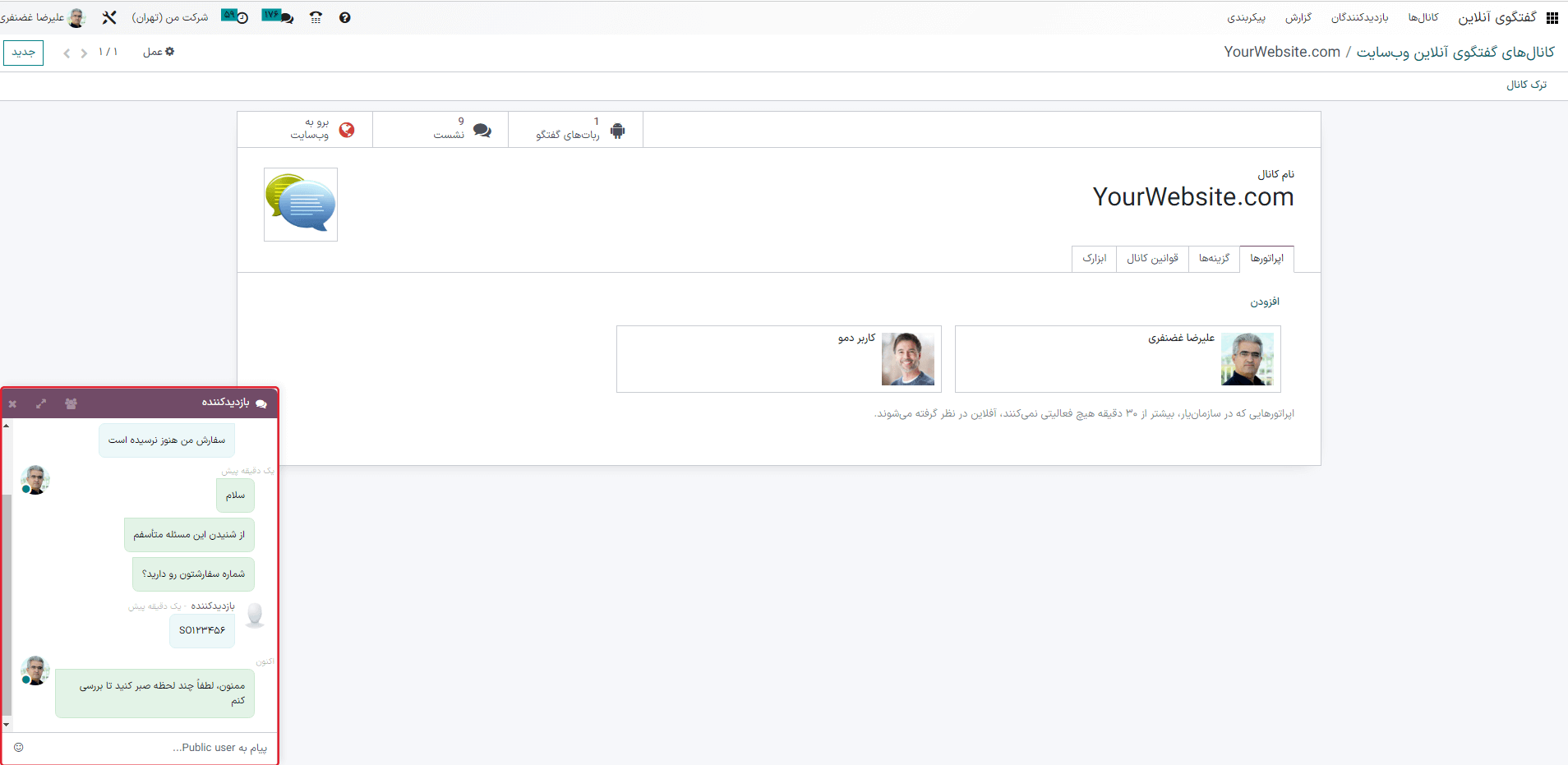
در فرم جزئیات کانال، وارد تب اپراتورها شوید. کاربری که کانال گفتگوی آنلاین را ایجاد کرده است به صورت پیشفرض به عنوان اپراتور اضافه خواهد شد.
توجه
Current operators can be edited, or removed, by clicking on their respective boxes in the Operators tab, which reveals a separate Open: Operators modal. In that modal, adjust any information, as needed. Then, click Save, or click Remove to remove that operator from the channel.
روی افزودن کلیک کنید تا پنجره بازشوی افزودن: اپراتورها نمایش داده شود.
در پنجره باز شده، کاربران مربوطه را با اسکرول کردن جستجو کنید. سپس تیک گزینه کاربر(انی) که میخواهید اضافه شود را بزنید و سپس انتخاب را کلیک کنید.
اپراتورهای جدید نیز میتوانند مستقیماً از همین پنجره بازشو با کلیک روی جدید ایجاد و تکمیل فرم ایجاد اپراتورها اضافه شوند. پس از تکمیل فرم، روی ذخیره و بستن یا برای ایجاد چند رکورد روی ذخیره و جدید کلیک کنید.
خطر
ایجاد کاربر جدید میتواند بر وضعیت اشتراک تأثیر بگذارد، زیرا تعداد کل کاربران در یک پایگاه داده در نرخ صورتحساب محاسبه میشود. قبل از ایجاد کاربر جدید با احتیاط عمل کنید. اگر کاربری از قبل وجود داشته باشد، افزودن او به عنوان اپراتور، اشتراک یا نرخ صورتحساب پایگاه داده را تغییر نخواهد داد.
تب گزینهها
در تب گزینههای فرم جزئیات کانال گفتگوی آنلاین، تنظیمات ظاهری و متنی پنجره گفتگو قابل مشاهده و ویرایش است.
دکمه گفتگوی آنلاین
دکمه گفتگوی آنلاین آیکونی است که در گوشه پایین وب سایت نمایش داده میشود.
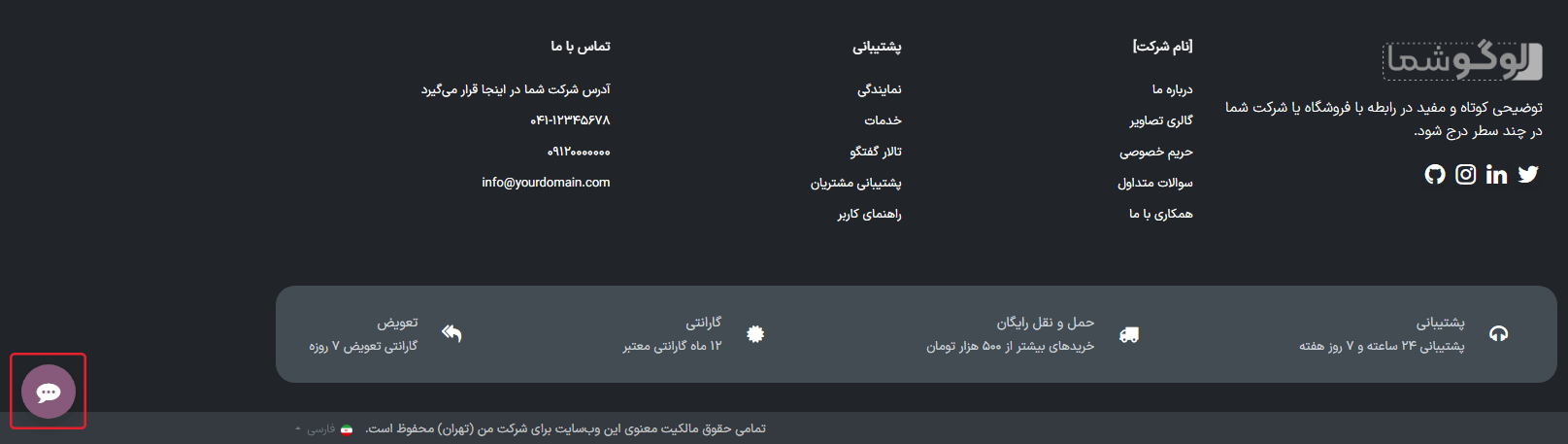
متن فیلد متن اعلان را تغییر دهید تا خوشامدگویی نمایش داده شده در حباب متنی هنگام ظاهر شدن دکمه گفتگوی آنلاین در وب سایت بهروز شود.
رنگ دکمه گفتگوی آنلاین رنگ دکمه چت زنده را برای نمایش در وب سایت تغییر میدهد. برای تغییر رنگ، روی حباب رنگ کلیک کنید تا پنجره انتخاب رنگ باز شود، سپس دایره را در امتداد گرادیان رنگ کلیک کرده و بکشید. پس از اتمام، بیرون از پنجره انتخاب کلیک کنید. برای بازنشانی رنگها به انتخاب پیشفرض، روی آیکون :icon:`fa-refresh` (بازنشانی) در سمت راست حبابهای رنگ کلیک کنید.
نکته
انتخاب رنگ برای دکمه یا سربرگ را میتوان به صورت دستی از طریق اسلایدر، یا از طریق کد رنگیِ RGB، HSL یا HEX که به هنگام کلیک بر روی رنگها نمایان میشود انجام داد. با توجه به سیستم عاملی که دارید گزینههای مختلفی در دسترس خواهند بود.
Livechat Window
پنجره گفتگوی آنلاین فضایی است که مکالمه گفتگوی زنده با بازدیدکنندگان وب سایت انجام میشود.
برای تغییر پیامی که بازدیدکنندگان به هنگام باز کردن نشست گفتگوی جدید خواهند دید، پیام خوشامدگویی را ویرایش کنید. این پیام طوری نمایش داده میشود که گویی از طرف اپراتور گفتگوی آنلاین ارسال شده است و هم به عنوان خوشامدگویی و هم به عنوان دعوتنامهای برای ادامه مکالمه عمل میکند.
برای تغییر متنی که در کادر مربوط به تایپ پیام نمایش داده خواهد شد، متن نگهدارنده کادر پیام را ویرایش کنید. این متن از بازدیدکننده دعوت میکند تا گفتگو را شروع کند.
سربرگ کانال نوار رنگی بالای پنجره گفتگو است. رنگ سربرگ کانال را میتوان مانند تغییر رنگ دکمه گفتگوی آنلاین که در بالا اشاره شد تغییر داد.
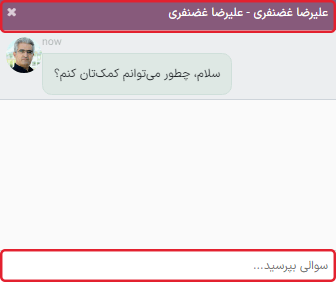
پنجره گفتگوی آنلاین با سربرگ کانال بنفش و متن جایگزین که نوشته است: «متنی تایپ کنید...»
تب قوانین کانال
برای پیکربندی اینکه کدام اقدامات کاربران در وب سایت پنجره گفتگوی زنده را باز میکند، به تب قوانین کانال در فرم جزئیات کانال گفتگوی زنده وارد شوید.
برای ایجاد قانون جدید در کانال، افزودن سطر را کلیک کنید. با این کار، پنجره ایجاد قوانین ظاهر میشود.
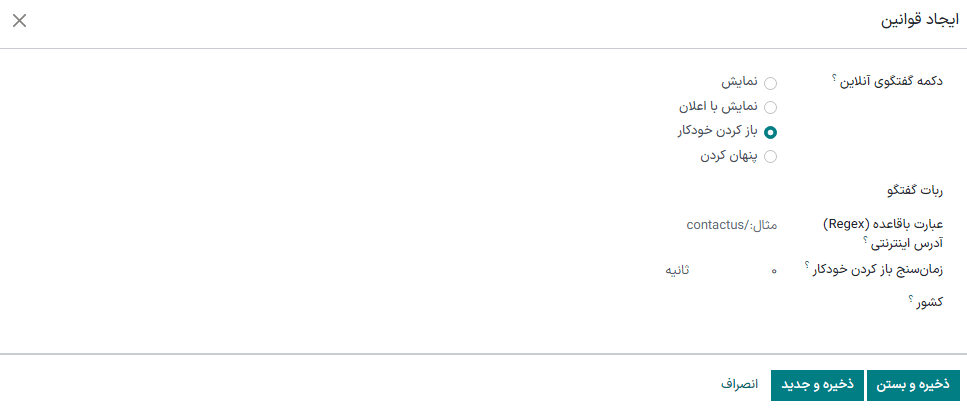
ایجاد قوانین جدید
فیلدهای پنجره ایجاد قوانین را طبق دستورات زیر پُر کرده و سپس ذخیره کنید.
دکمه گفتگوی آنلاین آیکونی است که در گوشه پایین وب سایت نمایش داده میشود. یکی از حالتهای نمایش زیر را انتخاب کنید:
نمایش: دکمه چت را در صفحه نمایش میدهد.
نمایش با اعلان: دکمه چت را به همراه یک حباب متن شناور در کنار دکمه نمایش میدهد.
باز شدن خودکار: دکمه را نمایش میدهد و پس از مدت زمان مشخصی (که در فیلد زمانسنج باز شدن خودکار که هنگام انتخاب این گزینه ظاهر میشود، تعیین شده است) به طور خودکار پنجره چت را باز میکند.
پنهان کردن: دکمه چت را در صفحه پنهان میکند.
برای گنجاندن یک ربات گفتگو در این کانال، آن را از منوی کشویی انتخاب کنید. اگر ربات فقط باید زمانی فعال باشد که اپراتوری فعال نیست، کادر فقط در صورت عدم وجود اپراتور فعال شود را علامت بزنید.
فیلد فقط در صورت عدم وجود اپراتور فعال شود فقط در صورتی قابل مشاهده است که یک ربات گفتگو در فیلد ربات گفتگو انتخاب شده باشد.
عبارت باقاعده URL صفحات وبی که این قانون باید در آنها اعمال شود را مشخص میکند. در فیلد عبارت باقاعده URL، آدرس نسبی URL صفحهای که دکمه گفتگوی آنلاین باید نمایش داده شود را وارد کنید.
برای مثال، برای اعمال قانون به URL، https://mydatabse.odoo.com/shop، مقدار /shop را در فیلد عبارت باقاعده URL وارد کنید.
برای اعمال قانون به تمام صفحات پایگاه داده، مقدار / را در فیلد عبارت باقاعده URL وارد کنید.
این فیلد مدت زمان (بر حسب ثانیه) برای باز بودن صفحه که بعد از آن پنجره چت باز خواهد شد را مشخص میکند. این فیلد فقط زمانی ظاهر میشود که دکمه گفتگوی آنلاین برای این قانون روی باز شدن خودکار تنظیم شده باشد.
اگر این کانال قرار است فقط برای کاربران کشورهای خاص در دسترس باشد، در فیلد کشور کشورهای مربوطه را وارد کنید. اگر این فیلد خالی بماند، کانال در اختیار تمام بازدیدکنندگان سایت خواهد بود، صرف نظر از موقعیت مکانی که دارند.
توجه
برای ردیابی موقعیت جغرافیایی بازدیدکنندگان، GeoIP باید روی پایگاه داده نصب شود. در حالی که این ویژگی به طور پیشفرض روی پایگاه دادههای آنلاین نصب شده است، پایگاه دادههای On-Premise به مراحل راهاندازی اضافی نیاز دارند.
تب ابزارک
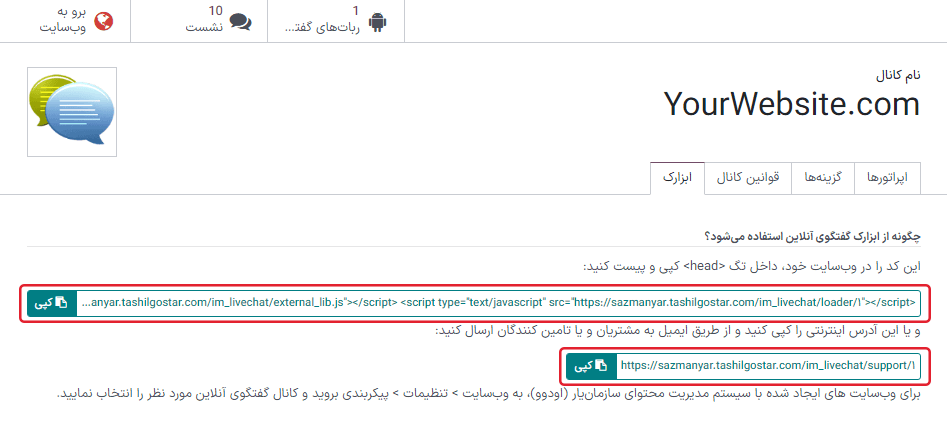
The Widget tab on the live chat channel detail form provides the code for a website widget. This code can be added to a website to provide access to a live chat window.
نکته
ابزارک گفتگوی آنلاین را میتوان از به وب سایتهای ایجاد شده از طریق سازمانیار اضافه کرد. سپس، به بخش اسکرول کنید. در فیلد کانال، کانالی را که میخواهید به سایت اضافه کنید، انتخاب نمایید. برای اعمال، روی ذخیره کلیک کنید.
To add the widget to a website created on a third-party platform, click the first COPY
button on the Widget tab, and paste the code into the <head> tag on the site.
Likewise, to send a live chat session to a customer, click the second COPY button on the Widget tab. This link can be sent directly to a customer. When they click the link, they are redirected to a new chat window.
همچنین ملاحظه نمائید