
مخاطبان
در برنامه مخاطبان، برای تمام اشخاص و نهادهایی که در کسبوکار شرکت نقش دارند، از مشتریان و تأمینکنندگان گرفته تا دیگر طرفهای تجاری، مخاطب ایجاد میشود. رکورد مخاطب محل نگهداری اطلاعات ضروری اشخاص حقیقی و حقوقی است و ارتباطات و تراکنشهای تجاری را آسان میکند.
فرم مخاطب و فیلدهای اصلی
برای ایجاد مخاطب جدید، برنامه را باز کنید و روی دکمه جدید کلیک کنید. فرم جدیدی برای ثبت اطلاعات مختلف مخاطب باز میشود.
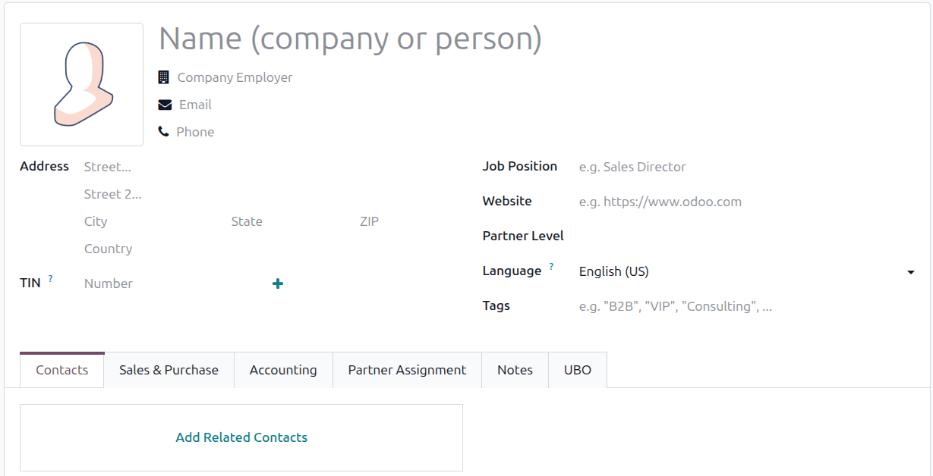
نام مخاطب را در فیلد نام (شرکت یا شخص) وارد کنید. تکمیل این فیلد الزامی است.
نکته
برای پیوند دادن مخاطب حقیقی به مخاطب حقوقی، در فیلد شرکت کارفرما، مخاطب شرکت مربوط را انتخاب کنید.
در فیلد ایمیل، نشانی ایمیل همراه با دامنه را وارد کنید. در فیلد تلفن، شماره تلفن مخاطب را وارد کنید. نشانی مخاطب را وارد کنید. در پایان، شماره شناسایی مالیاتی (TIN) را درج کنید که در برخی بومیسازیهای مالی با عنوان ارزش افزوده نیز شناخته میشود و مخاطب برای امور مالیاتی و حسابداری از آن استفاده میکند. اگر مخاطب مشمول مالیات نیست، میتوان / را در این فیلد وارد کرد. برای افزودن شماره DUNS یا شناسههای دیگر مخاطب، روی دکمه (افزودن) کلیک کنید.
سایر فیلدها
فیلدهای زیر نیز در فرم مخاطب در دسترساند تا رکورد شخص یا شرکت در پایگاه داده کاملتر شود:
موقعیت شغلی: در صورت مرتبط بودن، سمت یا عنوان شغلی مخاطب در این فیلد ثبت میشود.
وب سایت: نشانی وبسایت مرتبط با مخاطب را که با
httpیاhttpsآغاز میشود ثبت میکند.سطح شریک: فهرست کشویی برای انتخاب سطح شریک تعیینشده برای مخاطب.
زبان: زبان مورد استفاده مخاطب در این فیلد ثبت میشود. تمام ایمیلها و اسنادی که پایگاه داده ایجاد میکند و برای این مخاطب ارسال میشوند، به زبان انتخابشده ترجمه خواهند شد.
برچسبها: این فیلد برای افزودن برچسبهای ازپیشپیکربندیشده یا سفارشی استفاده میشود تا جستوجو و شناسایی مخاطب در پایگاه داده آسانتر شود. برچسبها را در فیلد بنویسید یا از فهرست کشویی انتخاب کنید. برای ایجاد برچسب جدید، نامش را وارد کنید و روی ایجاد یا ایجاد و ویرایش کلیک کنید.
تب مخاطبان
در زبانه مخاطبان میتوانید مخاطبان دیگری را که با فرم مخاطب فعلی و نشانیهای مرتبط ارتباط دارند اضافه کنید. برای مثال، اگر فرم فعلی مربوط به شرکت تأمینکننده باشد، مخاطبانی که در زبانه مخاطبان افزوده میشوند، بهآسانی بهعنوان کارکنان همان شرکت شناسایی میشوند.
همچنین میتوان با این قابلیت چند نشانی را به فرم مخاطب فعلی مرتبط کرد. برای این کار، در زبانه مخاطبان روی افزودن مخاطبان مرتبط کلیک کنید. فرم ایجاد مخاطبان مرتبط باز میشود و میتوانید نشانیهای بیشتری را در قالب مخاطب عادی، نشانی صدور فاکتور و تحویل کالا یا سایر موارد پیکربندی کنید.
در فرم پنجره ایجاد مخاطبان مرتبط، یکی از گزینههای زیر را انتخاب کنید:
مخاطب: مخاطب دیگری را به فرم مخاطب موجود اضافه میکند.
فاکتور: نشانی مشخصی برای صدور فاکتور به فرم مخاطب موجود اضافه میکند.
تحویل: نشانی تحویل مشخصی را به فرم مخاطب موجود اضافه میکند.
مرکز FACe: با این گزینه، نشانی تحویل ویژه مرکز FACe به فرم مخاطب موجود اضافه میشود.
دیگر: نشانی جایگزینی به فرم مخاطب موجود اضافه میکند.
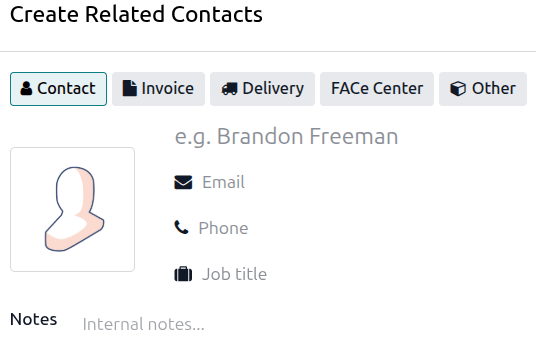
پس از انتخاب گزینه، اطلاعات تماس متناسب با نوع نشانی تعیینشده را وارد کنید. سازمانیار در مراحل مرتبط فرایند فروش از نشانیهای فاکتور و تحویل استفاده میکند.
تب خرید و فروش
زبانه فروش و خرید فقط با نصب برنامههای فروش، خرید یا پایانه فروش نمایش داده میشود. نصب هرکدام بخش دیگری به این زبانه اضافه میکند.
بخش فروش
در بخش عنوان فروش، میتوان فروشنده مشخصی را برای تعامل با مخاطب تعیین کرد. برای این کار، روی فیلد کشویی فروشنده کلیک و یکی از گزینهها را انتخاب کنید. برای ایجاد فروشنده جدید، نام کاربر را تایپ و او را دعوت کنید.
در صورت نیاز، میتوانید لیست قیمت یا شرایط پرداخت را نیز تنظیم کنید. فهرست کشویی لیست قیمت را باز کنید تا لیست قیمت مناسب را انتخاب کنید. سپس فهرست کشویی کنار شرایط پرداخت را باز کنید و یکی از شرایط پرداخت ازپیشتعریفشده را انتخاب کنید یا برای یافتن سایر موارد یا ایجاد مورد جدید، روی جستوجوی بیشتر کلیک کنید.
برای انتخاب گزینه از منوی کشویی، روی فیلد روش پرداخت کلیک کنید.
روی فیلد روش ارسال کلیک کنید و گزینهای را از منوی کشویی انتخاب کنید.
بسته به برنامههای نصبشده در پایگاه داده و تنظیمات فعال، ممکن است گزینههای دیگری نیز در این بخش ظاهر شوند.
بخش پایانه فروش
در بخش عنوان پایانه فروش، بارکدی وارد کنید که برای شناسایی این مخاطب استفاده شود.
بخش خرید
در بخش عنوان خرید، نحوه گروهبندی درخواستهای پیشفاکتور مربوط به این مخاطب را انتخاب کنید:
در سفارش: این گزینه نیازهای تأمین مجدد را بهجز تأمینهای سفارشی (MTO) در یک گروه قرار میدهد.
روزانه: نیازهای تأمین مجددی را که وصول پیشبینیشده آنها در یک روز است گروهبندی میکند.
هفتگی: نیازهای تأمین مجدد را در صورتی گروهبندی میکند که هفته یا روز هفته مورد انتظار رسیدن آنها یکسان باشد.
همیشه: این گزینه نیازهای تأمین مجدد را همیشه با هم گروهبندی میکند.
اگر |RFQs| باید همیشه به کاربر یکسانی تخصیص داده شوند، خریدار پیشفرض را انتخاب کنید.
در این بخش، شرایط پرداخت، روش پرداخت ترجیحی و اطلاعات کادر 1099 را مشخص کنید. همچنین میتوانید یادآوری دریافت را تنظیم کنید. ارز تأمینکننده مورد استفاده برای خرید از این مخاطب را نیز انتخاب کنید.
اطلاعات مالی
برای اختصاص یک موقعیت مالی به این مخاطب، آن را از منوی کشویی انتخاب کنید.
بخش متفرقه
در بخش عنوان متفرقه، در صورت نیاز شناسه شرکت را وارد کنید. برای افزودن اطلاعات یا یادداشتهای تکمیلی درباره این مخاطب، از فیلد مرجع استفاده کنید.
اگر این مخاطب باید فقط در اختیار یک شرکت در پایگاه داده چندشرکتی باشد، شرکت را از فهرست کشویی فیلد شرکت انتخاب کنید. در پایگاه داده دارای چند وبسایت نیز برای محدود کردن انتشار مخاطب به وبسایت مشخص، از فهرست کشویی وبسایت استفاده کنید.
یک یا چند برچسب وب سایت را برای کمک به فیلتر کردن مشتریان منتشرشده در صفحه /customers در وب سایت انتخاب کنید. یک صنعت برای این مخاطب از منوی کشویی انتخاب کنید. از فیلد سیاستهای SLA برای اختصاص یک سیاست SLA برای سامانه پشتیبانی به این مخاطب استفاده کنید.
تب حسابداری
زبانه حسابداری با نصب برنامه حسابداری نمایش داده میشود. در این بخش میتوان حسابهای بانکی مرتبط را افزود یا دفاتر روزنامه پیشفرض را تعیین کرد. برای شرکای تجاری مورداعتماد میتوان ثبت خودکار صورتحسابها را فعال و تعیین کرد صورتحسابها بهصورت خودکار، هرگز یا پس از سه بار تأیید بدون ویرایش ثبت شوند.
در بخش عنوان فاکتورهای مشتری، از فیلد شناسه Peppol برای درج اطلاعات شناسایی مالیاتی مرتبط استفاده میشود.
تب تخصیص طرف همکار
سپس زبانه تخصیص شریک قرار دارد که بهصورت پیشفرض شامل بخش موقعیت جغرافیایی و گزینههای دیگری برای شرکا، مانند تنظیمات فعالسازی شریک و بازبینی شریک است. این گزینهها فقط در صورت نصب ماژول نمایندگان فروش نمایش داده میشوند.
زبانه یادداشتها
زبانه یادداشتها فیلدی برای ثبت یادداشتهایی برای سایر کاربران در فرم مخاطب است و هیچ تنظیم قابل پیکربندی در این زبانه وجود ندارد.
تب مالک ذینفع نهایی (UBO)
زبانه UBO (ذینفع نهایی) نمایی از اطلاعات سهامداری برنامه حقوق صاحبان سهام و اطلاعات مخاطب حقیقی را نشان میدهد. فیلدهای این بخش ممکن است بسته به سایر برنامههای نصبشده متفاوت باشند. زبانه UBO فقط در صورت نصب برنامه حقوق صاحبان سهام وجود دارد.
برای درخواست اطلاعات مورد نیاز برای تب UBO، روی آیکون عملیات کلیک کنید، سپس درخواست فرم مالک ذینفع نهایی را برای ارسال ایمیل به مخاطب انتخاب کنید.
نماها
داشبورد برنامه مخاطبان پنج نمای مختلف برای مدیریت سریع مخاطبان دارد. این نماها عبارتاند از:
لیست: مخاطبان را در فهرستی با جزئیات، از جمله نمایش تصویری دکمههای هوشمند فرم هر مخاطب، نشان میدهد. هنگام باز شدن برنامه، این نمای پیشفرض است.
کانبان: مخاطبان را در قالب کاشیهایی شبیه کارت ویزیت نمایش میدهد. اطلاعات مشابه نمای فهرست را بهشکلی تصویریتر ارائه میکند و برچسبهای مرتبط با مخاطب را نیز نشان میدهد که در نمای لیست دیده نمیشوند.
نقشه: نقشهای با نشانگر برای مخاطبانی نمایش میدهد که در فرم خود نشانی دارند. همه مخاطبان، حتی افراد بدون نشانی، در نوار کناری نمایش داده میشوند. با بردن نشانگر ماوس روی نقاط نقشه، مخاطب متناظر در نوار کناری مشخص میشود. برای باز کردن فرم مخاطب روی آن در نوار کناری کلیک کنید. روی نشانیهای مشترک چند مخاطب، عددی قرار دارد که تعداد مخاطبان دارای همان نشانی را نشان میدهد.
سلسلهمراتب: مخاطبان را مانند کارت ویزیت در قالب کاشیهایی مشابه نمای کانبان نمایش میدهد. در این نما، برای مخاطبانی که رکوردهای مرتبط دارند دکمه تعداد مخاطبان افزوده میشود. با کلیک روی آن، صفحه برای نمایش اطلاعات تماس رکوردهای مرتبط بازچینی میشود و تشخیص اینکه کدام مخاطبان کارمندند یا ارتباط دیگری با یکدیگر دارند آسانتر خواهد شد.
فعالیتها: شبکهای از مخاطبان همراه با فعالیتهای برنامهریزیشده آینده آنها را نمایش میدهد. از این نما میتوان فعالیتها را برنامهریزی و مدیریت کرد و آنها در کادر گفتگوی مخاطب رهگیری میشوند. توجه کنید این نما مستقیماً با برنامههایی مانند CRM تعامل ندارد؛ زیرا این برنامهها ممکن است از دادههای مخاطبان استفاده کنند، اما موضوع متفاوتی مانند فرصتها را رهگیری کنند.
بایگانی کردن مخاطبان
اگر کاربر دیگر نیازی به فعالبودن مخاطبی نداشته باشد، میتواند رکورد را بایگانی کند. برای این کار، مخاطب را از هر نما باز کنید یا در نمای فهرست چند مخاطب را همزمان انتخاب کنید. منوی اقدامات را باز کنید و روی بایگانی کلیک کنید. سپس در پنجره تأیید روی دکمه بایگانی کلیک کنید.
میتوان مخاطبان بایگانی شده را با فیلتر بایگانی شده در نوار جستوجو پیدا کرد. برچسب بایگانی شده وضعیت بایگانی شده مخاطبان را مشخص میکند.
نکته
برای خارجکردن مخاطبان از بایگانی، روی مخاطب کلیک کنید یا آن را انتخاب کنید و دوباره از منوی اقدامات استفاده کنید؛ سپس روی خروج از بایگانی کلیک کنید. با این کار، بنر بایگانیشده حذف میشود و مخاطب به وضعیت فعال بازمیگردد.
همچنین ملاحظه نمائید