
فعالیتهای CRM و برنامههای فعالیت
در برنامه CRM، فعالیتها وظایف پیگیری مرتبط با سرنخها و فرصتها هستند که در کادر گفتگو قابل مشاهدهاند. مجموعهای از انواع فعالیت ازپیشپیکربندیشده در برنامه CRM در دسترس است، اما میتوان انواع فعالیت سفارشی را نیز متناسب با نیازهای کسبوکار ایجاد کرد. برای مشاهده فهرست انواع فعالیت موجود در برنامه CRM، برنامه را باز کنید و از مسیر وارد شوید. این صفحه هم فعالیتهای ایجادشده توسط سازمانیار و هم فعالیتهای سفارشی را نمایش میدهد.
توجه
برنامههای مختلف از انواع فعالیت متفاوتی پشتیبانی میکنند. برای مشاهده فهرست کامل انواع فعالیت، وارد شوید، به بخش گفتگو پیمایش کنید و روی پیوند انواع فعالیت کلیک کنید.
انواع فعالیت پیشفرض و سفارشی
انواع فعالیت از پیش پیکربندیشده برای برنامه CRM عبارتاند از:
ایمیل: یادآوریای در کادر گفتگو ایجاد میکند تا از کارشناس فروش بخواهد ایمیل ارسال کند.
تماس: پیوند تقویمی را باز میکند که فروشنده میتواند تماس تلفنی را در آن زمانبندی کند.
جلسه: پیوندی به تقویم باز میکند تا فروشنده بتواند جلسهای برنامهریزی کند.
برای انجام: وظیفه یادآوری عمومی را به کادر گفتگو اضافه میکند.
آپلود سند: پیوندی به فعالیت اضافه میکند تا سند خارجی از طریق آن بارگذاری شود. برای استفاده از این نوع فعالیت، نصب برنامه اسناد ضروری نیست.
توجه
اگر برنامههای دیگری مانند فروش یا حسابداری نصب باشند، ممکن است انواع فعالیت بیشتری در صفحه انواع فعالیت برنامه CRM نمایش داده شوند.
ایجاد نوع فعالیت سفارشی
برای ایجاد نوع فعالیت سفارشی، صفحه انواع فعالیت را باز کنید و روی جدید در بالای سمت چپ کلیک کنید تا فرم خالی باز شود. ابتدا نام نوع فعالیت جدید را وارد کنید.
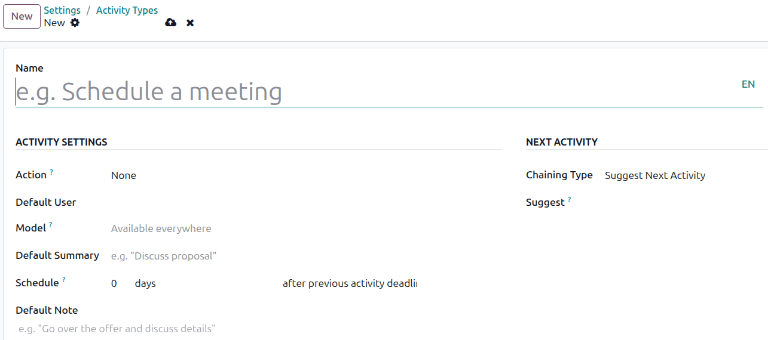
تنظیمات فعالیت
عمل
فیلد عملیات مشخص میکند فعالیت برنامهریزیشده از کارشناس فروش مسئول فرصت چه اقدامی میخواهد. بعضی عملیات، رفتارهای خاصی را پس از زمانبندی فعالیت فعال میکنند، نه هنگام افزودن فعالیت به فرصت.
اگر آپلود سند کلیک شود، لینکی برای آپلود سند به فعالیت برنامهریزی شده در کادر پیام نمایش داده میشود.
اگر تماس تلفنی یا جلسه انتخاب شود، کاربران میتوانند تقویم را باز کنند و زمانی را برای این فعالیت زمانبندی کنند.
اگر درخواست امضاء انتخاب شود، لینکی به برنامهریزی فعالیت در کادر پیام اضافه میشود و پنجره درخواست امضاء را باز میکند.
توجه
اقدامات در دسترس برای هر نوع فعالیت ممکن است بسته به برنامههای نصبشده در پایگاه داده متفاوت باشند.
کاربر پیشفرض
برای تخصیص خودکار فعالیت به کاربر به هنگام زمانبندی نوع فعالیت، از منوی کشویی کاربر پیشفرض را انتخاب کنید. اگر این فیلد خالی بماند، فعالیت به کاربری تخصیص داده میشود که ایجادکننده آن است.
خلاصه پیشفرض
خلاصه پیشفرض عنوان فعالیتها را هنگام انتخاب آنها در فرصتها و سرنخها تعیین میکند. این عنوان برای کاربرانی مانند فروشندگان و مدیران نمایش داده میشود؛ اما نام بالای فرم نوع فعالیت، نحوه نمایش فعالیت در پیکربندی برنامه CRM را مشخص میکند.
برنامهریزی
برای فعالیت سفارشی، مهلت پیشفرضی در فیلد زمانبندی تعیین کنید. تعداد روز، هفته یا ماه موردنظر را تنظیم کنید و سپس مشخص کنید مهلت پس از تاریخ تکمیل فعالیت قبلی یا پس از مهلت فعالیت قبلی محاسبه شود.
توجه
تنظیم پیشفرض پس از مهلت فعالیت قبلی به تاریخ تعیینشده برای مهلت اشاره دارد، صرفنظر از اینکه فعالیت واقعاً تا آن زمان تکمیل شده باشد یا خیر. برای برنامهریزی فعالیت فقط پس از تکمیل فعالیت پیشین، گزینه پس از تاریخ تکمیل فعالیت قبلی را انتخاب کنید.
یادداشت پیشفرض
برای درج یادداشتها در هر بار ایجاد این نوع فعالیت، آنها را در فیلد یادداشت پیشفرض وارد کنید. از این فیلد میتوان برای درج دستورالعملهایی برای کاربر دیگر استفاده کرد؛ مانند متن نمونهای که در همین فیلد نمایش داده شده است.
توجه
اطلاعات تمام فیلدهای قبلی هنگام ایجاد فعالیت در فرصت بهطور خودکار درج میشوند، اما میتوان آنها را پیش از برنامهریزی یا ذخیره فعالیت تغییر داد.
فعالیت بعدی
برای پیشنهاد یا فعالسازی خودکار فعالیت جدید پس از تکمیل فعالیت قبلی، باید نوع زنجیرهسازی تنظیم شده باشد.
پیشنهاد فعالیت بعدی
اگر فعالیت از نوع زنجیر شده و در حالت پیشنهاد فعالیت بعدی باشد و فعالیتهایی در فیلد پیشنهاد برای آن وجود داشته باشد، گامها و فعالیتهای بعدی به کاربر توصیه میشودن.
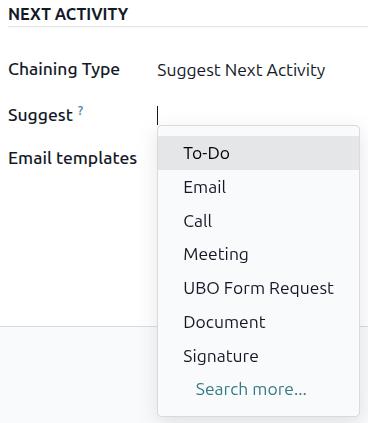
در فیلد نوع زنجیر کردن گزینه پیشنهاد فعالیت بعدی را کلیک کنید. با این کار فیلد بعدی به پیشنهاد تغییر نام میدهد. منوی کشویی فیلد پیشنهاد را باز کرده و فعالیتهای لازم برای توصیه را انتخاب کنید.
فعالسازی فعالیت بعدی
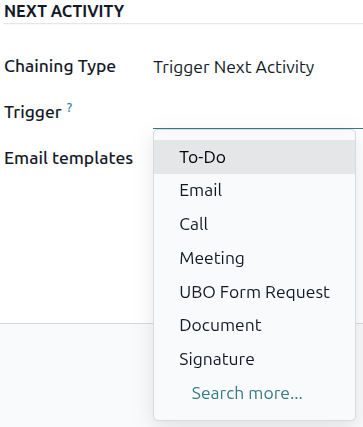
وقتی فعالیت دارای نوع زنجیر کردن در حالت راهاندازی فعالیت بعدی باشد، علامتزدن فعالیت به عنوان انجام شده بلافاصله فعالیت بعدی ذکر شده در فیلد فعالکننده را راهاندازی میکند.
اگر نوع زنجیر کردن از نوع راهاندازی فعالیت بعدی باشد، بلافاصله بعد از تکمیل فعالیت قبلی، فعالیت بعدی اجرا میشود.
اگر برای فیلد نوع زنجیر کردن حالت راهاندازی فعالیت بعدی انتخاب شود، فیلد پایینی آن به اجرا تغییر نام میدهد. برای فیلد اجرا فعالیتی که باید بعد از کامل شدن این فعالیت اجرا شود را انتخاب کنید.
قالبهای ایمیل
قالب ایمیلی را انتخاب یا ایجاد کنید تا هنگام افزودن فعالیت به فرصت فروش پیشنهاد شود. قالب همراه با فعالیت در کادر گفتگو نمایش داده میشود و کاربر میتواند آن را بدون تغییر ارسال کند یا ویرایش کند.
ردیابی فعالیت
برای بهروز نگهداشتن خط لوله و نمایش دقیقترین وضعیت فعالیتها، بهمحض تعامل با یک سرنخ، فعالیت مرتبط باید بهعنوان انجامشده علامتگذاری شود. این کار تضمین میکند فعالیت بعدی در صورت نیاز برنامهریزی شود و از شلوغشدن خط لوله با فعالیتهای سررسیدگذشته نیز جلوگیری میکند.
مراحل داشبورد زمانی بیشترین تأثیر را دارد که نسبت به تعاملاتی که ردیابی میکند بهروز و دقیق باشد.
برنامههای فعالیت
برنامههای فعالیت توالیهایی از پیش پیکربندیشده از فعالیتها هستند. با اجرای برنامه فعالیت، همه فعالیتهای آن توالی و فعالیتهایی که با فعالیتهای دیگر همان توالی فعال میشوند، بهطور خودکار زمانبندی میشوند.
برای ایجاد برنامه جدید، وارد مسیر شوید. روی جدید در بالای سمت چپ صفحه کلیک کنید تا فرم خالی برنامههای فعالیت سرنخ باز شود.
در فیلد نام برنامه، نامی برای برنامه جدید وارد کنید. در تب فعالیتهای قابل ایجاد روی افزودن ردیف کلیک کنید تا فعالیت جدیدی اضافه شود.
یک نوع فعالیت را از منوی کشویی انتخاب کنید. برای مشاهدهٔ لیست کامل انواع فعالیتهای موجود یا ایجاد نوع جدید، روی جستوجوی بیشتر کلیک کنید.
سپس فیلد خلاصه را خالی بگذارید تا از خلاصه پیشفرض فعالیت استفاده شود یا خلاصه جدیدی برای محتوای فعالیت وارد کنید. وارد کردن خلاصه جدید، خلاصه پیشفرض موجود را بازنویسی نمیکند. محتوای این فیلد همراه با فعالیت زمانبندیشده درج میشود و بعداً قابل ویرایش است.
در فیلد محول شد به، یکی از گزینههای زیر را انتخاب کنید:
پرسش هنگام اجرا: هنگام زمانبندی برنامه، فعالیتها به کاربری تخصیص مییابند. بهطور پیشفرض، فعالیت به ایجادکننده آن تخصیص داده میشود؛ حتی اگر مسئول فرصت مرتبط فرد دیگری باشد.
کاربر پیشفرض: فعالیتها همیشه به کاربری مشخص تخصیص مییابند.
اگر کاربر پیشفرض در فیلد تخصیص انتخاب شده باشد، یک کاربر در فیلد محول شد به انتخاب کنید.
نکته
برنامههای فعالیت میتوانند شامل فعالیتهایی باشند که به کاربران پیشفرض و کاربرانی که در زمان راهاندازی برنامه محول میشوند، اختصاص داده شدهاند.
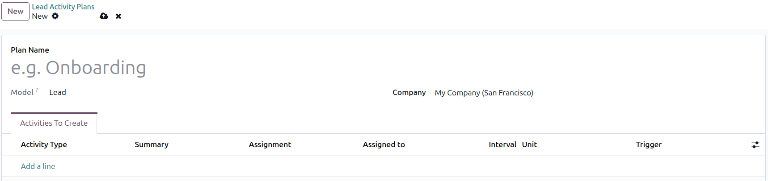
سپس زمانبندی فعالیت را پیکربندی کنید. فعالیتها میتوانند پیش یا پس از تاریخ برنامه زمانبندی شوند. زمانبندی پیش از تاریخ برنامه برای فعالیتهای آینده که به آمادهسازی قبلی نیاز دارند مفید است. با استفاده از فیلدهای فاصله زمانی و واحدها، مهلت فعالیت را تعیین کنید. در پایان، در فیلد محرک مشخص کنید فعالیت پیش یا پس از تاریخ برنامه انجام شود.
Example
یک برنامه فعالیت برای مدیریت سرنخهای با اولویت بالا ایجاد شده است. به طور خاص، این سرنخها باید به سرعت تماس گرفته شوند و یک جلسه در عرض دو روز از تماس اولیه برنامهریزی شود. برنامه با فعالیتهای زیر پیکربندی شده است:
ایمیل دو روز قبل از تاریخ برنامه
جلسه صفر روز قبل از تاریخ برنامه
تهیه پیشفاکتور سه روز بعد از تاریخ برنامه
بارگذاری سند سه روز بعد از تاریخ برنامه
پیگیری پنج روز بعد از تاریخ برنامه
با این کار تاریخ برنامه به عنوان سررسید جلسه تنظیم میشود، که هدف برنامه است. قبل از آن تاریخ، زمان لازم برای تماس با مشتری و آمادهسازی برای جلسه وجود دارد. پس از آن تاریخ، فروشنده زمان دارد تا یک پیشفاکتور ایجاد کند، سند را بارگذاری کند و پیگیری انجام دهد.
این مراحل را برای هر فعالیت موجود در برنامه تکرار کنید.
استفاده از برنامه فعالیت
برای استفاده از برنامه فعالیت با یک فرصت CRM، وارد برنامه شوید و برای بازکردن فرصت، روی کارت کانبان آن کلیک کنید.
در بالای کادر گفتگوی فرصت، روی فعالیت کلیک کنید تا پنجره برنامهریزی فعالیت باز شود.
در فیلد برنامه، برنامه فعالیت مورد نظر را از بخش بالای فعالیتهای مستقل انتخاب کنید. با این کار خلاصه برنامه شامل فعالیتهای برنامه ایجاد میشود. تاریخ سررسید را با پنجره تقویم انتخاب کنید تا خلاصه برنامه بهصورت خودکار با مهلتهای محاسبهشده بر اساس فواصل تعریفشده در برنامه فعالیت بهروزرسانی شود.
کاربری را در فیلد مسئول انتخاب کنید. فعالیتهای طرح که در فیلد تخصیص روی پرسش هنگام اجرا تنظیم شدهاند به این کاربر اختصاص مییابند.
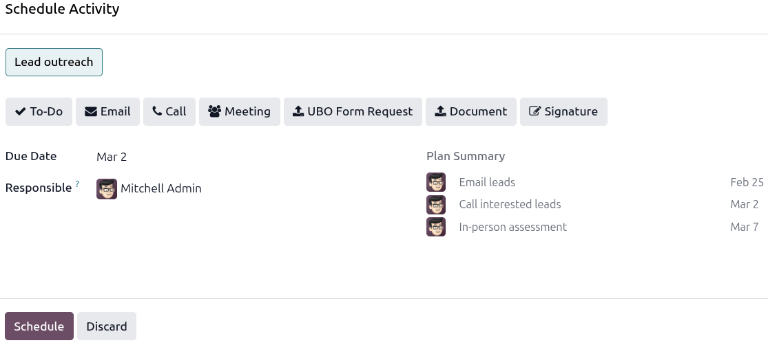
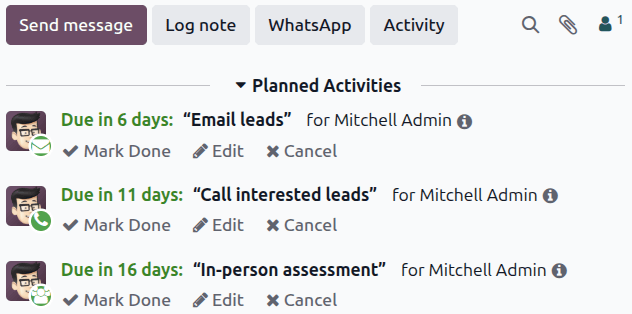
روی زمانبندی کلیک کنید. جزئیات برنامه همراه با تکتک فعالیتهای تشکیلدهنده آن به بخش فعالیتهای برنامهریزی شده در کادر گفتگو اضافه میشوند.
همچنین ملاحظه نمائید