
امکانات رستورانی
پایانه فروش سازمانیار قابلیتهای متنوعی را برای مدیریت رستوران یا کافه ارائه میدهد:
برای ایجاد رستوران از ابتدا، به تنظیمات پایانه فروش مراجعه کنید و روی + فروشگاه جدید کلیک کنید. نامی وارد کنید، تنظیم بار/رستوران است را فعال کنید و روی ذخیره کلیک کنید.
همچنین ملاحظه نمائید
رابط پایانه فروش
با باز شدن صندوق، رابط پایانه فروش نمایش داده میشود. سه دکمه اصلی بالای صفحه برای جابهجایی میان نماها وجود دارد:
میزها: نقشه سالن را برای مدیریت اشغال میزها باز میکند.
ثبت: صندوق نقطه فروش را برای دریافت و پردازش سفارشها باز میکند.
سفارشها: نمای کلی همه سفارشها را نمایش میدهد.
توجه
اگر رزرو در تنظیمات پایانه فروش فعال باشد، دکمه رزرو نیز در بالای رابط کاربری نمایش داده میشود تا بتوانید رزرو میزها را مشاهده و مدیریت کنید.
صفحه شروع پیشفرض
پایانه فروش را میتوان طوری تنظیم کرد که مستقیم روی نقشه سالن یا صندوق باز شود. پس از ارسال هر سفارش، کاربران خودکار به نمای پیشفرض برمیگردند.
برای تعیین نمای پیشفرض، وارد تنظیمات پایانه فروش شوید و به بخش رابط کاربری پایانه فروش پیمایش کنید. در تنظیمات صفحه پیشفرض، گزینه میزها (یعنی نقشه سالن) یا صندوق را انتخاب کنید.
توجه
هنگامی که صندوق بهعنوان صفحه پیشفرض تنظیم شده باشد، پس از ارسال سفارش، یک سفارش فروش مستقیم بهطور خودکار باز میشود.
طبقات و میزها
ایجاد رستوران از ابتدا، طبقه جدیدی در تنظیم نقشه طبقات و میزها، ذیل بخش پایانه فروش در تنظیمات پایانه فروش ایجاد میکند. نام طبقه از نام شرکت گرفته میشود و بهصورت خودکار به رستوران اختصاص مییابد.
برای ایجاد نقشه سالن دو راه وجود دارد:
وارد بخش پایانه فروش در تنظیمات پایانه فروش شوید. زیر نقشه سالنها و میزها، نام سالن را در فیلد سالنها وارد کنید و
Enterرا فشار دهید.وارد مسیر شوید و روی جدید کلیک کنید.
نکته
برای ویرایش نام نقشههای سالن که بهصورت خودکار در بخش پشتیبان ایجاد شدهاند، از مسیر وارد شوید و روی نقشه سالن موردنظر کلیک کنید. در بخش وبسایت، روی آیکون (ویرایش نقشه سالن) کلیک کنید.
برای دسترسی به نقشه سالن، صندوق رستوران را باز کنید و مطمئن شوید در نمای میزها قرار دارید. از این نما میتوان سالنها و میزهای رستوران را مدیریت کرد و با دکمههای عملیاتی زیر، وضعیت میزها (اشغال بودن، رزروها و سفارشهای آشپزخانه) را لحظهای زیر نظر گرفت:
سفارش جدید: یک سفارش مستقیم ایجاد کنید که به میز خاصی متصل نیست. سفارش را بگیرید، سپس تعیین میز را بزنید یا با :guilabel:`تعیین نام سفارش`، یک عنوان برای این فاکتور باز ثبت کنید.
دکمههای جابهجایی میان طبقههای پیکربندی شده (مانند سالن اصلی/حیاط).
(ویرایش نقشه سالن): نقشه سالن را ویرایش کنید.
(انتخابگر میز): شماره میز موجود را وارد کرده و روی پرش کلیک کنید تا وارد آن شوید.
توجه
انتخاب کارت رستوران در راهاندازی اولیه، نقشههای طبقات طبقه اصلی و حیاط را بهصورت خودکار برای رستوران ایجاد و اختصاص میدهد.
انتخاب میز در نقشه سالن یا دسترسی به آن از طریق انتخابگر میز بهصورت خودکار اشغال بودن میز را تأیید میکند.
برای ادغام میزها جهت پذیرایی از گروهی بزرگ، یک میز را کلیک کنید و نگه دارید و آن را روی میز دیگری بکشید. میزهای پیوندشده از یک سفارش مشترک استفاده میکنند و پس از پرداخت سفارش، بهصورت خودکار به موقعیتهای اولیه خود بازمیگردند.
برای سفارش رایگان کدهای QR فیزیکی متناسب با نقشه سالن، تنظیمات منوی QR را فعال کنید و سپس در نقشه سالن روی دریافت کدهای QR کلیک کنید. این پیشنهاد در سراسر جهان و برای همه انواع اشتراک در دسترس است.
Example
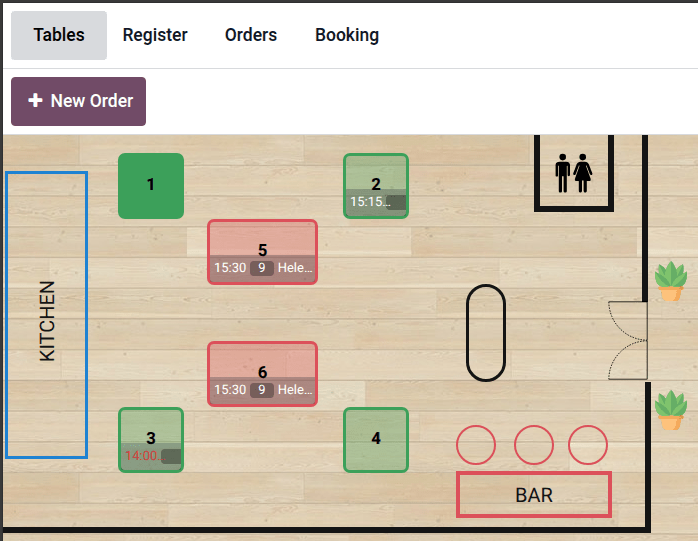
میز ۱: میز اشغال است.
میز ۲: میز آزاد است، اما برای ساعت 15:15 رزرو شده است.
میز ۳: مشتری رزرو ساعت 14:00 تأخیر دارد.
میز ۴: میز آزاد است.
میز ۵: برای پذیرایی از گروهی بزرگتر با میز ۶ ادغام شده است.
دکور: نقشه سالن را با دیوارها، تصاویر و اشکال ویرایش کنید.
پیکربندی نقشه طبقات
برای ویرایش نقشه سالن از بخش وبسایت، صندوق پایانه فروش را باز کنید، به نمای میزها بروید و برای بازکردن ویرایشگر نقشه سالن، در گوشه بالا سمت راست روی آیکون (ویرایش نقشه سالن) کلیک کنید. سپس با استفاده از دکمههای مرتبط، نقشه را سفارشیسازی کنید:
منوی کشویی (برای مثال، طبقه اصلی ): نقشه طبقه موردنظر برای ویرایش را انتخاب کنید. همچنین برای ایجاد طبقه جدید، روی افزودن طبقه کلیک کنید.
افزودن میز: شکل میز را از میان مربعی، مستطیلی، گرد و بیضی انتخاب کنید.
افزودن دکور: نقشه سالن را با دیوارها، تصاویر و اشکال سفارشیسازی کنید.
(ویرایش سالن): نام سالن را تغییر دهید، پسزمینه را انتخاب یا برای بارگذاری تصویر دلخواه روی تنظیم تصویر پسزمینه کلیک کنید. برای حذف سالن، روی حذف سالن کلیک کنید.
برای انجام اقدامهای بیشتر، روی میز یا عنصر تزئینی موجود کلیک کنید:
(مدیریت ویژگیها): میز یا وسایل تزئینی را با ابزارهای پنل کناری ویرایش کنید.
(تکثیر): ویژگیهای میز یا وسایل تزئینی را کپی کنید.
(حذف): میز یا وسایل تزئینی را حذف کنید.
برای کوچک یا بزرگ کردن دستی شکل میز یا عنصر تزئینی، روی حاشیههای فیروزهای کلیک کنید. برای چرخاندن میز، آیکون (چرخاندن) را نگه دارید.
ابزارهای زیر برای ویرایش میز و چیدمان در دسترساند. برای کنار گذاشتن همه تغییرات روی صرفنظر و برای ذخیره آنها روی ذخیره کلیک کنید:
ابزار |
کاربرد |
|---|---|
تراز کردن |
تراز متن را تنظیم کنید. |
رنگ |
روی رنگ دلخواه کلیک کنید. |
گرد کردن گوشهها / اندازه / ضخامت |
نوار لغزنده را با نشانگر ماوس تنظیم کنید. |
لایهها |
چینش ترتیب اقلام در نقشه طبقه؛ انتقال به پشت یا جلو. |
تعداد صندلیها |
برای افزایش یا کاهش تعداد صندلیها، روی آیکون (بعلاوه) یا (منفی) کلیک کنید. |
شکل |
روی شکل مورد نظر کلیک کنید. |
سبک (متن) |
سبک قالببندی متن موردنظر را انتخاب کنید. |
سبک (دیوارها) |
سبک خط موردنظر را انتخاب کنید. |
شماره میز |
عددی وارد کنید. |
متن |
متنی وارد کنید و روی اعمال کلیک کنید. |
هشدار
حذف میز، دکور یا کل نقشه سالن دائمی است.
توجه
برای بازگرداندن آخرین تغییر یا اعمال مجدد آخرین تغییری که لغو شده است، روی آیکون (واگرد) یا (ازنو) کلیک کنید.
نکته
برای مشاهده نمای سادهتری از میزها، روی منوی (همبرگری) کلیک کنید و سپس تغییر نمای سالن را انتخاب کنید. برای بازگشت به نمای قابل سفارشیسازی، همین اقدام را تکرار کنید.
رزرو
تنظیمات رزرو امکان ایجاد و مدیریت رزروها را برای یک پایانه فروش مشخص، مستقیماً از طریق رابط کاربری POS فراهم میکند.
توجه
فعال کردن تنظیمات رزرو به طور خودکار برنامه نوبتدهی (Appointments) را نصب میکند.
همچنین ملاحظه نمائید
پیکربندی رزرو
برای فعالسازی و پیکربندی رزروها، مراحل زیر را دنبال کنید:
وارد تنظیمات پایانه فروش شوید، تا بخش رابط کاربری پایانه فروش پایین بروید و گزینه رزرو را فعال کنید.
نامی در فیلد نوع نوبتدهی وارد کرده و روی ایجاد و ویرایش کلیک کنید.
فرم نوع نوبتدهی را پیکربندی کرده و روی ذخیره کلیک کنید.
در تنظیمات پایانه فروش روی ذخیره کلیک کنید.
مهم
برای اطمینان از اینکه فقط منابع موجود را میتوان برای یک پایانه فروش مشخص رزرو کرد، در فرم نوع قرار ملاقات، فیلد رزرو را روی منابع تنظیم کنید و میزها را انتخاب کنید. سپس برای اطمینان از اینکه ظرفیت نهایی از مجموع ظرفیت منابع انتخابشده بیشتر نمیشود، گزینه رزرو گروهی را فعال کنید.
نکته
برای ثبت رزروی که ظرفیت آن از یک میز بیشتر است، روی آیکون (منابع) در فرم نوع قرار ملاقات کلیک کنید، یک میز انتخاب کنید و در فیلد منبع مرتبط میزهای بیشتری بیفزایید تا در صورت نیاز با هم ادغام شوند.
همچنین ملاحظه نمائید
مدیریت رزرو
برای مدیریت رزرو میزها از طریق رابط کاربری POS، روی رزرو کلیک کنید، سپس:
برای ایجاد رزرو، روی جدید کلیک کنید. جزئیات رزرو (نام، تاریخ و ساعت، تعداد نفرات، منابع)، اطلاعات مشتری (نام و شماره تماس)، افزودن رزرو به تقویم کاربر و یادداشتهای تکمیلی را درج کنید؛ سپس روی ذخیره کلیک کنید.
برای ویرایش یا حذف رزرو موجود، یا تغییر مرحله آن، مانند رزروشده، ورود یا عدم حضور، روی رزرو کلیک کنید.
یا با کلیک روی آیکون () و کشیدن کارت رزرو به مرحله مربوط، وضعیت رزرو را در نمای کانبان بهروزرسانی کنید.
نکته
برای تغییر سریع رزرو از نمای میزها، اعلان رزرو روی میز رزروشده را کلیک کنید و نگه دارید؛ سپس میز جدید را انتخاب کنید. اگر تعداد افراد گروه از ظرفیت یک میز بیشتر باشد، میتوانید چند میز را برای جایدادن همه افراد انتخاب کنید.
مدیریت سفارش
صندوق پایانه فروش امکان پردازش و انتقال سفارشها، تعریف پیشتنظیمها و مدیریت دورههای سرو غذا را فراهم میکند.
فرآیند سفارش
برای پردازش سفارش از صندوق POS، مراحل زیر را دنبال کنید:
روی محصولات کلیک کنید تا به سبد خرید اضافه شوند.
نحوه رسیدگی به سفارش را تعیین کنید:
برای مرتبط کردن سفارش با میز، روی تعیین میز کلیک کنید. شماره میز را وارد کرده و روی تخصیص کلیک کنید؛ یا برای بازگشت به نمای میزها و انتخاب دستی میز، روی برنامهریزی کلیک کنید.
روی تعیین نام فاکتور کلیک کنید تا نام سفارش باز را وارد کنید و سپس روی اعمال کلیک کنید.
برای تأیید سفارش، روی ارسال کلیک کنید.
هنگامی که آماده بودید، پرداخت سفارش را پردازش کنید.
نکته
برای لغو سفارش در حال اجرا، روی آیکون (عملیات) و سپس لغو سفارش کلیک کنید. اگر چاپگر سفارش پیکربندی شده باشد، برای سفارش ارسالشده به آشپزخانه بهطور خودکار برگه لغو چاپ میشود.
پس از انتخاب میز در نمای میزها، برای آزاد کردن میز روی آزادسازی میز در سبد خرید کلیک کنید. این کار زمانی امکانپذیر است که سبد خرید خالی باشد.
چاپگر سفارش را پیکربندی کنید یا نمایشگر آمادهسازی را تنظیم کنید تا با کلیک روی ارسال سفارش به آشپزخانه ارسال شود.
هنگام ارائه انواع خدمات مختلف، مانند صرف غذا در محل، بیرونبر یا تحویل، از پیشتنظیمها استفاده کنید.
اگر سفارش مربوط به فروش مستقیم باشد و به هیچ میزی متصل نباشد، برای تغییر نام آن روی منوی (اقدامات) کلیک کنید و گزینه ویرایش نام سفارش را انتخاب کنید.
همچنین ملاحظه نمائید
انتقال سفارش
برای انتقال یک سفارش به میزی دیگر از صندوق پایانه فروش، روی آیکون (اقدامات) کلیک کنید، سپس انتقال/ادغام را انتخاب کنید و در نمای میزها، میز مقصد را برگزینید:
یک میز آزاد را برای انتقال مشتریان و سفارشهایشان انتخاب کنید.
یک میز اشغال را برای ادغام مشتریان و سفارشهای آنها انتخاب کنید.
دورهها
قابلیت مراحل سرو غذا به رستورانها امکان میدهد سفارشها را به مراحل جداگانه پذیرایی (مانند پیشغذا، غذای اصلی و دسر) تقسیم و زمان ارسال هر مرحله به آشپزخانه را مدیریت کنند.
تخصیص دستی دوره
برای تقسیم یک سفارش به نوبتهای آمادهسازی مستقیماً از صندوق:
روی دکمه دوره کلیک کنید و محصولات مربوط به آن دوره را بیفزایید. در صورت نیاز این کار را تکرار کنید.
روش دیگر این است که ابتدا با چند بار کلیک روی دوره، تعداد دورههای غذایی مورد نظر را در سبد ایجاد کنید. سپس هر دوره را جداگانه انتخاب و محصولات مربوط را به آن اضافه کنید.
تخصیص خودکار دورههای غذایی
قابلیت تخصیص خودکار دوره، محصولات را بر اساس دستهبندی محصول پایانه فروش بهطور خودکار بر حسب دوره مرتب میکند.
برای فعالسازی قابلیت، وارد مسیر شوید، به بخش آمادهسازی بروید، گزینه تخصیص خودکار دوره غذا را فعال کنید و روی ذخیره کلیک کنید.
برای پیکربندی دورههای غذا و اختصاص آنها به دستهبندیهای محصول پایانه فروش، مراحل زیر را انجام دهید:
وارد مسیر شوید و دستهبندی محصول مورد نظر (برای مثال، برگرها) را انتخاب کنید.
در فیلد دوره آموزشی، دوره موجودی را انتخاب کنید یا نام دوره جدیدی (مانند اصلی) وارد کرده و روی ایجاد کلیک کنید.
پس از پیکربندی، افزودن محصولی از دستهبندی برگرها به سفارش باعث میشود آن محصول بهصورت خودکار به بخش غذای اصلی اختصاص یابد.
توجه
میتوان دوره غذایی واحدی را به چند دستهبندی محصول پایانه فروش اختصاص داد. برای مثال، دوره غذای اصلی در دستهبندیهای برگرها، پیتزاها و گوشت قابل استفاده است.
میتوانید هر تعداد دوره آموزشی که لازم است ایجاد کنید.
نکته
بهصورت پیشفرض، دورهها بهترتیب زمان ایجاد در سبد خرید نمایش داده میشوند. برای تغییر ترتیب دورهها متناسب با روند ارائه خدمات، حالت توسعهدهنده را فعال کنید، وارد مسیر شوید و با استفاده از آیکون (قابل کشیدن) دورهها را به جایگاه دلخواه منتقل کنید.
دورههای آتشنشانی
پس از تکمیل سفارش، روی ارسال در پایین سمت چپ صندوق کلیک کنید تا سفارش به آشپزخانه منتقل شود. غذای اول بدون برچسب در نمایشگر آمادهسازی نمایش داده میشود، به این معنی که در انتظار آمادهسازی است. غذاهای بعدی تا زمان آماده شدن برای شروع پخت با برچسب در انتظار مشخص میشوند.
توجه
متن دکمه ارسال بهطور پویا شامل دستهبندیهای پایانه فروش اقلام ارسالی به آشپزخانه است. اگر تعداد دستهبندیها زیاد باشد، واژه ارسال پنهان میشود و دکمه فقط نام دستهبندیهای پایانه فروش را نمایش میدهد.
برای ارسال یک نوبت آمادهنشده به آشپزخانه، سفارش را از طریق نقشه سالن یا نمای کلی سفارشها باز کنید (سفارش را انتخاب کنید و روی بارگذاری سفارش کلیک کنید). سپس برای نوبت بعدی روی دکمه ارسال [نوبت] برای آمادهسازی کلیک کنید. با آمادهشدن هر نوبت، این فرایند را تکرار کنید.
انتقال دورهها
برای انتقال اقلام به دورهای دیگر، یک محصول یا عنوان کل دوره را در سبد انتخاب کنید. روی آیکون (اقدامات) کلیک کنید، انتقال دوره را انتخاب کنید و دوره مقصد را برگزینید.
همچنین ملاحظه نمائید
چاپ سفارش
برای فعالسازی ارسال سفارشها به چاپگر آشپزخانه یا بار، یک چاپگر را به سازمانیار متصل کنید، وارد تنظیمات پایانه فروش شوید و مراحل زیر را دنبال کنید:
به بخش آمادهسازی اسکرول کرده و تنظیمات چاپگرهای آمادهسازی را فعال کنید.
نام چاپگر را در فیلد چاپگرها تایپ کرده و روی ایجاد و ویرایش کلیک کنید.
فیلد نوع را روی آمادهسازی تنظیم کنید.
نشانی IP چاپگر را وارد کنید.
در صورت نیاز، تنظیم استفاده از دسترسی شبکه محلی را فعال کنید تا اتصال چاپگر به مرورگر بدون نیاز به گواهی SSL فراهم شود.
دستهبندیهای مرتبط را در فیلد دستهبندیهای محصول چاپشده انتخاب کنید.
Save را کلیک نمایید.
در تنظیمات پایانه فروش، روی ذخیره کلیک کنید.
سپس چاپگر به پایانه فروش متصل میشود و میتواند برگههای آمادهسازی را چاپ کند.
توجه
برای ایجاد دستهبندی محصول چاپی در فرم ایجاد چاپگرهای آمادهسازی، در فیلد دستهبندیهای محصولات چاپی کلیک کنید و جستوجوی بیشتر را انتخاب کنید. در پنجره جستوجو: دستهبندیهای محصولات چاپی روی ایجاد جدید کلیک کنید. نامی وارد کنید، دستهبندی والد را انتخاب کنید، رنگ را تعیین کنید، نوع دوره غذا را مشخص کنید، برای افزودن تصویر روی آیکون (ویرایش) کلیک کنید، دسترسپذیری محصول را تنظیم کنید و روی ذخیره کلیک کنید.
نکته
برای آزمایش پیکربندی چاپگر در فرم ایجاد چاپگرهای آمادهسازی، روی آزمایش کلیک کنید.
برای مشاهده تمام چاپگرهای ایجادشده از تنظیمات پایانه فروش، به بخش آمادهسازی بروید و روی مدیریت چاپگرها کلیک کنید. همچنین میتوانید از مسیر استفاده کنید.
پس از پردازش سفارش <pos/restaurant/orders/process>`، برای چاپ مجدد نسخه دوم آخرین سفارش آشپزخانه، روی آیکون :icon:`fa-cutlery (سفارش) در صندوق POS در کنار دکمه پرداخت کلیک کنید.
برای مدیریت سفارشها بدون کاغذ، از طریق برنامه نمایشگر آشپزخانه به نمایشگر آمادهسازی دسترسی پیدا کنید.
صورتحسابها و پرداخت
تقسیم صورتحساب
برای تقسیم صورتحساب از طریق :ref:`صندوق POS <pos/restaurant/orders>`، مراحل زیر را دنبال کنید:
روی آیکون (عملیات) و سپس تقسیم کلیک کنید.
حداقل یک محصول را انتخاب کرده و یکی از عملیات زیر را انجام دهید:
پرداخت: پردازش پرداخت مستقیم برای محصول(های) انتخاب شده.
جداسازی سفارش: ایجاد زیرسفارش.
انتقال: انتقال یک یا تمام محصولات به میز دیگر.
پرداخت را پردازش کنید.
روی ادامه کلیک کنید و فرایند را برای هر مهمان تکرار کنید.
توجه
برای تفکیک صورتحساب باید دستکم دو محصول سفارش داده شده باشد. با این کار زیرسفارشی ایجاد میشود که پیش از بازگشت به سفارش اصلی باید پرداخت شود.
همچنین ملاحظه نمائید
پرداخت سفارش
برای انجام پرداخت سفارش از طریق :ref:`صندوق POS <pos/restaurant/orders>`، مراحل زیر را دنبال کنید:
روی پرداخت کلیک کنید.
یک روش پرداخت انتخاب کنید.
در صورت تمایل، یک مشتری را انتخاب کرده و برای او فاکتور ارسال کنید:
روی آیکون مشتری کلیک کنید تا یک حساب مشتری را انتخاب یا ایجاد نمایید.
گزینه فاکتور را فعال کنید تا امکان ارسال فاکتور برای مشتری فراهم شود.
روی تأیید کلیک کنید.
چاپ رسید
برای امکان چاپ رسید سفارشهای در حال اجرا، وارد مسیر شوید و در بخش پایانه فروش، گزینه چاپ زودهنگام رسید را فعال کنید. سپس در صندوق پایانه فروش، روی آیکون (عملیات) کلیک کنید و برای چاپ رسید موقت، صورتحساب را انتخاب کنید.
پس از پرداخت موفق سفارش، روی چاپ کلیک کنید تا صورتحساب تولید و چاپ شود.
مهم
اگر چاپگر به پایانه فروش پیکربندی و متصل شده باشد، رسید پس از تأیید پرداخت بهطور خودکار چاپ میشود.
همچنین ملاحظه نمائید
مدیریت انعامها
پیکربندی
برای فعالسازی انعام در پایانه فروش، به تنظیمات پایانه فروش مراجعه کنید، در بخش پرداخت، گزینه انعام را فعال کنید و روی ذخیره کلیک کنید.
مهم
بسته به سختافزار و موقعیت جغرافیایی، گزینههای زیر را در صورت لزوم فعال کنید:
افزودن انعام از طریق پایانه پرداخت (Adyen): فقط با پایانه کارتخوان Adyen کار میکند.
افزودن انعام پس از پرداخت: فقط برای نقطه فروش در ایالات متحده با Adyen یا استرایپ بهعنوان پایانه پرداخت کار میکند.
توجه
ذخیره تنظیمات انعام به طور خودکار فیلد محصول انعام را با محصول از پیش پیکربندی شده [TIPS] انعام پر میکند که فقط برای انعام استفاده میشود. هنگام انتخاب محصول دیگر در فیلد محصول انعام`، محصول انتخاب شده دیگر در :ref:`صندوق POS <pos/restaurant/orders> در دسترس نخواهد بود.
انعام و پرداخت
برای پردازش انعام در حین :ref:`پرداخت <pos/restaurant/bills/payment>`، مراحل زیر را دنبال کنید:
روی انعام و سپس برای افزودن مبلغ روی (یورو) یا برای افزودن درصد روی (درصد) کلیک کنید و در پایان تأیید را انتخاب کنید.
یک روش پرداخت انتخاب کنید.
روی تأیید کلیک کنید.
نکته
نماد ارز بر اساس ارز تنظیمشده شرکت نمایش داده میشود.
اگر مبلغ سفارش و انعام با روشهای پرداخت متفاوتی پرداخت میشوند، ابتدا روش پرداخت سفارش را انتخاب کنید. سپس روش پرداخت انعام را انتخاب کنید، روی آیکون انعام کلیک کرده، مبلغ انعام را وارد کنید و تأیید را بزنید. در پایان، پرداخت را اعتبارسنجی کنید.
انعام پس از پرداخت
برای امکان ثبت انعام پس از پرداخت در پایانه فروش ایالات متحده آمریکا، مطمئن شوید گزینه افزودن انعام پس از پرداخت در تنظیمات پایانه فروش فعال است. برای پردازش انعام پس از پرداخت، مراحل زیر را انجام دهید:
در صفحه پرداخت`، یک روش پرداخت :guilabel:`کارت متصل به دستگاه Stripe یا Adyen را انتخاب کنید.
روی بستن فاکتور کلیک کنید و گزینه مربوطه را در صفحه افزودن انعام انتخاب نمایید:
15%، 20% یا 25%: نرخهای انعام بر اساس جمع کل سفارش.
بدون انعام.
مبلغ انعام: مقدار مورد نظر را در این فیلد وارد کنید.
برای تأیید و نهاییسازی روی تصفیه کلیک کنید.