
کاربران
تسهیلگستر کاربر را کسی تعریف میکند که به یک پایگاه داده دسترسی دارد. مدیر میتواند به تعداد نیاز کاربر اضافه کند و برای محدود کردن نوع اطلاعاتی که هر کاربر میتواند به آن دسترسی داشته باشد، میتوان قوانینی را برای هر کاربر اعمال کرد. کاربران و سطوح دسترسی را میتوان در هر زمان اضافه و تغییر داد.
همچنین ملاحظه نمائید
افزودن کاربر جدید
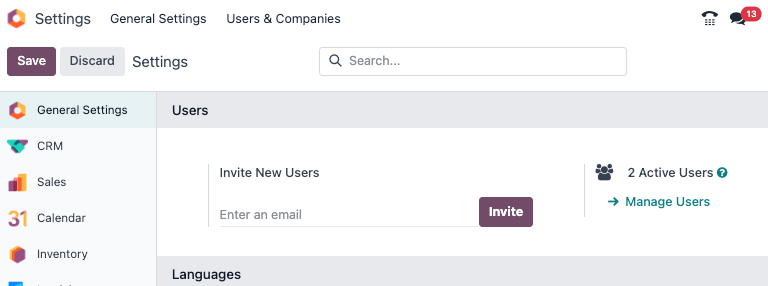
برای افزودن کاربران جدید، وارد شوید و روی جدید کلیک کنید.
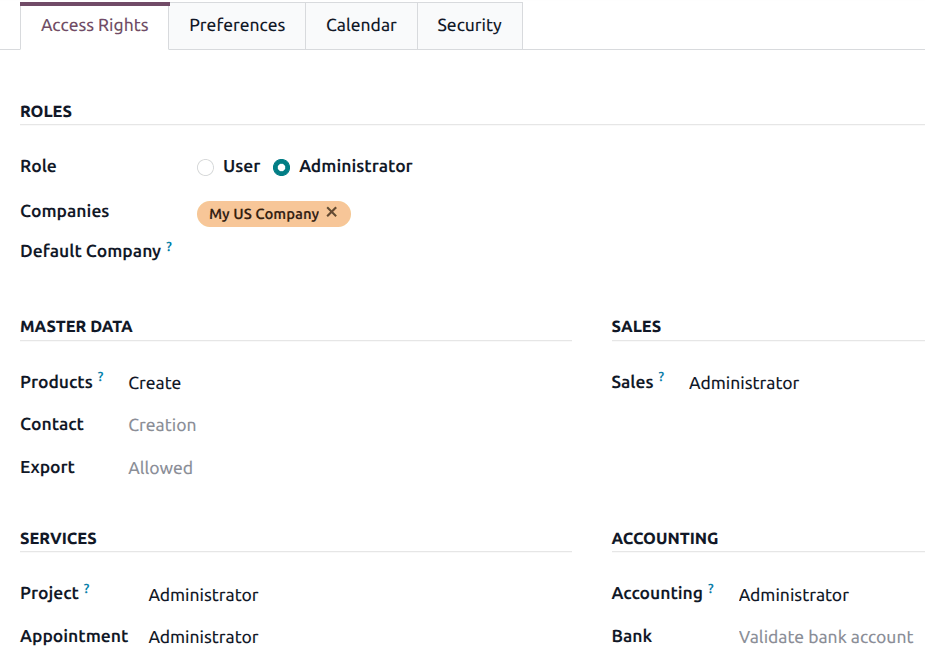
فرم را بر اساس اطلاعات درخواستی و لازم تکمیل نمایید. در تب سطوح دسترسی در هر برنامه گروه مربوطهای که کاربر باید به آن دسترسی داشته باشد را انتخاب کنید.
لیست برنامهها و گروههایی که در این تب میبینید، بر اساس برنامههایی است که در پایگاه داده شما نصب شدهاند.
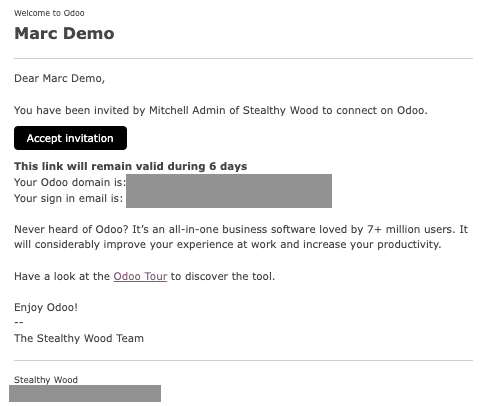
پس از تکمیل تمام فیلدهای ضروری در صفحه، (ذخیره دستی) انجام دهید. یک ایمیل دعوتنامه به طور خودکار با استفاده از ایمیل موجود در فیلد آدرس ایمیل برای کاربر ارسال میشود. کاربر باید روی لینک موجود در ایمیل کلیک کند تا دعوتنامه را بپذیرد و یک ورود به پایگاه داده ایجاد کند.
هشدار
اگر شرکت دارای اشتراک ماهانه باشد، پایگاه داده مطابق با کاربران اضافه شده، بهروزرسانی میشود. اگر شرکت دارای اشتراک سالانه یا چند ساله باشد، یک بنر انقضا در پایگاه داده ظاهر میشود. با کلیک بر روی بنر برای بهروزرسانی اشتراک، میتوانید یک پیشنهاد فروش بیشتر (آپسل) ایجاد کنید. همچنین، برای حل این مشکل میتوانید یک تیکت پشتیبانی ارسال کنید.
نوع کاربر
نوع کاربر را میتوان در صفحه مدیریت کاربران با کلیک روی نوار جستوجو و سپس تنظیم یک فیلتر برای کاربر داخلی یا کاربر پورتال انتخاب کرد.
در پایگاه داده سازمانیار سه نوع کاربر وجود دارد: کاربر داخلی، پورتال و عمومی. کاربران داخلی همان کاربران داخلی پایگاه داده هستند. کاربران پورتال، کاربران خارجی محسوب میشوند که فقط برای مشاهده رکوردها به پورتال پایگاه داده دسترسی دارند. کاربران عمومی، بازدیدکنندگان بخش عمومی وبسایت هستند. به مستندات پرتالهای کاربری مراجعه کنید.
گزینه کاربر پورتال به مدیر اجازه نمیدهد سطوح دسترسی را انتخاب کند. این کاربران سطوح دسترسی خاصی از پیش تعیین شده دارند (مانند قوانین رکورد و منوهای محدود شده) و معمولاً به گروههای معمول سازمانیار تعلق ندارند.
دستگاههای کاربر
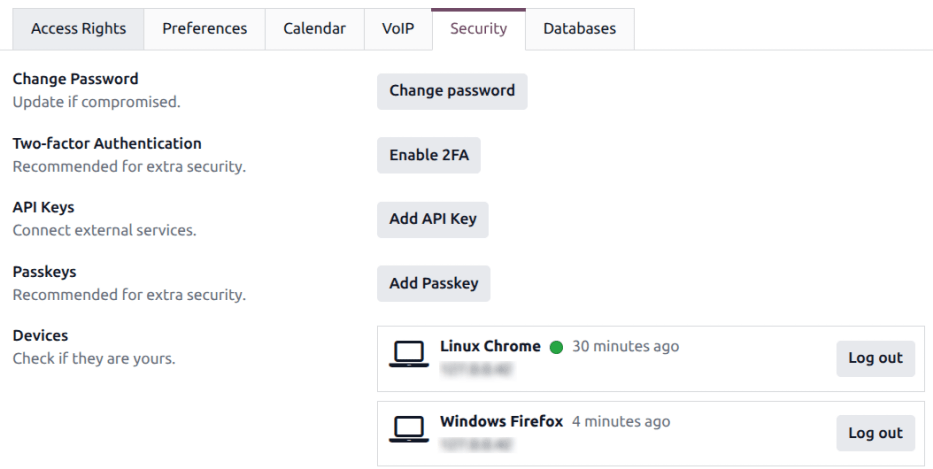
به دلایل امنیتی، هنگامی که کاربر وارد پایگاه داده میشود، اطلاعات مختلف ورود مانند آدرس IP در پروفایل کاربر ذخیره میشود. توصیه میشود این مورد را بهصورت دورهای بررسی کنید تا اطمینان حاصل شود که تمام دسترسیها متعلق به کاربر است و هیچکس دیگری به پایگاه داده دسترسی پیدا نکرده است.
برای بررسی دستگاههای متصلشده، روی آیکون کاربر در گوشه بالای سمت راست کلیک کنید و ترجیحات من را انتخاب کنید تا پروفایل کاربر باز شود. در زبانه امنیت فهرست تمام دستگاههایی را که کاربر با آنها به پایگاه داده وارد شده است مشاهده کنید. دستگاههای دارای نشست فعال با دایره سبزرنگ کنار نامشان در کارت کانبان مشخص میشوند.
لغو دسترسی دستگاهها
اگر دستگاه فهرست شده متعلق به کاربر مجاز نباشد و ممکن است خطر امنیتی داشته باشد، با کلیک روی خروج از حساب، آن را حذف و دسترسیاش را لغو کنید.
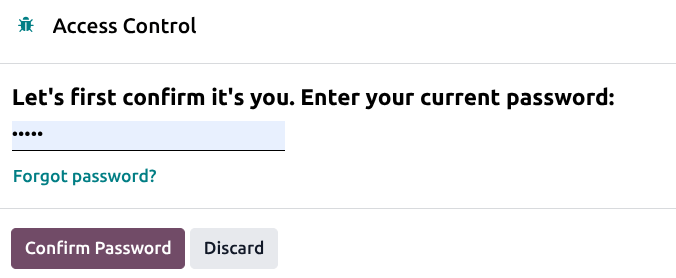
پنجره کنترل دسترسی باز میشود و از کاربر میخواهد هویت خود را تأیید کند. رمز عبور کاربر را وارد و روی تأیید رمز عبور کلیک کنید.
دستگاه از زبانه امنیت ناپدید میشود و دیگر نمیتوان با آن وارد پایگاه داده شد.
غیرفعالسازی کاربران
برای غیرفعال کردن (یا بایگانی کردن) یک کاربر، وارد شوید. سپس، گزینه سمت راست کاربرانی که میخواهید غیرفعال شوند را فعال کنید.
پس از انتخاب کاربر مناسب برای بایگانی، روی آیکون (عملیات) کلیک کنید و از منوی کشویی حاصل، بایگانی را انتخاب نمایید. سپس، در پنجره بازشوی تأیید که ظاهر میشود، روی تأیید کلیک کنید.
خطا: تعداد کاربران بیش از حد است
اگر تعداد کاربران در یک پایگاه داده اودوو بیشتر از تعداد کاربران پیشبینی شده در اشتراک اینترپرایز باشد، پیام زیر نمایش داده میشود.

هنگامی که پیام ظاهر شد، مدیر پایگاه داده 30 روز فرصت دارد تا قبل از انقضای پایگاه داده اقدام کند. شمارش معکوس هر روز بهروزرسانی میشود.
برای حل این مسئله دو راه دارید:
با کلیک بر روی لینک اشتراک خود را ارتقاء دهید نمایش داده شده در پیام، پیشفاکتور فروش بیشتر را تأیید کنید و کاربران بیشتری را به اشتراک اضافه کنید و هزینه کاربران اضافی را پرداخت کنید.
کاربران را غیرفعال کنید و پیشفاکتور را رد کنید.
هشدار
در صورتحساب ماهانه، پایگاه داده بهصورت خودکار بهروزرسانی میشود تا کاربران اضافه شده را نمایش دهد. اگر شرکت دارای حساب سالانه یا چند ساله باشد، یک بنر انقضا در پایگاه داده ظاهر میشود. با کلیک روی بنر برای بهروزرسانی اشتراک، یک پیشفاکتور Upsell قابل ایجاد است. همچنین، کاربران میتوانند برای حل این مشکل تیکت پشتیبانی ارسال کنند.
به محض اینکه پایگاه داده تعداد صحیح کاربران را داشته باشد، پیام انقضا پس از چند روز، زمانی که تأیید بعدی انجام میشود، به طور خودکار ناپدید میشود.
مدیریت رمز عبور
مدیریت رمز عبور بخش مهمی از اعطای دسترسی مستقل و همیشگی به کاربران پایگاه داده است. سازمانیار چند روش مختلف برای بازنشانی رمز عبور کاربر ارائه میدهد.
نکته
برای اعمال الزام حداقل طول گذرواژه، ماژول سیاست گذرواژه (auth_password_policy) را نصب کنید. سپس برنامه تنظیمات را باز کنید، به بخش مجوزها بروید و طول موردنظر گذرواژه را در فیلد حداقل طول گذرواژه وارد کنید. مقدار پیشفرض 8 است.
بازنشانی (ریست) رمز عبور
گاهی اوقات ممکن است کاربران بخواهند برای امنیت بیشتر رمز عبور شخصی خود را بازنشانی کنند تا تنها خودشان به آن دسترسی داشته باشند. سازمانیار دو گزینه بازنشانی دارد: یکی توسط کاربر و دیگری توسط مدیر اجرا میشود.
امکان بازنشانی رمز عبور از صفحه ورود به سیستم
امکان فعالسازی/غیرفعالسازی بازنشانی رمز عبور مستقیماً از صفحهی ورود وجود دارد. این عمل توسط کاربر انجام میشود و این تنظیم به صورت پیشفرض فعال است.
برای تغییر این تنظیمات، وارد منوی شوید، بازنشانی رمز عبور را فعال کرده و ذخیره کنید.
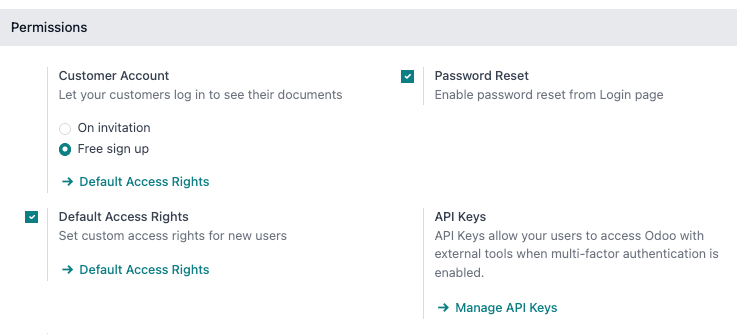
در صفحهی ورود، روی بازیابی رمز عبور کلیک کنید تا فرایند بازنشانی رمز عبور آغاز شود و یک توکن بازیابی به ایمیل ثبت شده ارسال شود.
ارسال دستورالعمل بازنشانی رمز عبور به کاربران
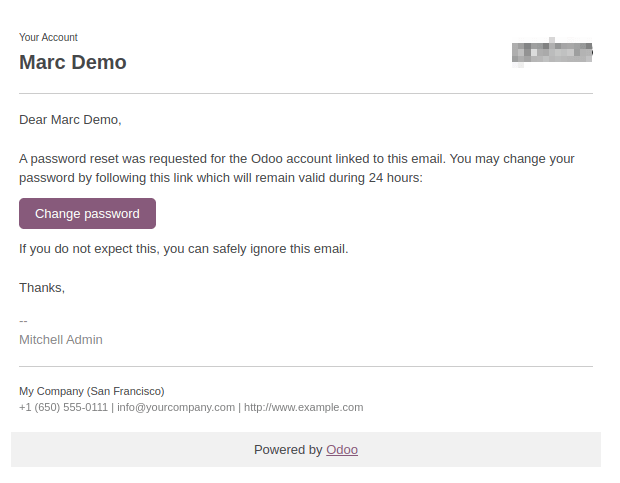
وارد مسیر شوید، کاربر مورد نظر را از لیست انتخاب کنید و روی ارسال دستورالعمل بازنشانی رمز عبور در فرم کاربر کلیک کنید. یک ایمیل به طور خودکار با دستورالعملهای بازنشانی رمز عبور برای آنها ارسال میشود.
توجه
دکمهی ارسال دستورالعمل بازنشانی رمز عبور تنها در صورتی ظاهر میشود که ایمیل دعوت قبلاً توسط کاربر تأیید شده باشد. در غیر این صورت، دکمه ارسال مجدد ایمیل دعوت ظاهر میشود.
این ایمیل تمام دستورالعملهای لازم برای بازنشانی رمز عبور را به همراه لینکی به صفحه ورود دارد.
تغییر رمز عبور کاربران
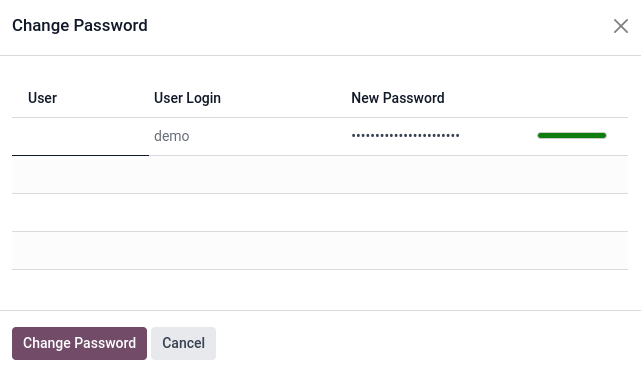
وارد شوید و یک کاربر را برای دسترسی به فرم آن انتخاب کنید. روی آیکون (عملیات) کلیک کنید و از منوی کشویی حاصل، تغییر رمز عبور را انتخاب نمایید. یک رمز عبور جدید در ستون رمز عبور جدید پنجره تغییر رمز عبور وارد کنید و با کلیک روی تغییر رمز عبور تغییر را تأیید کنید.
توجه
این عملیات فقط رمز عبور کاربران را به صورت داخلی در پایگاه داده تغییر میدهد و بر حساب کاربری آنها در تسهیل گستر تأثیری ندارد.
اگر نیاز به تغییر رمز عبور باشد، از ارسال بازنشانی رمز عبور استفاده کنید. رمز عبورهای Odoo.com دسترسی به صفحه پایگاه دادههای من و سایر ویژگیهای پورتال را فراهم میکنند.
بعد از کلیک روی تغییر رمز عبور، به صفحه ورود هدایت شده و میتوانید با استفاده از رمز عبور جدید به پایگاه داده دسترسی پیدا کنید.
چندشرکتی
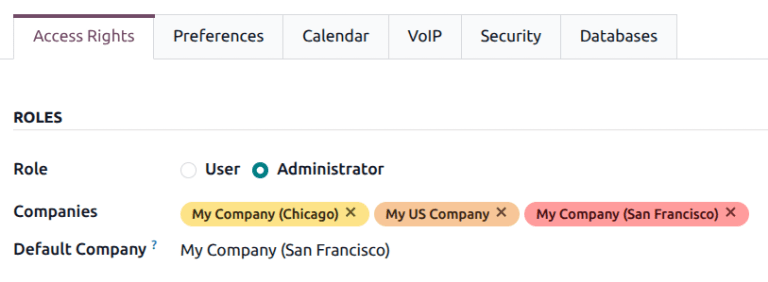
فیلد شرکتها در فرم کاربر مشخص میکند کاربر به کدام شرکتها دسترسی دارد. برای تنظیم دسترسی چندشرکتی، وارد مسیر شوید و کاربر موردنظر را برای باز کردن فرم او انتخاب کنید.
در زبانه حقوق دسترسی، در بخش نقشها، فیلدهای شرکتها و شرکت پیشفرض را پیکربندی کنید:
شرکتها: یک یا چند شرکت قابل دسترسی کاربر را انتخاب کنید. مجوزهای دسترسی و ویرایش کاربر به حقوق دسترسی تخصیصیافته بستگی دارد.
شرکت پیشفرض: شرکتی را انتخاب کنید که هنگام ورود کاربر بهصورت خودکار انتخاب شود. فقط یک شرکت میتواند پیشفرض باشد.
هشدار
پیکربندی نادرست دسترسی چندشرکتی ممکن است باعث رفتار ناسازگار میان شرکتها شود. فقط کاربران باتجربه سازمانیار باید حقوق دسترسی کاربران را در پایگاه داده چندشرکتی تغییر دهند. برای توضیحات فنی به مستندات توسعهدهنده Multi-company Guidelines مراجعه کنید.
همچنین ملاحظه نمائید