
امنیت و احراز هویت
چندین قابلیت امنیتی بهصورت پیشفرض در برنامه امضای سازمانیار یکپارچه شدهاند، از جمله:
تأیید ایمیلی که در آن امضاکننده از طریق ایمیلی که مستقیماً به نشانی او ارسال میشود، پیوند یکتایی به سند یا پاکت چندسندی دریافت میکند
هش امضاکننده که هویت امضاکننده را به محتوای دقیق سند در زمان امضا پیوند میدهد
گواهی تکمیل که جزئیات فرایند امضا را ارائه میکند
برای افزایش امنیت میتوان اقدامات زیر را انجام داد:
الزام روشهای دیگر احراز هویت امن، مانند پیامک، Aadhaar eSign (هند) یا itsme® (اتحادیه اروپا، بریتانیا، نروژ و ایسلند)
استفاده از امضای رمزنگاریشده به کمک گواهی دیجیتالی که توسط یک مرجع صدور گواهی (CA) صادر شده یا خودتان ایجاد کردهاید
هش صاحب امضاء
هنگامی که فردی سندی را امضا میکند، یک هش، یعنی امضای دیجیتال یکتای عملیات، ایجاد میشود تا هویت امضاکننده را به محتوای دقیق سند در لحظه امضا پیوند دهد. این فرایند تضمین میکند هر تغییری که پس از افزودن امضا انجام شود، بهآسانی قابل شناسایی باشد و اصالت و یکپارچگی سند در تمام چرخه عمر آن حفظ شود.
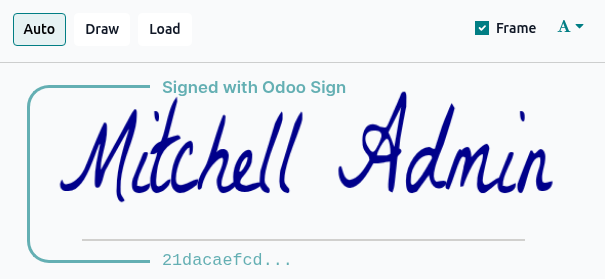
قاب امنیتی بصری حاوی ابتدای مقدار هش به امضاها و پارافها اضافه میشود.
نکته
کاربران داخلی میتوانند با روشن یا خاموش کردن گزینه کادر هنگام افزودن امضا یا حروف اول نام به سند، آن را نمایش دهند یا پنهان کنند.
هش امضای هر امضاکننده در گواهی تکمیل که پس از امضای کامل سند ایجاد میشود، درج شده است.
گواهی پایان دوره
هر بار سند یا پاکت اسناد بهطور کامل امضا شود، یعنی همه امضاکنندگان آن را تکمیل و امضا کنند، گواهی تکمیل تولید و همراه با اسناد امضاشده از طریق ایمیل برای همه امضاکنندگان ارسال میشود.
توجه
هنگامی که اسناد از طریق کادر گفتوگوی یک رکورد سازمانیار امضا میشوند یا درخواست امضایی که از یک رکورد سازمانیار آغاز شده است بهطور کامل تکمیل میشود (چه سند یکباره باشد و چه با استفاده از قالب)، گواهی تکمیل نیز همراه با سند یا اسناد کاملاً امضاشده به کادر گفتوگو اضافه میشود.
این گواهی حاوی جزئیات فرایند امضاست که اعتبار امضاها را پشتیبانی میکند و اثبات میکند سند پس از امضا تغییر نکرده است.
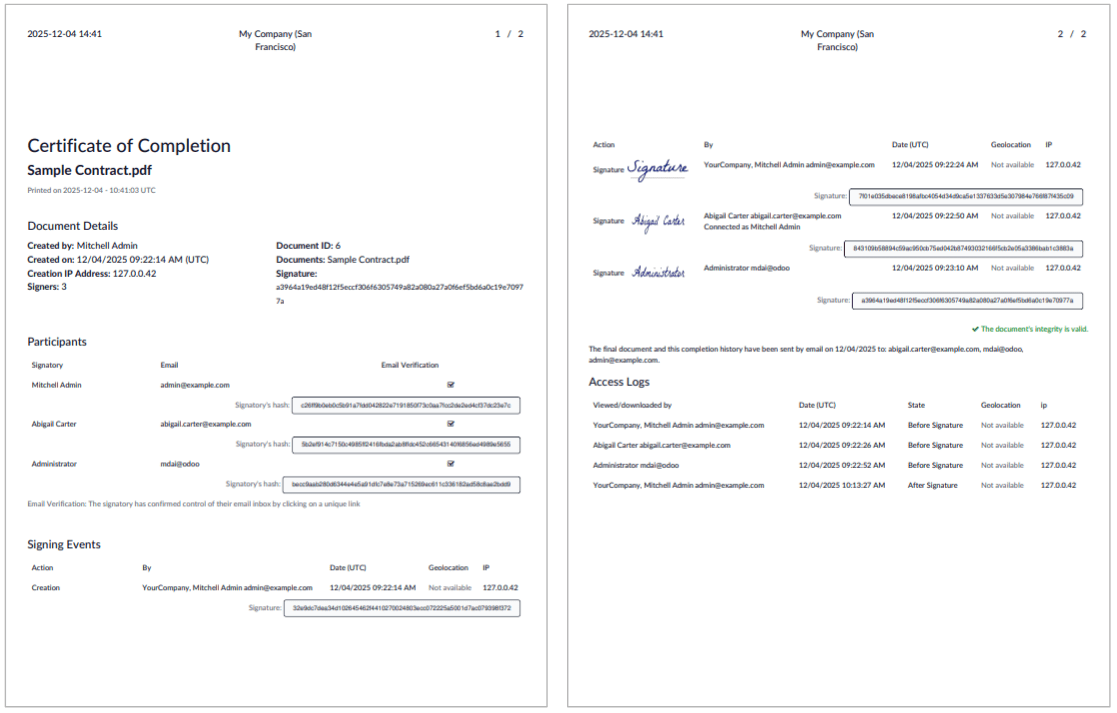
اطلاعات زیر ارائه میشوند:
جزئیات سند، شامل زمان ایجاد درخواست امضا و ایجادکننده آن، نام فایل یا فایلهای
.pdfامضاشده، تعداد امضاکنندگان و هش مرجع یکتایی که در صورت تمایل میتوان آن را به تمام صفحات سند امضاشده افزود.فهرست شرکتکنندگان امضاکننده سند، شامل روش تأیید هویت و هش امضاکننده یکتا برای تضمین ردیابی و یکپارچگی سند.
سوابق دارای مُهر زمانی، نشانی IP و قابلیت ردیابی جغرافیایی برای رویدادهای امضا و گزارشهای دسترسی.
گواهی تکمیل سند امضاشده علاوه بر ارسال ایمیلی، هر زمان از برنامه امضا قابل دانلود است:
وارد مسیر شوید و نمای کانبان را فعال کنید.
در گوشه بالا سمت راست کارت سند، روی آیکون (سه نقطه عمودی) و سپس جزئیات کلیک کنید.
روی دانلود و سپس گواهی کلیک کنید.
احراز هویت امن
هنگامی که درخواست امضا از طریق ایمیل ارسال میشود، امضاکننده با کلیک روی پیوند یکتای موجود در ایمیل به سند دسترسی پیدا میکند. این مرحله تأیید پیشفرض، تأیید میکند که امضاکننده کنترل نشانی ایمیل مرتبط با درخواست امضا را در اختیار دارد.
همچنین میتوان برای یک یا چند امضاکننده، احراز هویت تکمیلی را به یکی از روشهای زیر الزامی کرد:
از طریق Aadhar eSign (قابل استفاده در هند)
از طریق itsme® (قابل استفاده در اتحادیه اروپا، بریتانیا، نروژ و ایسلند)
مهم
این روشهای احراز هویت مستلزم خرید اعتبار هستند. اگر اعتباری باقی نمانده باشد، احراز هویت انجام نمیشود.
همچنین ملاحظه نمائید
کد یکتا از طریق پیامک
با احراز هویت از طریق پیامک، برای امضاکنندگان کد یکبارمصرفی از طریق پیامک ارسال میشود. آنها باید هنگام درخواست در فرایند امضا، این کد را وارد کنند تا هویتشان تأیید شود.
این قابلیت بهصورت پیشفرض در تنظیمات عمومی برنامه امضا فعال است.
توجه
پیش از ارسال پیامک باید شماره تلفن همراه خود را ثبت کنید. وارد مسیر شوید و در بخش احراز هویت با پیامک روی مدیریت سرویس و خرید اعتبار کلیک کنید. در صفحه بعد روی ثبت کلیک کنید و شماره تلفن را ثبت کنید.
برای الزام احراز هویت امضاکننده از طریق پیامک:
درحالیکه سند یا پاکت اسناد باز است، در پنل سمت چپ روی آیکون (سهنقطه عمودی) در کنار امضاکننده مربوطه کلیک کنید و سپس ویرایش را انتخاب کنید.
در پنجره بازشده، برای احراز هویت گزینه کد منحصربهفرد از طریق پیامک را انتخاب کنید.
روی ذخیره کلیک کنید.
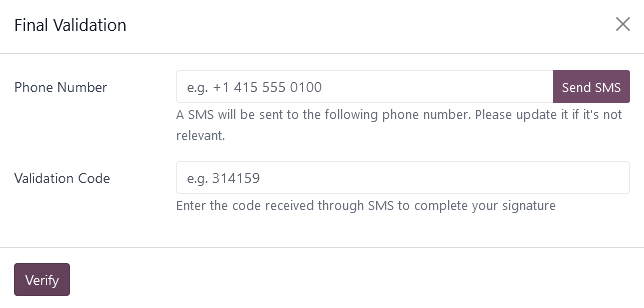
پس از امضای سند، پنجره اضافی اعتبارسنجی نهایی نمایش داده میشود. امضاکننده ابتدا شماره تلفن خود و سپس کد یکبارمصرف دریافتشده را وارد میکند.
امضای الکترونیکی Aadhaar
امضای الکترونیکی Aadhaar به امضاکنندگان در هند امکان میدهد با شماره Aadhaar و تأیید رمز یکبارمصرف (OTP) اسناد را دیجیتالی امضا کنند. این روش، امضایی امن و دارای اعتبار قانونی را مستقیماً در برنامه امضای سازمانیار فراهم میکند.
مهم
در برنامه امضای سازمانیار، استفاده از Aadhaar eSign فقط برای درخواستهای امضای شامل یک سند امکانپذیر است. همچنین برای هر سند فقط یک امضاکننده میتواند ملزم به احراز هویت با Aadhaar eSign باشد و باید آخرین شخصی باشد که سند را امضا میکند.
بنابراین، این روش بیشتر برای سندی با تنها یک امضاکننده مناسب است یا حالتی که نخستین امضاکننده همان شخص ارسالکننده درخواست امضا باشد.
برای فعالسازی احراز هویت با Aadhaar eSign، از مسیر وارد شوید و گزینه امضا با Aadhaar eSign را فعال کنید.
برای الزام احراز هویت امضاکننده از طریق Aadhaar eSign:
درحالیکه سند یا پاکت اسناد باز است، در پنل سمت چپ روی آیکون (سهنقطه عمودی) در کنار امضاکننده مربوطه کلیک کنید.
در پنجره بازشده، در بخش احراز هویت گزینه از طریق Aadhaar eSign را انتخاب کنید.
روی ذخیره کلیک کنید.
پس از امضای سند، صفحه اضافی تأیید نهایی نمایش داده میشود که در آن احراز هویت از طریق Aadhaar الزامی است.
توجه
گواهی دیجیتال از eMudhra در سند دانلود شده موجود است.
Itsme®
احراز هویت Itsme® به امضاکنندگان در اتحادیه اروپا، بریتانیا، ایسلند و نروژ امکان میدهد هویت خود را تأیید کنند.
برای فعالسازی احراز هویت با itsme®، از مسیر وارد شوید و گزینه شناسایی با itsme® را فعال کنید.
برای الزام احراز هویت امضاکننده از طریق itsme®:
درحالیکه سند یا پاکت اسناد باز است، در پنل سمت چپ روی آیکون (سهنقطه عمودی) در کنار امضاکننده مربوطه کلیک کنید.
در پنجره بازشده، در بخش احراز هویت گزینه از طریق itsme® را انتخاب کنید.
روی ذخیره کلیک کنید.
پس از امضای سند، صفحه اضافی تأیید نهایی نمایش داده میشود که در آن احراز هویت از طریق itsme® الزامی است.
امضای رمزنگاری شده
برنامه امضای سازمانیار امکان امضای اسناد با گواهی دیجیتال خودتان را فراهم میکند. گواهی دیجیتال با استفاده از رمزنگاری و الگوریتمهای ریاضی امن، اصالت و یکپارچگی سند امضاشده را تضمین میکند.
با اتصال هویت تأییدشده شما به امضا، اصالت آن تضمین میشود؛ همچنین چون تغییر سند بدون نامعتبر شدن یا «شکستن» امضای رمزنگاری شده ممکن نیست، یکپارچگی سند حفظ میشود.
گواهی دیجیتال در فایلی مانند .p12 یا .pfx نگهداری میشود. این فایل محفظهای امن است که موارد زیر را در بر میگیرد:
کلید خصوصی که امضای رمزنگاریشده یکتایی را به سند اعمال میکند؛ و
اطلاعات شناسایی امضاکننده و کلید عمومی که برای اعتبارسنجی امضا در اختیار دریافتکننده قرار میگیرد
فایل همواره با رمز عبور محافظت میشود و این رمز هرگز بهصورت متن ساده ذخیره نمیشود. سازمانیار در لحظه امضای سند، از رمز برای رمزگشایی کلید خصوصی استفاده میکند.
دریافت یا ایجاد گواهی دیجیتال
بیشتر کسبوکارها گواهی دیجیتال خود را از مرجع صدور گواهی معتبر (CA) دریافت میکنند. در بسیاری موارد، مرجع صدور گواهی فایل .p12 یا .pfx را همراه با رمز عبور آن ارائه میکند.
همچنین میتوانید گواهی را شخصاً ایجاد کنید. برای مثال، Adobe Acrobat و Microsoft امکان ایجاد گواهی دیجیتال را دارند.
توجه
گواهیهای دیجیتال خودتولیدشده سطح اعتماد گواهی صادرشده توسط CA معتبر را ندارند. بااینحال، در موارد نیاز فوری به امضای دیجیتال یا امور کمتشریفات میتوانند کاربرد داشته باشند.
پس از دریافت یا ایجاد گواهی دیجیتال، میتوانید آن را در پایگاه داده سازمانیار بارگذاری کنید.
بارگذاری گواهی دیجیتال در سازمانیار
برای بارگذاری گواهی دیجیتال در سازمانیار:
وارد مسیر شوید.
در بخش امضای رمزنگاریشده، روی فهرست کشویی گواهی امضا کلیک کنید و سپس ایجاد را انتخاب کنید.
در پنجره بازشده، فیلدهای مربوطه را تکمیل کنید:
نام: نام گواهی را وارد کنید.
گواهی: روی بارگذاری فایل کلیک کنید، سپس فایل گواهی مربوطه را با قالب
.p12یا.pfxانتخاب کنید.گذرواژه گواهی: گذرواژه گواهی مربوط به فایل بارگذاریشده را وارد کنید؛ این گذرواژه باید حداقل شش نویسه داشته باشد و برای رمزگشایی کلید خصوصی هنگام امضا استفاده میشود.
روی ذخیره کلیک کنید.
توجه
پس از بارگذاری گواهی، دو فیلد فقطخواندنی بهطور خودکار تکمیل میشوند: تاریخ اعتبار، یعنی آغاز اعتبار گواهی، و شماره سریال که به اسناد امضاشده اضافه خواهد شد.
در محیط چندشرکتی، برای هر شرکت میتوان گواهی جداگانه بارگذاری کرد.