
حسابداری تحلیلی
حسابداری تحلیلی به ردیابی هزینهها و درآمدها و تحلیل سودآوری پروژه یا خدمات کمک میکند. هنگام ایجاد سند روزنامه، هزینهها میتوانند در یک یا چند حساب تحلیلی توزیع شوند.
برای فعالسازی این ویژگی، وارد شوید و گزینه حسابداری تحلیلی را در بخش تحلیلی فعال کنید.
همچنین ملاحظه نمائید
حسابهای تحلیلی
حسابهای تحلیلی نمایی کلی از هزینهها و درآمد ارائه میدهند.
برای دسترسی به حسابهای تحلیلی، وارد شوید. برای ایجاد حساب تحلیلی جدید، روی جدید کلیک کنید و اطلاعات زیر را تکمیل نمایید:
حساب تحلیلی: نام حساب تحلیلی را تعیین کنید.
مشتری: در صورت وجود، مشتری مرتبط با پروژه را انتخاب کنید.
ارجاع: برای یافتن آسانتر حساب در صورت نیاز، یک ارجاع درج کنید.
طرح: حساب تحلیلی را به یک طرح تحلیلی لینک کنید.
شرکت: در محیط چند شرکتی، شرکتی که از حساب تحلیلی استفاده میکند را انتخاب کنید. برای قابل دسترسی بودن حساب تحلیلی برای همه شرکتها، فیلد را خالی بگذارید.
ارز: در صورت نیاز، ارز حساب تحلیلی را بهروزرسانی کنید.
سپس، اطلاعات بودجه را میتوان تکمیل کرد.
برنامهریزیهای تحلیلی
طرحهای تحلیلی، حسابهای تحلیلی را گروهبندی میکنند و به شرکت اجازه میدهند تا حسابداری خود را تحلیل کند، مثلاً ردیابی هزینهها و درآمدها بر اساس پروژه یا دپارتمان.
برای دسترسی به طرحهای تحلیلی، وارد شوید. برای ایجاد طرح جدید روی جدید کلیک کنید، یک نام اضافه کنید و اطلاعات زیر را تکمیل نمایید:
والد: اگر نیاز به ایجاد سلسلهمراتب بین طرحها است، طرح را به یک طرح تحلیلی دیگر لینک کنید.
قابلیت اعمال پیشفرض: نحوه اعمال طرح هنگام ایجاد سند روزنامه جدید را تعریف کنید:
اختیاری: افزودن طرح تحلیلی الزامی نیست.
الزامی: اگر هیچ حساب تحلیلی انتخاب نشده باشد، سند قابل تأیید نیست.
در دسترس نیست: طرح در دسترس نمیباشد.
رنگ: رنگی را برای برچسب مرتبط با این طرح خاص تنظیم کنید.
To fine-tune a plan's applicability, create a new line in the Applicability tab and configure the following fields to your needs:
دامنه: اسناد حسابداری که طرح بر آنها اعمال میشود را انتخاب کنید.
پیشوندهای حسابهای مالی: پیشوند(های) حساب(هایی) که طرح بر آنها اعمال میشود را وارد کنید.
دستهبندی محصول: دستهبندی محصولی که طرح بر آن اعمال میشود را انتخاب کنید.
قابلیت اعمال: نحوه اعمال طرح هنگام ایجاد سند روزنامه جدید را تعریف کنید. قابلیت اعمال تنظیم شده در اینجا همواره بر قابلیت اعمال پیشفرض اولویت دارد.
شرکت: در محیط چند شرکتی، شرکتی که از طرح استفاده میکند را انتخاب کنید. برای قابل دسترسی بودن طرح تحلیلی برای همه شرکتها، فیلد را خالی بگذارید.
نکته
To apply an analytic plan only to specific account types (for example, to Expenses accounts), but without using numerical prefixes, leave the Financial Accounts Prefixes field blank. Instead, use the Domain field to filter by account types.
دو دکمهٔ هوشمند در دسترس است:
زیرطرحها: برای داشتن ساختار تحلیلی پیچیدهتر. روی دکمهٔ هوشمند کلیک کنید، سپس برای افزودن یک زیرطرح روی جدید کلیک نمایید. این کار یک رابطه والد-فرزندی بین دو طرح ایجاد میکند و فیلد والد در زیرطرح بهصورت خودکار طبق طرح اصلی تکمیل میشود.
حسابهای تحلیلی: برای دسترسی به حسابهای تحلیلی لینک شده به طرح.
توجه
هر برنامه تحلیلی باید حداقل یک حساب تحلیلی داشته باشد.
توزیع تحلیلی
The distribution of costs in one or more analytic accounts can be set in each invoice/bill or in bulk.
توجه
توزیع تحلیلی بر اساس قابلیت اعمال و مدلهای توزیع تحلیلی از پیش تکمیل میشود.
توزیع تحلیلی در فاکتورها یا صورتحسابها
برای افزودن توزیع تحلیلی، هنگام ایجاد فاکتور یا صورتحساب، روی ستون توزیع تحلیلی کلیک کنید.
توجه
فیلد توزیع تحلیلی تنها در صورتی الزامی است که طرح تحلیلی در فیلد قابلیت اعمال پیشفرض روی یک طرح تحلیلی یا فیلد قابلیت اعمال در سطر طرح تحلیلی، بهعنوان الزامی تنظیم شده باشد.
In the Analytic window, select the desired Analytic Accounts in the different Analytic Plans displayed in columns. Then, split the costs between the accounts by modifying the percentages. Percentages apply independently to each analytic plan column (each plan must total 100%), meaning combined rows in the pop-up window can add up to more than 100%.
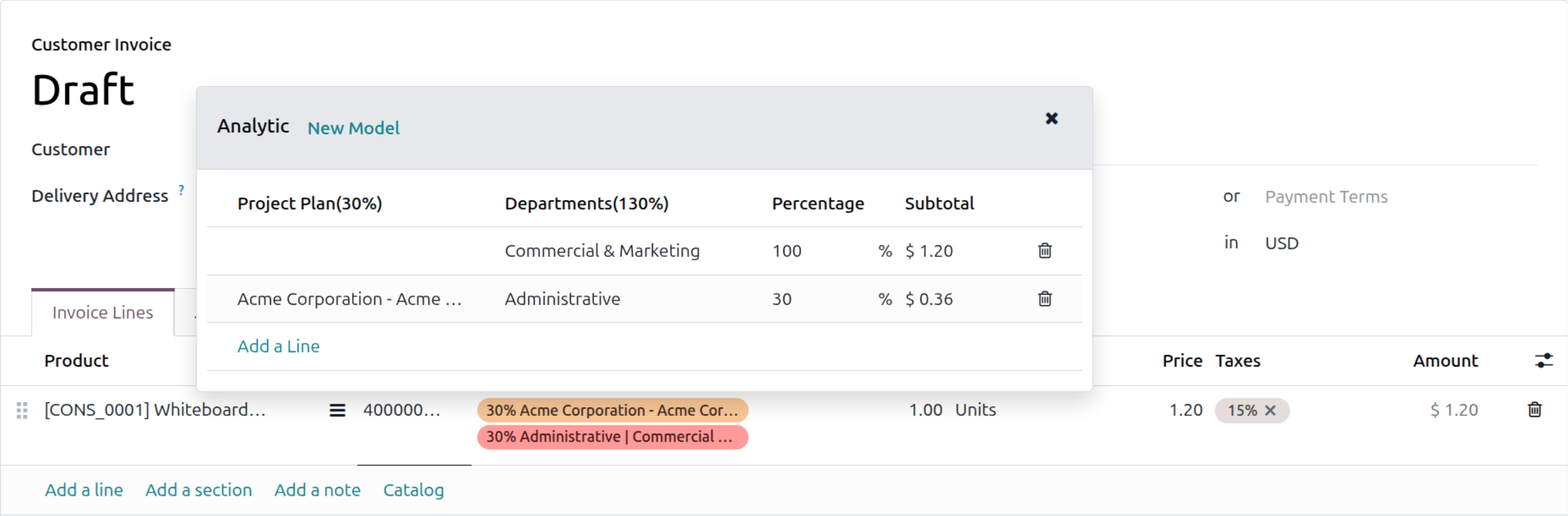
Bulk analytic distribution
To bulk-edit analytic accounts in several entries simultaneously, go to , and select the ones that need to be updated. Click the Analytic Distribution column and add the required distribution in the Analytic column, then click the (cross) and Update. The analytic distribution is then added to the selected journal items.
نکته
اگر ستون توزیع تحلیلی نمایش داده نمیشود، روی آیکون (تنظیم ستونها) کلیک کنید و گزینه توزیع تحلیلی را علامت بزنید.
مدلهای توزیع تحلیلی
مدلهای توزیع تحلیلی بهطور خودکار یک توزیع خاص را بر اساس معیارهای تعریفشده اعمال میکنند.
برای ایجاد مدل توزیع تحلیلی جدید، وارد شوید، روی جدید کلیک کنید و شرایطی که مدل باید برای اعمال خودکار داشته باشد را تنظیم نمایید:
توجه
برای اعمال مدل، تمام شرایط مشخصشده در یک مدل توزیع تحلیلی باید برقرار باشند. برای اعمال یک مدل توزیع تحلیلی بر اساس شرایط انفرادی، مدلهای توزیع تحلیلی جداگانهای برای هر شرط ایجاد کنید.
مدلهای توزیع تحلیلی را میتوان ترکیب و ترتیببندی کرد؛ این کار در صورت لینک بودن به طرحهای تحلیلی متفاوت، امکان توزیع در چند مدل را فراهم میکند. برای تنظیم ترتیب، مدلها را با استفاده از آیکون (قابل کشیدن) کشیده و رها کنید.
نکته
If a field is left empty, Odoo ignores that constraint. For example, if you do not use Accounts Prefixes, leave the field blank and trigger the model using the Partner or Product fields.
پیشوندهای حسابها: مدل توزیع را تنها بر آیتمهای روزنامهای اعمال کنید که شامل حسابهایی با پیشوندهای خاص هستند.
همکار: مدل توزیع را تنها بر آیتمهای روزنامهای اعمال کنید که شامل یک همکار خاص هستند.
محصول: مدل توزیع را تنها بر آیتمهای روزنامهای اعمال کنید که شامل یک محصول خاص هستند.
شرکت: در محیط چند شرکتی، مدل توزیع را تنها بر آیتمهای روزنامهای اعمال کنید که شامل یک شرکت خاص هستند. برای اعمال آن در همه شرکتها، فیلد را خالی بگذارید.
توزیع تحلیلی: توزیع تحلیلی که در صورت برقراری شرایط فوق اعمال خواهد شد.
Example
هر زمان که یک آیتم روزنامه در حساب تاسیسات (601000) ثبت میشود، باید بهطور خودکار در طرح تحلیلی دپارتمانها به شرح زیر توزیع گردد:
۶۰٪ به حساب تحلیلی تولید
۳۰٪ به حساب تحلیلی بازاریابی
۱۰٪ به حساب تحلیلی مدیریت
برای خودکارسازی این توزیع، پیشوند حسابها را میتوان روی 601 تنظیم کرد، زیرا تاسیسات (601000) تنها حسابی در جدول حسابها است که با 601 شروع میشود.
اگر حسابهای اضافی مانند برق (601100) یا گاز (601200) در جدول حسابها موجود باشند، توزیع بر هر دو اعمال خواهد شد زیرا پیشوند مشترکی دارند.
برای تعریف معیارهای بیشتر، از آیکون (تنظیمات) استفاده کنید تا ستونهای بیشتری نمایان شوند یا روی مشاهده در یک مدل توزیع تحلیلی خاص کلیک کنید.
دستهبندی همکار: این مدل توزیع را تنها بر آیتمهای روزنامهای اعمال کنید که شامل همکاری در یک دستهبندی خاص هستند.
دستهبندی محصول: این مدل توزیع را بر آیتمهای روزنامهای اعمال کنید که شامل محصولی در یک دستهبندی خاص هستند.
نکته
Alternatively, it is possible to create an analytic distribution model from the Analytic window by clicking New Model when:
creating an invoice/bill and filling in the analytic distribution;
bulk-editing analytic accounts in several entries simultaneously.
Example
If your company operates without numeric account codes (like in the United States), leave the Accounts Prefixes field blank and trigger your automation using other transaction details. Here are some business case examples:
You want to split all generic utility bills automatically between your physical retail stores and your e-commerce operations.
Setup: Leave Accounts Prefixes empty. Set Product Category to
Bills & Utilities.Analytic Distribution: Set
60% Retailand40% E-commerce.Result: Whenever a vendor bill is entered for an item in that category, the costs are automatically split without requiring a GL account number.
You want to distribute shared cloud infrastructure costs across internal teams whenever a bill arrives from a specific vendor.
Setup: Leave Accounts Prefixes empty. Set Partner to
Amazon Web Services.Analytic Distribution: Set
30% Customer Operationsand70% Internal IT.Result: Whenever a vendor bill is entered for this partner, the costs are automatically split without requiring a GL account number.