تأیید کارکرد و اضافهکاری
برنامه حضور و غیاب برای اطمینان از صحت تمام حضور و غیابهای ثبت شده، بهویژه ساعات اضافهکاری و شیفتهای ناقص، نیازمند نظارت مدیریت است.
داشبورد مدیریت
همه سوابق حضور و غیابی که نیاز به تأیید دارند، معمولاً به دلیل ثبتهای کاری دارای همپوشانی یا مرخصیهای بدون مجوز، از یک داشبورد متمرکز مدیریت میشوند. برای دسترسی به این داشبورد، وارد شوید.
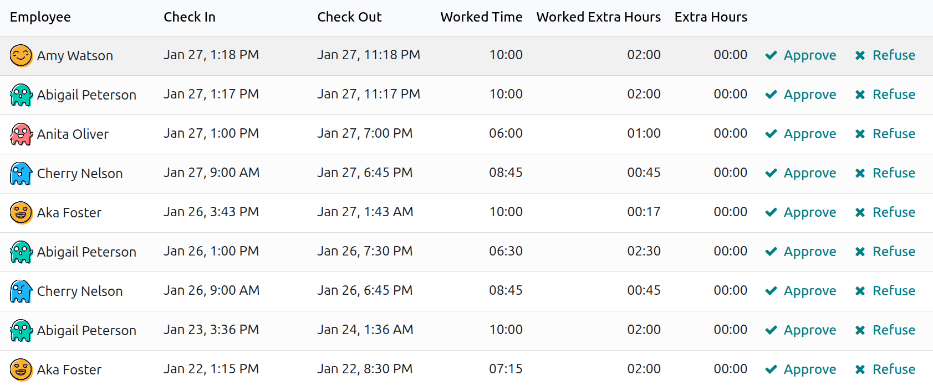
داشبورد مدیریت فقط سوابق حضور و غیاب کارمندان فعلی را که نیاز به تأیید دارند در نمای لیستی پیشفرض نمایش میدهد. این به دلیل دو فیلتر پیشفرض در نوار جستوجو، یعنی برای تأیید و کارمندان فعال است.
هر رکورد حضور و غیاب اطلاعات زیر را نمایش میدهد:
کارمند: نام کارمند.
ورود: تاریخ و ساعت ورود کارمند.
خروج: تاریخ و ساعت خروج کارمند.
زمان کارکرد: تعداد ساعات کار ثبتشده توسط کارمند.
ساعات اضافهکاری: مدت اضافهکاری انجامشده.
ساعات اضافه: مجموع ساعات اضافه تأییدشده.
تأیید یا رد
رکوردهای حضور و غیاب را میتوان مستقیماً از داشبورد مدیریت تأیید و رد کرد. در سمت چپ انتهای هر رکورد، دکمههای تأیید و رد کردن ظاهر میشوند. برای تأیید یا رد سابقه حضور و غیاب ثبت شده، روی دکمه مربوطه کلیک کنید.
توجه
هنگام تأیید یا رد رکوردهای حضور و غیاب از داشبورد مدیریت، مشاهده جزئیات سابقه حضور و غیاب امکانپذیر نیست.
تأییدهای ناقص
امکان تأیید بخشی از ساعات اضافی ثبت شده و نه کل مقدار وجود دارد. برای تأیید بخشی از اضافهکاری، روی یک رکورد حضور و غیاب کلیک کنید تا جزئیات را مشاهده نمایید.
نیمه بالایی رکورد، جزئیات ثبت ورود و خروج، از جمله روش استفادهشده، را نشان میدهد. در صورت نیاز میتوان اطلاعات ورود و خروج را در نیمه بالایی فرم تغییر داد؛ روی فیلد موردنظر کلیک و اصلاح لازم را اعمال کنید.
نیمه پایینی فرم شامل زبانه جزئیات اضافهکاری است. این زبانه قوانین اضافهکاری مورد استفاده برای محاسبه ساعات اضافی را همراه با نرخ پرداخت و وضعیت فهرست میکند. ساعتهای اضافی موجود در زبانه قابل تغییرند و امکان تأیید بخشی از اضافهکاری وجود دارد.
روی فیلد ساعتهای اضافه (ثبت شده) در سطر مورد نظر کلیک کنید. تعداد ساعتهای در حال تأیید را در قالب HH:MM وارد کنید و سپس در انتهای سطر روی تأیید کلیک کنید.
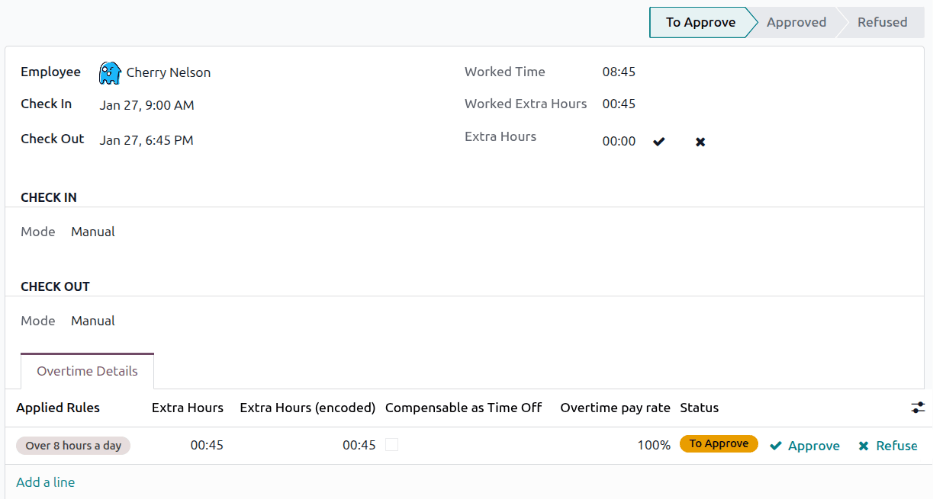
پس از ویرایش و تأیید فیلد ساعتهای اضافه (ثبت شده)، وضعیت به تأیید شده تغییر میکند و فیلد ساعات اضافه در نیمه بالایی فرم برای نمایش اضافهکاری تأییدشده بهروزرسانی میشود.
مهم
پس از تأیید بخشی از اضافهکاری، همچنان میتوان آن را رد کرد؛ کافی است روی آیکون کنار فیلد ساعتهای اضافی در نیمه بالای فرم یا رد در انتهای مدخل اضافهکاری در زبانه جزئیات اضافهکاری کلیک کنید.
توجه
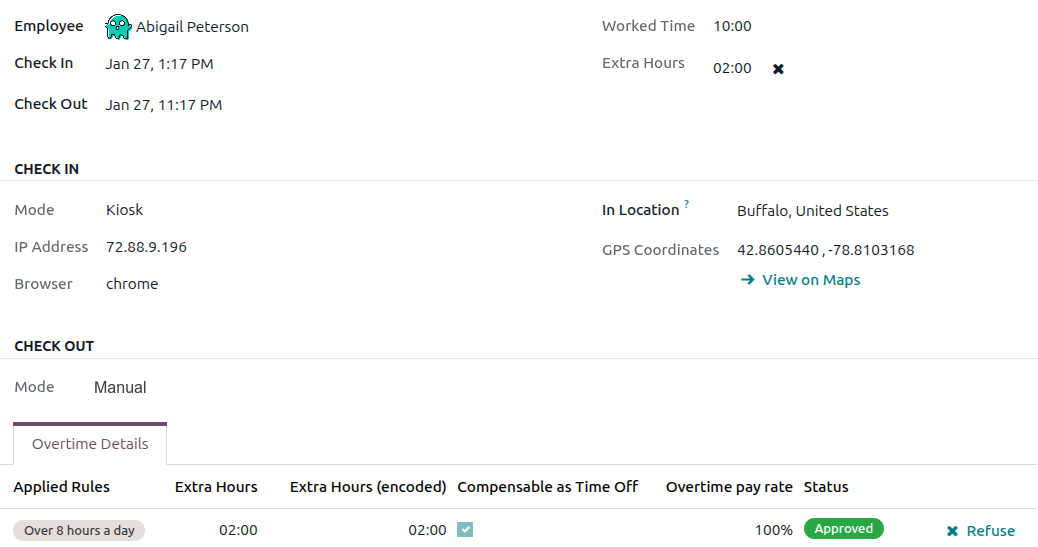
گاهی اوقات، ممکن است هنگام ورود نیاز به تأیید موقعیت مکانی کارمند باشد. روشی که کارمند با آن وارد محل کار شده است در رکورد مربوطه و در فیلد حالت ثبت میشود.
فیلد حالت قابل ویرایش نیست، زیرا فقط روش ایجاد رکورد حضور و غیاب را ثبت میکند.
گزینههای ممکن عبارتند از:
کیوسک: کارمند بهصورت حضوری با استفاده از دستگاه کیوسک ورود یا خروج خود را ثبت کرده است. او هنگام ثبت ورود در محل کیوسک حضور داشته است.
نوار ابزار سیستم: کارمند مستقیماً از پایگاه داده ورود یا خروج خود را ثبت کرده است. با توجه به نشانی IP نمایشدادهشده در جزئیات رکورد حضور و غیاب، میتوان مکان کارمند را هنگام ثبت ورود تشخیص داد.
دستی: رکورد بهصورت دستی در برنامه حضور و غیاب ایجاد شده است. این کار معمولاً توسط مدیر برای ثبت اطلاعات جاافتاده انجام میشود.
تبدیل اضافهکاری به مرخصی
برخی شرکتها امکان تبدیل اضافهکاری به مرخصی را فراهم میکنند. برای تبدیل تمام یا بخشی از اضافهکاری به مرخصی، وارد مسیر شوید. برای مشاهده جزئیات، روی رکورد حضور و غیاب موردنظر کلیک کنید.
در زبانه جزئیات اضافهکاری، در صورت نیاز میزان اضافهکاری قابل تبدیل به مرخصی را در فیلد ساعتهای اضافی (ثبتشده) اصلاح کنید. سپس گزینه ستون قابل جبران با مرخصی را فعال کنید تا اضافهکاری به مرخصی تبدیل شود. در پایان سطر روی تأیید کلیک کنید؛ وضعیت به تأییدشده تغییر میکند و فیلد ساعتهای اضافی در نیمه بالای فرم برای نمایش اضافهکاری تأییدشده بهروزرسانی میشود.
ایجاد رکوردهای حضور و غیاب
در صورت لزوم، کاربران با سطوح دسترسی مورد نیاز میتوانند رکوردهای حضور و غیاب را به صورت دستی در برنامه حضور و غیاب ایجاد کنند. برخی از شرایطی که به این امر نیاز دارند، زمانی است که کارمندان فراموش میکنند برای شیفتها ورود و خروج کنند، زیرا کارمندان نمیتوانند به صورت برای گذشته رکورد حضور و غیاب ایجاد کنند.
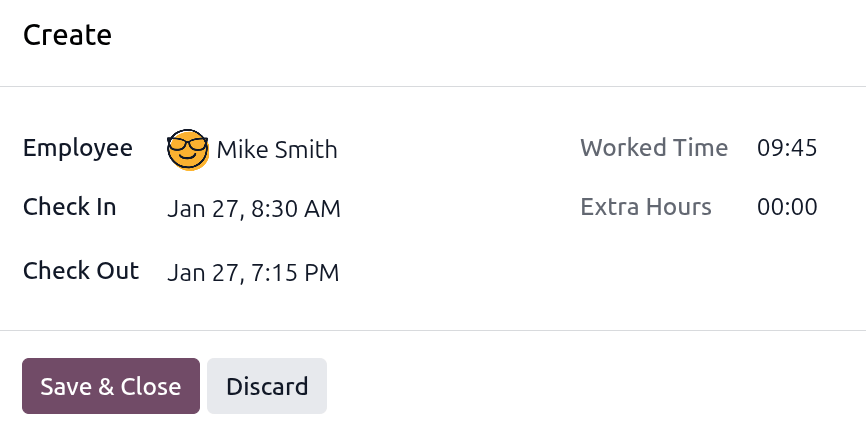
برای افزودن رکورد حضور و غیاب ثبتنشده، وارد مسیر شوید. روی دکمه جدید در گوشه بالای سمت چپ کلیک کنید تا پنجره ایجاد باز شود. اطلاعات زیر را در فرم وارد کنید و سپس روی ذخیره و بستن کلیک کنید:
کارمند: کارمندی را که رکورد برای او ایجاد میشود انتخاب کنید. بهصورت پیشفرض، کاربر وارد شده در این فیلد درج میشود.
ورود: تاریخ و ساعت ورود را در تقویم انتخاب کنید و سپس روی اعمال کلیک کنید. بهطور پیشفرض تاریخ جاری و ساعت
12:00:AMانتخاب میشوند.خروج: تاریخ و ساعت خروج را در تقویم انتخاب کنید و سپس روی اعمال کلیک کنید. بهطور پیشفرض تاریخ روز بعد و ساعت
12:00:AMانتخاب میشوند.زمان کارکرد: اختلاف زمانهای ورود و خروج انتخابشده بهطور خودکار در این فیلد درج میشود. این فیلد قابل تغییر نیست.
ساعات اضافه: این فیلد قابل ویرایش نیست، زیرا اضافهکاری باید تأیید شود. مقدار پیشفرض این فیلد صفر (
00:00) است.