
گردشکار
پایانه فروش سازمانیار امکان ایجاد و پیکربندی پایانه فروش و مدیریت عملیات روزانه را فراهم میکند. این عملیات شامل باز کردن صندوق پایانه فروش، ثبت تراکنشهای فروش، ثبت و اختصاص مشتریان، رسیدگی به مرجوعیها و بازپرداختها، مدیریت صندوق نقدی و بستن صندوق پایانه فروش است.
حقوق دسترسی
برنامه پایانه فروش سطوح دسترسی متفاوتی دارد که اقدامات مجاز کاربر را تعیین میکنند. برای حفاظت از دادههای حساس و هماهنگ کردن مجوزها با مسئولیتهای روزانه، سطح دسترسی مناسب را به پیشخدمتها، مدیران و سایر کارکنان پایانه فروش اختصاص دهید. سطوح دسترسی به شرح زیر عمل میکنند:
کارمند (بدون کاربر پایگاه داده یا دارای کاربر سبک پایگاه داده): کارکنان بر اساس سطح دسترسی تعیینشده در تنظیمات نقطه فروش میتوانند عملیات نقطه فروش را انجام دهند. سطوح دسترسی عبارتاند از تحت نظارت، محدود، صندوقدار و مدیر که بهترتیب دسترسی بیشتری به صندوق فروش فراهم میکنند. کارکنان بدون کاربر پایگاه داده یا دارای کاربر سبک فقط پس از باز شدن صندوق توسط کاربر پایگاه داده میتوانند از صندوق استفاده کنند.
کارمند (دارای کاربر پایگاه داده): کارمندانی که کاربر پایگاه داده دارند، از همان سطح دسترسی کارمندان بدون کاربر پایگاه داده یا دارای کاربر سبک برخوردارند؛ مگر اینکه در گروه دسترسی کاربر برنامه نقطه فروش عضو شده باشند. گروه دسترسی کاربر به بیشتر قابلیتهای نقطه فروش، از جمله بخشهایی از پنل مدیریت آن (مانند منوهای داشبورد، سفارشها و محصولات) دسترسی میدهد و به کاربران اجازه میدهد صندوق فروش را باز و بسته و از آن استفاده کنند. برای محدود کردن دسترسی به صندوق فروش کارمندی که عضو گروه دسترسی کاربر است، او را به گروه کارمندان مناسب اضافه کنید.
مدیر: مدیری است که بهعنوان کاربر پایگاه داده به گروه دسترسی مدیر سیستم برنامه نقطه فروش افزوده شده است. مدیران به تمام قابلیتهای نقطه فروش، از جمله تنظیمات نقطه فروش دسترسی دارند.
ایجاد پایانه فروش
اگر هیچ پایانه فروشی در پایگاه داده وجود نداشته باشد، مجموعهای از کارتهای پایانه فروش در داشبورد برنامه نمایش داده میشود. هر کارت نمایانگر نوعی کسبوکار است. برای ایجاد پایانه فروش با تنظیمات ازپیشآماده متناسب با آن کسبوکار، روی کارت کلیک کنید. بعداً میتوان این تنظیمات را تغییر داد.
برای ایجاد پایانه فروش جدید یا ایجاد پایانهای از ابتدا، از مسیر وارد شوید، روی جدید کلیک کنید و نامی وارد کنید. همچنین برای پیکربندی کامل پایانه فروش، روی پیکربندیها > تنظیمات کلیک کنید.
نکته
یا وارد مسیر شوید و روی + فروشگاه جدید در سربرگ کلیک کنید.
مهم
برای بهینهسازی عملکرد زبانه برنامه پایانه فروش، تنظیمات Memory Saver را در Google Chrome غیرفعال کنید.
برای هر پایانه فروش، روش پرداخت نقدی و دفتر روزنامه نقدی مستقل اختصاص دهید. با این کار، ثبتهای حسابداری جدا و قابل انتساب به پایانه فروش مشخص خواهند بود.
همچنین ملاحظه نمائید
دسترسی به تنظیمات پایانه فروش
برای دسترسی به تنظیمات عمومی پایانه فروش، وارد مسیر شوید. سپس فهرست کشویی پایانه فروش را باز و پایانه موردنظر برای پیکربندی را انتخاب کنید.

نکته
برای پیکربندی تنظیمات پایه، وارد مسیر شوید، روی آیکون (سهنقطه عمودی) در کارت پایانه فروش موردنظر کلیک کنید و برای انجام عملیات زیر پیکربندی را انتخاب کنید:
صندوق پایانه فروش را باز کنید
صندوق پایانه فروش سه بخش دارد: انتخابگر محصول، سبد خرید برای مشاهده محصولات افزودهشده به سفارش و صفحهکلید عددی برای اقدامات سفارش. پس از پیکربندی کامل پایانه فروش، برای ورود به صندوق مراحل زیر را انجام دهید:
وارد مسیر شوید.
در کارت پایانه فروش موردنظر، روی باز کردن صندوق کلیک کنید.
در پنجره کنترل افتتاحیه، از درست بودن مبلغ وجه نقد افتتاحیه مطمئن شوید.
روی باز کردن صندوق کلیک کنید.
توجه
پس از باز شدن صندوق، دکمه باز کردن صندوق در کارت پایانه فروشِ داشبورد با دکمه ادامه فروش جایگزین میشود.
در صندوق پایانه فروش باز، بهشرط فعال بودن مدیریت چندکارمندی میتوان بین کاربران مختلف جابهجا شد.
از سربرگ رابط کاربری پایانه فروش:
برای دسترسی به صندوق و انجام عملیات روزانه پایانه فروش، مانند فروش و مرجوعی و سایر موارد، روی ثبت کلیک کنید.
برای دسترسی به صفحه نمای کلی سفارشهای پایانه فروش و بازیابی سفارشهای گذشته یا در جریان، روی سفارشها کلیک کنید.
برای کنار گذاشتن موقت سفارش جاری و شروع سفارش جدید، روی آیکون (بعلاوه) کلیک کنید.
برای جابهجایی میان سفارشهای در جریان، روی شماره سفارشها کلیک کنید.
محصولات را با نوار جستوجو پیدا کنید.
برای استفاده از وبکم بهعنوان بارکدخوان، روی آیکون (بارکد) کلیک کنید.
اگر مدیریت چندکارمندی فعال باشد، برای جابهجایی میان کارکنان روی تصویر نمایه کاربر کلیک کنید.
برای دسترسی به گزینههای پیشرفته و همچنین بستن صندوق، روی آیکون (منوی همبرگری) کلیک کنید.
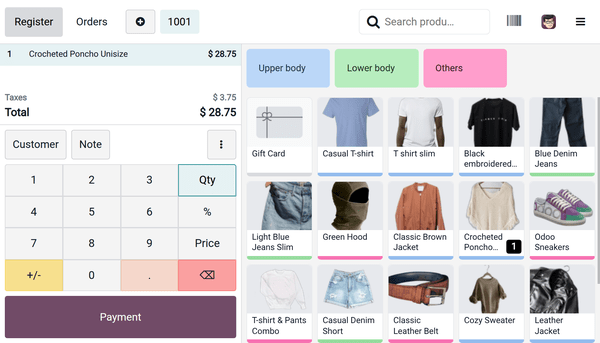
نکته
برای مرتبسازی دستی دوباره انتخابگر محصول، محصول را بکشید و در موقعیت موردنظر در انتخابگر رها کنید.
فروش محصولات
برای فروش محصولات از صندوق پایانه فروش، مراحل زیر را دنبال کنید:
برای افزودن محصولات به سبد خرید، روی آنها کلیک کنید.
برای تغییر مقدار، روی تعداد کلیک کنید و تعداد محصولات را با صفحهکلید عددی وارد کنید.
برای افزودن تخفیف، روی % کلیک کنید و مقدار تخفیف را با صفحهکلید عددی وارد کنید.
برای تغییر قیمت محصول، روی قیمت کلیک کنید و سپس با استفاده از صفحهکلید عددی، مبلغ جدید را وارد کنید.
پس از تکمیل سفارش، برای رفتن به صفحه پرداخت روی پرداخت کلیک کنید.
روش پرداخت را انتخاب کنید و در صورت نیاز مبلغ را وارد کنید.
روی تأیید کلیک کنید.
پس از پرداخت موفق، میتوان رسید را چاپ کرد یا برای مشتری فرستاد.
برای رفتن به سفارش بعدی، در صفحه تأیید پرداخت روی سفارش جدید کلیک کنید.
توجه
برای اینکه فقط مدیران پایانه فروش بتوانند قیمت محصولات را در صندوق تغییر دهند، به تنظیمات پایانه فروش مراجعه کنید، در بخش قیمتگذاری، گزینه کنترل قیمت را فعال کنید و روی ذخیره کلیک کنید.
همچنین ملاحظه نمائید
ثبتنام و اختصاص مشتریان
ثبت مشتری برای جمعآوری امتیازهای وفاداری و اعطای پاداش، اعمال خودکار لیست قیمت اختصاصیافته یا ایجاد و چاپ فاکتور ضروری است.
برای ایجاد مشتری از صندوق پایانه فروش:
روی مشتری کلیک کنید.
روی ایجاد کلیک کنید.
مشخصات مشتری را وارد کنید و روی ذخیره کلیک کنید.
برای ایجاد مشتری از بخش پشتیبان:
وارد مسیر شوید.
روی جدید کلیک کنید.
مشخصات مشتری را وارد و ذخیره کنید.
برای اختصاص مشتری به سفارش در صندوق پایانه فروش یا صفحه پرداخت، روی مشتری کلیک کنید و مشتری موردنظر را انتخاب کنید. برای تغییر مشتری، روی نام مشتری فعلی در صفحهکلید عددی کلیک کنید و شخص دیگری را انتخاب کنید.
نکته
برای ویرایش جزئیات مشتری، در صفحهکلید عددی روی نام مشتری کلیک کنید، سپس روی آیکون (منوی همبرگری) در کنار مشتری موردنظر کلیک کنید و ویرایش جزئیات را انتخاب کنید.
توجه
ایجاد مشتری جدید در صندوق پایانه فروش یا صفحه پرداخت، هنگام ذخیره بهصورت خودکار او را به سفارش جاری اختصاص میدهد.
ارسال پیامهای بازاریابی
هنگامی که رسیدها از طریق ایمیل، پیامک یا واتساپ ارسال شوند، اطلاعات تماس مشتری مانند شماره تلفن یا نشانی ایمیل بهصورت خودکار ذخیره میشود. از این اطلاعات میتوان برای مثال در بازاریابی استفاده کرد.
برای ارسال دستی پیامهای بازاریابی از بخش پشتیبان پایانه فروش، مراحل زیر را دنبال کنید:
وارد مسیر شوید.
روی یکی از سفارشهای پایانه فروش کلیک کنید و زبانه اطلاعات تکمیلی را باز کنید.
در دستهبندی اطلاعات تماس، روی آیکون (ایمیل) یا آیکون (WhatsApp) در کنار فیلد تکمیلشده ایمیل یا تلفن همراه کلیک کنید.
توجه
برای ارسال دستی پیامهای بازاریابی، مطمئن شوید مشتری به سفارش اختصاص داده شده است.
همچنین ملاحظه نمائید
دسترسی به نمای کلی سفارشها
نمای کلی سفارشها امکان مشاهده، جستوجو و بازیابی سفارشها را از رابط پایانه فروش فراهم میکند. برای دسترسی، در سربرگ رابط پایانه فروش روی سفارشها کلیک کنید.
برای فیلترکردن سفارشها بر اساس وضعیت، روی منوی کشویی فعال کلیک کنید و یکی از گزینههای زیر را انتخاب کنید:
فعال: سفارشهایی که در حال پردازش هستند؛ از جمله سفارشهای با وضعیت در جریان و سفارشهای مراحل پرداخت یا رسید (یعنی سفارشهایی که رسید آنها برای مشتری ایمیل شده است).
پرداختشده: سفارشهای پرداختشده.
لغوشده: سفارشهایی که در پلتفرمهای آنلاین از طریق UrbanPiper لغو شدهاند.
همچنین میتوان سفارشها را بر اساس مواردی مانند شماره رسید، تاریخ یا مشتری جستوجو کرد.
برای جابهجایی بین صفحهها، روی آیکون یا (فلش) کلیک کنید.
برای دسترسی به سفارش در صندوق، روی آن و سپس روی بارگذاری سفارش کلیک کنید.
توجه
سفارشهای پرداختشده را میتوان مسترد کرد.
نکته
برای تعیین تعداد سفارشهای قابل مشاهده در هر صفحه، روی
1-x / xکلیک کنید. عددی کمتر از تعداد کل صفحهها وارد کنید و روی تأیید کلیک کنید.برای حذف سفارش فعال، روی آیکون (سطل زباله) کنار آن کلیک کنید.
اگر از تنظیمات ازپیشتعریفشده استفاده میکنید، روی هر مورد کلیک کنید تا سفارشهای مرتبط نمایش داده شوند. برای بازگشت به نمای کلی اصلی دوباره روی همان مورد کلیک کنید.
برای نمایش جزئیات سفارش انتخابشده، روی آیکون (اطلاعات) کلیک کنید. برای لغو سفارش، روی آیکون (حذف) کلیک کنید.
بازگشت و استرداد محصولات
مراحل پردازش استرداد وجه از صندوق پایانه فروش بسته به اینکه استرداد مبتنی بر سفارش باشد یا مستقل و بدون سفارش متفاوتاند.
در هر دو حالت، میتوان مبلغ را بازپرداخت کرد یا به اندازه مبلغ قابل استرداد کارت هدیه صادر کرد.
همچنین ملاحظه نمائید
بازپرداخت بر اساس سفارش
برای پردازش بازپرداخت بر اساس یک سفارش، مراحل زیر را دنبال کنید:
در صندوق پایانه فروش، روی آیکون (سهنقطه عمودی) کلیک کنید.
بازپرداخت را انتخاب کنید. نمای کلی سفارشها با تمام سفارشهای پرداختشده باز میشود.
محصولات موردنظر برای بازپرداخت را انتخاب کرده و در صورت نیاز مقدار برگشتی را وارد کنید.
برای باز کردن صفحه پرداخت، روی بازپرداخت کلیک کنید.
نحوه رسیدگی به بازپرداخت را انتخاب کنید:
برای بازپرداخت به مشتری، در صفحه پرداخت یک روش پرداخت انتخاب کنید و سپس روی اعتبارسنجی کلیک کنید.
برای صدور کارت هدیه به مبلغ بازپرداخت، در صفحه پرداخت روی بازگشت کلیک کنید. سبد خرید محصولات مرجوعشده را با مقدار منفی نمایش میدهد. سپس کارت هدیه را از انتخابگر محصول به سفارش اضافه کنید؛ ارزش آن بهصورت خودکار برابر با کل مبلغ بازپرداخت تنظیم میشود. روی پرداخت کلیک کنید و سپس بازپرداخت را اعتبارسنجی کنید.
نکته
روش دیگر، دسترسی به فهرست سفارشهای پرداخت شده از طریق کلیک روی سفارشها در سربرگ پایانه فروش و انتخاب پرداخت شده از فهرست کشویی فعال است.
بازپرداختها را میتوان از بخش مدیریتی نیز آغاز و پردازش کرد. برای این کار از مسیر وارد شوید، سفارش را انتخاب کرده و روی برگشت محصولات کلیک کنید. توجه داشته باشید این روش فقط برای بازپرداخت کل سفارش کاربرد دارد.
امکان پردازش بازپرداخت مرتبط با سفارش از طریق Adyen یا Stripe و پایانه پرداخت وجود دارد. بااینحال، فقط پرداختهایی که در اصل از طریق پایانه همان ارائهدهنده انجام شدهاند، به این روش قابل استرداد هستند. امکان بازپرداخت تراکنشهای غیر Adyen یا غیر Stripe با پایانه Adyen یا Stripe وجود ندارد. استرداد وجه مستقل با Adyen یا Stripe پشتیبانی نمیشود.
استرداد وجه مستقل
برای پردازش بازپرداخت مستقلی که بر اساس سفارش نیست، مراحل زیر را دنبال کنید:
محصول مربوطه را از صندوق پایانه فروش انتخاب کنید.
برای وارد کردن مقدار قابل بازپرداخت، روی مقدار کلیک کنید؛ سپس با کلیک روی +/- آن را به عدد منفی تبدیل کنید.
در صورت نیاز فرایند، کارت هدیه را انتخاب کنید.
برای باز کردن صفحه پرداخت، روی پرداخت کلیک کنید.
روش پرداخت را انتخاب کرده و روی اعتبارسنجی کلیک کنید.
نکته
برای تسهیل مدیریت مرجوعیهای مستقل، پیشتنظیمی ایجاد کنید که فقط گزینه حالت مرجوعی در آن فعال باشد. هنگامی که این پیشتنظیم از صندوق پایانه فروش انتخاب شود، مقدار هر کالایی که به سبد اضافه میشود منفی خواهد بود.
افزودن و مدیریت یادداشتها
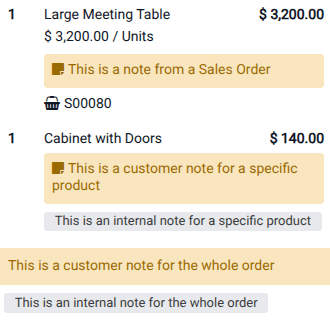
با یادداشتها میتوان اطلاعات بیشتری برای محصولات مشخص در سفارش ثبت کرد. دو نوع یادداشت وجود دارد: یادداشتهای داخلی و یادداشتهای مشتری.
نکته
اگر محتوای یکسانی را مرتب استفاده میکنید، برای صرفهجویی در زمان مدل یادداشت تنظیم کنید. برای ایجاد یا ویرایش مدلهای یادداشت، از مسیر وارد شوید، روی جدید یا مدل یادداشت مورد نظر کلیک کنید و سپس ستون نام را تکمیل یا ویرایش کنید.
توجه
یادداشتهایی که از صندوق پایانه فروش به محصول افزوده میشوند، هم روی نمایشگر مشتری و هم روی نمایشگر آمادهسازی نمایش داده میشوند.
یادداشتهای داخلی
یادداشتهای داخلی برای ثبت اطلاعات مخصوص کارکنان هستند (مانند بدون گوجه برای تیم آشپزخانه) و روی رسید مشتری چاپ نمیشوند.
برای افزودن یا ویرایش یادداشت داخلی از صندوق پایانه فروش، مراحل زیر را انجام دهید:
اگر یادداشت مربوط به موارد زیر است:
کل سفارش: مطمئن شوید هیچ قلمی در سبد خرید انتخاب نشده است، سپس روی یادداشت کلیک کنید.
قلم مشخص: قلم را در سبد خرید انتخاب کنید و سپس روی یادداشت کلیک کنید.
محتوای یادداشت را در پنجره بازشو اضافه یا ویرایش کنید یا مدل یادداشت ازپیشپیکربندی شدهای را انتخاب کنید.
روی اعمال کلیک کنید.
یادداشتهای مشتری
یادداشتهای مشتری در رسیدها و فاکتورها نمایش داده میشوند. برای مثال، میتوان از آنها برای ارائه جزئیات ضمانت کالای گرانقیمت یا دستورهای نگهداری خاص مانند فقط خشکشویی استفاده کرد.
برای افزودن یا ویرایش یادداشت مشتری از صندوق پایانه فروش، مراحل زیر را انجام دهید:
اگر یادداشت مربوط به موارد زیر است:
کل سفارش: مطمئن شوید هیچ قلمی در سبد خرید انتخاب نشده است، روی آیکون (سهنقطه عمودی) کلیک کنید و سپس یادداشت مشتری را انتخاب کنید.
قلم مشخص: قلم را در سبد خرید انتخاب کنید، روی آیکون (سهنقطه عمودی) کلیک کنید و سپس یادداشت مشتری را انتخاب کنید.
محتوای یادداشت را در پنجره بازشو اضافه یا ویرایش کنید یا مدل یادداشت ازپیشپیکربندی شدهای را انتخاب کنید.
روی اعمال کلیک کنید.
توجه
یادداشتهای محصول حاصل از سفارشهای فروش درونریزیشده همانند یادداشتهای مشتری نمایش داده میشوند.
مدیریت صندوق نقدی
پایانه فروش سازمانیار امکان تعیین سکهها و اسکناسهای پذیرفتهشده را فراهم میکند. برای تنظیم سکهها و اسکناسهای مجاز:
وارد مسیر شوید.
برای افزودن مقدار جدید، روی جدید کلیک کنید.
در ستون پایانه فروش، پایانهای را که این مقدار در آن پذیرفته میشود انتخاب کنید. برای در دسترس قرار دادن آن در تمام پایانهها، فیلد را خالی بگذارید.
برای ثبت تراکنش ورود یا خروج وجه نقد که به فروشی از صندوق پایانه فروش مرتبط نیست:
در رابط پایانه فروش، روی آیکون (منوی همبرگری) کلیک کنید.
روی ورود/خروج وجه نقد کلیک کنید.
در پنجره بازشونده، ورود وجه نقد یا خروج وجه نقد را انتخاب کنید.
مبلغ را در فیلد دارای نماد ارز وارد کنید.
دلیل افزودن یا برداشت وجه نقد را مشخص کنید و روی تأیید کلیک کنید.
توجه
فقط کارکنانی که مجوز دسترسی پایه یا پیشرفته دارند، مجاز به انجام عملیات ورود یا خروج وجه نقد هستند.
بستن صندوق پایانه فروش
برای بستن صندوق پایانه فروش، روی آیکون (منوی همبرگری) کلیک کنید و بستن صندوق را انتخاب کنید.
پنجره بازشونده بستن صندوق موارد زیر را نمایش میدهد:
تعداد سفارشها و مبلغ کل ثبتشده طی نشست.
مبالغ موردانتظار، گروهبندیشده بر اساس روش پرداخت.
برای تعیین تعداد سکهها و اسکناسها، روی آیکون (وجه نقد) کلیک کنید و سپس تأیید را انتخاب کنید.
برای بستن صندوق و ثبت اسناد حسابداری، روی بستن صندوق کلیک کنید.
نکته
برای تکمیل خودکار فیلد با مبلغ نقدی مورد انتظار، روی آیکون (تکثیر) کلیک کنید.
توجه
پس از تعیین تعداد سکهها و اسکناسها، مبلغ محاسبه شده در فیلد شمارش نقدی درج و جزئیات بستن در بخش یادداشت بستن مشخص میشود.
در پایانه فروش رستوران، اگر سفارشهایی همچنان در پیشنویس باشند و برای زمان دیگری برنامهریزی نشده باشند، بستن صندوق مجاز نیست. در این حالت پنجرهای با گزینههای بررسی سفارشها و لغو سفارشها باز میشود.
اکیداً توصیه میشود صندوق پایانه فروش را در پایان هر روز ببندید.
تعیین حداکثر اختلاف
هنگامی که مبلغ شمارششده با مبلغ مورد انتظار مطابقت نداشته باشد، پنجره اختلاف پرداخت نمایش داده میشود و از شما میخواهد مغایرت را تأیید کنید. برای پذیرش اختلاف و ثبت آن در دفتر روزنامه تعیینشده برای اختلاف صندوق، روی ادامه به هر حال کلیک کنید.
برای محدودکردن این رفتار و جلوگیری از بستن صندوق توسط کاربران هنگام بروز مغایرت، تنظیمات تعیین حداکثر اختلاف را در بخش پرداخت از تنظیمات پایانه فروش فعال کنید. سپس حد مجاز را در فیلد اختلاف مجاز مشخص کنید.
پس از پیکربندی، اگر مغایرت از حد تعیینشده بیشتر باشد، پنجره بازشده آستانه مجاز را نمایش میدهد و از کاربر میخواهد برای تأیید بستن صندوق با مدیر تماس بگیرد.
پایانه فروش آفلاین
هنگام قطعی اینترنت، پایانه فروش به حالت آفلاین تغییر میکند. در این حالت حتی اگر قابلیتهای وابسته به بخش مدیریتی در دسترس نباشند، ایجاد و مدیریت سفارش همچنان کار میکند. با شروع نشست پایانه فروش، دادههای ضروری مانند محصولات و مشتریان در حافظه پنهان مرورگر بارگذاری میشوند تا آفلاین نیز قابل دسترسی باشند. سفارشهای ثبت شده در حالت آفلاین در حافظه پنهان مرورگر ذخیره و پس از برقراری اتصال با سامانه همگامسازی میشوند.
مهم
برای جلوگیری از ازدسترفتن دادههای ایجادشده در حالت آفلاین، تا زمانی که پایانه فروش دوباره آنلاین و با بخش پشتی همگام نشده است، مرورگر را نبندید یا بازخوانی نکنید و حافظه پنهان آن را پاک نکنید.
توجه
حالت آفلاین پایانه فروش فقط به قابلیتهای خاص پایانه فروش مربوط است. برای سایر بخشهای سازمانیار، حالت آفلاین جداگانهای وجود دارد.
بسیاری از قابلیتهای پایانه فروش به اطلاعات سمت سرور وابستهاند و به همین دلیل در حالت آفلاین در دسترس نیستند. از جمله این قابلیتها میتوان به موارد زیر اشاره کرد:
صدور فاکتور: فاکتورهای درخواستشده در حالت آفلاین، پس از برقراری مجدد اتصال بهصورت خودکار ایجاد میشوند.
بارگذاری دادهها هنگام نیاز
دستگاههای متصل به شبکه محلی، مانند چاپگرها و ترازوها، تا زمانی که تغییری در شبکه محلی ایجاد نشود، در حالت آفلاین نیز کار میکنند. پایانههای پرداخت متصل به اینترنت فعال نیاز دارند و آفلاین کار نمیکنند.
نکته
هنگامی که سیستم آفلاین است، آیکون (حالت آفلاین) در سربرگ رابط پایانه فروش نمایش داده میشود.
اگر قابلیتی در حالت آفلاین در دسترس نباشد، پنجرهای با پیام اتصال قطع شد ظاهر میشود. برای استفاده از پایانه فروش آفلاین بدون آن قابلیت، روی ادامه با امکانات محدود کلیک کنید.
دادههای ذخیره شده در حافظه نهان
هر بار که مشتری یا محصولی در پایانه فروش استفاده میشود، دادههای جدید همراه با دادههای بارگذاری شده ابتدای نشست به حافظه پنهان مرورگر اضافه میشوند. اگر اینترنت مرتب قطع میشود، افزایش حجم دادههای اولیه میتواند دسترسی به دادههای ضروری هنگام آفلاین شدن را تضمین کند. برای این کار، حالت توسعهدهنده را فعال کنید، سپس وارد مسیر شوید و مقدار پارامترهای زیر را تغییر دهید:
point_of_sale.limited_customer_count: تعداد مشتریان بارگذاریشده در نقطه فروش. ابتدا مشتریانی که بیشترین سفارش را دارند، تا سقف تعداد تعیینشده بارگذاری میشوند.
point_of_sale.limited_product_count: تعداد محصولات بارگذاریشده در نقطه فروش. ابتدا محصولات محبوب، سپس خدمات و در ادامه محصولاتی که بهتازگی بهروزرسانی شدهاند، تا سقف مقدار مشخصشده بارگذاری میشوند.
توجه
افزایش حجم دادههایی که هنگام راهاندازی پایانه فروش بارگذاری میشوند، زمان باز شدن صندوق را نیز افزایش میدهد.
همچنین ملاحظه نمائید