
قوانین اتوماسیون
قوانین اتوماسیون امکان اجرای یک یا چند عملیات از پیش تعریف شده را در پاسخ به یک محرک خاص فراهم میکنند، به عنوان مثال، ایجاد فعالیت زمانی که فیلدی روی مقدار خاصی تنظیم شود، یا بایگانی رکورد ۷ روز پس از آخرین بهروزرسانی آن.
هنگام ایجاد قانون اتوماسیون، امکان افزودن شرایطی که باید برآورده شوند برای اجرای قانون وجود دارد، به عنوان مثال، فرصت باید به فروشنده خاصی اختصاص داده شود، یا وضعیت رکورد نباید پیشنویس باشد.
برای ایجاد قانون اتوماسیون با استودیو، به شرح زیر عمل کنید:
استودیو را باز کنید و اتوماسیونها را کلیک کنید، سپس جدید را بزنید.
نامی واضح و معنادار به قانون اتوماسیون بدهید که هدف آن را مشخص کند.
محرک را انتخاب کنید و در صورت نیاز، فیلدهایی که بر اساس محرک انتخاب شده روی صفحه ظاهر میشوند را تکمیل کنید.
برای تعریف اقداماتی که باید اجرا شوند:
از طریق دکمه افزودن اقدام در زبانه اقدامات مورد نیاز، اقدامات را دستی اضافه کنید؛ یا
عامل هوش مصنوعی را انتخاب کنید و سپس دستورالعملهایی بنویسید که عملیات موردنظر یا نتیجه موردانتظار را توضیح دهند. برای درج فیلدهای مدل در دستورالعملها،
/را تایپ کنید تا انتخابگر فیلد باز شود.
Example
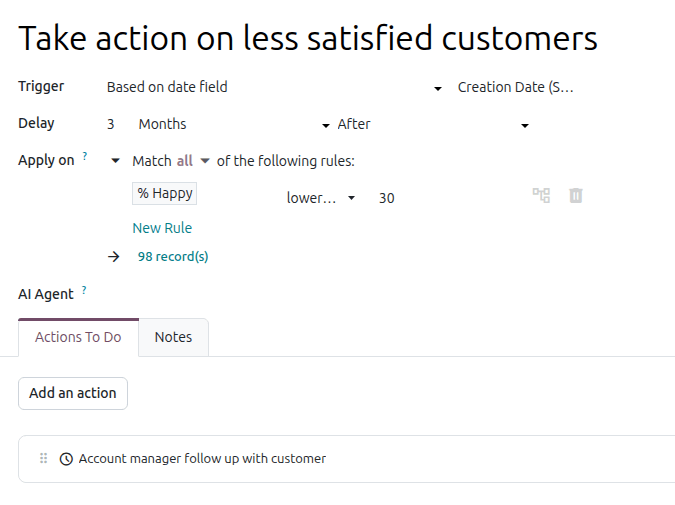
برای اطمینان از پیگیری مشتریانی که رضایت کمتری دارند، این قانون اتوماسیون ۳ ماه پس از ایجاد سفارش فروش برای مشتریانی با درصد رضایت کمتر از ۳۰٪، فعالیتی ایجاد میکند.
نکته
از زبانه یادداشتها برای مستندسازی هدف کلی و نحوه عملکرد یک قانون خودکارسازی استفاده کنید. این کار نگهداری قوانین را آسانتر میکند و همکاری میان کاربران را بهبود میبخشد. اطلاعات مربوط به اقدامات جداگانه را نیز میتوان در زبانه توضیحات هر اقدام اضافه کرد.
برای تغییر مدل هدفگذاری شده توسط قانون اتوماسیون، قبل از کلیک روی اتوماسیونها در استودیو مدلها را تغییر دهید، یا حالت توسعهدهنده را فعال کنید، قانون اتوماسیون را ایجاد یا ویرایش کنید و مدل را در فرم قوانین اتوماسیون انتخاب نمایید.
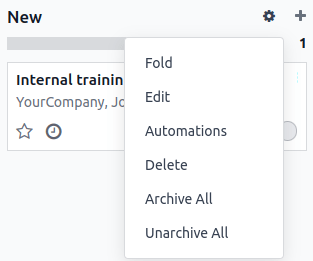
قوانین اتوماسیون را میتوان از هر مرحله کانبان با کلیک روی آیکون (تنظیمات) که هنگام نگه داشتن موس روی نام مرحله کانبان ظاهر میشود و سپس انتخاب اتوماسیونها ایجاد کرد. در این حالت، محرک بهطور پیشفرض روی مرحله تنظیم شده است قرار میگیرد، اما در صورت نیاز قابل تغییر است.
راهانداز
محرک برای تعریف نوع رویدادی که باید رخ دهد تا قانون اتوماسیون اجرا شود، استفاده میشود. محرکهای موجود به مدل بستگی دارند. به طور کلی پنج دسته محرک وجود دارد:
افزودن شرایط
فیلترهای دامنه به شما امکان میدهند رکوردهایی را که قانون اتوماسیون باید هدف قرار دهد یا نادیده بگیرد، تعیین کنید. فیلتر کردن کارآمدی را بهبود میبخشد زیرا از پردازش غیرضروری روی رکوردهایی که تحت تأثیر قانون نیستند، جلوگیری میکند.
نکته
قبل از ایجاد قانون اتوماسیون، حالت توسعهدهنده را فعال کنید تا بیشترین انعطافپذیری را در افزودن فیلترهای دامنه داشته باشید.
بسته به محرک انتخاب شده، میتوان چند شرط برای رکورد قبل یا بعد از وقوع محرک تعریف کرد.
دامنه قبل از بهروزرسانی شرایطی را تعریف میکند که رکورد باید قبل از وقوع رویداد محرک داشته باشد، مثلاً رکورد باید دارای
نوع = فاکتور مشتریووضعیت = ارسال شدهباشد.با فعال بودن حالت توسعهدهنده، روی ویرایش دامنه (در صورت وجود) و سپس قانون جدید کلیک کنید.
دامنه اعمال به شرایطی را تعریف میکند که رکورد باید بعد از وقوع رویداد محرک داشته باشد، مثلاً فاکتور مشتری باید دارای
وضعیت پرداخت = پرداخت جزئیباشد.با فعال بودن حالت توسعهدهنده، روی ویرایش دامنه و سپس قانون جدید کلیک کنید.
نکته
اگر حالت توسعهدهنده فعال نیست، برای تعریف دامنه اعمال به، روی افزودن شرط کلیک کنید. شرط پیشنهادی را تکمیل یا حذف کنید. برای افزودن شرط، روی قانون جدید کلیک کنید.
هنگامی که محرک رخ میدهد، مثلاً وضعیت پرداخت فاکتور مشتری ارسال شده بهروزرسانی میشود، قانون اتوماسیون شرایط تعریف شده را بررسی میکند و تنها در صورتی عملیات را اجرا میکند که رکورد با آن شرایط مطابقت داشته باشد.
Example
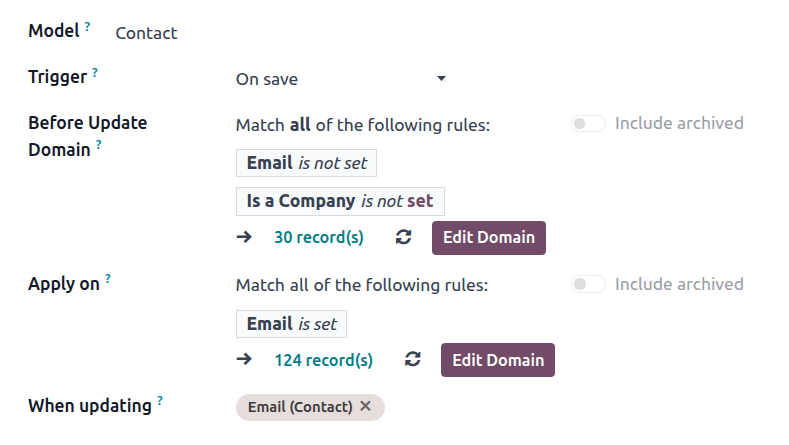
اگر عملیات خودکار باید زمانی اجرا شود که آدرس ایمیل برای اولین بار (برخلاف تغییر آدرس ایمیل) روی مخاطب موجودی که فرد است (نه شرکت) تنظیم میشود، از ایمیل تنظیم نشده است و "شرکت است" تنظیم نشده است به عنوان دامنه قبل از بهروزرسانی و ایمیل تنظیم شده است به عنوان دامنه اعمال به استفاده کنید.
توجه
دامنه قبل از بهروزرسانی هنگام ایجاد رکورد بررسی نمیشود.
مقادیر بهروزرسانی شده
عملیات خودکار را زمانی که تغییرات خاصی در پایگاه داده رخ میدهد، فعال کنید. محرکهای موجود در این دسته به مدل بستگی دارند و بر اساس تغییرات رایج هستند، مانند افزودن برچسب خاص (مثلاً به وظیفه) یا تنظیم مقدار فیلد (مثلاً تنظیم فیلد کاربر).
محرک را انتخاب کنید، سپس در صورت نیاز مقداری را انتخاب نمایید.
رویدادهای ایمیل
هنگام دریافت یا ارسال ایمیلها، عملیات خودکار راهاندازی کنید.
شرایط زمانی
عملیات خودکار را در نقطهای از زمان نسبت به فیلد تاریخ یا ایجاد/بهروزرسانی رکورد فعال کنید. محرکهای زیر در دسترس هستند:
بر اساس فیلد تاریخ: عملیات در دوره زمانی مشخص قبل یا بعد از تاریخ فیلد تاریخ انتخاب شده فعال میشود، مثلاً ۳۰ روز قبل از تاریخ پایان قرارداد.
پس از ایجاد: عملیات در دوره زمانی مشخص پس از ایجاد و ذخیره رکورد فعال میشود.
پس از آخرین بهروزرسانی: عملیات در دوره زمانی مشخص پس از ویرایش و ذخیره رکورد موجود فعال میشود.
برای پیکربندی محرک شرایط زمانی، با حالت توسعهدهنده فعال:
محرک مناسب را از دسته شرایط زمانی انتخاب کنید. اگر محرک بر اساس فیلد تاریخ را انتخاب کردید، فیلد تاریخ مربوطه را انتخاب کنید.
تأخیر را پیکربندی کنید تا *زمان تاریخ اجرا*ی عملیات(ها) تعیین شود. برای این کار، تعداد دقیقه، ساعت، روز، یا ماه را که پس از آن عملیات باید فعال شود، وارد کنید. اگر محرک بر اساس فیلد تاریخ را انتخاب کردهاید، عملیات میتواند بعد یا قبل از فیلد تاریخ انتخاب شده فعال شود.
بهصورت اختیاری، شرایطی اضافه کنید که رکورد باید قبل و/یا بعد از فعال شدن قانون داشته باشد.
روی ذخیره دستی کلیک کنید.
روی عملیات زمانبندی شده کلیک کنید تا عملیات زمانبندی شده قوانین اتوماسیون: بررسی و اجرا باز شود.
توجه
این عملیات زمانبندی شده زمانهای تاریخ اجرا را که از آخرین اجرای آن فرا رسیدهاند بررسی میکند و عملیات(های) مربوطه را در صورت لزوم اجرا میکند. بهطور پیشفرض، عملیات زمانبندی شده روی اجرا هر ۴ ساعت تنظیم شده است، که معمولاً برای تأخیرهایی مانند ۳ ماه پس از تاریخ سفارش یا ۷ روز پس از آخرین بهروزرسانی کافی است.
اگر هر قانون اتوماسیون دارای محرک مبتنی بر زمان با تأخیری کمتر از معادل ۴۰ ساعت باشد، مثلاً ۳ ساعت قبل از زمان تاریخ شروع رویداد، فرکانس عملیات زمانبندی شده بهطور خودکار افزایش مییابد، مثلاً به اجرا هر ۱۸ دقیقه. این اجازه میدهد تا عملیات نزدیکتر به زمان تاریخ اجرای برنامهریزی شده آن اجرا شود.
روی اجرای دستی در گوشه بالا کلیک کنید.
هشدار
این مرحله برای جلوگیری از اجرای قانون به صورت عطفبهماسبق روی رکوردهای تاریخی حیاتی است. اجرای دستی عملیات زمانبندی شده، مهر زمانی آخرین اجرای آن را در قانون اتوماسیون مقداردهی اولیه میکند، که عنصر کلیدی از منطق اجرا برای قانون است.
روی نام قانون اتوماسیون در مسیر راهنما (breadcrumbs) کلیک کنید تا به تنظیمات قانون اتوماسیون بازگردید.
عملیات(های) مورد نظر برای اجرا را اضافه کنید، سپس زمانی که تمام عملیاتها تعریف شدند، روی ذخیره دستی کلیک کنید.
عملیات اولین باری که عملیات زمانبندی شده قوانین اتوماسیون: بررسی و اجرا پس از فرا رسیدن زمان تاریخ اجرا، اجرا میشود و شرایط برآورده شده باشد، اجرا خواهد شد.
منطق اجرا
هنگام استفاده از محرک مبتنی بر زمان، عملیات تنها زمانی اجرا میشود که زمان تاریخ اجرا بین آخرین اجرای عملیات زمانبندی شده و اجرای فعلی (چه زمانبندی شده و چه دستی) قرار گیرد، یعنی:
آخرین اجرا --> زمان و تاریخ اجرا --> اجرای فعلی
توجه
اجرای دستی عملیات زمانبندی شده قوانین اتوماسیون: بررسی و اجرا لزوماً منجر به اجرای عملیات قانون نمیشود. هنگام تست قانون اتوماسیون با محرک مبتنی بر زمان، اطمینان حاصل کنید که این توالی صحیح است، سپس بررسی کنید که آیا عملیات اجرا شده است یا خیر.
Example
صبح روز ۱۵ خرداد، شما یک قانون اتوماسیون ایجاد میکنید که ارسال ایمیلی را ۳۰ روز قبل از تاریخ پایان قرارداد فعال میکند؛ قراردادها در ساعت ۱۱:۵۹ شب به اتمام میرسند. در حین ایجاد قانون، عملیات زمانبندی شده قوانین اتوماسیون: بررسی و اجرا بهصورت دستی در ساعت ۱۱:۰۰ صبح اجرا شد و تنظیم شده است تا پس از آن هر چهار ساعت اجرا شود.
این قانون اتوماسیون جدید برای قراردادهایی اعمال میشود که تاریخ پایان آنها حداقل ۳۰ روز بعد از ایجاد قانون باشد، یعنی تاریخ پایان ۱۴ تیر یا بعد از آن.
برای قراردادی با تاریخ پایان ۱۴ تیر، زمان تاریخ اجرای عملیات ساعت ۱۱:۵۹ شب در ۱۵ خرداد است. بنابراین، عملیات اولین باری که عملیات زمانبندی شده قوانین اتوماسیون: بررسی و اجرا پس از گذشت آن تاریخ و زمان اجرا شود، اجرا خواهد شد، یعنی:
آخرین اجرای عملیات زمانبندی شده: ۱۱:۰۰ شب در ۱۵ خرداد
زمان تاریخ اجرا: ۱۱:۵۹ شب در ۱۵ خرداد
اجرای فعلی عملیات زمانبندی شده: ۳:۰۰ صبح در ۱۶ خرداد
سفارشی
فعالسازی عملیات خودکار:
هنگام ایجاد: زمانی که رکورد برای اولین بار ذخیره میشود.
هنگام ایجاد و ویرایش: زمانی که رکورد برای اولین بار و هر زمان پس از آن ذخیره میشود.
هنگام حذف: زمانی که رکورد حذف میشود.
هنگام تغییر رابط کاربری: زمانی که مقدار فیلد در نمای فرم تغییر میکند، حتی قبل از اینکه رکورد ذخیره شود.
برای محرکهای هنگام ایجاد و ویرایش و هنگام تغییر رابط کاربری، باید فیلد(هایی) که برای فعال کردن قانون اتوماسیون استفاده میشوند را در فیلد هنگام بهروزرسانی انتخاب کنید.
هشدار
اگر فیلدی در فیلد هنگام بهروزرسانی انتخاب نشود، عمل خودکار ممکن است برای هر رکورد چند بار اجرا شود.
بهصورت اختیاری، میتوانید شرایط بیشتری را نیز برای فعال کردن قانون اتوماسیون در فیلد اعمال به تعریف کنید.
توجه
محرک هنگام تغییر رابط کاربری تنها میتواند با عملیات اجرای کد استفاده شود و فقط زمانی کار میکند که تغییر بهصورت دستی انجام شود. اگر فیلد از طریق قانون اتوماسیون دیگری تغییر کند، عملیات اجرا نمیشود.
خارجی
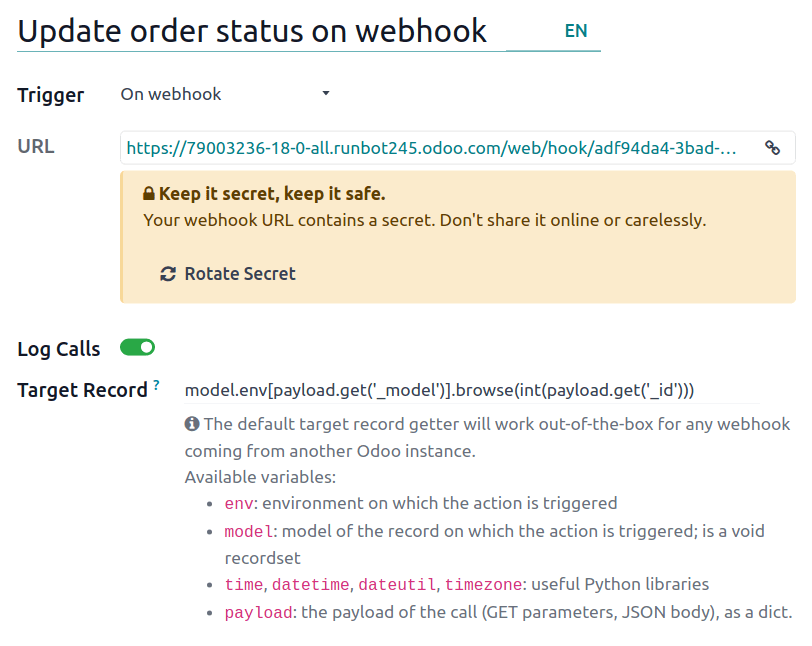
عملیات خودکار را بر اساس رویداد خاص در یک سیستم یا برنامه خارجی با استفاده از وبهوک فعال کنید.
پس از پیکربندی وبهوک در سازمانیار، جایی که URL وبهوک تولید شده و رکورد هدف تعریف میشود، باید در سیستم خارجی پیادهسازی شود.
هشدار
اکیداً توصیه میشود هنگام تصمیمگیری برای استفاده از وبهوکها و در طول فرآیند پیادهسازی با یک توسعهدهنده، معمار راهحل یا نقش فنی دیگری مشورت کنید. اگر بهدرستی پیکربندی نشوند، وبهوکها ممکن است پایگاه داده سازمانیار را مختل کرده و بازگرداندن آنها زمانبر باشد.
توجه
همچنین امکان تنظیم عملیات خودکاری وجود دارد که هنگام وقوع رویداد در پایگاه داده سازمانیار شما، دادهها را به وبهوک سیستم خارجی ارسال میکند.
همچنین ملاحظه نمائید
عملها
پس از تعریف محرک قانون خودکارسازی، یک یا چند عملیات را برای اجرای آن به روش زیر اضافه کنید:
روی افزودن عملیات در تب عملیات قابل اجرا کلیک کنید.
نوع عملیات را انتخاب کرده و فیلدهای مربوطه را بر اساس عملیات انتخاب شده تکمیل کنید.
روی ذخیره و بستن یا برای تعریف عملیات دیگر، روی ذخیره و جدید کلیک کنید.
نکته
میتوان چند عملیات برای قانون خودکارسازی یکسان تعریف کرد. عملیات بهصورت پیشفرض به ترتیب تعریفشدن اجرا میشوند.
Example
اگر ابتدا اقدام بهروزرسانی رکورد و سپس اقدام ارسال پیام تعریف کنید و پیام به فیلد بهروزرسانیشده ارجاع دهد، مقادیر جدید در پیام استفاده میشوند. اما اگر ارسال پیام پیش از بهروزرسانی رکورد تعریف شده باشد، پیام از مقادیر پیش از بهروزرسانی استفاده میکند.
برای تغییر ترتیب عملیات تعریف شده، روی آیکون (دستگیره کشیدن) در کنار عملیات کلیک کنید و آن را به موقعیت دلخواه بکشید.
بهروزرسانی رکورد
این عملیات برای بهروزرسانی یکی از فیلدهای (مرتبط) رکورد استفاده میشود. گزینههای زیر در دسترس هستند:
بهروزرسانی: فیلد انتخاب شده را با مقدار مشخص شده بهروزرسانی میکند.
بهروزرسانی با هوش مصنوعی: فیلد انتخاب شده را بهصورت پویا بر اساس پرامپت هوش مصنوعی ارائه شده بهروزرسانی میکند. این گزینه نیازمند نصب برنامه هوش مصنوعی سازمانیار است.
توالی: فیلد انتخاب شده را با توالی تعریف شده بهروزرسانی میکند.
محاسبه: فیلد انتخاب شده را بهصورت پویا با استفاده از کد پایتون بهروزرسانی میکند.
برای تعریف عملیات:
با انتخاب گزینه بهروزرسانی، بهروزرسانی با هوش مصنوعی، ترتیب یا محاسبه (متناسب با نیاز)، فیلدی را که باید بهروزرسانی یا محاسبه شود انتخاب یا جستوجو کنید. در صورت نیاز، برای دسترسی به فهرست فیلدهای مرتبط، روی (پیکان راست) در کنار نام فیلد کلیک کنید.
اطلاعات مربوطه را بر اساس گزینه انتخاب شده ارائه دهید.
بهروزرسانی
مقدار بهروزرسانی شده برای فیلد را انتخاب یا وارد کنید.
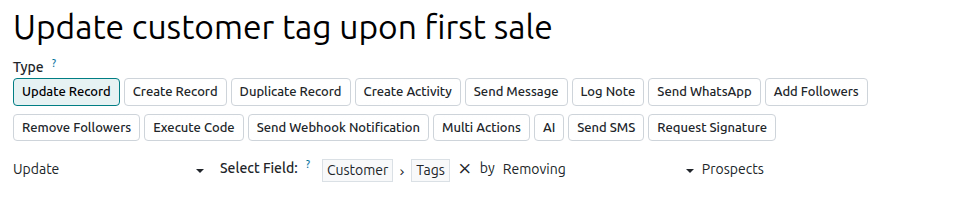
اگر فیلد چندبهچند در حال بهروزرسانی است، انتخاب کنید که آیا فیلد باید با افزودن، حذف، یا تنظیم به مقدار انتخاب شده، یا با پاکسازی آن بهروزرسانی شود.
Example
اگر میخواهید عملیات خودکار یک برچسب را از رکورد مشتری حذف کند، فیلد بهروزرسانی را روی مشتری > برچسبها تنظیم کنید، با حذف را انتخاب کنید، سپس برچسبی که باید حذف شود را انتخاب نمایید.
بهروزرسانی با هوش مصنوعی
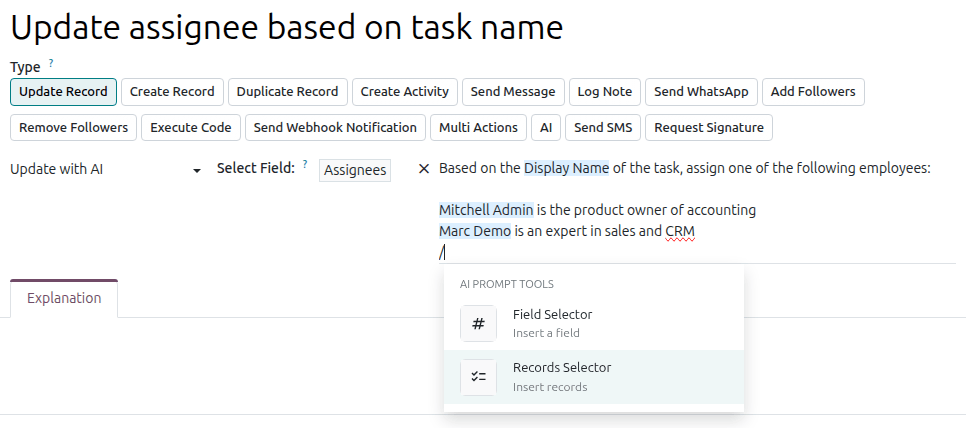
یک پرامپت وارد کنید تا به هوش مصنوعی سازمانیار دستور دهید چگونه فیلد را بهروزرسانی کند. کاراکتر / را تایپ کنید تا ابزارهای پرامپت هوش مصنوعی باز شود؛ از انتخابگر فیلد استفاده کنید تا به هوش مصنوعی سازمانیار بگویید کدام فیلدهای مرتبط را برای زمینه بررسی کند و از انتخابگر رکوردها برای ارائه مقادیر ممکن برای فیلد بهروزرسانی شده استفاده کنید.
در صورت نیاز، منطق یا نحوه عملکرد قانون خودکارسازی را در زبانه توضیح شرح دهید.
Example
اگر میخواهید قانون اتوماسیون فیلد محول شد به، وظیفه ایجاد شده را بر اساس تخصص کارمندان بهروزرسانی کند، میتوانید پرامپتی بنویسید تا به هوش مصنوعی سازمانیار دستور دهید فیلد نام نمایشی وظیفه را به لحاظ زمینه بررسی کند، سپس مناسبترین کارمند را اختصاص دهد.
توالی
یک توالی موجود را انتخاب کنید یا برای ایجاد توالی جدید:
روی جستوجوی بیشتر و سپس ایجاد جدید کلیک کنید.
در پنجرهای که باز میشود، نام توالی را وارد کنید.
در تب توالی، توالی را پیکربندی کنید:
پیشوند: کاراکترهایی که قبل از شماره بعدی در توالی اضافه میشوند.
پسوند: کاراکترهایی که بعد از شماره بعدی در توالی اضافه میشوند.
اندازه توالی: تعداد ارقام در هر شماره از توالی را تعیین میکند. در صورت نیاز، صفرهای ابتدایی قبل از شماره اضافه میشوند تا به اندازه توالی مشخص شده برسند، مثلاً برای اندازه توالی
5، اولین شماره در توالی00001است.گام: گامهای افزایش بین شمارهها در توالی را تعیین میکند.
شماره بعدی: شماره بعدی که در توالی استفاده خواهد شد، بدون صفرهای ابتدایی.
نکته
از متغیرهای پویا مانند
%(year)sیا%(month)sبه عنوان پیشوند و/یا پسوند استفاده کنید تا توالیهایی با عناصری مانند سال جاری، ماه و غیره ایجاد کنید. متغیرهای ممکن در پایین پنجره نمایش داده میشوند.برای استفاده از زیرتوالیها، مثلاً برای شروع مجدد توالی در هر سال یا هر ماه، گزینه استفاده از زیرتوالیها بر اساس date_range را فعال کنید، سپس برای هر بازه زمانی افزودن سطر را بزنید و شماره بعدی را برای آن بازه مشخص کنید.
روی ذخیره کلیک کنید.
Example
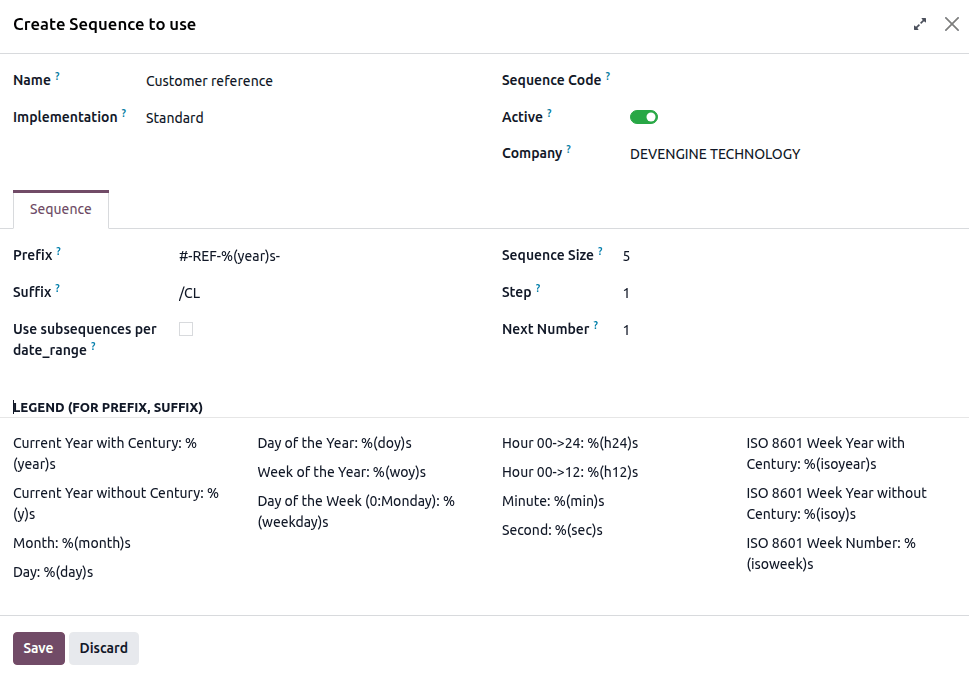
برای پیکربندی عملیات خودکاری که با ایجاد هر مشتری جدید، شناسه مشتری متوالی تولید کند، فیلد توالی را روی مرجع قرار دهید؛ سپس در فهرست کشویی روی جستوجوی بیشتر کلیک کنید. برای ایجاد توالی جدید، روی جدید کلیک کنید.
در مثال، هر مشتری جدید یک مرجع متوالی با پیشوند #-REF-%(year)s- دریافت میکند، که در آن %(year)s سال جاری شامل قرن است و پسوند /CL، مثلاً #-REF-2025-00001/CL، #-REF-2025-00002/CL و غیره.
محاسبه
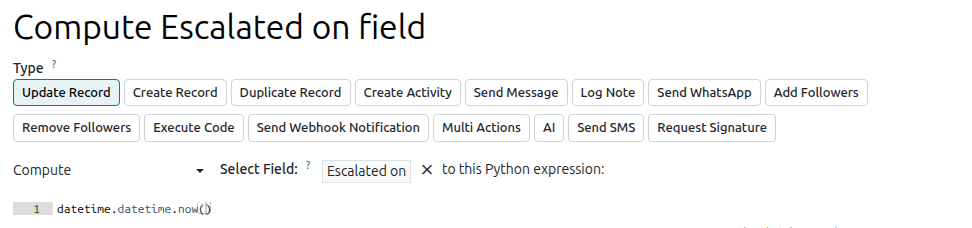
عبارت پایتون مورد استفاده برای محاسبه مقدار فیلد را وارد کنید.
Example
برای پیکربندی قانونی که فیلد سفارشی تاریخ و ساعت با نام تاریخ ارجاع به سطح بالاتر را هنگام تنظیم اولویت وظیفه روی Very high (سه ستاره) محاسبه کند، محرک قانون را روی اولویت روی مقدار تنظیم شود با مقدار Very High بگذارید و عملیات بهروزرسانی رکورد را بهشکل زیر تعریف کنید:
ایجاد رکورد و تکرار رکورد
این عملیات برای ایجاد رکورد جدید یا تکراری در هر مدلی استفاده میشوند.
برای تعریف عملیات:
با انتخاب ایجاد رکورد یا تکرار رکورد به عنوان نوع عملیات، بنا به مورد، مدل مورد نیاز را در فیلد رکورد برای ایجاد انتخاب کنید؛ این فیلد بهصورت پیشفرض حاوی مدل جاری است.
یک نام برای رکورد مشخص کنید، یا اگر عملیات یک رکورد را تکرار میکند، رکورد در حال تکرار را در فیلد تکرار از مشخص کنید.
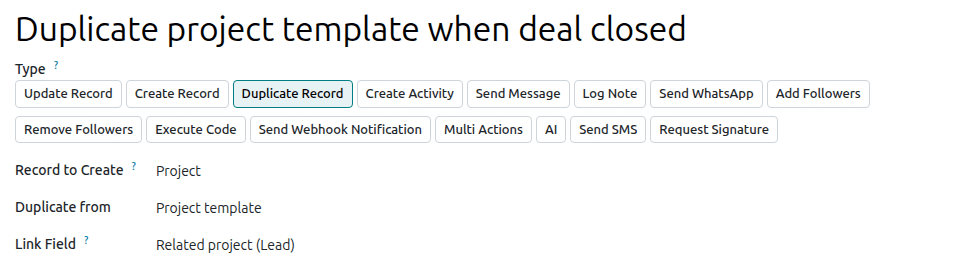
اگر رکورد جدید یا تکراری در مدل دیگری ایجاد میشود، فیلدی را در فیلد فیلد لینک انتخاب کنید تا رکوردی که باعث ایجاد رکورد جدید یا تکراری شده است را لینک کنید.
نکته
منوی کشویی فیلد لینک فقط شامل فیلدهای یکبهچند موجود در مدل جاری است که به یک فیلد چندبهیک در مدل هدف لینک شدهاند.
Example
برای پیکربندی قانونی که هنگام تغییر وضعیت فرصت به Won، پروژهای را تکثیر کند (برای مثال قالب پروژه با وظایف ازپیشتعریفشده)، یک فیلد چندبهیک سفارشی به نام Related opportunity در مدل پروژه و یک فیلد یکبهچند سفارشی به نام Related project در مدل سرنخ اضافه کنید؛ سپس اطلاعات زیر را درباره رکوردی که باید تکثیر شود وارد کنید:
نکته
در صورت نیاز میتوان قانون خودکارسازی دیگری با عملیات بهروزرسانی رکورد ایجاد کرد تا فیلدهای رکورد جدید یا تکثیرشده بهروزرسانی شوند. برای مثال، میتوان با عملیات ایجاد رکورد وظیفه پروژه جدید ایجاد کرد و سپس با عملیات بهروزرسانی رکورد آن را به کاربر مشخصی اختصاص داد.
ایجاد فعالیت
از این عملیات برای زمانبندی فعالیت جدید یا در صورت لزوم، برنامه فعالیت مرتبط با رکورد استفاده میشود.
برای تعریف عملیات:
هنگامی که ایجاد فعالیت بهعنوان نوع اقدام انتخاب شده است، برنامه فعالیت یا نوع فعالیت مناسب را انتخاب کنید.
برای مشخص کردن مهلت تکمیل فعالیت، در فیلد مهلت انجام تعداد روز، هفته یا ماه را وارد کنید.
برای نوع فعالیت:
در فیلد خلاصه، در صورت تمایل عنوان را ویرایش کنید.
فعالیت را به کاربری اختصاص دهید:
برای اینکه فعالیت همیشه به کاربر یکسانی اختصاص یابد، کاربر مشخص را انتخاب کنید و سپس کاربر را از فهرست کشویی برگزینید.
برای اختصاص فعالیت به نقش، نقش مشخص را انتخاب کنید و سپس نقش را از فهرست کشویی برگزینید. برای ایجاد نقش جدید، روی جستوجوی بیشتر و سپس ایجاد جدید کلیک کنید.
برای هدفگیری پویای کاربری که به رکورد پیوند دارد، گزینه کاربر پویا را انتخاب کنید. در صورت نیاز، با کلیک روی فیلد و انتخاب یا جستوجوی فیلد موردنظر در انتخابگر فیلد، فیلد پیشفرض را تغییر دهید. در صورت نیاز، برای دسترسی به فیلدهای مرتبط روی آیکون (فلش راست) در کنار نام فیلد کلیک کنید.
در صورت نیاز، برای ارائه اطلاعات بیشتر درباره فعالیت، ثبت یادداشت را انتخاب کنید.
Example
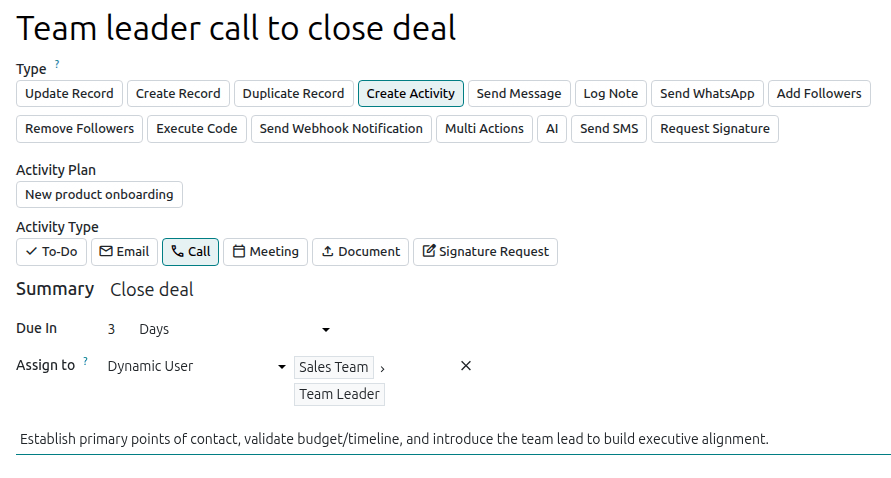
پس از ارسال پیشنهاد به فرصتی با درآمد مورد انتظار بالا، میخواهید فعالیتی برای رهبر تیم فروشنده ایجاد کنید تا با مشتری بالقوه تماس بگیرد و شانس بستن معامله را افزایش دهد.
برای انجام این کار، نوع فعالیت را روی تماس و نوع کاربر را روی کاربر پویا تنظیم کنید. روی فیلد جاینگهدار کلیک کنید و تیم فروش را انتخاب کنید؛ سپس روی آیکون (فلش راست) کلیک کنید و سرپرست تیم را انتخاب کنید.
ارسال پیام
از این عملیات برای ارسال پیام یا ایمیل به مخاطب مرتبط با رکورد مشخص استفاده میشود.
هنگامی که ارسال پیام بهعنوان نوع اقدام انتخاب شده است، یک قالب انتخاب یا ایجاد کنید. هنگام فعالشدن خودکارسازی، پیام در کادر گفتوگوی رکورد ثبت میشود و برای تمام دنبالکنندگان رکورد و همچنین گیرندگان محاسبهشده بهصورت پویا در قالب، مطابق موارد زیر ارسال میشود:
کاربران داخلی بسته به تنظیمات اعلان خود، ایمیل یا پیام مستقیم در برنامه گفتگو دریافت میکنند.
کاربران خارجی ایمیل دریافت میکنند.
همچنین ملاحظه نمائید
ثبت یادداشت
از این عملیات برای ثبت یادداشتی استفاده میشود که کاربران داخلی بتوانند آن را در کادر گفتگوی رکورد مشاهده کنند.
هنگامی که ثبت یادداشت بهعنوان نوع اقدام انتخاب شده است، متن را در فیلد یادداشت داخلی وارد کنید.
ارسال از واتساپ
مهم
برای اتوماسیون ارسال پیامهای واتساپ، باید یک یا چند قالب واتساپ ایجاد شود.
این عملیات برای ارسال پیام واتساپ به مخاطب مرتبط با رکورد خاص استفاده میشود.
با انتخاب ارسال واتساپ به عنوان نوع عملیات، قالب واتساپ مناسب را از منوی کشویی انتخاب کنید.
افزودن دنبالکنندگان و حذف دنبالکنندگان
این عملیات برای عضویت/لغو عضویت مخاطبان موجود به عنوان دنبالکنندگان رکورد استفاده میشود.
با انتخاب افزودن دنبالکنندگان یا حذف دنبالکنندگان به عنوان نوع عملیات، بنا به مورد، نوع دنبالکنندگان را انتخاب کنید:
برای افزودن/حذف همیشه همان مخاطب(ها)، دنبالکنندگان خاص را انتخاب کنید سپس مخاطب(ها) را از منوی کشویی انتخاب کنید. چند مخاطب میتوانند اضافه/حذف شوند.
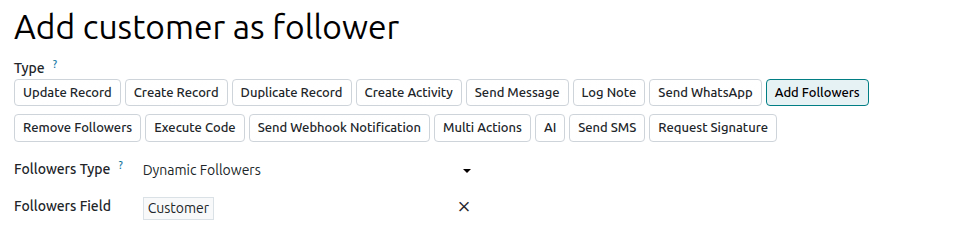
برای افزودن/حذف مخاطب مرتبط با رکورد بهصورت پویا، دنبالکنندگان پویا را انتخاب کنید. در صورت نیاز، فیلد دنبالکنندگان را با کلیک روی نام فیلد نگهدارنده و سپس انتخاب یا جستوجوی فیلد شریک تجاری در لیستی که ظاهر میشود، تغییر دهید. کلیک روی (فلش راست) در کنار نام فیلد به شما امکان میدهد در صورت نیاز به فیلدهای مرتبط دسترسی پیدا کنید.
Example
برای مطلع نگه داشتن مشتریان از پیشرفت پروژه، این عملیات خودکار زمانی که وظیفه پروژه روی در حال انجام تنظیم میشود، مشتری مربوطه را به عنوان دنبالکننده اضافه میکند.
اجرای کد
مهم
برای قوانین اتوماسیون که نیاز به اجرای کد سفارشی دارند، توجه داشته باشید که نگهداری کد سفارشی در طرحهای قیمتگذاری استاندارد یا سفارشی گنجانده نشده است و شامل هزینههای اضافی میشود.
این عمل برای اجرای کد پایتون استفاده میشود. میتوانید کد خود را در تب کد با استفاده از متغیرهای زیر بنویسید:
env: محیطی که عمل در آن فعال میشودmodel: مدل رکوردی که عمل در آن فعال میشود؛ یک رکوردست (recordset) خالی استrecord: رکوردی که عمل در آن فعال میشود؛ ممکن است خالی باشدrecords: رکوردست تمام رکوردهایی که عمل در حالت چندگانه در آنها فعال میشود؛ ممکن است خالی باشدtime،datetime،dateutil،timezone: کتابخانههای کاربردی پایتونfloat_compare: تابع کمکی برای مقایسه اعداد اعشاری بر اساس دقت خاصlog(message, level='info'): تابع ثبت برای ثبت اطلاعات دیباگ در جدول ir.logging_logger.info(message): لاگر ارسال پیامها در لاگهای سرورUserError: کلاس استثناء برای ایجاد پیامهای هشدار به کاربرCommand: فضای نام دستورات x2manyaction = {...}: برای بازگرداندن یک عمل
نکته
متغیرهای موجود در هر دو تب کد و راهنما توضیح داده شدهاند.
همچنین ملاحظه نمائید
ارسال اعلان وبهوک
این عملیات برای ارسال درخواست API از نوع POST با مقادیر فیلدهای انتخاب شده به URL وبهوک مشخص شده در فیلد URL استفاده میشود.
نمونه داده پیشنمایشی از دادههای موجود در درخواست را با استفاده از دادههای یک رکورد تصادفی یا دادههای ساختگی در صورت عدم وجود رکورد ارائه میدهد.
توجه
همچنین امکان تنظیم عملیات خودکاری وجود دارد که هرگاه رویداد تعریف شده در آن سیستم رخ میدهد از وبهوک برای دریافت دادهها از سیستم خارجی استفاده میکند.
چند عملیات
این عملیات برای فعال کردن چند عملیات (مرتبط با مدل جاری) به طور همزمان استفاده میشود.
برای تعریف عملیات:
با انتخاب چند عملیات به عنوان نوع عملیات، روی افزودن عملیات کلیک کنید.
در پنجره پاپآپ افزودن: عملیات زیرشاخه:
یک یا چند عملیات موجود را انتخاب کرده و روی انتخاب کلیک کنید؛ یا
روی جدید کلیک کنید، عملیات مورد نظر برای اجرا را تعریف کنید، سپس روی ذخیره و بستن یا برای ایجاد عملیات دیگر، روی ذخیره و جدید کلیک کنید.
به هر تعداد که لازم است تکرار کنید.
Example
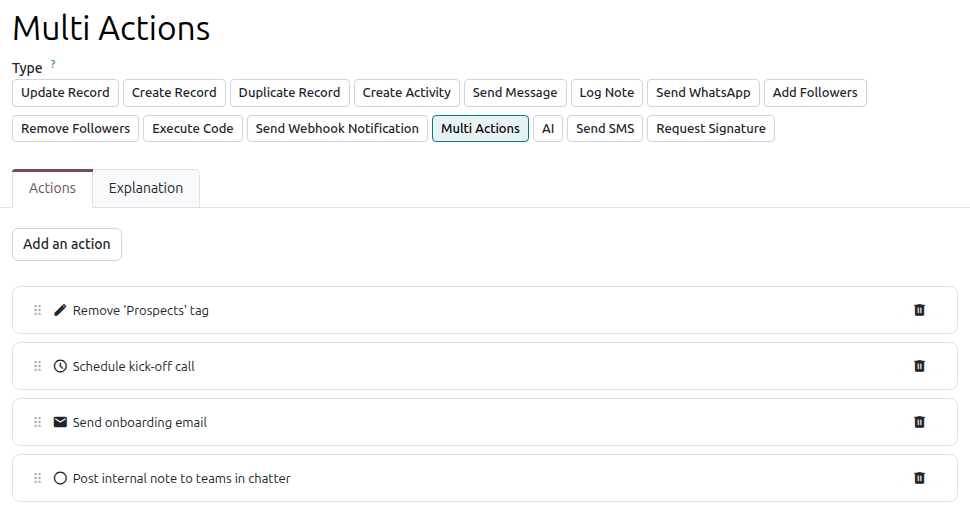
هنگامی که یک فرصت با ارزشی بیش از ۱۰٬۰۰۰ دلار در وضعیت برندهشده قرار میگیرد، چهار اقدام زیر برای انتقال روان مشتری از مرحله فروش به مرحله شروع همکاری برنامهریزی میشوند: حذف برچسب مشتری بالقوه، برنامهریزی تماس آغاز همکاری، ارسال ایمیل شروع همکاری برای مشتری و ثبت یادداشت داخلی برای اطلاعرسانی به تیمها.
هوش مصنوعی
با این عملیات میتوانید درباره اقدامهای موردنظر یا نتایجی که باید حاصل شوند، دستورالعملهایی به هوش مصنوعی بدهید.
هنگامی که هوش مصنوعی بهعنوان نوع اقدام انتخاب شده است، روی زبانه متن درخواست کلیک کنید و سپس دستورالعملها را برای هوش مصنوعی وارد کنید. برای درج فیلدهای مدل در دستورالعملها، نویسه / را تایپ کنید تا به انتخابگر فیلد دسترسی پیدا کنید. در صورت تمایل، ابزارها را انتخاب کنید تا هوش مصنوعی بتواند از اقدامات استاندارد سرور برای اجرای وظایف یا بهروزرسانی رکوردها استفاده کند.
ارسال پیامک
از این عملیات برای ارسال پیامک به مخاطب مرتبط با رکورد مشخص استفاده میشود.
هنگامی که ارسال پیامک بهعنوان نوع اقدام انتخاب شده است، یک قالب انتخاب یا ایجاد کنید. هنگام فعالشدن خودکارسازی، پیامک برای گیرندگان قالب پیامک ارسال میشود.
نکته
برای دسترسی به قالبهای پیامک میتوانید حالت توسعهدهنده را فعال کنید و سپس در برنامه تنظیمات وارد مسیر شوید.
درخواست امضا
از این عملیات برای درخواست امضای سندی بر اساس قالب استفاده میشود.
هنگامی که درخواست امضا بهعنوان نوع اقدام انتخاب شده است، قالب امضا مناسب را انتخاب کنید.
برای هر امضاکننده شناسایی شده سند، کاربری اختصاص دهید:
برای درخواست امضای یک کاربر مشخص در هر بار، گزینه امضاکننده ثابت را انتخاب کنید و سپس کاربر را از فهرست کشویی انتخاب یا جستوجو کنید؛ همچنین میتوانید کاربر جدیدی ایجاد کنید.
برای درخواست امضای کاربر مرتبط با یک فیلد پیوندشده در مدل موردنظر، گزینه فیلد پیوندشده را انتخاب کنید و سپس فیلد مرتبط را برگزینید.