
پیشفرضها
تنظیمات آماده، پیکربندیهای ازپیشتعریفشدهای هستند که میتوان آنها را بهسرعت به سفارشهای پایانه فروش اعمال کرد؛ مانند موقعیت مالی، لیست قیمت، ساعات کاری و سقف ظرفیت سفارش. این تنظیمات بهویژه برای کسبوکارهایی کاربرد دارند که بسته به نوع فروش به پیکربندیهای متفاوتی نیاز دارند.
Example
رستورانها میتوانند با استفاده از تنظیمات آماده، لیستهای قیمت و ظرفیتها را بر اساس نوع سفارش، مانند صرف غذا در محل، بیرونبر یا تحویل، تغییر دهند.
گلفروشیها میتوانند با پیشتنظیمها، برای فروش گل و گیاه (مشمول مالیات کالا) و تهیه گلآرایی مراسم عروسی یا ترحیم (مشمول مالیات خدمات) مالیاتهای متفاوتی اعمال کنند. پیشتنظیمها همچنین مرجوعی را ساده میکنند و امکان اعمال لیستهای قیمت متفاوت دارای تخفیف برای مشتریان وفادار یا اعضا را فراهم میآورند.
همچنین ملاحظه نمائید
پیکربندی
توجه
اگر پایانه فروش رستوران در پایگاه داده وجود داشته باشد، تنظیمات ازپیشآماده بهطور خودکار در دسترس قرار میگیرند.
برای فعالسازی و تنظیم پیشفرضها برای یک پایانه فروش، مراحل زیر را دنبال کنید:
Go to the POS settings and select the relevant Point of Sale.
در بخش پایانه فروش، گزینه بیرونبر / تحویل / اعضا را فعال کنید.
در فیلد در دسترس:
If preconfigured presets are available, select the relevant one(s) or click Search more..., then Create New to create and configure a new preset.
اگر تنظیم ازپیشآمادهای وجود ندارد، روی ایجاد ... کلیک کنید و سپس تنظیم مورد نظر را پیکربندی کنید.
در فیلد پیشفرض، پیشتنظیم پیشفرض را مشخص کنید.
Save را کلیک نمایید.
If necessary, click Configure Presets, then click the desired preset to edit it, or click New to create a new one.
نکته
پس از ایجاد تنظیمات آماده در پایگاه داده، از مسیر میتوان به آنها دسترسی داشت.
هنگام ایجاد پایانه فروش رستورانی جدید از طریق صفحه راهاندازی اولیه و انتخاب کارت رستوران، تنظیمات آماده بهصورت خودکار فعال میشوند.
در فرم تنظیمات آماده مربوطه، گزینههای زیر را اعمال یا ویرایش کنید:
برچسب پیشتنظیم را وارد کنید.
در صورت نیاز، نشانگر را روی تصویر دوربین ببرید و با کلیک روی دکمه (ویرایش)، تصویری اضافه کنید. این تصویر در حالت کیوسک نمایش داده میشود.
لیست قیمت: لیست قیمت را انتخاب یا پیکربندی کنید.
موقعیت مالیاتی: موقعیت مالیاتی را انتخاب یا پیکربندی کنید. موقعیتهای مالیاتی بهویژه در محیطهایی اهمیت دارند که مشتریان بسته به نوع سفارش باید نرخهای مالیاتی متفاوتی بپردازند.
مدیریت سفارشها بر اساس زمان: برای تعریف بازههای زمانی جهت زمانبندی سفارشها، این گزینه را فعال کنید. سپس،
زمان کاری را در فیلد زمانبندی بر اساس انتخاب کنید؛
برای نمایش تعداد سفارشهای قابل پردازش در بازه زمانی مشخص، ظرفیت آمادهسازی را تعیین کنید؛
ساعات کاری را در تب برنامه زمانی پیکربندی کنید.
اطلاعات شناسایی: مشخص کنید که آیا جزئیات شناسایی سفارش (مانند نام یا نشانی) الزامی هستند یا نه.
حالت بازگشت: این حالت را فقط برای پردازش مرجوعیها انتخاب کنید. همه اقلام افزودهشده به سبد خرید با تعداد منفی ثبت میشوند.
رنگ: رنگ دکمه تنظیم پیشفرض را در صندوق تعیین کنید.
In the Self Ordering tab, click the (toggle-on) icon to enable Available in self and display the preset in the self-order interface, then customize the fields as follows:
Select a service zone in the Service at field.
Select or configure an email template in the Email Confirmation field.
In the Options tab:
Enable Service Fee to add an automatic service fee to orders, then customize the fields as follows:
Service Fee Product: Select a product to determine the income account and taxes for the service fee.
Service fee Type: Choose either Fixed Price or Percent of the order total. If set to Percent, specify whether the fee is Based on the order total before or after discounts are applied.
توجه
Discounts are applied through discount and loyalty programs, global and line discounts, and pricelists.
Enable Guest to prompt users to enter the number of guests when taking an order.
نکته
در فرم تنظیم آماده، روی دکمه هوشمند سفارشها کلیک کنید تا فهرست تمام سفارشهای ایجادشده با تنظیم آماده انتخابی را مشاهده کنید.
اعمال تنظیمات آماده به سفارشهای پایانه فروش
Presets are available in both the POS register and the kiosk (provided the Available in self feature is enabled). The workflow varies based on the preset configuration.
تنظیمات آماده در صندوق پایانه فروش نمایش داده میشوند و تنظیم پیشفرض انتخاب شده است. برای تغییر آن، روی دکمه تنظیم پیشفرض کلیک کرده و گزینه دیگری را انتخاب کنید. در سفارش بعدی، تنظیم پیشفرض بهصورت خودکار برمیگردد.
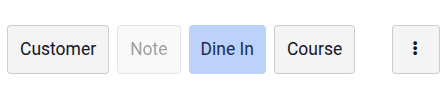
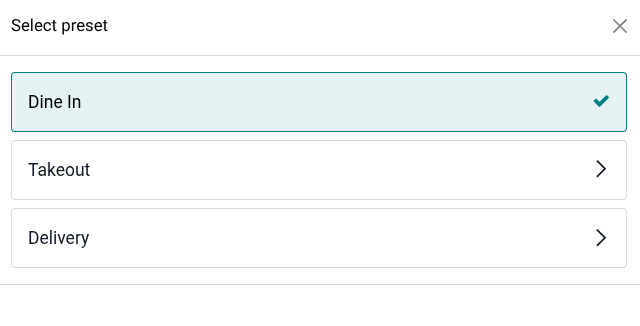
قابلیتهای پیکربندیشده برای پیشتنظیمها اقدامات مشخصی را در صندوق پایانه فروش فعال میکنند:
اگر برای تنظیم ازپیشآماده انتخاب شده، احراز هویت الزامی باشد، پیش از رفتن به مرحله پرداخت باید اطلاعات مشخصی را متناسب با گزینه انتخاب شده وارد کنید:
Name: When creating a new order, after selecting the preset, select or enter an order name (only for restaurant points of sale).
نکته
To modify the order name, click the (Actions) menu and select Set Order Name.
Address: Ensure the selected or newly created customer has an address assigned. Click the customer's name in the pad to select a different customer or edit the customer's details if needed.
نکته
برای یافتن مشتری، از نوار جستوجوی استفاده کنید.
If the Manage orders by time option is enabled for the selected preset, select a date and time. Time slots that reach Preparation capacity appear in red. Click the selected time in the POS interface header to modify the time slot.
اگر قابلیت مهمان برای تنظیم ازپیشتعریفشده انتخابی فعال باشد، پنجرهای برای وارد کردن تعداد مهمانان ظاهر میشود و مبلغ هر مهمان (مبلغ کل تقسیم بر تعداد مهمانان) نمایش داده میشود.
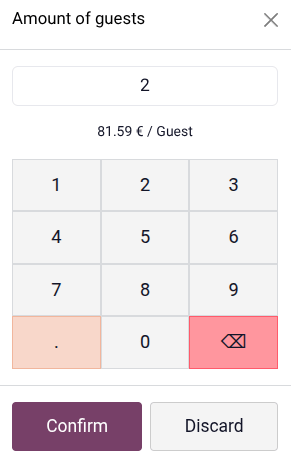
If the Service Fee option is enabled for the selected preset, a service fee is automatically added to the order:
If the fee Type is Percent, the service fee order line cannot be changed.
If the fee Type is Fixed Price, the quantity and price of the service fee order line can be modified, for example, to increase the fee if there are several guests.
از تنظیمات آماده میتوان در کیوسک حالت سفارشگیری سلفسرویس استفاده کرد. هنگامی که مشتری دکمه اکنون سفارش دهید را لمس میکند، تمام گزینههای تنظیم آماده همراه با تصاویر مرتبط نمایش داده میشوند.
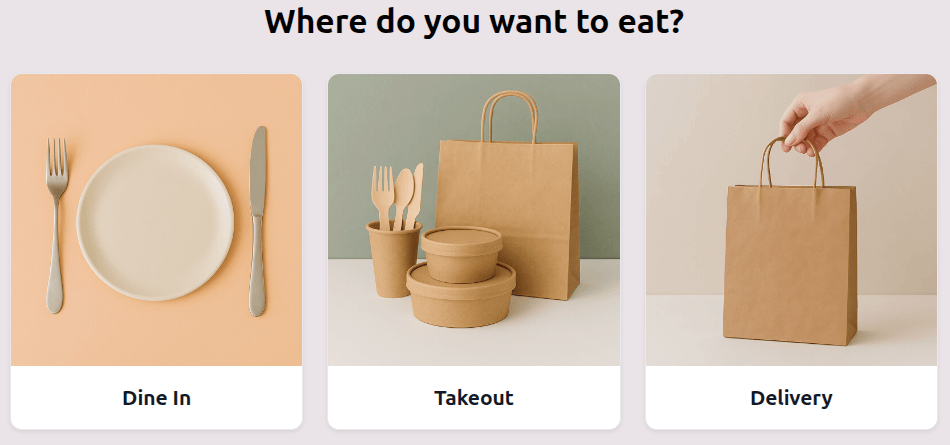
قابلیتهای پیکربندیشده برای پیشتنظیمها اقدامات مشخصی را در کیوسک فعال میکنند:
If the Manage orders by time option is enabled, customers must select a date and time in the Select an hour pop-up. Time slots that reach Preparation capacity are not selectable.
ممکن است مشتریان لازم باشد اطلاعات مشخصی را در پنجره به اطلاعات بیشتری نیاز داریم وارد کنند:
اگر احراز هویت الزامی باشد:
Name: Customers must enter their Name and Phone number.
نشانی: مشتریان باید نام، شماره تلفن و اطلاعات نشانی خود را وارد کنند.
اگر فیلد تأیید ایمیل تنظیم شده باشد، مشتریان برای ادامه باید ایمیل خود را وارد کنند.
اگر در حالت سفارشگیری توسط مشتری، فیلد ارائه خدمات در روی میز تنظیم شده باشد، مشتریان باید در پایان فرایند سفارش، شماره پیگیری خود را وارد کنند.
If the Service Fee option is enabled, a service fee is automatically added to the order, and customers cannot modify it.
همچنین ملاحظه نمائید