
مدیریت تیمهای فروش
قابلیت تیمهای فروش در برنامه CRM سازمانیار امکان ایجاد و مدیریت چند تیم فروش را فراهم میکند که هرکدام قوانین تخصیص، اهداف صدور فاکتور و اعضای فروشنده خاص خود را دارند. به این ترتیب میتوان برای مناطق، زبانها، ساختارهای جبران خدمات و ارزیابی عملکرد مختلف، تیمهای فروش جداگانه تعریف کرد.
ایجاد تیم فروش
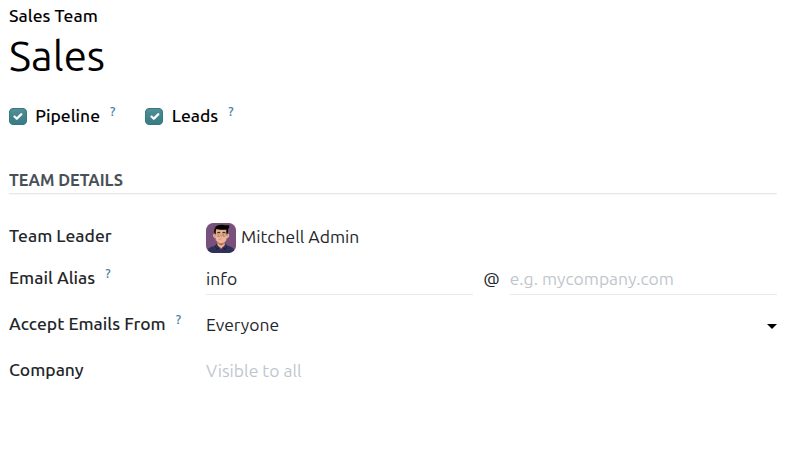
برای ایجاد تیم فروش جدید، وارد مسیر شوید و روی جدید کلیک کنید. در فرم خالی تیم فروش، نامی در فیلد تیم فروش وارد کنید. کادر پایپلاین یا سرنخها را علامت بزنید تا بتوان سرنخها و فرصتها را به تیم فروش اختصاص داد.
در مرحله بعد، رهبر تیم را از لیست کشویی انتخاب کنید.
برای ایجاد خودکار سرنخ یا فرصت فروش هنگام ارسال پیام به نشانی اختصاصی تیم، نام مستعار ایمیل تعیین کنید. مشخص کنید ایمیلهای همه، شرکای تأییدشده، فقط دنبالکنندگان یا کارکنان تأییدشده پذیرفته شوند.
در پایگاه داده چندشرکتی، از منوی کشویی شرکت را برای اختصاص این تیم انتخاب کنید. تکمیل این فیلد الزامی نیست.
اگر قابلیت سرنخها در تنظیمات پیکربندی برنامه CRM فعال شده باشد، دو گزینه ظاهر میشود که تعیین میکنند سرنخهای اختصاصیافته به تیم فروش مستقیماً وارد قیف فروش شوند یا ابتدا در قالب سرنخ ثبت شوند.
افزودن اعضای تیم فروش
گردشکار افزودن اعضا به تیم فروش، در صورت فعال بودن تخصیص قانونمحور در مسیر کمی متفاوت است. هر دو گردشکار از صفحه پیکربندی تیم فروش آغاز میشوند. تخصیص قانونمحور بهصورت پیشفرض فعال نیست.
با تخصیص مبتنی بر قانون
برای افزودن اعضای تیم در حالی که تخصیص مبتنی بر قانون فعال است، در زبانه اعضا روی پیوند افزودن اعضای تیم فروش کلیک کنید. پنجره ایجاد اعضای تیم فروش باز میشود. در فیلد عنوان، فروشنده را تعیین کنید و در صورت تمایل، قوانین تخصیص سرنخ او را در زبانه تخصیص سرنخ تغییر دهید. برای پایان روی ذخیره و بستن یا برای افزودن عضو جدید روی ذخیره و جدید کلیک کنید.
توجه
هنگام استفاده از تخصیصهای مبتنی بر قانون، سازمانیار بهطور خودکار حداکثر تعداد سرنخهایی را که میتوان در یک روز به هر عضو تیم اختصاص داد محدود میکند. این محدودیت بر اساس عدد موجود در فیلد ظرفیت تعیین میشود و برابر با تقسیم آن عدد بر ۳۰ (تعداد روزهای دوره) است. اگر ظرفیت روزانه تمام اعضای تیم فروش تکمیل شده باشد، ممکن است برخی سرنخها بدون تخصیص باقی بمانند.
Example
عضو تیم فروش John Doe دارای ظرفیت حداکثر ۱۲۰ سرنخ در بازه ۳۰روزه است. یعنی پایگاه داده بهصورت خودکار حداکثر چهار سرنخ در روز به او اختصاص میدهد. اگر John تنها عضو تیم باشد و در یک روز ۱۰ سرنخ ایجاد شود، فقط چهار مورد به او تخصیص مییابد و شش مورد دیگر بدون مسئول باقی میمانند.
اگر لازم است از تخصیص خودکار سرنخ به این فروشنده جلوگیری شود، گزینه توقف تخصیص را علامت بزنید. حتی با توقف تخصیص خودکار، همچنان میتوان سرنخها را بهصورت دستی به فروشنده اختصاص داد.
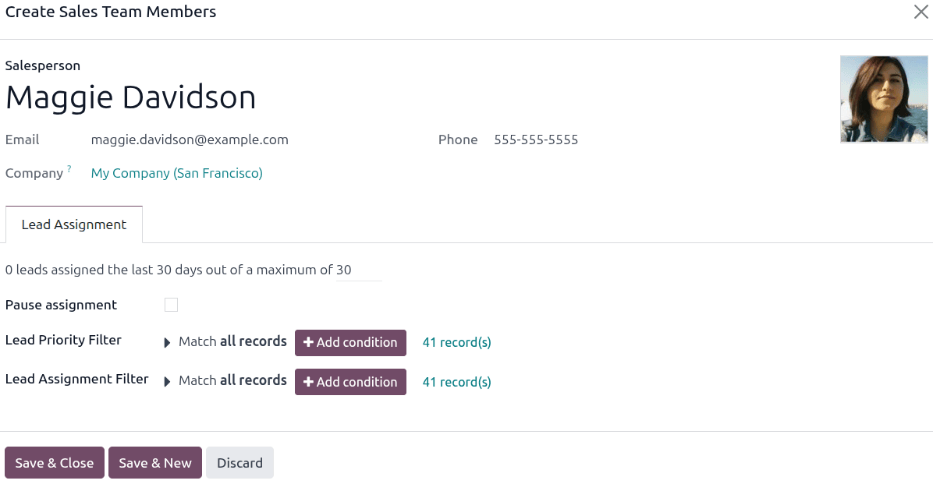
نمودار سرنخها (۳۰ روز) در کارت اعضای تیم فروش، تعداد سرنخهای تخصیصیافته به فروشنده طی سی روز گذشته را در مقایسه با حداکثر تعداد قابل تخصیص در آن تیم نشان میدهد. حداکثر تعداد سرنخ هر عضو را میتوان در فرم باز کردن: اعضای تیم فروش او مشخص کرد.
نکته
میتوان قوانین تخصیص را برای هر فروشنده در بخش دامنه پیکربندی کرد.
بدون تخصیص مبتنی بر قانون
برای افزودن اعضای تیم بدون فعال بودن تخصیص مبتنی بر قانون، در زبانه اعضا روی + افزودن اعضای تیم فروش کلیک کنید. در پنجره افزودن: فروشندگان، کادر کنار نام فروشنده موردنظر را علامت بزنید و روی انتخاب کلیک کنید. همچنین میتوانید با کلیک روی جدید در همین پنجره، فروشنده تازهای ایجاد کنید.
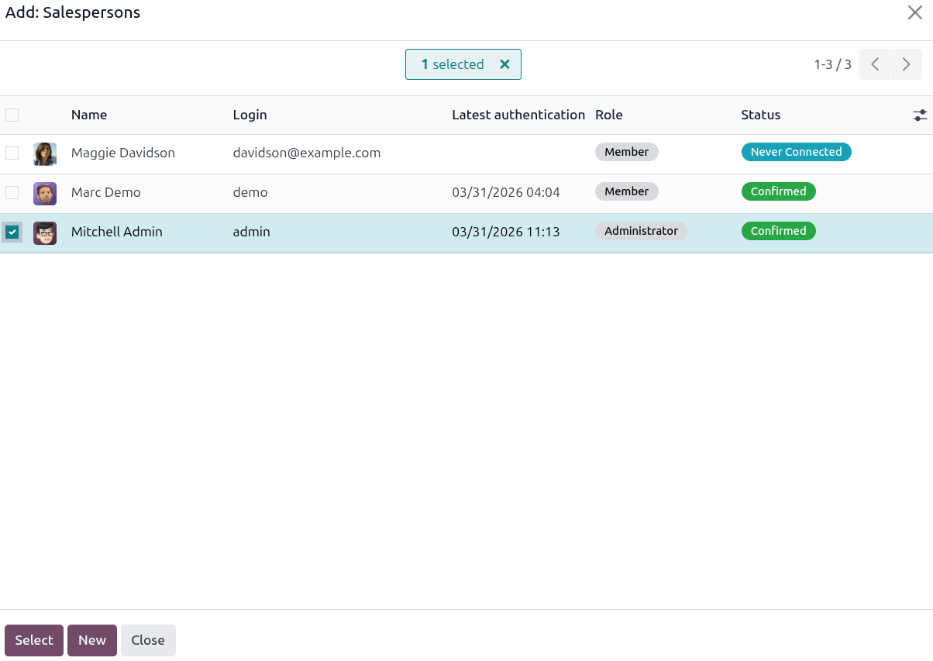
اگر فروشنده جدیدی ایجاد میکنید، پس از پایان کار روی ذخیره و بستن کلیک کنید یا برای افزودن اعضای بیشتر، ذخیره و جدید را انتخاب کنید.
فعال کردن چند تیم
برای اینکه بتوان فروشندهای را همزمان به چند تیم فروش اختصاص داد، باید تنظیم چندتیمی فعال باشد. ابتدا وارد مسیر شوید. در بخش مدیریت ارتباط با مشتری کادر چندتیمی را علامت بزنید و روی ذخیره در بالای صفحه کلیک کنید. پس از آن میتوان فروشندگان را همزمان به چند تیم اختصاص داد، بدون اینکه لازم باشد دستی بین پایپلاین تیمها جابهجا شوند.
داشبورد تیم فروش
برای مشاهدهٔ داشبورد تیم فروش، وارد شوید. هر تیمی که کاربر عضو آن باشد در داشبورد ظاهر میشود.

برای باز کردن منوی کشویی، روی آیکون (سه نقطه عمودی) در گوشه بالا سمت راست کارت تیم کلیک کنید. سپس برای مشاهده یا ویرایش تنظیمات تیم، پیکربندی را انتخاب کنید.
مشاهده تیمها در قیف فروش
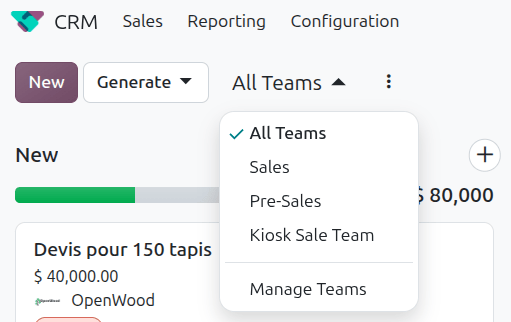
در پایپلاین CRM، فهرست کشویی همه تیمها امکان جابهجایی سریع میان تیمهای فروش تعریفشده را فراهم میکند. برای انتخاب تیم، روی فهرست کلیک کنید. همچنین میتوانید با کلیک روی مدیریت تیمها، تیمها را از همین فهرست ایجاد یا حذف کنید.
همچنین ملاحظه نمائید