
تجدید موجودی بر مبنای سفارش (MTO)
تأمین مجدد بر اساس سفارش که با نام MTO (ساخت بر اساس سفارش) نیز شناخته میشود، راهبردی برای تأمین مجدد است که فقط هنگام تأیید سفارش فروش (SO)، سفارش خرید (PO) یا سفارش تولید (MO) را بهطور خودکار برای محصول ایجاد میکند.
برای محصولات خریدنی، سازمانیار RfQ ایجاد میکند.
برای محصولات تولیدی، MO ایجاد میکند.
سپس RfQ یا MO به SO مبدأ مرتبط میشود و از طریق دکمه هوشمند در دسترس قرار میگیرد؛ بدین ترتیب میتوان سفارش تأمین مجدد را مستقیماً تا تقاضای اصلی مشتری رهگیری کرد.
مهم
RfQ یا MO ایجادشده توسط MTO برای تأمین SO مبدأ طراحی شده است. در حالت معمول باید این سند را تأیید یا اصلاح کرد، نه لغو. اگر RfQ یا MO لغو شود، سازمانیار بهطور خودکار جایگزینی ایجاد نمیکند. میتوان سند تأمین مجدد جدیدی دستی ساخت، اما نمیتوان آن را از طریق دکمه هوشمند به SO اصلی مرتبط کرد. بنابراین در صورت تغییر تقاضا، سند را بهروزرسانی کنید و لغو نکنید.
پیکربندی
فعالسازی مسیر تأمین بر اساس سفارش (MTO)
برای استفاده از مسیر MTO، باید تنظیم تأمین مجدد بر اساس سفارش (MTO) فعال باشد. برای این کار وارد مسیر شوید. در بخش لجستیک در انتهای صفحه، گزینه تأمین مجدد بر اساس سفارش (MTO) را علامت بزنید و برای تأیید روی ذخیره کلیک کنید.

پیکربندی محصول برای تأمین بر اساس سفارش (MTO)
با فعال بودن مسیر MTO، اکنون میتوان محصولات را بهگونهای پیکربندی کرد که بر اساس سفارش تأمین مجدد شوند. برای این کار، ابتدا از مسیر وارد شوید. سپس یک محصول موجود را انتخاب کنید یا برای پیکربندی محصول جدید، روی جدید کلیک کنید.
در فرم محصول، زبانه انبار را باز کنید. در بخش عملیات، در فیلد مسیرها، گزینه تأمین مجدد بر اساس سفارش (MTO) را علامت بزنید.
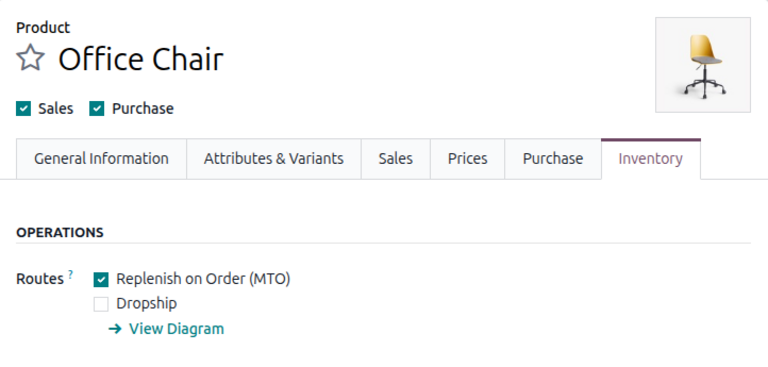
پس از فعالسازی مسیر MTO، بسته به اینکه محصول خریداری میشود یا تولید میشود، تنظیمات بیشتری لازم است.
توجه
از نسخه ۱۹٫۰ سازمانیار، مسیرهای خرید و تولید بهصورت پیشفرض در فیلد مسیرها زبانه عملیات پنهان هستند. این مسیرها بر اساس تنظیمات محصولات خریدنی و تولیدی که در ادامه توضیح داده میشوند، بهطور خودکار اعمال میشوند.
برای فعالسازی دستی این مسیرها در فرم محصولات، از مسیر وارد شوید و مطمئن شوید گزینه مسیرهای چندمرحلهای فعال است. سپس از مسیر وارد شوید و مسیر موردنظر را انتخاب کنید. در صفحه مسیر، در بخش قابل اعمال برای، کادر انتخاب کنار محصولات را علامت بزنید.
برای محصولات خریدنی
اگر محصول برای انجام SOs از تأمینکننده خریداری میشود، مطمئن شوید گزینه خرید زیر نام محصول فعال باشد. با این کار زبانه خرید نمایش داده میشود.
سپس وارد زبانه خرید شوید و تأمینکننده و قیمت واحد محصول را مشخص کنید.
مهم
برای اینکه سازمانیار RfQ را بهدرستی تولید کند، کاربران باید برای محصولات خریدنی تأمینکننده مشخص کنند یا دستکم یک PO تأییدشده برای محصول داشته باشند.
برای محصولات تولیدی
اگر محصول تولیدی باشد، مطمئن شوید صورت مواد (BoM) برای آن پیکربندی شده است. برای این کار روی دکمه هوشمند صورت مواد در بالای فرم کلیک کنید؛ سپس در صفحه صورت مواد گزینه جدید را انتخاب کنید تا BoM جدیدی برای محصول تنظیم شود.
مهم
برای اینکه سازمانیار MO را بهدرستی ایجاد کند، کاربران باید برای محصولات تولیدی BoM مشخص کنند.
گردشکار تأمین مجدد با سفارش برای تأمین (MTO)
پس از تنظیم محصول برای استفاده از مسیر MTO، هر بار که SO شامل آن محصول تأیید شود، سفارش تأمین مجدد ایجاد میشود. این سفارش برای محصول خریدنی از نوع PO و برای محصول تولیدی از نوع MO خواهد بود.
توجه
با تأیید SO، همیشه سفارش تأمین مجدد ایجاد میشود؛ حتی اگر موجودی کافی برای انجام سفارش وجود داشته باشد.
ایجاد SO مشتری
برای آغاز تأمین مجدد هنگام سفارش، وارد برنامه فروش شوید و سپس برای بازکردن فرم پیشفاکتور جدید، روی جدید کلیک کنید.
در فرم، مشتری را اضافه کنید. سپس در زبانه ردیفهای سفارش، روی افزودن محصول کلیک کنید و محصولی را که برای MTO پیکربندی شده وارد کنید. برای تبدیل پیشفاکتور به SO، روی تأیید کلیک کنید.
اعتبارسنجی سفارش تأمین مجدد
پس از تأیید SO، دو دکمه هوشمند در بالای فرم نمایش داده میشوند:
سفارش تحویل که کاربر در نهایت، هنگام آماده شدن محصول برای تحویل به مشتری، آن را تأیید میکند.
اگر محصول موجود در SO خریداری شود، سفارش خرید و اگر تولید شود، سفارش تولید ایجاد میشود.
برای محصولات خریدنی
اگر محصول خریدنی باشد، دکمه هوشمند خرید در بالای صفحه ظاهر میشود. برای باز کردن RfQ مرتبط با SO روی آن کلیک کنید.
پس از اطمینان از اینکه تأمینکننده میتواند نیاز را تا تاریخ مورد انتظار تأمین کند، روی تأیید سفارش کلیک کنید تا RfQ به PO تأییدشده تبدیل شود.
پس از دریافت محصولات، برای باز کردن رسید روی دریافت و سپس برای ورود محصولات به موجودی روی اعتبارسنجی کلیک کنید.
برای محصولات تولیدی
اگر محصول تولیدی باشد، دکمه هوشمند تولید در بالای صفحه ظاهر میشود. برای باز کردن MO مرتبط با SO روی آن کلیک کنید. بهصورت پیشفرض، MO بلافاصله پس از تأیید SO تأیید میشود.
با تکمیل سفارشهای کار در تب سفارشهای کار ادامه دهید. سپس برای ثبت اتمام MO، روی تولید همه کلیک کنید. اکنون محصول در موجودی انبار ثبت شده است.
انجام سفارش فروش SO مشتری
از طریق مسیر پیمایش بالای صفحه به SO بازگردید یا از مسیر وارد شوید و SO موردنظر را انتخاب کنید.
در پایان، دکمه هوشمند تحویل در بالای سفارش را انتخاب کنید تا سفارش تحویل باز شود. پس از ارسال محصولات به مشتری، برای تأیید تحویل روی اعتبارسنجی کلیک کنید.
لغو سفارش فروش بر اساس سفارش (MTO)
هنگامی که |SO|ای که موجب ایجاد |RFQ| یا MO شده است لغو میشود، سفارش تحویل مرتبط بهطور خودکار لغو میشود. بااینحال، خود RfQ یا MO لغو نمیشوند. در عوض، هشداری درباره لغو SO در کادر گفتوگوی آنها نمایش داده میشود. این اسناد فعال باقی میمانند؛ بنابراین کاربر میتواند آنها را بهصورت دستی لغو کند یا از فرایند تأمین مجدد برای سفارش دیگری استفاده کند.
همچنین ملاحظه نمائید
برای اطلاعات بیشتر در مورد گردشکارهایی که شامل مسیر MTO هستند، به راهنمای زیر مراجعه کنید: