
همسوسازی
برنامه حضور و غیاب روشهای مختلفی برای ثبت ورود و خروج از محل کار فراهم میکند. ممکن است مدیران یا کارشناسان منابع انسانی لازم باشد روشهای موجود را به کارکنان آموزش دهند. برنامه حضور و غیاب سازمانیار قابلیت راهاندازی و آشنایی اولیه را برای کمک به آموزش کارکنان ارائه میکند.
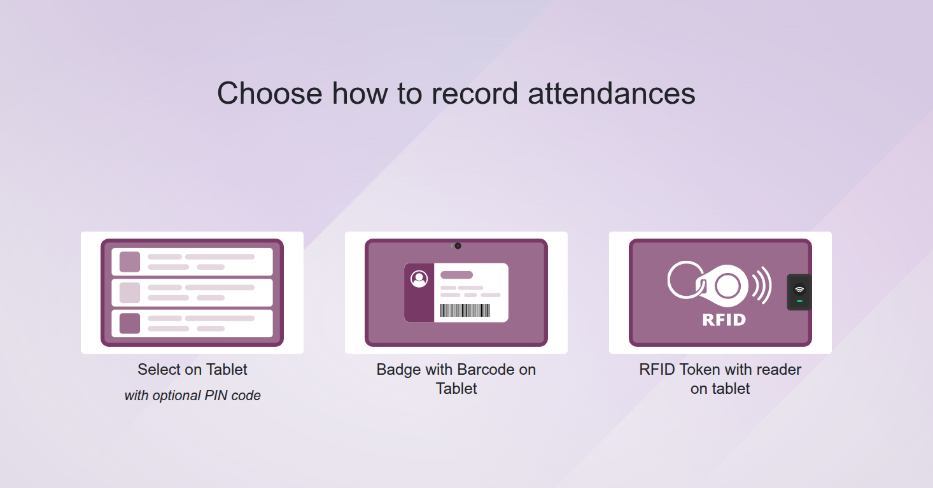
برای بازکردن صفحه ثبت ورود، از مسیر وارد شوید. داشبورد ثبت ورود با سه گزینه ثبت ورود نمایش داده میشود: دستی، با بارکد یا با توکن RFID.
توجه
این کار را میتوان با رایانه شخصی یا تبلت انجام داد.
مهم
هنگام ورود کارکنان به سازمان با استفاده از رابط شروع به کار، تمام گزارشهای حضور و غیاب ایجادشده در پایگاه داده منعکس میشوند. به این معنا که ورود کارکنانی که در طول آموزش شروع به کار ثبت میکنند، در برنامه حضور و غیاب بهعنوان شروع کار ثبت میشود.
اگر مدیران میخواهند از داشبورد آغاز همکاری صرفاً برای آموزش استفاده کنند، باید رکوردهای حضور و غیاب را بررسی و در صورت نیاز اصلاح کنند تا تمام ثبتها دقیق باشند و ساعات کارکرد صحیح را منعکس کنند.
انتخاب دستی
در صفحه راهاندازی اولیه، روی تصویر بالای متن انتخاب در تبلت کلیک یا ضربه بزنید. داشبوردی شامل همه کارکنان در نمای پیشفرض کانبان باز میشود. هر کارت کانبان وضعیت فعلی کارمند را با عبارت قرمز غایب یا عبارت سبز حاضر در محل در گوشه بالای سمت راست نشان میدهد.
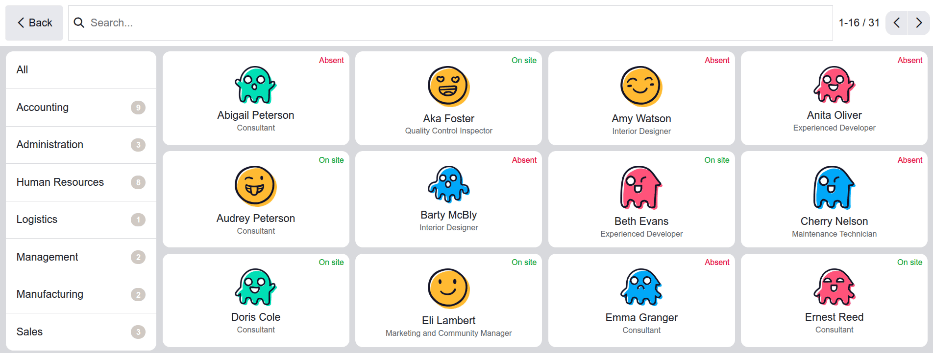
کارمند مورد نظر را پیدا کنید و روی کارت کانبان او کلیک کنید یا ضربه بزنید. بسته به وضعیت کارمند در برنامه حضور و غیاب، ورود یا خروج او بهصورت خودکار ثبت میشود. صفحه خوشآمدید یا خدانگهدار برای مدت کوتاهی همراه با تاریخ و ساعت جاری و ساعات حضور ثبتشده قبلی نمایش داده میشود.
پس از گذشت مدت مشخص شده در تنظیمات کیوسک، صفحه به داشبورد اصلی ورود کارکنان بازمیگردد. برای خروج زودتر روی تأیید کلیک کنید.
توجه
برای یافتن کارمند موردنظر میتوان از فهرست واحدها در سمت چپ یا نوار جستوجوی بالای صفحه استفاده کرد.
نشان همراه با بارکد
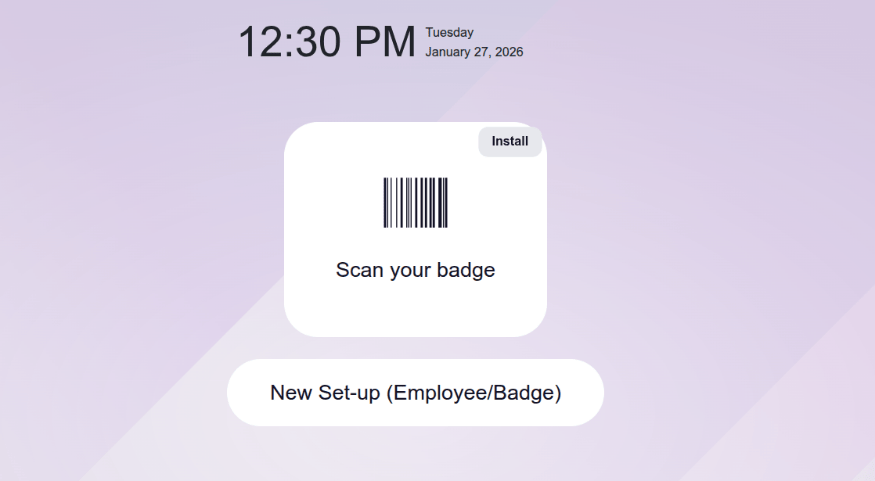
دومین روش ثبت ورود یا خروج استفاده از کارت شناسایی دارای بارکد است. روی تصویر وسط بالای متن کارت شناسایی دارای بارکد در تبلت کلیک کنید یا ضربه بزنید تا داشبوردی با دو گزینه کارت خود را اسکن کنید و راهاندازی جدید (کارمند/کارت) باز شود.
اگر کارمند کارت شناسایی دارای بارکد دارد، روی دکمه اسکن کارت شناسایی کلیک کنید تا بارکد با دوربین دستگاه یا اسکنر بارکد اختصاصی اسکن شود. پنجره اسکنر بارکد باز شده و ناحیه اسکن را نشان میدهد. برای ثبت ورود یا خروج از پایگاه داده، بارکد را اسکن کنید.
توجه
برای استفاده از قابلیت بارکد، نصب برنامه بارکد الزامی نیست.
ایجاد بارکد جدید
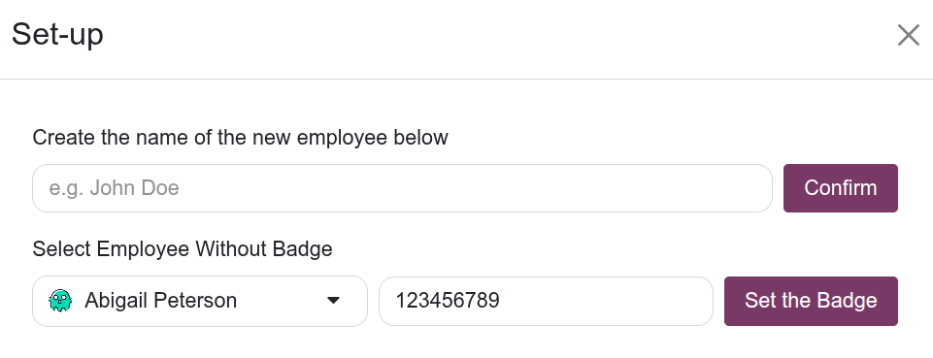
اگر کارمند بارکد ندارد، روی دکمه تنظیم جدید (کارمند/کارت شناسایی) کلیک کنید تا پنجره تنظیم باز شود. در فهرست کشویی زیر انتخاب کارمند بدون کارت شناسایی، کارمند موجودی را که بارکد ندارد انتخاب کنید. سپس بارکد جدید را در فیلد مربوطه وارد کنید.
پس از پایان کار، روی دکمه تعیین کارت شناسایی کلیک کنید. پنجره راهاندازی بسته شده و اعلان کارت شناسایی با موفقیت اختصاص یافت! در گوشه بالای سمت راست داشبورد آشناسازی اولیه نمایش داده میشود.
شماره کارت شناسایی جدید در فیلد شماره RFID/کارت، در زبانه تنظیمات فرم کارمند نمایش داده میشود.
مهم
پنجره راهاندازی فقط بارکد جدیدی ایجاد میکند و شماره آن را در رکورد کارمند ذخیره میکند. برای اسکن بارکد با گزینه کارت شناسایی دارای بارکد در تبلت، باید بارکد چاپ شود.
اگر کارمند از قبل در پروفایل خود بارکد داشته باشد، بارکد فعلی با بارکد جدید وارد شده جایگزین میشود.
ایجاد کارمند جدید
اگر کارمند هنوز در سیستم ایجاد نشده باشد، میتوانید او را از پنجره راهاندازی به پایگاه داده اضافه کنید. نام کارمند را در فیلد زیر نام کارمند جدید را در پایین وارد کنید بنویسید و سپس روی تأیید کلیک کنید.
پنجره راهاندازی بسته میشود و اعلان کارمند با موفقیت ایجاد شد! در گوشه بالا سمت راست داشبورد آغاز به کار نمایش داده میشود.
مهم
پنجره راهاندازی فقط رکورد کارمند جدیدی در برنامه کارمندان ایجاد میکند. برای اسکن با گزینه کارت شناسایی دارای بارکد در تبلت، باید بارکد ایجاد و چاپ شود.
توکن RFID
سومین روش ثبت ورود در داشبورد آغاز به کار استفاده از توکن RFID است. روی دکمه بالای متن توکن RFID با خوانشگر در تبلت کلیک کنید تا داشبوردی با گزینههای کارت خود را اسکن کنید و راهاندازی جدید (کارمند/کارت) باز شود.
اگر کارمند شناسه RFID دارد، روی دکمه اسکن کارت شناسایی کلیک کنید تا شناسه RFID با دستگاه کارتخوان RFID متصل اسکن شود.
مهم
برای استفاده از این قابلیت، باید هم جاسوئیچیهای RFID و هم یک دستگاه کارتخوان RFID خریداری شوند. برای نصب کارتخوان RFID و راهاندازی جاسوئیچی RFID، دستورالعملهای سازنده را دنبال کنید.