مدیریت
درخواستهای مرخصی و درخواستهای تخصیص پیش از پذیرش، فرایند تأیید را طی میکنند. بسته به پیکربندی نوع مرخصی، ممکن است به یک یا دو تأیید نیاز باشد یا اصلاً تأییدی لازم نباشد. همه تنظیمات مرتبط در بخش مدیریت برنامه مرخصی قرار دارند.
توجه
بخش مدیریت در برنامه مرخصی فقط برای کاربرانی نمایش داده میشود که مجاز به تأیید درخواستهای تخصیص و مرخصی هستند.
مشاهده درخواستهای مرخصی
برای مشاهده درخواستهای مرخصی در انتظار تأیید، از مسیر وارد شوید. صفحه همه مرخصیها باز میشود و تمام درخواستهای مرخصی را در نمای کانبان پیشفرض نمایش میدهد.
تنها درخواستهای مرخصی که در این صفحه قابل مشاهده هستند متعلق به کارمندانی هستند که کاربر سطح دسترسی مسئول مرخصی یا مدیر سیستم را برای برنامه مرخصی دارد.
فیلتر پیشفرض در صفحه همه مرخصیها در انتظار من است. این فیلتر فقط درخواستهای مرخصی را ارائه میدهد که باید برای کارمندان فعلی تیم کاربر تأیید شوند، با وضعیت نیازمند موافقت یا تأیید ثانویه.
On the left side of the All Time Off page, there are grouping options that can be used to narrow down the presented time off requests, located beneath the Status heading.
چون فقط درخواستهای مرخصی نیازمند تأیید نمایش داده میشوند، گزینههای وضعیت محدود به همه، در انتظار تأیید و تأیید دوم هستند.
اگر فیلتر در انتظار من حذف شود، تمام وضعیتها ظاهر میشوند.
توجه
If no requests fall under one of the status options, that status is not visible on the side menu.

تأیید یا رد درخواستهای مرخصی
برای تأیید یا رد درخواست مرخصی، وارد مسیر شوید. در انتهای هر کارت کانبان درخواست، دو دکمه نمایش داده میشود: دکمه تأیید یا اعتبارسنجی بسته به وضعیت درخواست، و دکمه رد.
برای تأیید درخواست مرخصی، روی تأیید کلیک کنید. برای تأیید نهایی درخواست مرخصی که پیشتر تأیید اولیه شده و منتظر تأیید دوم است، روی اعتبارسنجی کلیک کنید. برای رد درخواست نیز روی رد کلیک کنید.
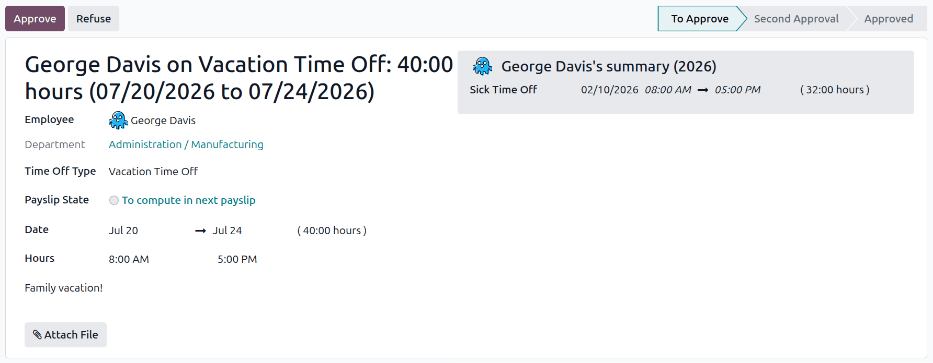
اگر پیش از تأیید درخواست مرخصی به اطلاعات بیشتری نیاز دارید، روی هر قسمت کارت کانبان بهجز دکمههای تأیید، اعتبارسنجی یا رد کلیک کنید تا فرم تفصیلی درخواست مرخصی باز شود.
بسته به دسترسیهای کاربر، امکان اعمال تغییرات وجود دارد. برای اصلاح درخواست، تغییرات دلخواه را در فرم انجام دهید. همه تغییرات بهصورت خودکار ذخیره میشوند.
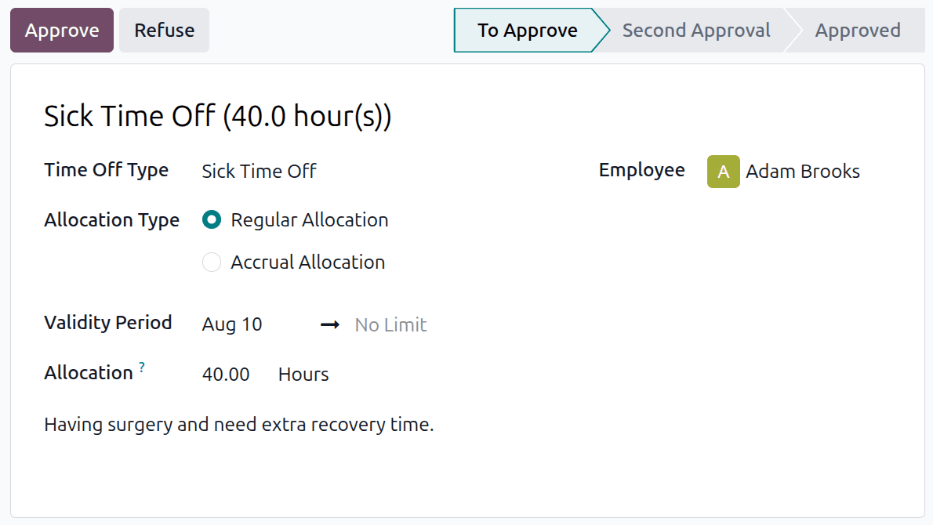
همچنین میتوان از داخل این فرم با درخواست موافقت کرد یا آن را تأیید و رد کرد. برای موافقت، روی دکمه موافقت، برای تأیید روی دکمه تأیید و برای رد کردن روی دکمه رد کردن کلیک کنید.
صفحه تمام مرخصیها. برای مشاهده همه درخواستها، از جمله درخواستهای تأییدشده و ردشده، فیلترهای پیشفرض نوار جستوجو را پاک کنید.
افزودن درخواستهای مرخصی ثبتنشده
If an employee forgets to request time off for days they did not work, a time off record must be created retroactively. Missing time off records can be done from the All Time Off dashboard or from the Overview.
From the dashboard
To create missing time off requests from the All Time Off dashboard, navigate to , and click New.
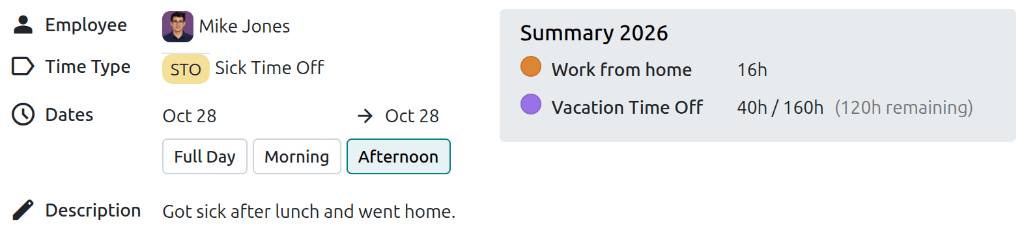
در فرم درخواست مرخصی، فیلدهای زیر را تنظیم کنید:
Employee: Select the employee missing the time off request.
Time Type: Select the type of time off for the request.
Dates: Using the calendar selector, configure the start and end dates for the time off request. Depending on how the Time Type is configured, one of the following additional fields may appear:
Duration Selector: Click the corresponding button to indicate if the request is for a Full Day, the Morning, or the Afternoon.
Duration Drop-down: Select when the time off starts for each selected date, either Morning or Afternoon .
Hours: Type in the number of hours being requested in the blank field beneath the dates.
Description: Enter any information regarding the request. For example,
Family emergencyorCould not request time off as they were sick.
A summary of the user's time off for the year appears in a gray box, listing all the approved time off and remaining balances.
Once the form is filled out, click either Approve or Validate to approve the request. The available button is determined by the configured Time Type.
نکته
If there is relevant documentation for the request, such as a doctor's note, click the (Attach files) button in the chatter, navigate to the desired file, then click Open to attach the document.
From the overview
To create a missing time off request from the Overview dashboard, navigate to , and the All Time Off dashboard loads.
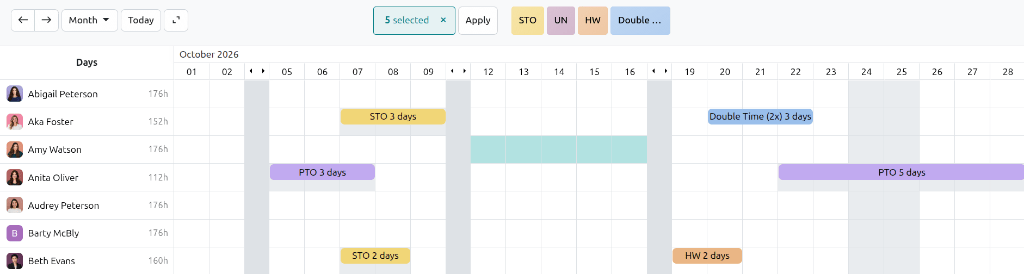
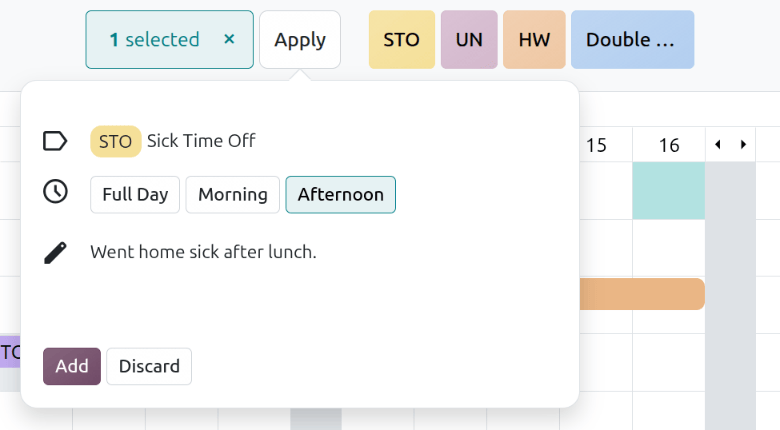
Click on any cell to select that day, or click and drag multiple consecutive cells to select several days at once. The selected cells turn light blue, and a # selected smart button appears at the top, indicating how many entries are selected. Next, click the corresponding time type button at the top of the screen, and the time off record is created.
نکته
If the time off record must specify a duration or a description is needed, instead of clicking a time type button, click the Apply button and a time off request pop-up window loads. Select the duration next to the (Dates) icon. Enter an optional description next to the (Description) icon. Once the pop-up window is configured, click Add to add the missing time off record.
مشاهده درخواستهای تخصیص
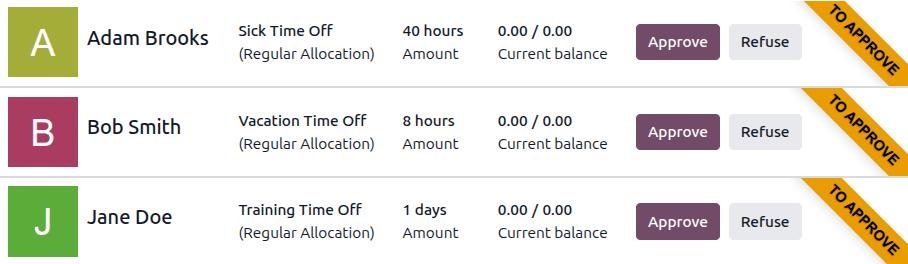
برای مشاهده درخواستهای تخصیص در انتظار تأیید، از مسیر وارد شوید. صفحه تخصیصها باز میشود و تمام درخواستهای تخصیص را در نمای کانبان پیشفرض نمایش میدهد.
در این صفحه فقط درخواستهای تخصیص کارکنانی نمایش داده میشود که کاربر در برنامه مرخصی نسبت به آنها حقوق دسترسی مسئول مرخصی یا مدیر سیستم دارد.
فیلترهای پیشفرض صفحه تخصیصها عبارتاند از تأیید نخست و تیم من. این فیلترها فقط درخواستهای تخصیص کارکنان فعلی تیم کاربر را که در انتظار تأیید یا اعتبارسنجی هستند نمایش میدهند.
در سمت چپ صفحه تخصیصها، گزینههای مختلفی برای گروهبندی و محدود کردن درخواستهای تخصیص نمایشدادهشده وجود دارد. این گزینهها تحت عنوانهای وضعیت و واحد سازمانی قرار دارند.
چون فقط درخواستهای تخصیصی که به تأیید نیاز دارند نمایش داده میشوند، گزینههای وضعیت محدود به همه، در انتظار تأیید و تأییدشده هستند.
واحدهای مختلفی که کاربر عضو آنهاست و کارکنانی را در آنها مدیریت میکند، در سمت چپ صفحه زیر واحدها نیز نمایش داده میشوند.
برای نمایش فقط درخواستهای تخصیص مربوط به واحدهای مشخص، روی واحد در سمت چپ صفحه کلیک کنید. سپس فقط درخواستهای مربوط به واحد انتخابشده نمایش داده میشوند.
اگر فیلترهای تأیید اول و تیم من حذف شوند، تمام وضعیتها نمایش داده میشوند.
توجه
اگر درخواستی تحت یکی از گزینههای وضعیت یا دپارتمان قرار نگیرد، آن وضعیت یا دپارتمان در منوی سمت راست قابل مشاهده نیست.
تأیید یا رد درخواستهای تخصیص
To approve or refuse an allocation request, navigate to . At the end of each Kanban card, two buttons appear: an Approve or Validate button, depending on the status of the request, and a Refuse button.
اگر پیش از تأیید درخواست تخصیص به اطلاعات بیشتری نیاز دارید، روی هر قسمت کارت کانبان بهجز دکمههای تأیید، اعتبارسنجی یا رد کلیک کنید تا فرم تفصیلی درخواست تخصیص باز شود.
بسته به دسترسیهای کاربر، امکان اعمال تغییرات وجود دارد. برای اصلاح درخواست، تغییرات دلخواه را در فرم انجام دهید. همه تغییرات بهصورت خودکار ذخیره میشوند.
همچنین میتوان از داخل این فرم با درخواست موافقت کرد یا آن را تأیید و رد کرد. برای موافقت، روی دکمه موافقت، برای تأیید روی دکمه تأیید و برای رد کردن روی دکمه رد کردن کلیک کنید.
Once a request has been approved, validated, or refused, the Kanban card disappears from the default Allocations page. To view all requests, including approved and refused requests, clear the default filters in the search bar.