
ساعات کارکرد
برنامه ساعات کارکرد سازمانیار به شما امکان ثبت، مشاهده و تأیید زمان کار در پروژهها و برای کارکنان را میدهد. ساعات کارکرد به ردیابی دقیق زمان و پایش بهرهوری کمک میکنند و برای خدماتی که بر اساس زمان و مواد مصرفی فاکتور میشوند، مبنای ضروری صدور فاکتور مشتریان هستند.
توجه
ساعات کارکرد همچنین با پروژه و میز خدمت یکپارچه هستند.
پیکربندی
حقوق دسترسی
توجه
برای ثبت ساعات کارکرد، کاربران سازمانیار باید بهعنوان کارمند ثبت شده باشند.
برای تعیین مواردی که کاربر میتواند در برنامه ساعات کارکرد مشاهده و ویرایش کند، سطح دسترسی او را پیکربندی کنید. برای این کار، برنامه تنظیمات را باز کنید، از مسیر وارد شوید و کاربر موردنظر را انتخاب کنید. سپس در بخش خدمات، فیلد ساعات کارکرد را روی یکی از گزینههای زیر تنظیم کنید:
خیر (خالی): کاربر نمیتواند برنامه ساعات کارکرد را مشاهده یا زمان ثبت کند.
کاربر: فقط ساعات کارکرد خود: کاربر میتواند ساعات کارکرد خود را ثبت کند، اما به ثبتهای دیگران دسترسی ندارد.
کاربر: همه ساعات کارکرد: کاربر میتواند ساعات کارکرد خود را ثبت کند و ثبتهای تمام کارکنان را مشاهده، ویرایش و تأیید کند.
مدیر سیستم: کاربر میتواند زمان کارکرد خودش را ثبت کند و ساعات کارکرد همه کارکنان را ببیند، ویرایش و تأیید کند. همچنین به منوی پیکربندی ساعات کارکرد دسترسی دارد.
همچنین ملاحظه نمائید
پروژهها
کارکنان فقط در صورتی میتوانند زمان ثبت کنند که پروژه اجازه این کار را بدهد. برای فعالسازی ساعات کارکرد در پروژه مراحل زیر را انجام دهید:
برنامه پروژه را باز کنید.
در کارت پروژه مربوط، روی آیکون (سهنقطه عمودی) کلیک کنید و تنظیمات را انتخاب کنید.
تب تنظیمات را باز کنید و تا بخش مدیریت زمان پایین بروید.
ساعات کارکرد را فعال کنید.
همچنین ملاحظه نمائید
مشاهده ساعات کارکرد
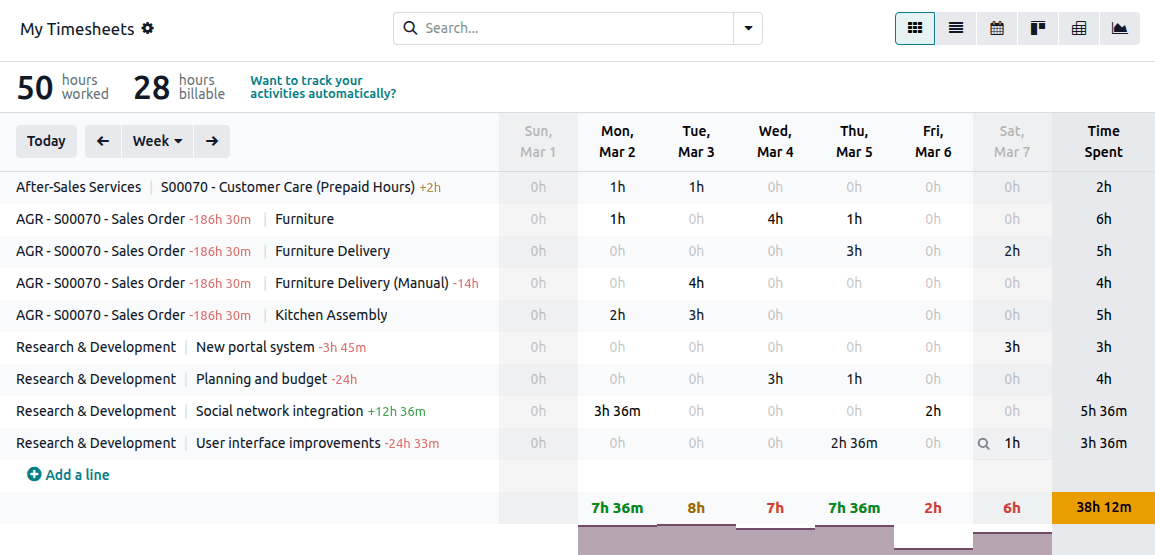
برنامه ساعات کارکرد بهصورت پیشفرض صفحه کارکرد من را در نمای شبکهای باز میکند. زمان صرف شده برای پروژهها به تفکیک روز در هر سلول و به تفکیک دوره در ستون زمان صرف شده نمایش داده میشود.
برای تغییر دوره نمایش، روی هفته کلیک کنید و از فهرست کشویی روز یا ماه را انتخاب کنید. برای مشاهده ساعات کارکرد دورههای گذشته یا آینده، از دکمههای (پیکان چپ) و (پیکان راست) کنار آن استفاده کنید.
برای بازگشت به روز جاری، روی امروز کلیک کنید.
نکته
ساعات کارکردی که بهشکل مورب نمایش داده میشوند، ثبتهای پیشنهادی هستند. آنها مربوط به پروژههایی هستند که کاربر در دوره انتخابشده هنوز زمانی برایشان ثبت نکرده، اما بر اساس وظایف تخصیصیافته، مهلتها و سوابق ساعات کارکرد احتمال دارد لازم باشد زمانی ثبت کند.
نشانگر را روی سلول مورد نظر در نمای شبکهای ببرید و روی آیکون (fa-search) کلیک کنید تا جزئیات ثبت شامل تاریخ، پروژه، وظیفه، توضیحات، قلم سفارش فروش (اگر پروژه قابلصورتحساب باشد) و زمان صرف شده را مشاهده و ویرایش کنید.
جمع روزانه
در پایین هر ستون، زمان ثبت شده بر اساس ساعات کاری تعریف شده برای کارمند با رنگ مشخص میشود:
سبز: زمان ثبتشده دقیقاً با مقدار موردانتظار برابر است.
قهوهای: زمان ثبتشده از مقدار موردانتظار بیشتر است.
قرمز: زمان ثبتشده کمتر از مقدار موردانتظار است.
نکته
نشانگر را روی بخش بنفش زیر خط پایین ببرید تا اضافهکاری یا کسرکار ثبت شده برای همان روز نمایش داده شود.
جمع دورهها
مقدار سلول رنگی پایین ستون زمان صرفشده، مجموع زمان ثبتشده طی دوره را نشان میدهد:
سبز: مجموع زمان دقیقاً با مقدار موردانتظار دوره برابر است.
نارنجی: مجموع زمان از مقدار موردانتظار دوره بیشتر است.
قرمز: مجموع زمان کمتر از مقدار موردانتظار دوره است.
ثبت ساعات کارکرد
سازمانیار روشهای مختلفی برای ثبت ساعات کارکرد فراهم میکند:
استفاده از زمانسنج
تایمر ثبت ساعات کارکرد را برای کاربران آسان میکند. تایمر با ثبت ورود کاربر خودکار آغاز میشود. وقتی کاربر فعالیت روی پروژه یا وظیفهای را پایان دهد، میتواند از هر بخش سازمانیار با توقف تایمر و انتخاب پروژه مناسب، ساعات کارکرد ثبت کند.
برای ثبت ساعات کارکرد با استفاده از زمانسنج، مراحل زیر را دنبال کنید:
در منوی بالا، روی دکمه (دایره پخش) کلیک کنید.
اگر از برنامه حضور و غیاب استفاده میکنید، ابتدا با کلیک روی (دایره قرمز) و سپس دکمه ثبت ورود در پنجره بازشده ورود خود را ثبت کنید. پس از ثبت ورود، روی (دایره سبز) کلیک کنید.
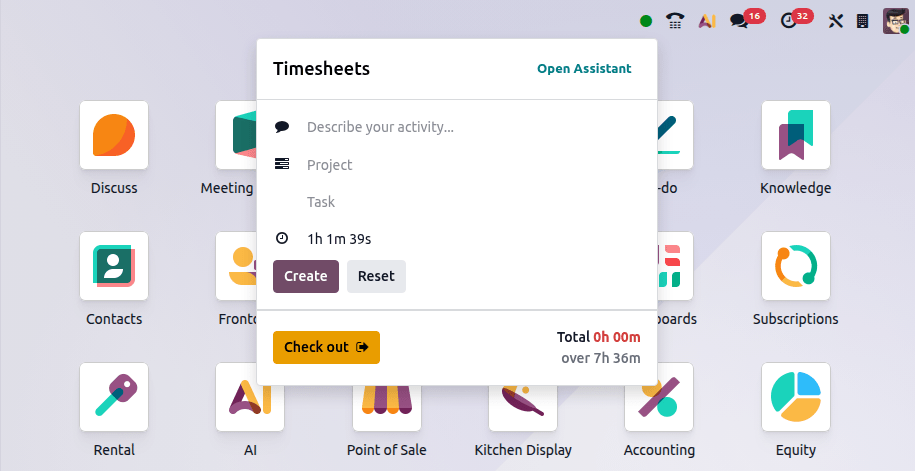
در پنجره بازشده:
برای وارد کردن توضیحات اختیاری، از فیلد فعالیت خود را توصیف کنید... در کنار آیکون (نظر) استفاده کنید.
از فیلد پروژه در کنار آیکون (وظایف) برای انتخاب پروژه و در صورت تمایل، انتخاب وظیفه در فیلد زیر آن استفاده کنید.
اگر پروژه انتخابشده قابل فاکتور باشد، میتوانید تنظیم قابل فاکتور را فعال کنید تا از ساعات کارکرد برای صدور فاکتور مشتری استفاده شود.
در صورت نیاز، زمان کنار آیکون (ساعت) را ویرایش کنید.
در پایان، روی ایجاد کلیک کنید.
توجه
تایمر در حال اجرا، زمان سپریشده از ثبت ورود کاربر یا آخرین بازنشانی تایمر (مثلاً هنگام ایجاد ساعات کارکرد قبلی) را نشان میدهد.
هنگامی که یک ورودی ساعات کارکرد ایجاد میشود، زمانسنج بهطور خودکار بازنشانی میشود و برای ایجاد ورودی جدید ساعات کارکرد آماده خواهد بود.
برای بازنشانی زمانسنج، در پنجره بازشو روی بازنشانی کلیک کنید.
برای ویرایش ثبت ساعات کارکردی که پیشتر در همان روز ایجاد شده است، آن را در نیمه پایینی پنجره بازشو انتخاب کنید. تغییرات موردنظر را اعمال کنید و برای ذخیره روی ذخیره یا برای حذف دائمی آن روی حذف کلیک کنید.
هنگامی که کار روزانهتان به پایان رسید، برای متوقف کردن زمانسنج، در پنجره بازشو روی ثبت خروج کلیک کنید. با ثبت ورود دوباره، زمانسنج از سر گرفته میشود. اگر خروج را ثبت نکنید، زمانسنج در نیمهشب بهطور خودکار بازنشانی میشود.
بهصورت دستی
برای ثبت دستی زمان، در شبکه روی سلول مربوط به پروژه و روز موردنظر کلیک کنید و سپس مدتزمان صرفشده را وارد کنید.
اگر پروژه در جدول دیده نمیشود، روی افزودن سطر کلیک کنید. در پنجره بازشده پروژه را انتخاب کنید، در صورت نیاز تاریخ را تغییر دهید و زمان صرفشده را وارد کنید. در صورت تمایل شرح فعالیت را بنویسید و وظیفه مشخصی انتخاب کنید. برای ساعات کارکرد مرتبط با پروژههای قابل فاکتور، آیتم سفارش فروش را وارد کنید تا زمان ثبتشده برای مشتری فاکتور شود.
پس از پایان کار، روی ذخیره کلیک کنید.
از وظایف پروژه و تیکتهای میز خدمت
میتوان ساعات کارکرد را مستقیماً در برنامههای پروژه و میز خدمت نیز ثبت کرد. برای این کار، وظیفه یا تیکت مربوطه را باز کنید و سپس:
میتوانید برای شروع ثبت زمان وظیفه روی شروع کلیک کنید و برای توقف زمانسنج، توقف را بزنید. در پنجره بازشو، در صورت نیاز زمان صرف شده را ویرایش کنید، سپس فعالیت خود را شرح دهید و برای ثبت زمان، ثبت زمان یا برای ادامه ردیابی زمان وظیفه یا تیکت، ازسرگیری زمانسنج را انتخاب کنید.
یا زبانه ساعات کارکرد را باز کنید، روی افزودن سطر کلیک کرده و فیلدها را تکمیل کنید.
همچنین ملاحظه نمائید