
گواهینامهها
هنگامی که مشاغل به دانش، آموزش یا گواهینامههای مشخصی نیاز دارند، باید گواهینامههای کارکنان را رهگیری کرد تا اطمینان حاصل شود آموزشهای لازم را دیدهاند و مدارک موردنیاز آنها موجود است.
هنگامی که مشاغل به دانش خاصی نیاز دارند، گواهینامههای کارمندان (مثلاً کلاسها، آزمونها، سمینارها) را برای تأیید مهارتهای مورد نیاز پیگیری کنید. سازمانیار هر نوع گواهینامهای را بدون محدودیت میپذیرد.
مهم
برای افزودن گواهینامهها به پروفایل کارمند و دسترسی به گزارش گواهینامهها، برنامه نظرسنجیها باید نصب شده باشد.
ایجاد گواهینامهها
در برنامه کارمندان سازمانیار هیچ گواهینامهای بهصورت پیشفرض پیکربندی نشده است؛ بنابراین باید تمام گواهینامهها را به پایگاه داده اضافه کرد. برای ایجاد گواهینامه، وارد مسیر شوید. روی دکمه جدید در گوشه بالا سمت چپ کلیک کنید تا فرم خالی انواع مهارت باز شود.
اطلاعات زیر را در فرم وارد کنید:
نوع مهارت: نوع گواهی را وارد کنید. این مقدار دستهبندی محسوب میشود و گواهیهای جداگانه زیرمجموعه آن قرار میگیرند.
رنگ: برای مشاهده رنگهای موجود روی رنگ فعلی کلیک کنید و سپس رنگ دلخواه را انتخاب کنید.
گواهینامه: برای تعیین اینکه مهارت از نوع گواهینامه است، کلید را فعال کنید. کلید فعال به رنگ سبز درمیآید.
مهارتها: روی افزودن سطر کلیک کنید و نام گواهی مشخص را وارد کنید.
سطوح: روی افزودن سطر کلیک کنید و برای هر سطح، نام و درصد پیشرفت (
0تا100) را وارد کنید. برای تعیین سطح پیشفرض، کلید تغییر وضعیت سطر مورد نظر را فعال کنید (فقط یک سطح قابل انتخاب است).
Example
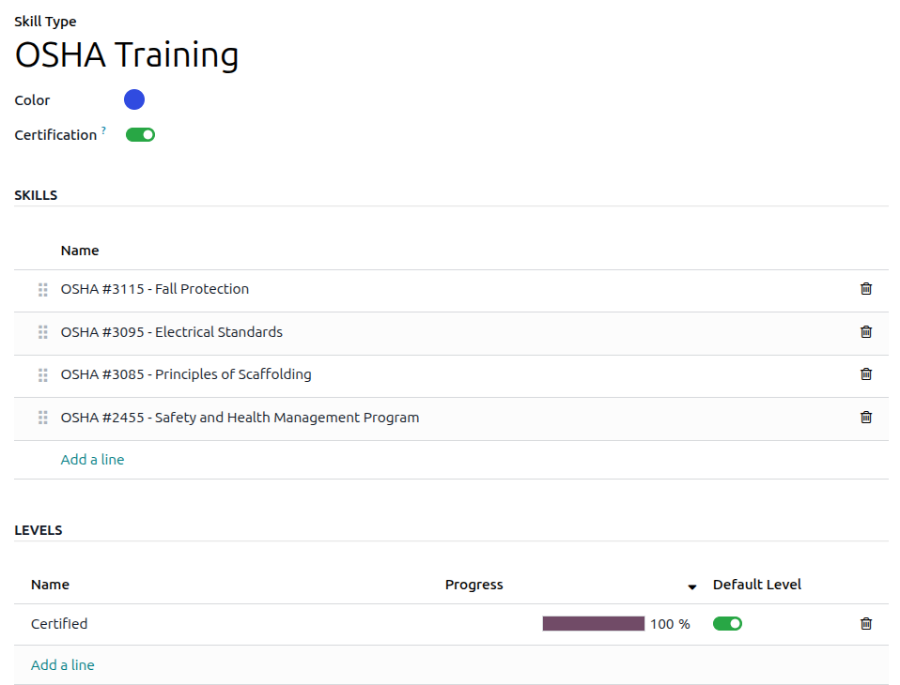
شرکتی در ایالات متحده کارکنان خود را موظف میکند دورههای آموزشی مختلف OSHA را بگذرانند و تکمیل آنها را گواهی کنند.
شرکت نوع مهارت جدیدی ایجاد میکند و در فیلد نوع مهارت، عبارت آموزش OSHA را وارد میکند.
دورههای گوناگون در بخش مهارتها وارد میشوند؛ از جمله OSHA 3115 - حفاظت در برابر سقوط، OSHA 3095 - استانداردهای برق و سایر موارد.
در بخش سطوح فقط یک سطح با عنوان تأییدشده وجود دارد که مقدار آن ۱۰۰٪ تنظیم شده است.
مشاهده گواهینامهها
برای مشاهده فهرست کامل گواهینامههای کارکنان، از مسیر وارد شوید.
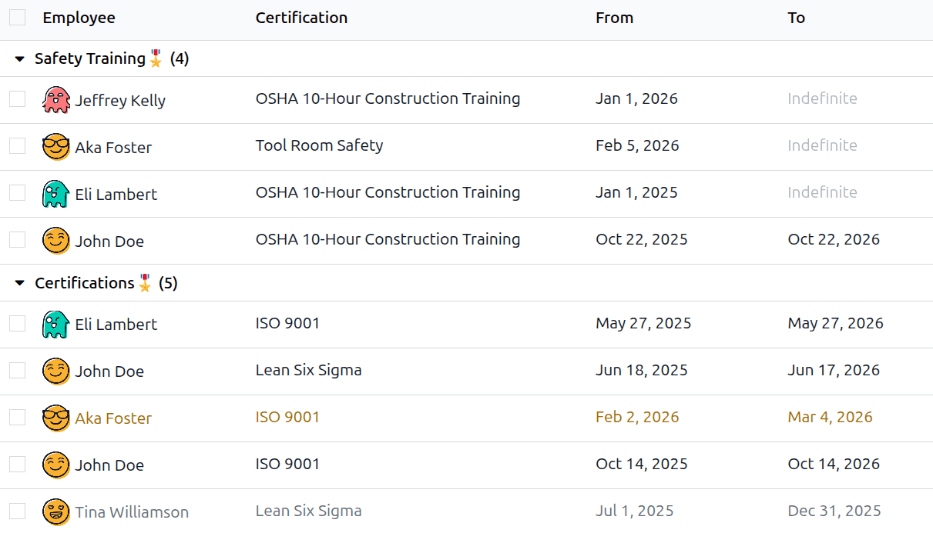
تمام گواهیها در نمای لیست و به تفکیک نوع گواهی گروهبندی میشوند. هر گواهی اطلاعات زیر را نمایش میدهد:
کارمند: نام کارمند به همراه تصویر نمایه او.
گواهینامه: نام گواهینامه.
از: تاریخی که کارمند گواهینامه را دریافت کرده است.
تا: تاریخ انقضای گواهی. اگر گواهی تاریخ انقضا نداشته باشد، عبارت نامحدود نمایش داده میشود.
مهم
فقط رکوردهای نوع مهارت که گزینه گواهینامه در آنها فعال است، در گزارش گواهینامهها نمایش داده میشوند. سایر گواهینامهها در بخش رزومه فرم کارمند نمایش داده میشوند.
مشاهده گواهینامهها بر اساس وضعیت انقضا
هنگام مدیریت تعداد زیادی از کارمندان با گواهینامههای مختلف، تعیین اینکه کدام کارمندان باید گواهینامههای لازم را در نمای لیست پیشفرض بهروز نگه دارند، دشوار است. در این سناریو، مشاهده گواهینامهها بر اساس وضعیت انقضا مفید است.
برای انجام این کار، از مسیر وارد شوید. سپس گروهبندی پیشفرض نوع را از نوار جستوجو حذف کنید. بعد روی آیکون (تغییر پنل جستوجو) کلیک کنید و برای نمایش فهرست کشویی، روی گروهبندی سفارشی کلیک کنید. پایان اعتبار را انتخاب کنید و برای بستن فهرست کشویی، خارج از آن کلیک کنید.
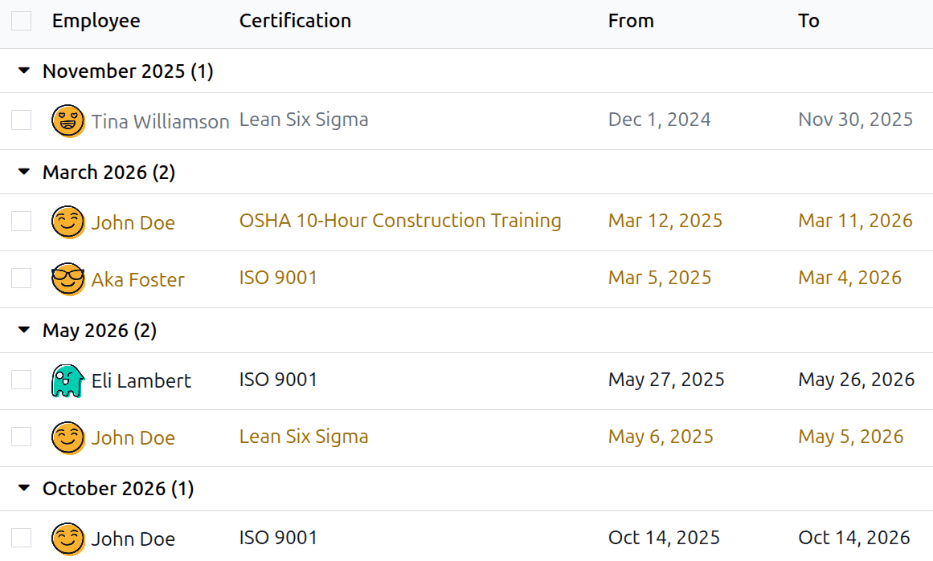
پس از انجام این کار، گواهیها بر اساس ماه انقضا و بهترتیب نزولی گروهبندی میشوند و قدیمیترین موارد در بالا قرار میگیرند.
ورودیها با رنگهای مختلف مشخص میشوند. گواهیهای معتبر فعلی مشکی، گواهیهای منقضیشده خاکستری و گواهیهایی که طی ۹۰ روز آینده منقضی میشوند نارنجی نمایش داده میشوند.
نکته
بازه زمانی را میتوان روی سال، فصل، هفته یا روز تنظیم کرد. برای تغییر گروهبندی زمانی، روی نوار جستوجو و سپس پایان اعتبار کلیک کنید و بازه دلخواه را انتخاب کنید.
ثبت گواهینامه
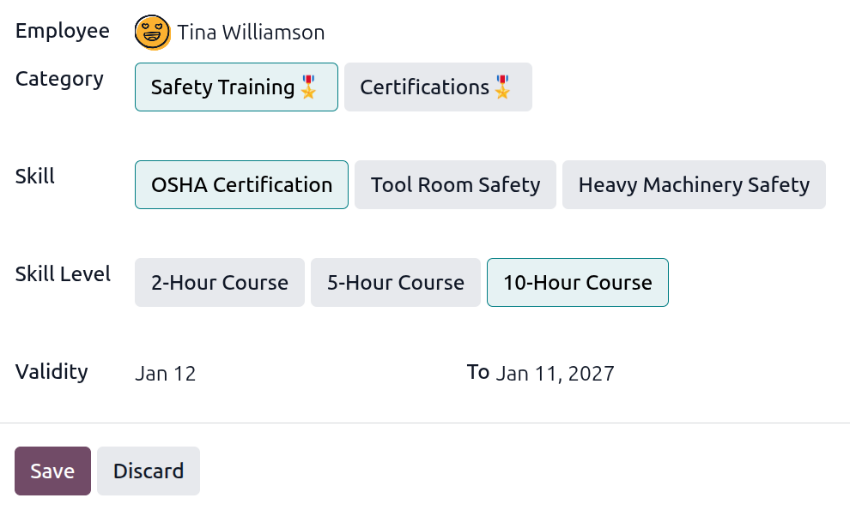
برای ثبت گواهینامه کارمند، از مسیر وارد شوید. برای بازکردن فرم خالی گواهینامه، روی جدید کلیک کنید. اطلاعات زیر را در فرم وارد کنید:
کارمند: کارمندی را که گواهینامه را دریافت کرده است از فهرست کشویی انتخاب کنید.
دستهبندی: روی نوع گواهینامه دریافتشده کلیک کنید.
مهارت: گواهی مشخص دریافتشده را انتخاب کنید. گزینهها با تغییر دستهبندی عوض میشوند.
سطح مهارت: اگر گواهی انتخابشده سطوح مهارت مشخصی داشته باشد، سطوح در این بخش ظاهر میشوند. روی سطحی کلیک کنید تا سطح حاصلشده از گواهی تعیین شود.
اعتبار: تاریخ شروع و پایان اعتبار را در دو فیلد تعیین کنید. بهطور پیشفرض تاریخ امروز در فیلد اول و نامحدود در فیلد تا درج میشود.
پس از پیکربندی تمام فیلدها، روی دکمه ذخیره کلیک کنید. گواهینامه کارمند ثبت شده و در گزارش گواهینامهها و پرونده کارمند نمایش داده میشود.
گزارش گواهینامهها
برای مشاهده گزارش تمام گواهینامههای کارکنان، از مسیر وارد شوید.
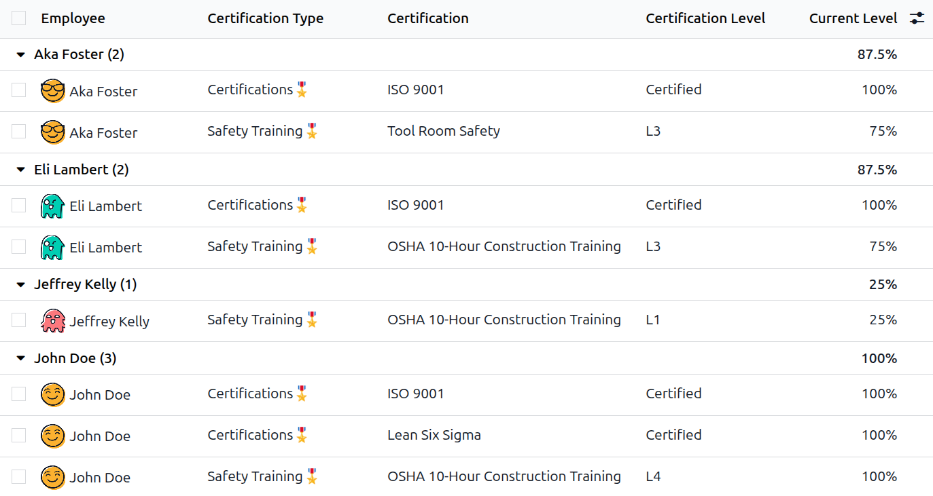
تمام گواهینامهها در نمای لیستی، گروهبندی شده بر اساس کارمند ظاهر میشوند. هر داده گواهینامه موارد زیر را نمایش میدهد:
کارمند: نام کارمند به همراه تصویر نمایه او.
نوع گواهینامه: نوع مهارت تعریفشده برای گواهینامه که میتوان آن را دستهبندی گواهینامه دانست.
گواهینامه: نام گواهینامه.
شروع اعتبار: تاریخی که کارمند گواهی را دریافت کرده است.
سطح گواهینامه: سطح کسبشده کارمند برای گواهینامه که بر اساس سطوح تعیینشده در نوع مهارت مشخص میشود.
سطح فعلی: درصد متناظر با سطح گواهینامه کسبشده کارمند.
مهم
فقط رکوردهای گواهینامهای که نوع نمایش آنها در فرم گواهینامه روی گواهینامه تنظیم شده باشد در گزارش گواهینامههای کارمند ظاهر میشوند. تمام گواهینامههای دیگر در بخش رزومه فرم کارمند ظاهر میشوند.