
مالیات
مقررات مالیاتی معمولاً شرکتها را ملزم میکنند مالیات فروش را محاسبه کنند، سوابق بدهکار و بستانکار مالیاتی انباشته را نگه دارند و اطلاعات مربوط را بهصورت دورهای در اظهارنامههای مالیاتی گزارش کنند.
نمای کلی
بهطور کلی، مدیریت مالیاتها در سازمانیار شامل مراحل زیر است:
مالیاتها به سطرهای جداگانه اسنادی افزوده میشوند که در برنامههای فروش، خرید، حسابداری و پایانه فروش ایجاد شدهاند.
سازمانیار مبالغ مالیات اسناد را بهصورت خودکار محاسبه میکند.
سازمانیار برای ردیابی بدهکار و بستانکار مالیات در اسناد حسابداری، اقلام سند روزنامه ایجاد میکند.
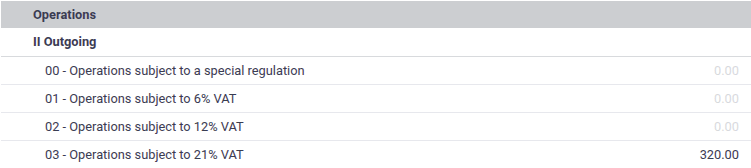
مجموع مبنای مالیاتی، بدهکار مالیات و بستانکار مالیات دوره را میتوان در گزارش اظهارنامه مالیاتی مشاهده و برای تنظیم اظهارنامه استفاده کرد.
مالیاتهای فروش و خرید
بیشتر اسناد فروش و خرید فیلد مالیاتها دارند که در آن میتوان مالیات را برای هر سطر اعمال کرد؛ از جمله فاکتورها و صورتحسابهای تأمینکنندگان در برنامه حسابداری، پیشفاکتورهای فروش در برنامه فروش و سفارشهای خرید در برنامه خرید.

توجه
هنگام افزودن محصول به یک ردیف فروش یا خرید، مالیاتهای اختصاصیافته به محصول بهطور خودکار روی آن ردیف اعمال میشوند.
در برنامه پایانه فروش، مالیاتهای اختصاصدادهشده به محصولات مستقیماً به سفارش اعمال میشوند و جز از طریق موقعیت مالی قابل تغییر نیستند.
محاسبه خودکار مبلغ مالیات
با اعمال مالیات به سطر فروش یا خرید، سازمانیار میتواند مبلغ مالیات را بهصورت خودکار بر اساس جمع جزء سطر و تنظیمات مالیات محاسبه کند. جزئیات محاسبه در مستندات محاسبه مالیات توضیح داده شده است.
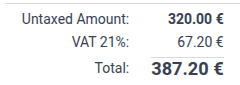
تولید خودکار اقلام سند مالیاتی
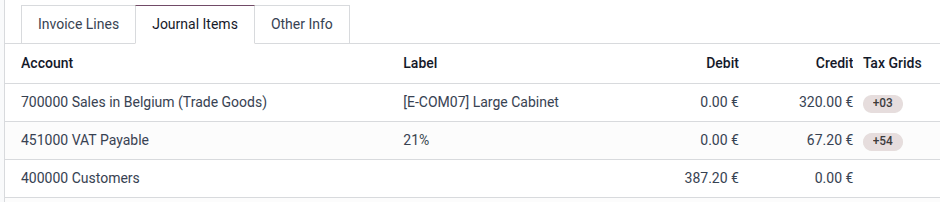
پس از اعمال مالیات روی فاکتور یا صورتحساب تأمینکننده، یک آیتم دفتر روزنامه مالیات پرداختنی بهطور خودکار و به مبلغ مالیات ایجاد میشود. این آیتم، بدهکار یا بستانکار مالیاتی مرتبط با تراکنش را رهگیری میکند.
همچنین مبلغ مالیات به مبلغ قابل پرداخت در قلم دفتر روزنامه دریافتنی یا پرداختنی اضافه میشود.
در پایان، شبکههای مالیاتی هم به ردیف سند مالیات پرداختنیِ ایجادشده خودکار و هم به ردیف فاکتور مشمول مالیات افزوده میشوند. از این برچسبها برای بازیابی اقلام سند حسابداری مربوط به مبنای مالیات و مبلغ آن در گزارش اظهارنامه مالیاتی استفاده میشود.
توجه
اگر مبنای نقدی فعال باشد، هنگام تطبیق فاکتور یا صورتحساب تأمینکننده با پرداخت، ثبت دفتر روزنامه دیگری ایجاد میشود که شناسایی بدهکار یا بستانکار مالیات را در آن زمان نشان میدهد.
ارسال اظهارنامههای مالیاتی
گزارش اظهارنامه مالیاتی، مبالغ پایه و مالیات فاکتورها و صورتحسابهای تأمینکنندگان را در دورهای مشخص تجمیع میکند و متناسب با بومیسازی مالی نمایش میدهد.
از مبالغ گزارش اظهارنامه مالیاتی میتوان برای تکمیل اظهارنامههایی استفاده کرد که باید دورهای به دولت ارائه شوند. در بیشتر موارد، سطرهای گزارش و اظهارنامه رسمی بهصورت یکبهیک متناظرند؛ بنابراین میتوان مبالغ را مستقیماً از یکی به دیگری منتقل کرد.

پیکربندی پایه مالیات
برای تنظیم مالیاتها مراحل اصلی زیر را دنبال کنید:
هر گزینه سراسری شرکت مرتبط را فعال کنید.
مالیاتهای ازپیشپیکربندی شده مورد نیاز را فعال کنید.
مالیاتها را به محصولات خود اختصاص دهید.
گزینههای سراسری شرکت
برای دسترسی به این گزینههای پیکربندی، وارد مسیر شوید و به بخش مالیاتها بروید.
مالیات پیشفرض
مالیات فروش و مالیات خرید پیشفرض هنگام ایجاد محصولات جدید بهطور خودکار روی آنها تنظیم میشوند.
اگر حالت مؤسسات حسابداری فعال باشد، مالیات فروش پیشفرض بهصورت خودکار روی سطرهای جدید فاکتور و مالیات خرید پیشفرض روی سطرهای جدید صورتحساب تأمینکننده درج میشود.
گزینه لیستهای قیمت را میتوان روی با احتساب مالیات تنظیم کرد تا همه مالیاتها بهطور پیشفرض شامل قیمت باشند. این گزینه زمانی مناسب است که تمام قیمتگذاری شرکت شامل مالیات باشد. اگر فقط بعضی قیمتها شامل مالیات باشند، میتوان هر مالیات را جداگانه روی با احتساب مالیات تنظیم کرد.
فروش از راه دور درون انجمنی اتحادیه اروپا
اگر در اتحادیه اروپا مستقر هستید و به مصرفکنندگان کشورهای دیگر اتحادیه اروپا فروش دارید، برای اعمال نرخ مالیات بر ارزش افزوده محلی، این گزینه را فعال کنید.
همچنین ملاحظه نمائید
مبنای نقدی
اگر مالیاتها باید بر مبنای نقدی و نه تعهدی محاسبه شوند، این گزینه را فعال کنید. برخی کشورها حسابداری نقدی را الزامی کردهاند؛ در این صورت، گزینه بهطور پیشفرض توسط بسته بومیسازی مالی فعال میشود.
همچنین ملاحظه نمائید
فعالسازی مالیاتهای ازپیشپیکربندی شده
برای مشاهده فهرست مالیاتها وارد مسیر شوید.
معمولاً بسته بومیسازی مالی برای بیشتر نرخهای مالیات بر فروش، مالیاتهای غیرفعال ایجاد میکند و تنها نرخ اصلی مالیات بهصورت پیشفرض فعال است. برای فعالکردن مالیات غیرفعال، روی کلید تغییر وضعیت در ستون فعال کلیک کنید.
تخصیص مالیاتها به محصولات
برای پیکربندی مالیاتهای هر محصول، وارد مسیر شوید و محصول موردنظر را انتخاب کنید. فیلدهای مالیاتهای فروش و مالیاتهای خرید را تکمیل کنید. این مالیاتها هنگام افزودن محصول به فاکتور، صورتحساب فروشنده، سفارش فروش، سفارش خرید یا سفارش پایانه فروش بهطور خودکار اعمال میشوند.
نکته
از تنظیم سراسری شرکت مالیاتهای پیشفرض استفاده کنید تا این فیلدها بهطور خودکار در محصولات جدید تکمیل شوند.
پیکربندی پیشرفته مالیات
جنبههای زیر از مالیات را میتوان سفارشیسازی کرد:
جزئیات محاسبه مالیات
نحوه پیکربندی مالیات برای جایگزینی مالیاتهای دیگر بر اساس موقعیتهای مالی.
برای بازکردن پیکربندی یک مالیات، از مسیر وارد شوید و سپس روی نام مالیات کلیک کنید.
پیکربندی ظاهر و دسترسپذیری بخش مدیریتی
گزینههای زیر تعیین میکنند مالیات چگونه برای کاربران بخش مدیریت سازمانیار نمایش داده شود.
نام مالیات
نام مالیات برای کاربران بخش مدیریت در فیلد مالیاتها`ی :doc:`سفارشهای فروش <../../sales/sales>، فاکتورها، فرمهای محصول و بخشهای دیگر نمایش داده میشود.
نوع مالیات
نوع مالیات تعیین میکند مالیات در کدام بخشها برای انتخاب در دسترس باشد.
فروش: فاکتورهای مشتری، مالیاتهای مشتری برای محصولات و غیره.
خرید: صورتحسابهای تأمینکننده، مالیاتهای فروشنده برای محصولات و غیره.
هیچ کدام
نکته
برای مالیاتهایی که میخواهید در گروه مالیاتها قرار گیرند، اما نمیخواهید همراه با سایر مالیاتهای فروش یا خرید فهرست شوند، از گزینه هیچکدام استفاده کنید.
توضیح
شرح را میتوان برای مستندسازی داخلی ویرایش کرد.
پیکربندی نحوه نمایش مالیات به مشتریان
برچسب در فاکتورها
برچسب روی فاکتورها در سطرهای فاکتور در فایلهای PDF و پورتال مشتری نمایش داده میشود.

گروه مالیاتی
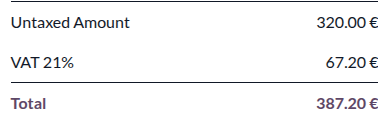
گروه مالیاتی در بخش جمع کل فاکتور، فایلهای PDF فاکتور و پورتال مشتری نمایش داده میشود. چند مالیات متعلق به گروه واحد، در قالب مبلغ مالیاتی واحد تجمیع میشوند.
پیکربندی نحوه ایجاد اقلام سند حسابداری مالیات
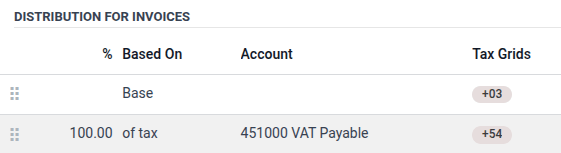
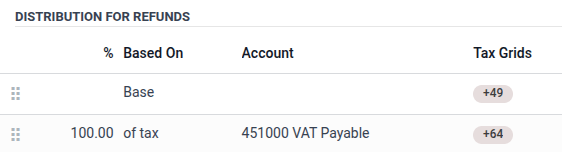
بخشهای توزیع برای فاکتورها و توزیع برای استردادها بهترتیب ایجاد اقلام دفتر روزنامه مالیات پرداختنی در فاکتورها و فاکتورهای اصلاحی را کنترل میکنند. همچنین تعیین میکنند هنگام اعمال مالیات، کدام شبکههای مالیاتی به سطرهای فاکتور اختصاص یابند.
هرکدام از این بخشها باید یک ردیف مبنا، یک یا چند ردیف ٪ مالیات با مجموع ۱۰۰٪ (مثلاً یک ردیف ۱۰۰٪ یا دو ردیف ۵۰٪) و در صورت نیاز، یک یا چند ردیف ٪ مالیات با مجموع منفی ۱۰۰٫۰۰٪ داشته باشند.
برای سطر مبنا میتوان یک یا چند شبکه مالیاتی تعیین کرد که به سطر فاکتور مشمول مالیات اضافه میشوند.
سطرهای درصد مالیات ایجاد اقلام دفتر روزنامه مالیات پرداختنی را کنترل میکنند. مبلغ مالیات بر اساس درصدهای این سطرها توزیع میشود و هر سطر بهعنوان قالبی برای ایجاد قلم مالیات پرداختنی با همان حساب و شبکههای مالیاتی به کار میرود. اگر حساب مشخص نشده باشد، حساب سطر اصلی فاکتوری که مالیات به آن اعمال شده بهصورت پیشفرض استفاده میشود.
موارد معمول عبارتاند از:
یک سطر ۱۰۰٪ مالیات: رایجترین حالت است که در آن مبلغ مالیات باید در یک آرتیکل حساب پرداختنی مالیات نمایش داده شود.
یک سطر ۱۰۰٪ مالیات و یک سطر ۱۰۰٪- مالیات: این حالت زمانی مناسب است که مالیات همزمان بدهکار و بستانکار مالیاتی ایجاد کند و این دو یکدیگر را خنثی کنند؛ مانند مالیات بر ارزش افزوده با سازوکار مالیات معکوس در معاملات درون اتحادیه اروپا.
یک سطر ۵۰٪ مالیات با حساب پرداختنی مالیات و سطر دیگر ۵۰٪ مالیات بدون حساب مشخص: این حالت برای مالیات بر ارزش افزوده خرید با قابلیت کسر جزئی مناسب است؛ جایی که بخشی از مالیات باید بهعنوان هزینه شناسایی شود، نه دارایی اعتبار مالیاتی قابل تهاتر با بدهی مالیاتی.
نگاشت مالیات
مالیاتها را میتوان با موقعیتهای مالی ترکیب کرد تا مالیاتها به یکدیگر نگاشت شوند؛ بهاینترتیب، بر اساس مکان مشتری یا فروشنده و نوع کسبوکار، مالیات صحیح اعمال میشود.
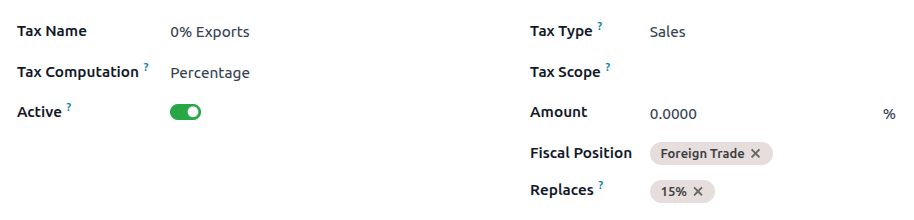
هنگام پیکربندی مالیات، برای در دسترس قرار گرفتن فوری آن در تمام موقعیتهای مالیاتی، فیلد موقعیت مالیاتی را خالی بگذارید؛ یا موقعیتهای مالیاتی مشخصی را انتخاب کنید که این مالیات در آنها جایگزین مالیاتهای دیگر شود. اگر یک یا چند موقعیت مالیاتی انتخاب شدهاند، از فیلد جایگزین میکند برای انتخاب تمام مالیاتی استفاده کنید که این مالیات باید در موقعیتهای مالیاتی انتخابشده جایگزین آنها شود.
برای جایگزینی یک مالیات با چند مالیات دیگر، هر یک از مالیاتهای جایگزین را طوری پیکربندی کنید که جایگزین مالیات پیشفرض محصول شوند.
Example
بهعنوان مالیات فروش، مالیات 0% صادرات در پیشفاکتورها، سفارشهای فروش و فاکتورهایی اعمال میشود که از موقعیت مالی تجارت خارجی استفاده میکنند. در این رکوردها، هر زمان که قرار باشد مالیات 15% استفاده شود، مالیات 0% صادرات بهجای آن استفاده میشود.
توجه
از آنجا که اولین موقعیت مالی در دنباله بهعنوان پیشفرض شرکت در نظر گرفته میشود، انتظار میرود مالیاتهای تنظیمشده روی محصولات با آن موقعیت مالی استفاده شوند؛ بنابراین، فیلد جایگزینها در آن نمایش داده نمیشود.
نکته
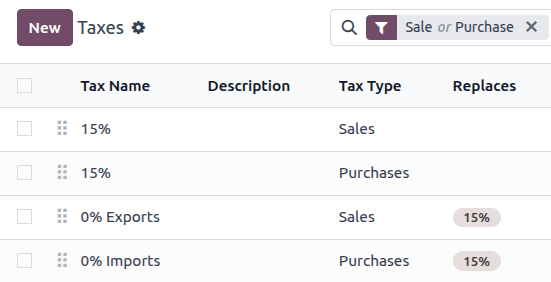
برای مشاهدهٔ آسانتر مالیاتهای جایگزینشده، از آیکون تنظیمات در نمای لیست مالیاتها استفاده کرده و فیلد جایگزینها را نمایش دهید.
توجه
نگاشت مالیات فقط برای مالیاتهای فعال کار میکند.
مالیاتهای اضافی
«مالیاتهای اضافی» یک اصطلاح گسترده است که به مالیاتهای اضافی فراتر از مالیاتهای استاندارد یا پایه وضع شده توسط دولتها اشاره دارد. این مالیاتهای اضافی میتوانند مالیاتهای تجملاتی، مالیاتهای زیستمحیطی، مالیاتهای عوارض واردات یا صادرات و غیره باشند.
توجه
روش محاسبه این مالیاتها در کشورهای مختلف متفاوت است. توصیه میکنیم با مقررات کشور خود مشورت کنید تا نحوه محاسبه آنها را برای کسبوکار خود درک نمایید.
برای محاسبه مالیات اضافی در سازمانیار، مالیات ایجاد کنید، نام مالیات را وارد کنید، روش محاسبه مالیات را انتخاب کنید، مقدار را تعیین کنید و در زبانه گزینههای پیشرفته، گزینه تأثیر بر مبنای مالیاتهای بعدی را فعال کنید. سپس مالیاتها را به ترتیب محاسبه موردنظر بکشید و رها کنید.
Example
در بلژیک، فرمول محاسبه مالیات زیستمحیطی این است:
(قیمت محصول + مالیات زیستمحیطی) × مالیات فروش. بنابراین، مالیات زیستمحیطی ما باید قبل از مالیات فروش در توالی محاسبه قرار گیرد.در این مثال، یک مالیات زیستمحیطی ۵٪ (اکوتکس) ایجاد کردیم و آن را قبل از مالیات پایه ۲۱٪ بلژیک قرار دادیم.

همچنین ملاحظه نمائید