
قالبهای رویداد
برنامه رویدادها سازمانیار امکان ایجاد و پیکربندی قالبهای رویداد قابل استفاده مجدد را فراهم میکند.
با استفاده از قالبها، کاربران میتوانند رویدادهای مشابه را بهطور خودکار پیکربندی کنند، بدون اینکه لازم باشد هر بار آنها را از ابتدا ایجاد کنند.
داشبورد قالبهای رویداد
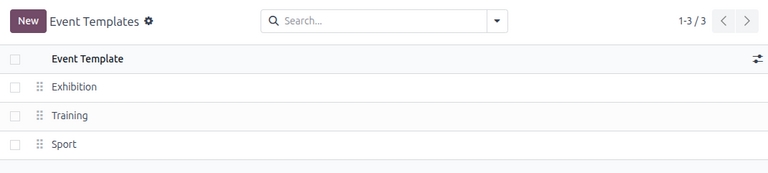
برای مشاهده و مدیریت قالبهای رویداد، از مسیر وارد شوید.
نکته
برای تغییر ترتیب نمایش قالبهای رویداد در فیلد کشویی قالب فرم رویداد، آنها را با آیکون (قابل کشیدن) بکشید و جابهجا کنید.
ایجاد قالب رویداد
برای ایجاد قالب رویداد جدید، روی جدید در گوشه بالای سمت چپ داشبورد کلیک کنید.
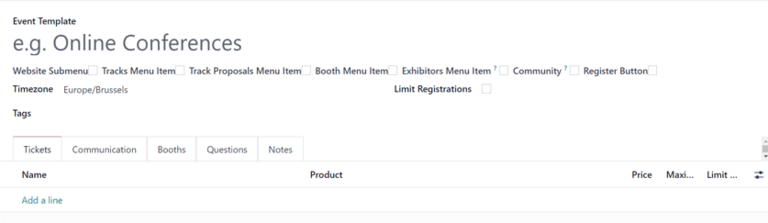
در فرم، نام قالب را در فیلد قالب رویداد وارد کنید.
کاربر میتواند با انتخاب یک یا چند کادر انتخاب زیر، گزینههای پیمایش وبسایت رویداد را سفارشی کند:
زیرمنوی وبسایت: زیرمنویی در وبسایت رویداد نمایش میدهد. با انتخاب آن، تمام کادرهای دیگر این مجموعه بهطور خودکار علامت میخورند. در صورت نیاز، علامت گزینههای دلخواه را بردارید.
گزینه منوی نشستها: زیرمنویی برای نمایش صفحه همه نشستهای برنامهریزیشده رویداد ایجاد میکند.
گزینه منوی پروپوزالهای نشست: زیرمنویی نمایش میدهد که به فرم ارسال پروپوزال نشست هدایت میکند.
گزینه منوی غرفه: گزینه زیرمنویی را نمایش میدهد که صفحه خرید غرفه را باز میکند.
گزینه منوی غرفهداران: زیرمنویی نمایش میدهد که به صفحه غرفهداران رویداد هدایت میکند.
انجمن: گزینه زیرمنویی برای دسترسی شرکتکنندگان به اتاقهای مجازی از پیش پیکربندیشده نمایش میدهد تا بتوانند با دیگر شرکتکنندگان گفتگو کنند. با فعال شدن کادر، قابلیت اجازه ایجاد اتاق نیز فعال میشود.
اجازه ایجاد اتاق: اگر گزینه انجمن فعال است، به بازدیدکنندگان اجازه دهید اتاقهای انجمن خود را ایجاد کنند.
دکمه ثبتنام: دکمهای را نمایش میدهد که بازدیدکنندگان را به صفحه ثبتنام رویداد مربوطه هدایت میکند.
پس از فعال کردن گزینه مورد نظر، یک منطقه زمانی مناسب برای رویداد از منوی کشویی موجود انتخاب کنید.
در صورت نیاز، برای نظمدهی بهتر هرگونه برچسب دلخواه را به قالب رویداد اضافه کنید.
برای محدودکردن تعداد شرکتکنندگان رویداد، کادر انتخاب محدودکردن ثبتنامها را علامت بزنید و حداکثر تعداد شرکتکنندگان مجاز برای رویداد را وارد کنید.
گزینههای پیکربندی بیشتر
پس از فیلدهای اطلاعات عمومی در بالای فرم قالب رویداد، میتوان گزینههای تکمیلی رویداد را در زبانههای زیر پیکربندی کرد:
این زبانهها (بهجز غرفهها) هنگام ایجاد رویداد در فرم استاندارد رویداد نیز وجود دارند.
تب غرفهها
زبانه غرفهها امکان افزودن مستقیم غرفه به رویداد از طریق فرم قالب رویداد را فراهم میکند.
برای افزودن غرفه، روی افزودن سطر کلیک کنید. پنجره خالی ایجاد غرفهها باز میشود.
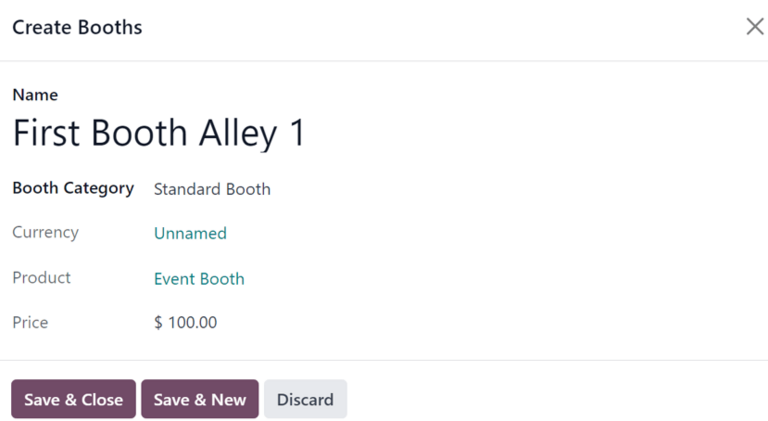
ابتدا نام غرفه را در فیلد مربوط وارد کنید.
سپس دستهبندی غرفه مناسب را از فهرست کشویی پایین انتخاب کنید.
پس از انتخاب دستهبندی غرفه موردنظر، فیلدهای باقیمانده پنجره (ارز، محصول و قیمت) بهصورت خودکار تکمیل میشوند.
توجه
این فیلدها قابل ویرایش نیستند و تنها از طریق صفحه فرم دستهبندی غرفه قابل تغییر هستند.
پس از تکمیل تمام پیکربندیهای موردنظر، برای ذخیره غرفه و بازگشت به فرم قالب رویداد، روی ذخیره و بستن کلیک کنید. همچنین میتوانید برای ذخیره غرفه و شروع ایجاد غرفهای دیگر در پنجره بازشوی جدید ایجاد غرفهها، روی ذخیره و جدید کلیک کنید. برای حذف تمام تغییرات و بازگشت به فرم قالب رویداد، روی انصراف کلیک کنید.
پس از ذخیره، غرفه در تب غرفههای فرم قالب رویداد نمایش داده میشود.
استفاده از قالبهای رویداد
پس از ایجاد قالب رویداد، این قالب در تمام فرمهای رویداد در برنامه رویدادها سازمانیار در دسترس است.
برای استفاده از یک قالب رویداد، از روی جدید کلیک کنید تا فرم رویداد جدید باز شود.
در فرم رویداد، روی فیلد قالب کلیک کنید تا همه قالبهای رویداد موجود در پایگاه داده نمایش داده شوند.
توجه
قالبهای رویداد در فیلد کشویی با همان ترتیب صفحه قالبهای رویداد () نمایش داده میشوند.
پس از انتخاب قالب رویداد موردنظر، فرم رویداد بهطور خودکار با پیکربندی قالب تکمیل میشود.
تنظیمات حاصل را میتوان در صورت نیاز باز هم تغییر داد.
همچنین ملاحظه نمائید